



































よくあるご質問 | 電子辞書
カテゴリー : 困ったときは(トラブル) EX-wordライブラリー
【EX-wordライブラリー】 Windows Vista/7/8 /8.1のパソコンと通信ができません。(XD-Uシリーズ)
Windows Vista/7/8 /8.1のパソコンと通信しようとしても、「はじめに」画面が消えない場合や、「デバイスドライバーソフトウェアは正しくインストールされませんでした。」のメッセージが表示されている場合は、以下の点を確認してください。
●お使いのパソコンのOSが、Windows Vista/7/8/8.1(64bit版)の場合、 64bit版対応ソフトのダウンロードが必要な場合があります。
お手持ちの追加コンテンツCD製品が64bit版に対応しているか、次のページにてご確認ください。
EX-word DATAPLUSソフトウェアのOS対応状況(Windows® 8/8.1)
EX-word DATAPLUSソフトウェアのOS対応状況(Windows® 7)
EX-word DATAPLUSソフトウェアのOS対応状況(Windows Vista®)
※お使いのパソコンのOSが 32bit版か64bit版かわからない場合は、 こちらのQ&A をご覧ください。
●お使いのパソコンのOSが64bit版でない場合は、次の点をご確認ください。
○USBケーブルはきちんと奥まで差し込んでありますか?
○取扱説明書通りの操作手順で操作しましたか?
問題なければUSBドライバが正しくインストールされているか確認してください。
以下の手順(「USBドライバの確認手順」)で確認できます。
USBドライバの確認手順
- 電子辞書とパソコンを接続します。
- 電子辞書の電源を切ってください。
- USBケーブルの一端をパソコン本体のUSBポートに直接接続し、もう一端を電子辞書のUSBコネクターに接続してください。
(注意) 必ずパソコン本体のUSBポートに接続してください。
パソコン本体以外のUSBポートでは正常に動作しない場合があります。
- 「デバイスマネージャー」を起動します。
ここでは、Windows 7の場合を例にして説明します。
- [スタート]をクリックし、「コントロールパネル」を選択してください。
- 「ハードウェアとサウンド」を選択してください。
- デバイスとプリンターの「デバイスマネージャー」を選択してください。
(Windows Vistaの場合は、「デバイスマネージャー」を選択してください。)
- 電子辞書とパソコンを通信できる状態にします。
- 電子辞書の電源を入れてください。
- 電子辞書の[お気に入り/ライブラリー]を2回押してください。
- 電子辞書の[↑][↓][→][←]を押して「パソコン接続」を選び、[訳/決定]を押してください。
※「注意」の画面が表示された場合は、電子辞書の↑↓で画面内の項目を選び、[訳/決定]を押して画面を閉じてください。 - もう一度[訳/決定]を押してください。
※『通信待ち受け中です』と表示されます。
- 通信できる状態になったらデバイスマネージャの『ほかのデバイス』(もしくは『その他のデバイス』)を確認してください。
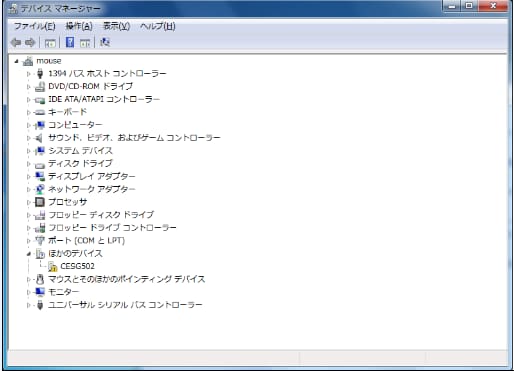
『CESG502』の状態を確認し、?や!が表示されていた場合、USBドライバが正しくインストールされていませんので、続けて「USBドライバの更新手順」に従いUSBドライバを更新してください。
USBドライバの更新手順
※EX-wordライブラリーをお使いの場合、手順に入る前に「追加コンテンツCD-ROM」をパソコンのCDドライブに挿入してください。 (インストーラーあるいはメニューが起動する場合がありますが、一度終了してください。) - ドライバを更新します。
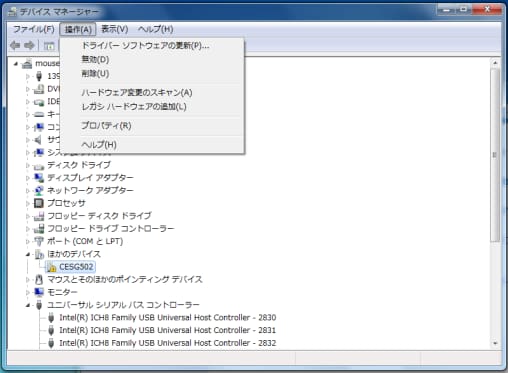
ほかのデバイスにある『CESG502』を選択し、メニューバー「操作(A)」をクリック、「ドライバーソフトウェアの更新(P)」を選択してください。
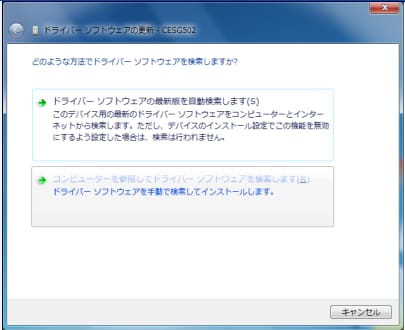
- 「ドライバーソフトウェアの更新」画面で『コンピューターを参照してドライバーソフトウェアを検索します(R)』をクリックしてください。
- ドライバーソフトウェアの場所を指定します。
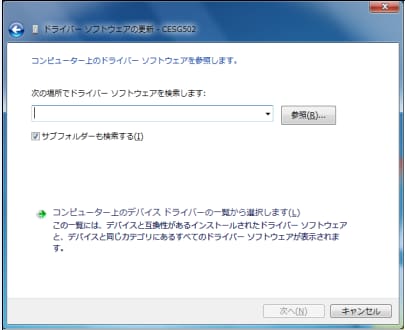
ドライバーソフトウェアの場所を指定します。- [参照(R)]をクリックしてください。
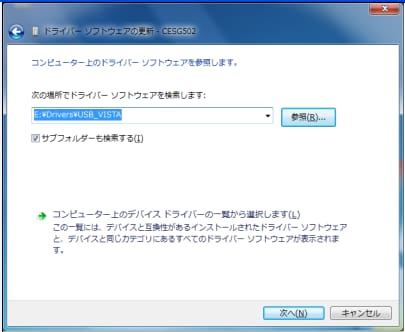
- CD-ROM(DVD)のドライバを指定してください。
- CD-ROMの「Drivers」フォルダをクリックしてください。
- Driversフォルダの下にある「USB_VISTA」フォルダをクリックしてください。
- 「フォルダーの参照」画面で[OK]をクリックします。
- 「ドライバーソフトウェアの更新」画面で[次へ]をクリックしてください。
- 『このデバイスソフトウェアをインストールしますか?』と表示されますので、[インストール]をクリックしてください。
- 次の画面が表示されたら更新が完了です。[完了]をクリックしてください。
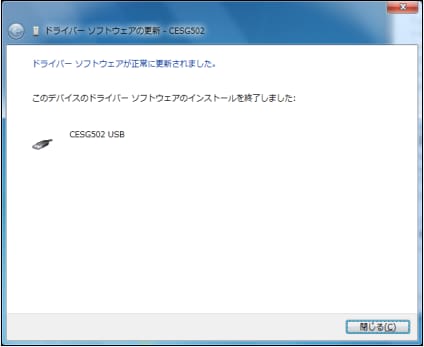
以上の操作で正しいUSBドライバに更新されます。
起動していたデバイスマネージャを閉じてからお使いください。


