

























































よくあるご質問 | 電子辞書
Wi-Fi接続で「中日辞典 第3版」の更新方法を教えてください
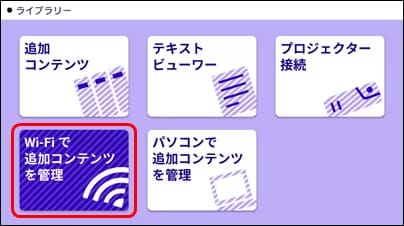
1.電子辞書のコンテンツ一覧を表示させ、「ツール」⇒「ライブラリー」の順にタッチします。
2.「Wi-Fiで追加コンテンツを管理」をタッチします。
3.「Wi-Fi通信機能と情報の自動送信について」の説明が表示されます。「有効にする」「無効にする」のどちらかをタッチします。
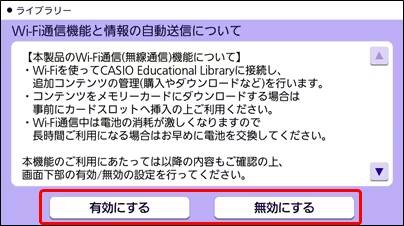
※学習情報送信設定の選択になります。どちらを選んでも、Wi-Fi機能はご利用できます。
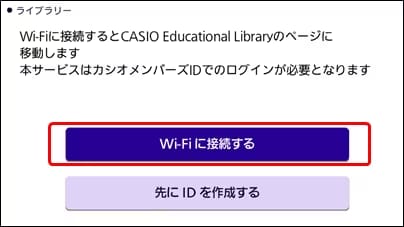
4.「Wi-Fiに接続する」をタッチします。
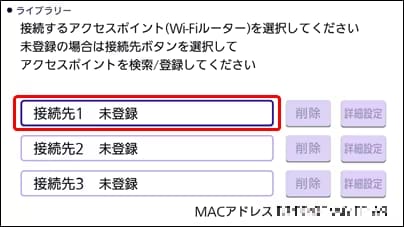
5.「接続先1 未登録」をタッチします。
6.アクセスポイントが表示されるので、接続したいアクセスポイントをタッチします。
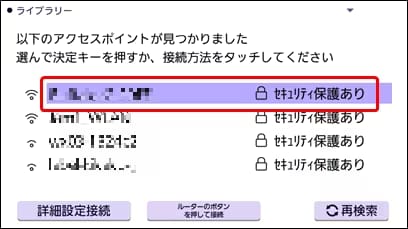
・IPアドレスや Proxyを設定して接続する場合は、「詳細設定接続」をタッチしてください。
・アクセスポイント機器にあるWPSボタンを使用して接続する場合は、「ルーターのボタンを押して接続」をタッチしてください。
「ルーターのボタンを押して接続」のやり方については、 こちら
・「再検索」をタッチすると、表示されているアクセスポイントを更新することができます。
接続するアクセスポイントが表示されない時は、 こちら
7.アクセスポイントのパスワード入力画面になります。
決定キーを押すと、ソフトキーボードが表示されますので、アクセスポイントのパスワードを入力します。
パスワードがわからない場合は、 こちら
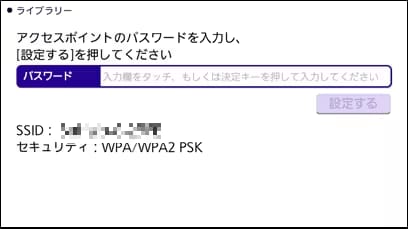
8.パスワード入力後決定キーを押すと、ネットワークに接続されます。
重要!
・航空機内など無線通信の使用が制限または禁止されている場所では使用しないでください。
・この製品は、無線を利用しているため、周りの機器に影響を与えたり、影響を及ぼされる可能性があります。
・本機は米国再輸出規制(EAR)の対象となり、米国禁輸国への輸出や持ち出しはできません。
参考
・接続可能な範囲は、通信環境によって変わります。
9.ネットワーク接続をすると、アップデートの案内画面が表示されます。
「アップデート」を選択して決定キーを押してください。
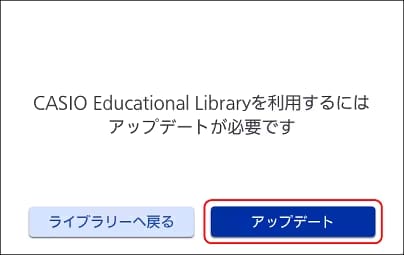
10.アップデート内容の説明画面が表示されます。
「はい」を選択して決定キーを押してください。
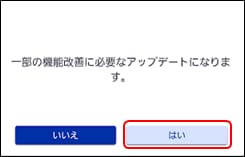
11.アップデータのダウンロードが行われます。
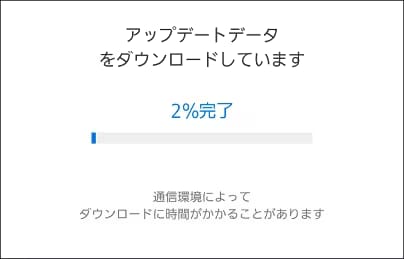
12.アップデータのダウンロード後、アップデートが開始されます。
※USB給電を行っている場合は、ケーブルを抜かないでください。
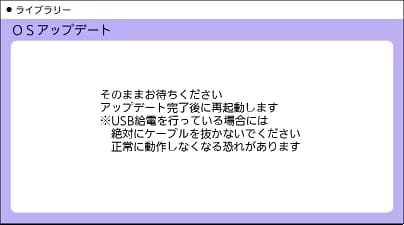
13.アップデート後、自動的に電子辞書の再起動が行われます。
14.ログイン画面が表示されます。
XD-SX7300は、ここで更新完了です。
右上の終了をタッチしてください。
別売のXS-SH31DL / XS-SH24DLを購入し、中日辞典 第3版をダウンロード済みの方は、CASIO IDのメールアドレスとパスワードを入力して、ログインをタッチしてください。
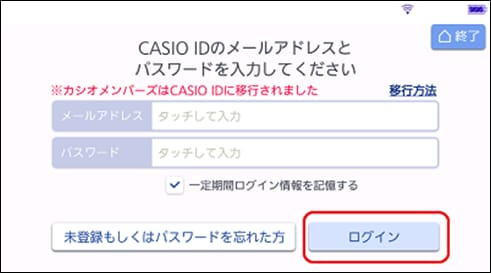
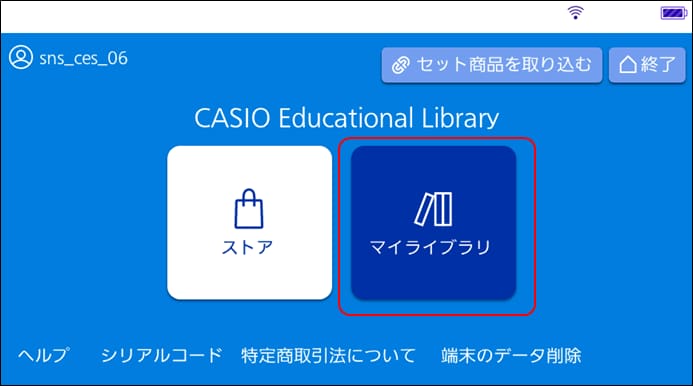
15.CASIO Educational Libraryのトップ画面が表示されます。
マイライブラリをタッチしてください。
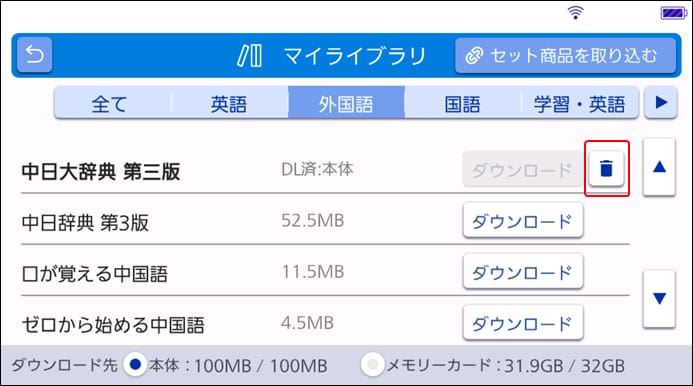
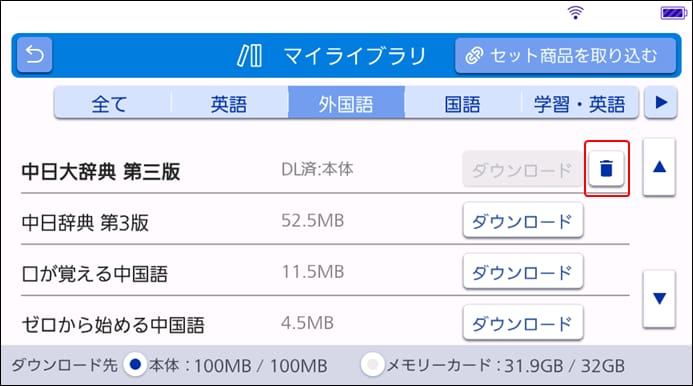
16.マイライブラリ画面が表示されます。
「中日辞典 第3版」のゴミ箱アイコンをタッチしてください。
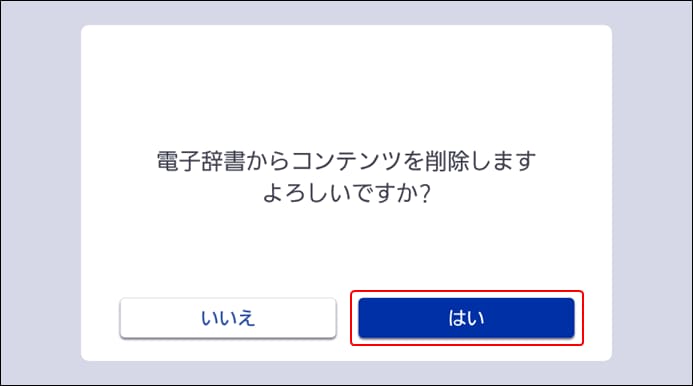
17.確認メッセージが表示されます。
「はい」をタッチしてください。
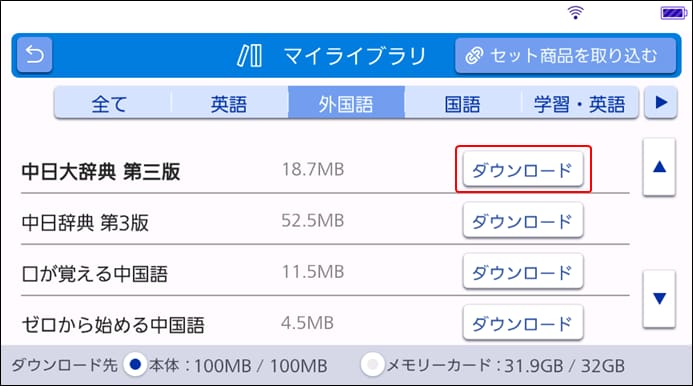
18.マイライブラリ画面が再度表示されます。
「中日辞典 第3版」の「ダウンロード」をタッチしてください。
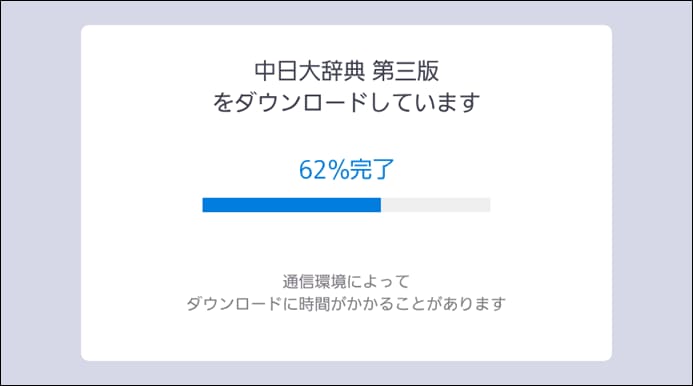
19.コンテンツデータのダウンロードが行われます。
20.マイライブラリ画面が表示されます。
「中日辞典 第3版」がDL済 となれば終了です。