






































よくあるご質問 | Moflin
-
-
-
- 電子辞書/学習アプリ
-
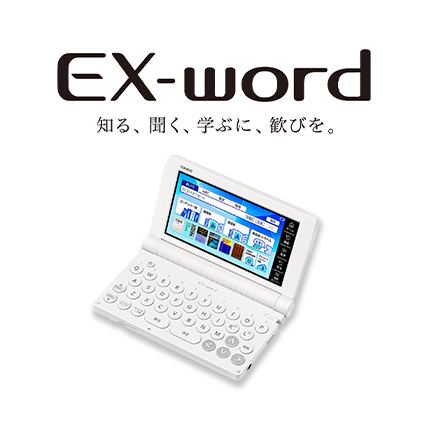
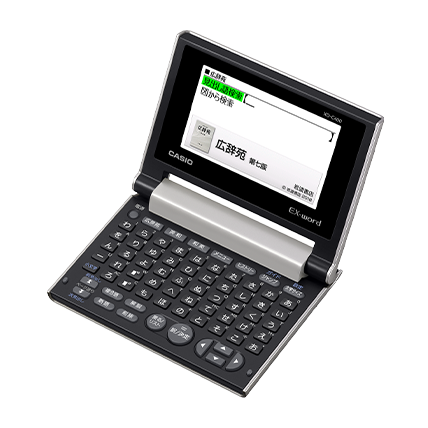
- 電子辞書 EX-word
- ICT学習アプリ ClassPad.net
-
ICT学習アプリ ClassPad.net ICT学習アプリ ClassPad.net
- デジタル教材プラットフォーム Libry
-
デジタル教材プラットフォーム Libry デジタル教材プラットフォーム Libry
-
-
- ラベルライター・他
-
- ラベルライター
- 電子文具
- Moflin(モフリン)
-
Moflin(モフリン) Moflin(モフリン)
- ラン&ウォークプラットフォーム
-
ラン&ウォークプラットフォーム ラン&ウォークプラットフォーム
- デジタル英会話学習機
-
デジタル英会話学習機 デジタル英会話学習機
- プロジェクター
-
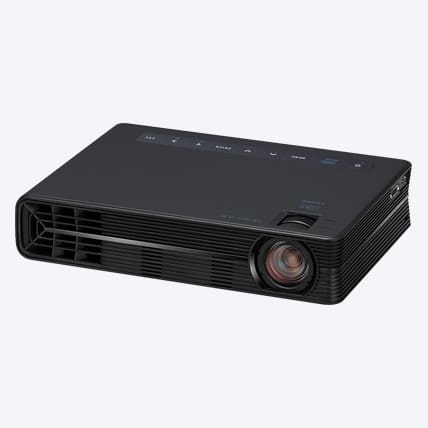
プロジェクター プロジェクター
- 産業用プロジェクター
-
産業用プロジェクター 産業用プロジェクター
- ネイルプリンター
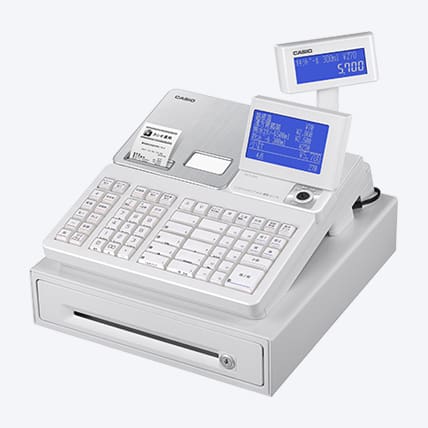
- 電子レジスター
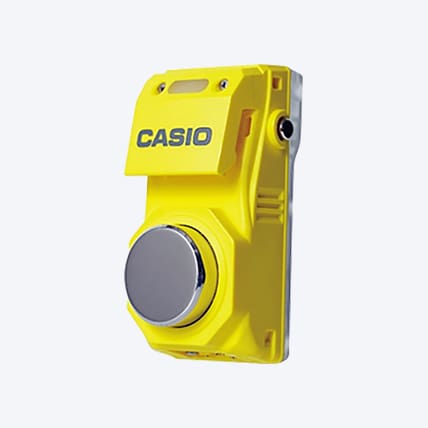
- 水中トランシーバー
-
- 新しい取り組み
-
- Moflin(モフリン)
-
Moflin(モフリン) Moflin(モフリン)
- DIMENSION SHIFTER
-
DIMENSION SHIFTER DIMENSION SHIFTER
- TONEBOOK
-
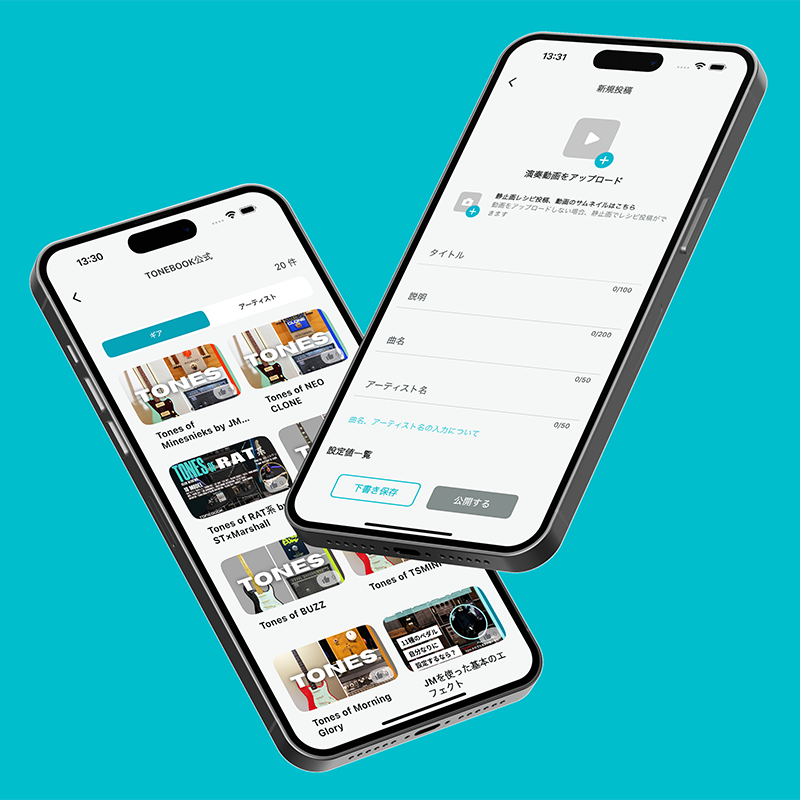
TONEBOOK TONEBOOK
- Creator Economy
- earU(イアユー)
-
earU(イアユー) earU(イアユー)
-
- CASIOオンラインストア
-
- 重要なお知らせ
-
- お客様サポート
-
- ニュースリリース
-
- カシオの取り組み