


































よくあるご質問 | ネイルプリンター
カテゴリー : 接続 Wi-Fi接続
プリンターとスマートフォンを直接接続するにはどうしたらいいですか?(アクセスポイントモード)。 Androidの場合
「CASIO Nail Printer」を起動し、トップ画面で[設定]-[ヘルプ]-[かんたんガイド]-[はじめてお使いになるときは]とタップして、ガイダンスに沿って接続してください。
以下の手順でも設定することができます。
- プリンターの電源が切れていることを確認します。
- プリンターの背面の無線LAN 切り替えスイッチを「AP」(アクセスポイントモード)側にします。
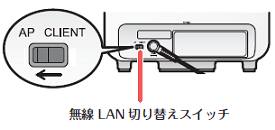
- プリンターの電源ボタンを押して、電源を入れます。
ランプが緑色に点滅後、しばらくして、点灯状態になります(無線LAN の設定状況により、40 秒ほどかかる場合もあります)。
- スマートフォンのホーム画面から、[設定]-[ネットワークとインターネット]-[Wi-Fi]の順にタップし、Wi-Fiをオンにします。
- 無線LAN の接続先としてプリンターを指定します。
NA-1000/NA-1000-SA のSSID(購入時):「CASIO Nail Printer (****)」
※「****」には、4文字の英数字が入ります。
- パスワードを入力します。
NA-1000/NA-1000-SA のパスワード(購入時):「00000000」(ゼロを8個)
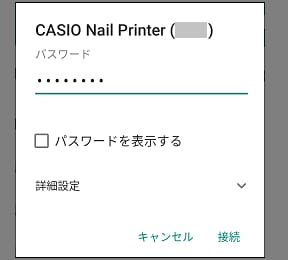
指定が完了すると、スマートフォンとプリンターが無線接続された状態になります。
【重要】
Androidのバージョンによりインターネット接続が不可能な無線LANは使用しないという設定がされているものがあります。
本機は外部ネットワークに接続していないので、スマートフォンのWi-Fi設定の変更をしてください。
変更方法につきましては、お使いのスマートフォンによって異なりますので、取扱説明書等をご確認願います。
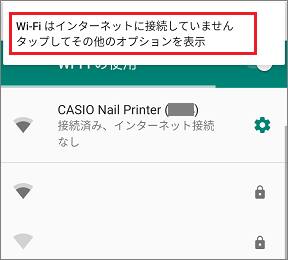
①「Wi-Fiはインターネットに接続していません」のメッセージをタップします。
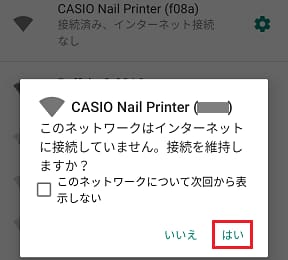
②「このネットワークはインターネットに接続していません」メッセージが出ますので[はい]をタップします。
※ 上記操作を行わなかった場合、スマートフォンがプリンタ―と接続することができません。スマートフォンのWi-Fi設定から「CASIO Nail Printer (****)」を一度削除し、再度接続してください。
※プリンターと接続できない場合はこちら。
Androidのバージョンによりインターネット接続が不可能な無線LANは使用しないという設定がされているものがあります。
本機は外部ネットワークに接続していないので、スマートフォンのWi-Fi設定の変更をしてください。
変更方法につきましては、お使いのスマートフォンによって異なりますので、取扱説明書等をご確認願います。
①「Wi-Fiはインターネットに接続していません」のメッセージをタップします。
②「このネットワークはインターネットに接続していません」メッセージが出ますので[はい]をタップします。
※ 上記操作を行わなかった場合、スマートフォンがプリンタ―と接続することができません。スマートフォンのWi-Fi設定から「CASIO Nail Printer (****)」を一度削除し、再度接続してください。
※プリンターと接続できない場合はこちら。
以上で、接続設定は完了です。
- 対象製品


