








【iPhone】との接続ガイド
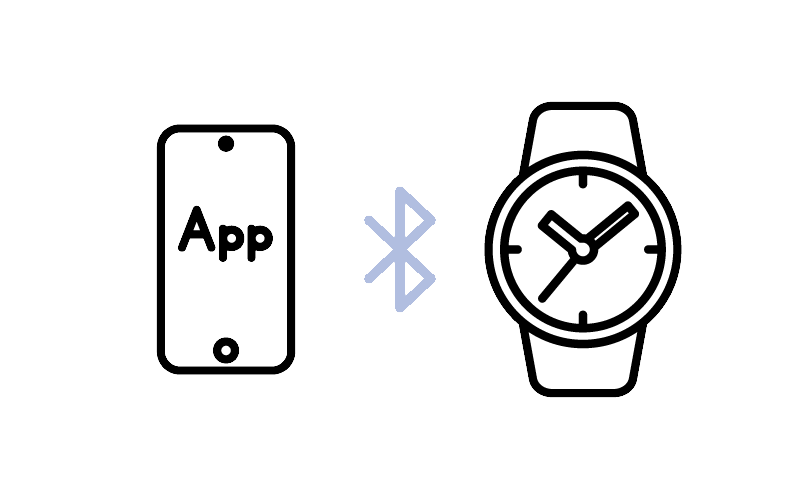
※スマートフォンの機種やOSバージョン、アプリバージョンによって、設定メニューの名称や構成などが異なります。
▶STEP1:アプリをインストールします
①下記リンクから(またはQRコードをスキャンして)アプリをインストールします。


②「入手」をタップしてください

▶STEP2:アプリ起動、CASIO ID登録
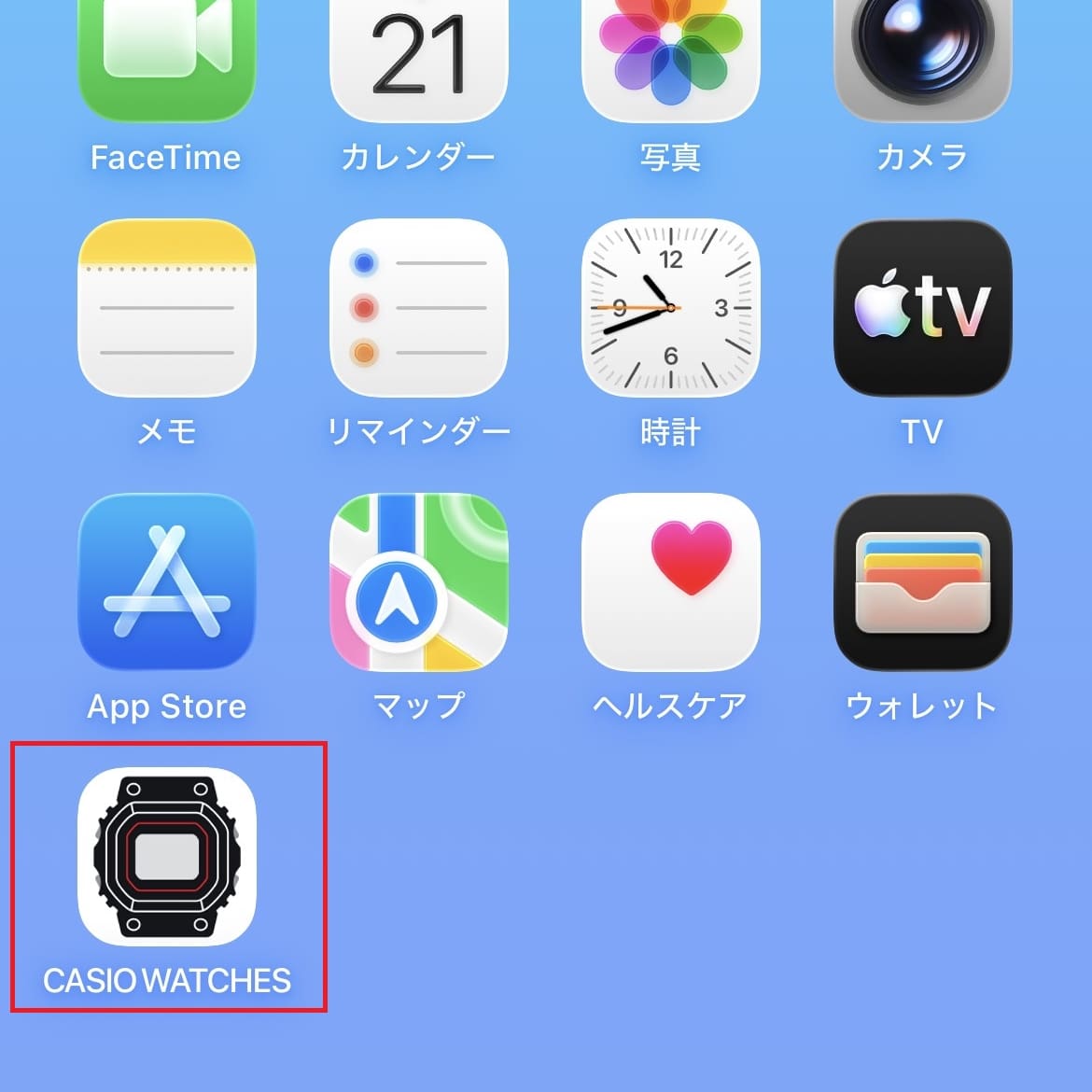
①アプリ起動
初回起動時
▼画像は左右に動かすことができます
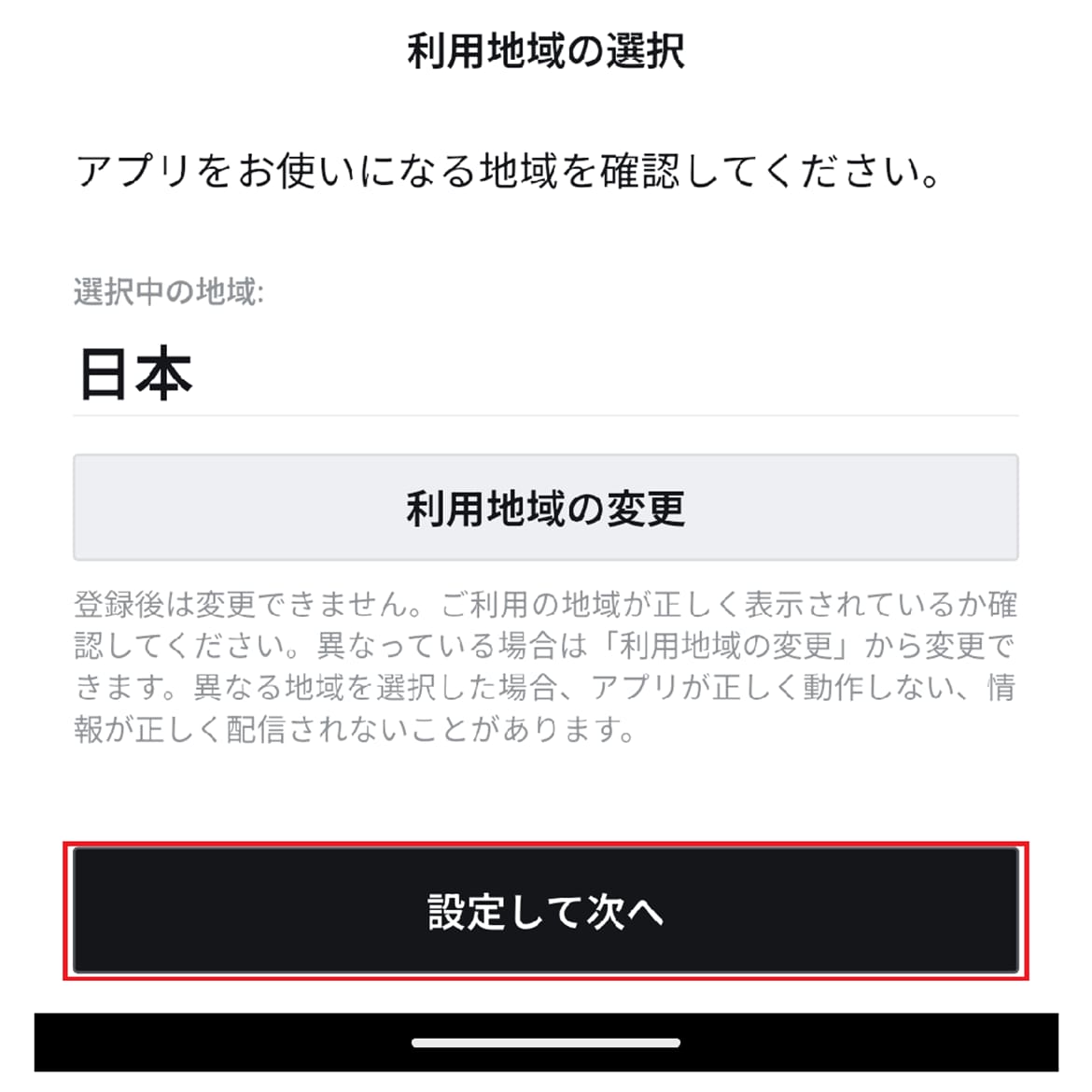
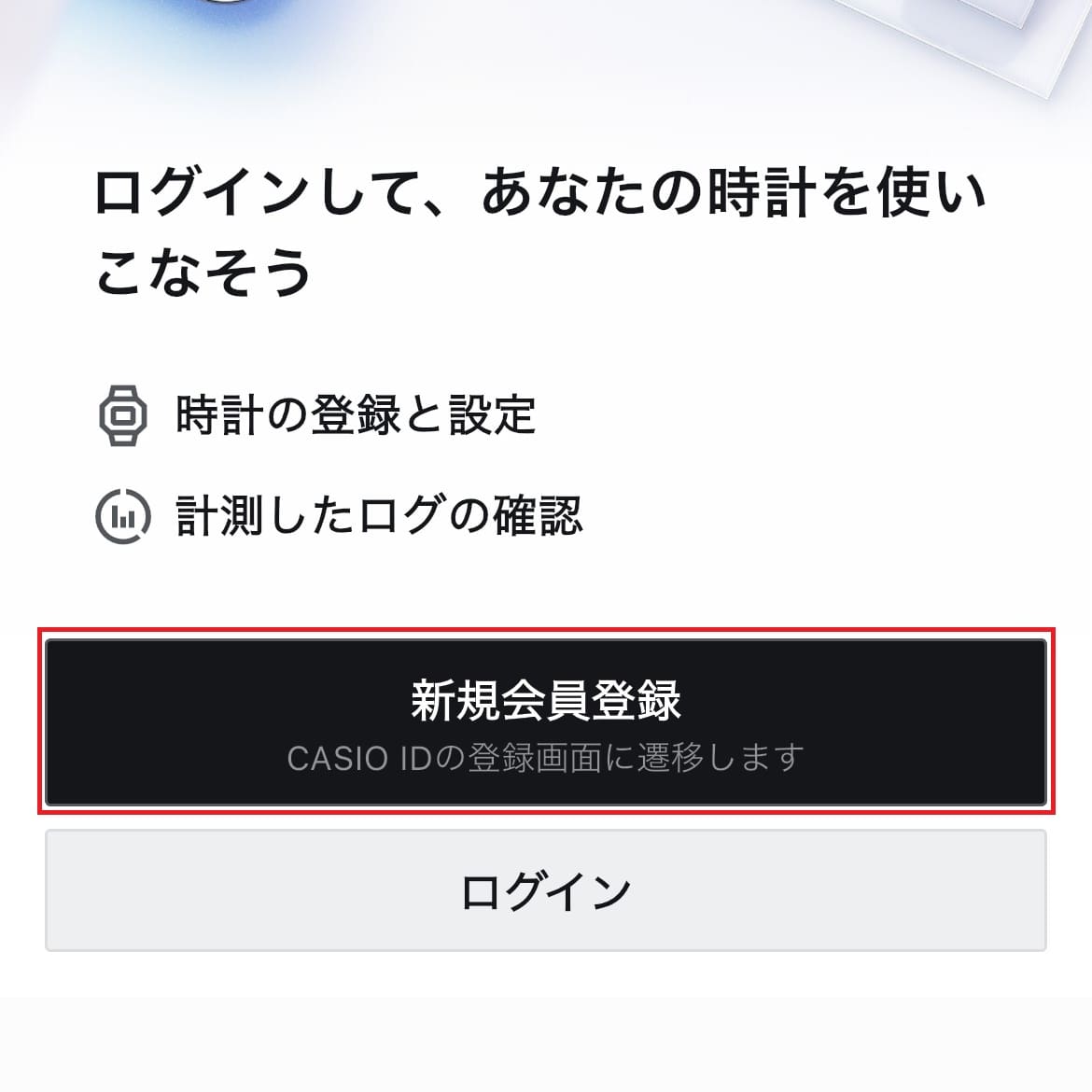
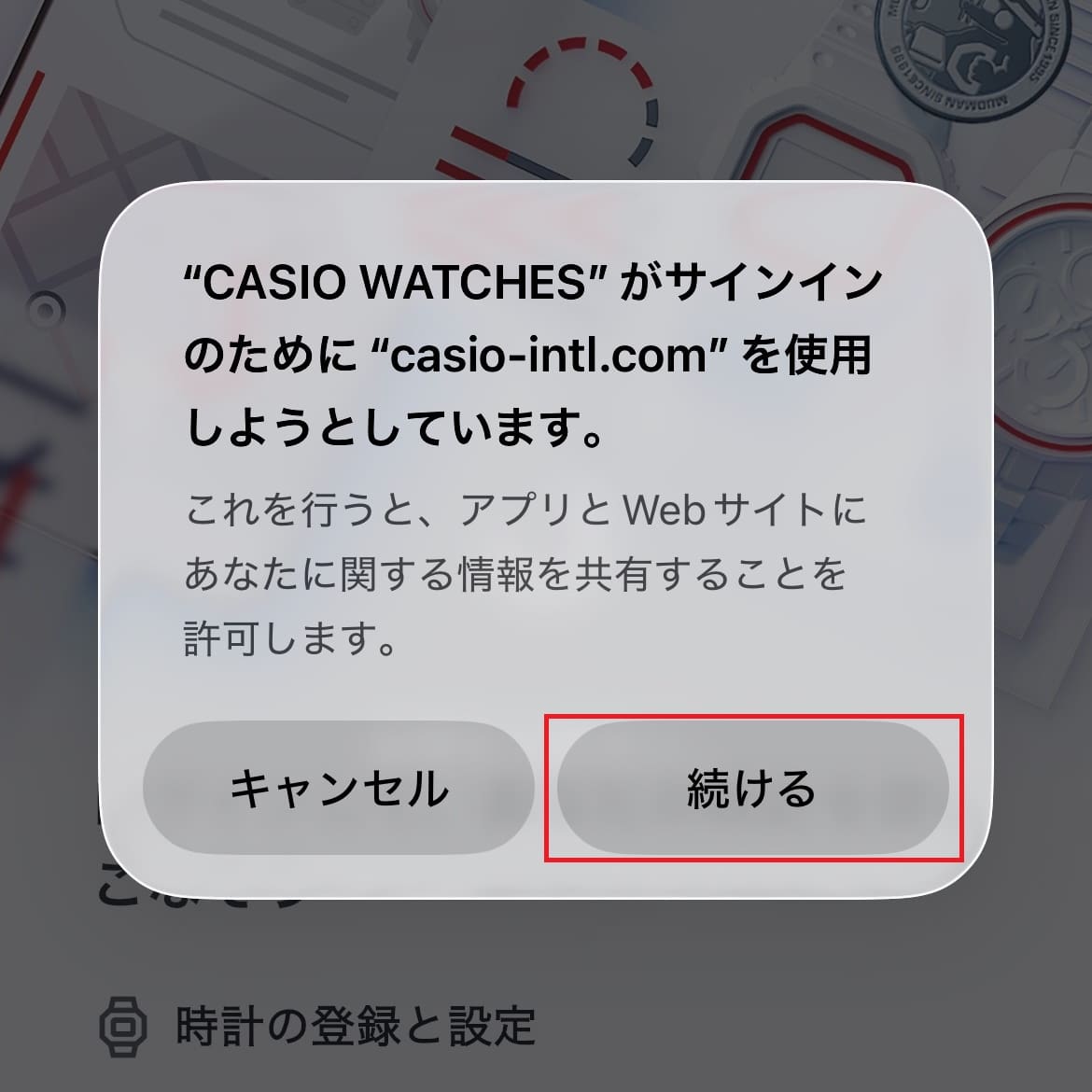
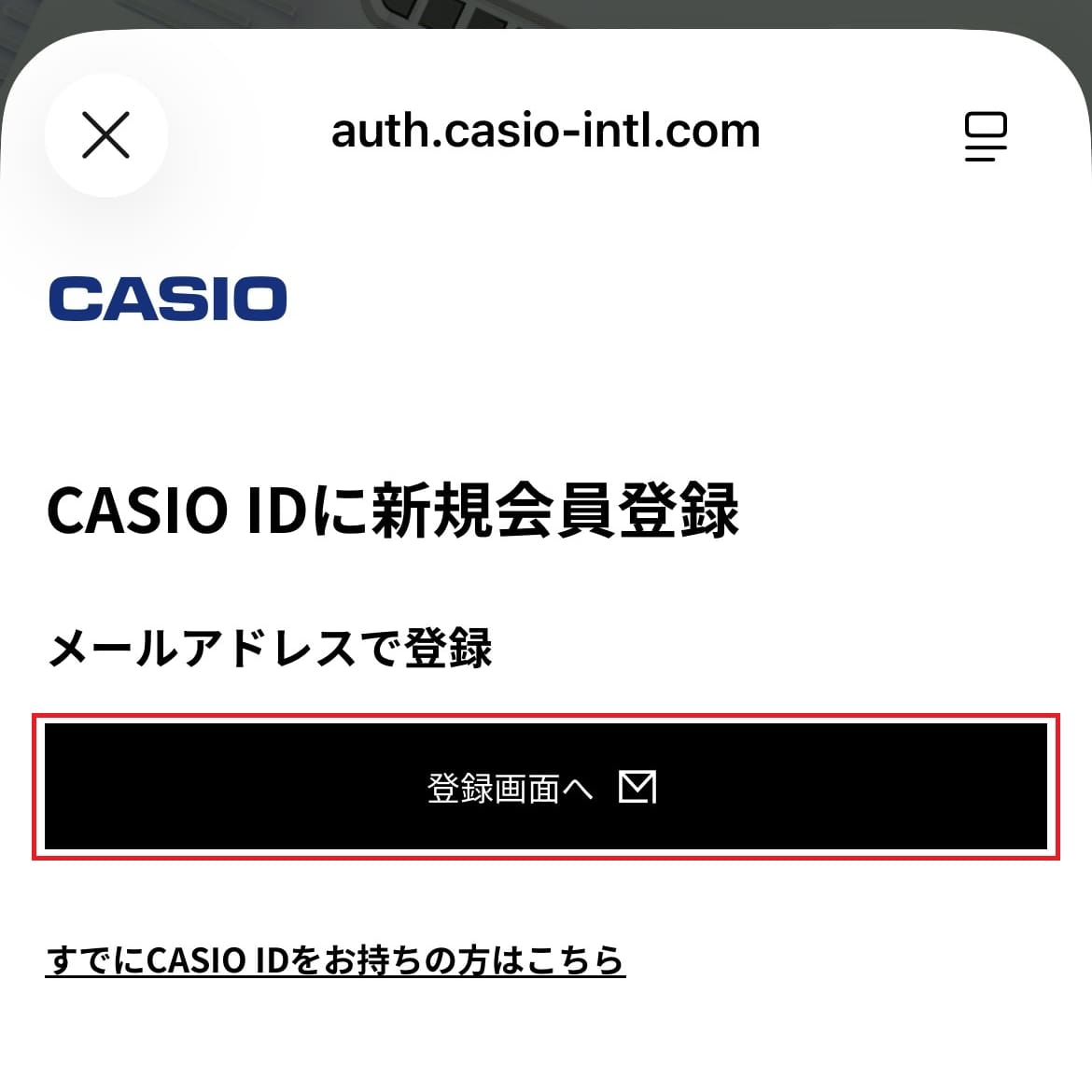
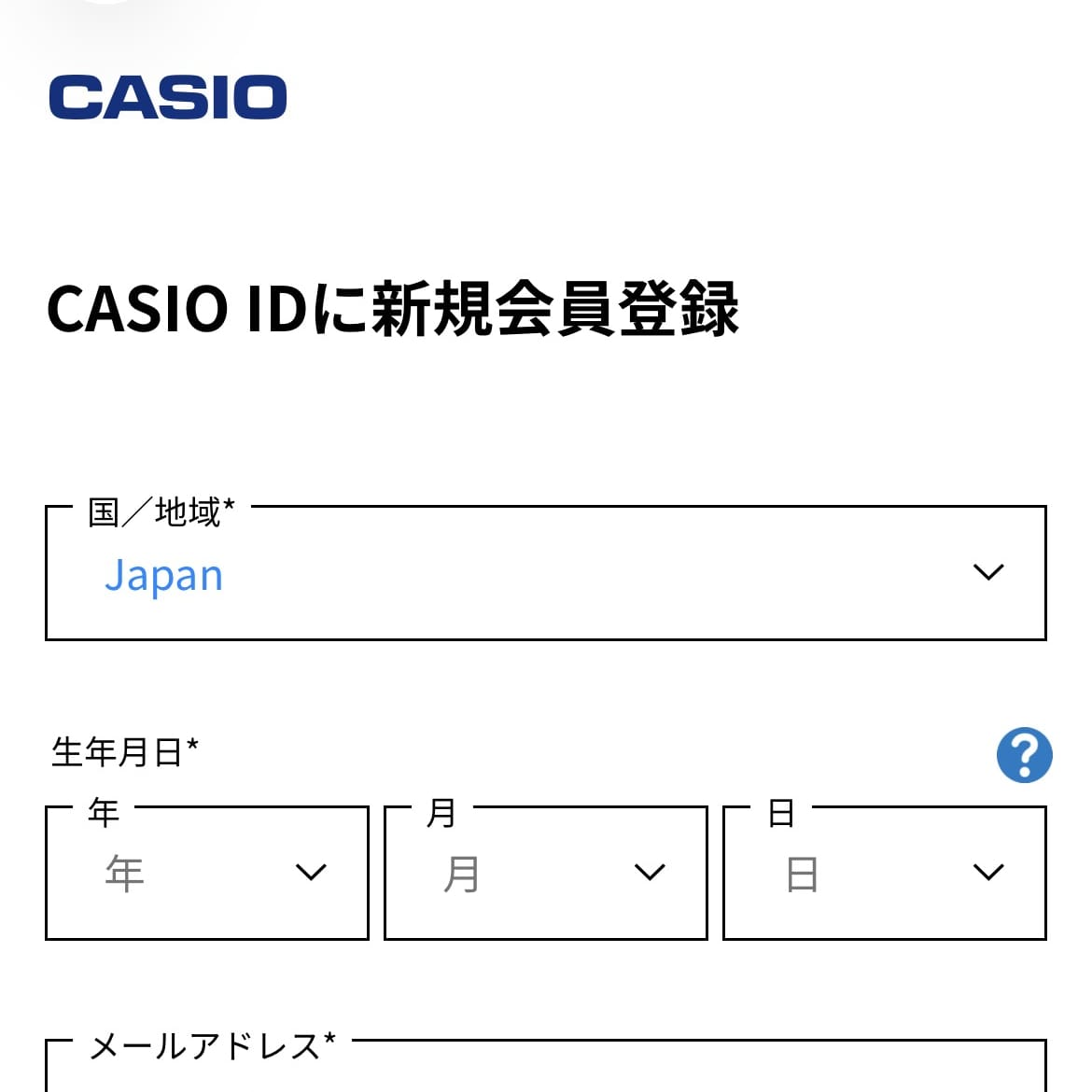
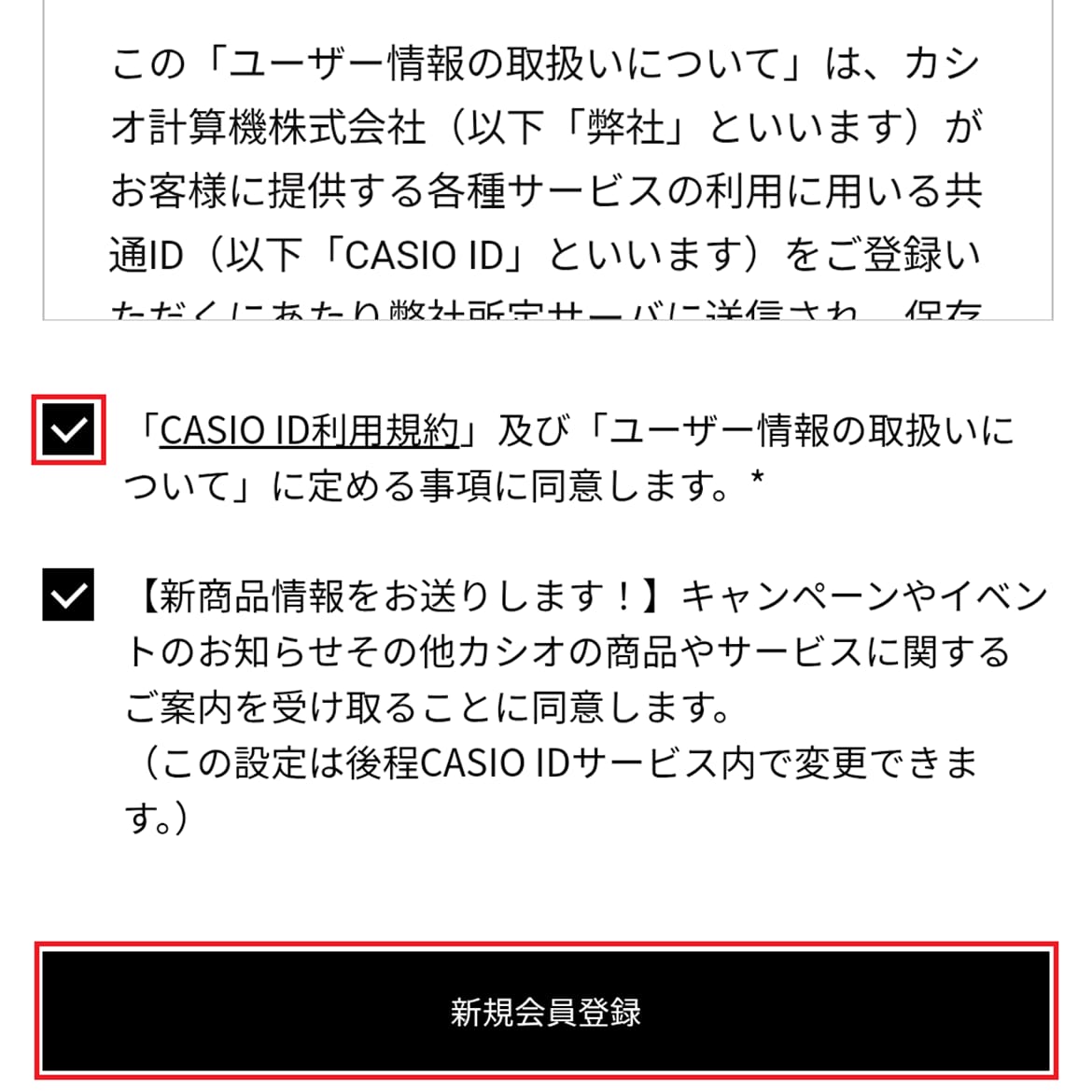
② CASIO ID 新規登録
情報の入力と同意内容を確認して、登録してください。
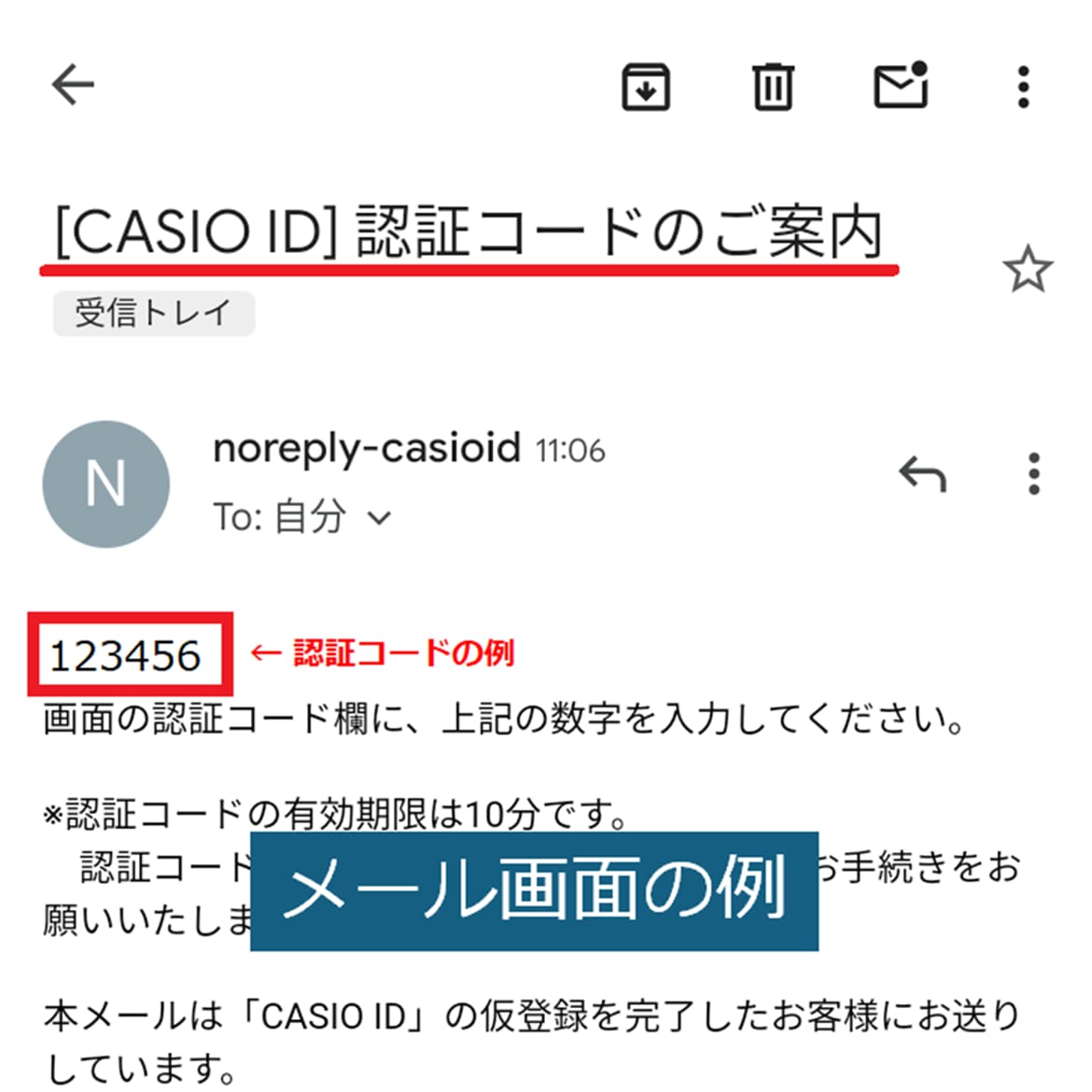
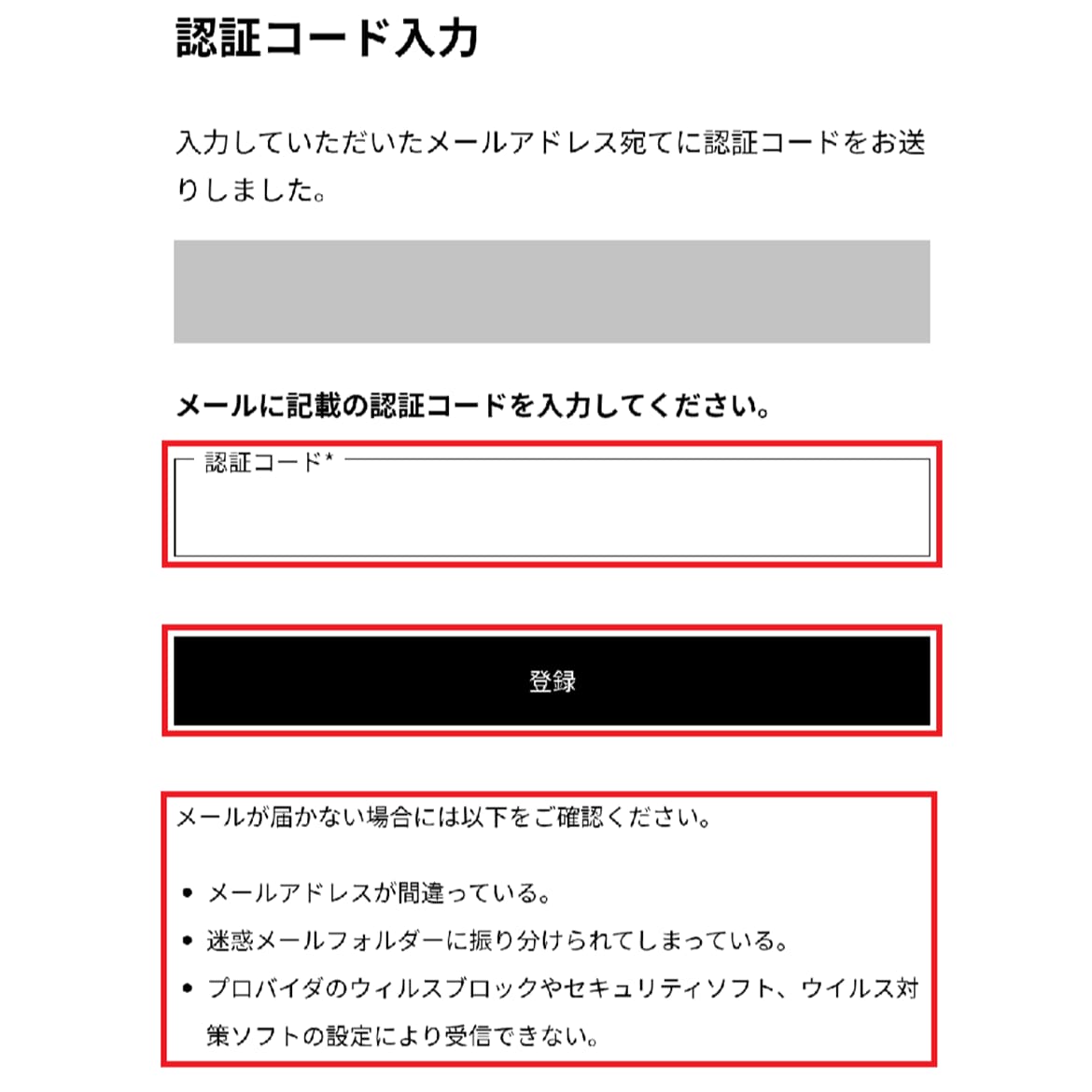
認証コードメールが届きますので、記載されている認証コードを入力してください。
※認証コードメールが迷惑メールフォルダに入る可能性があるため、迷惑メールフォルダもご確認ください。
▼画像は左右に動かすことができます
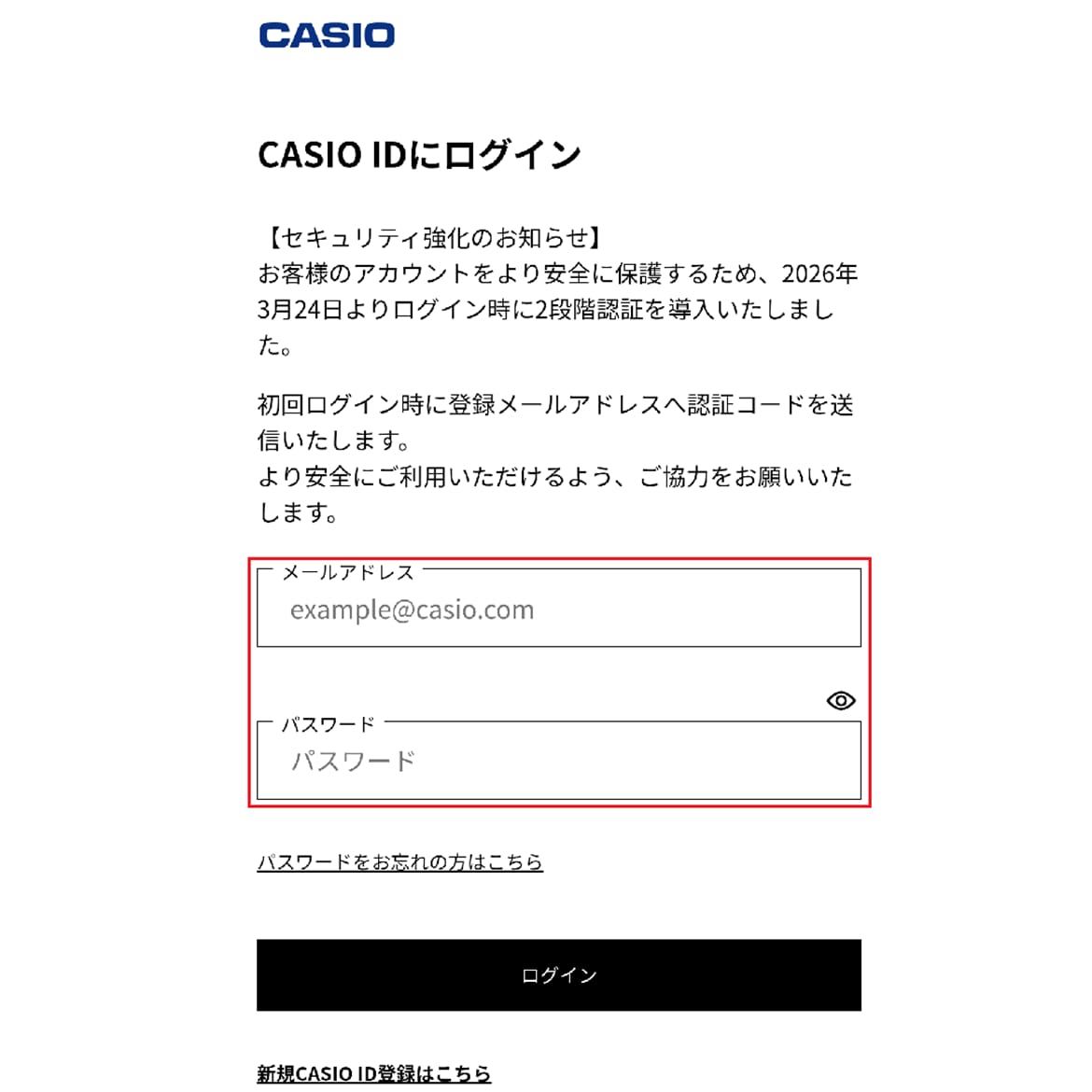
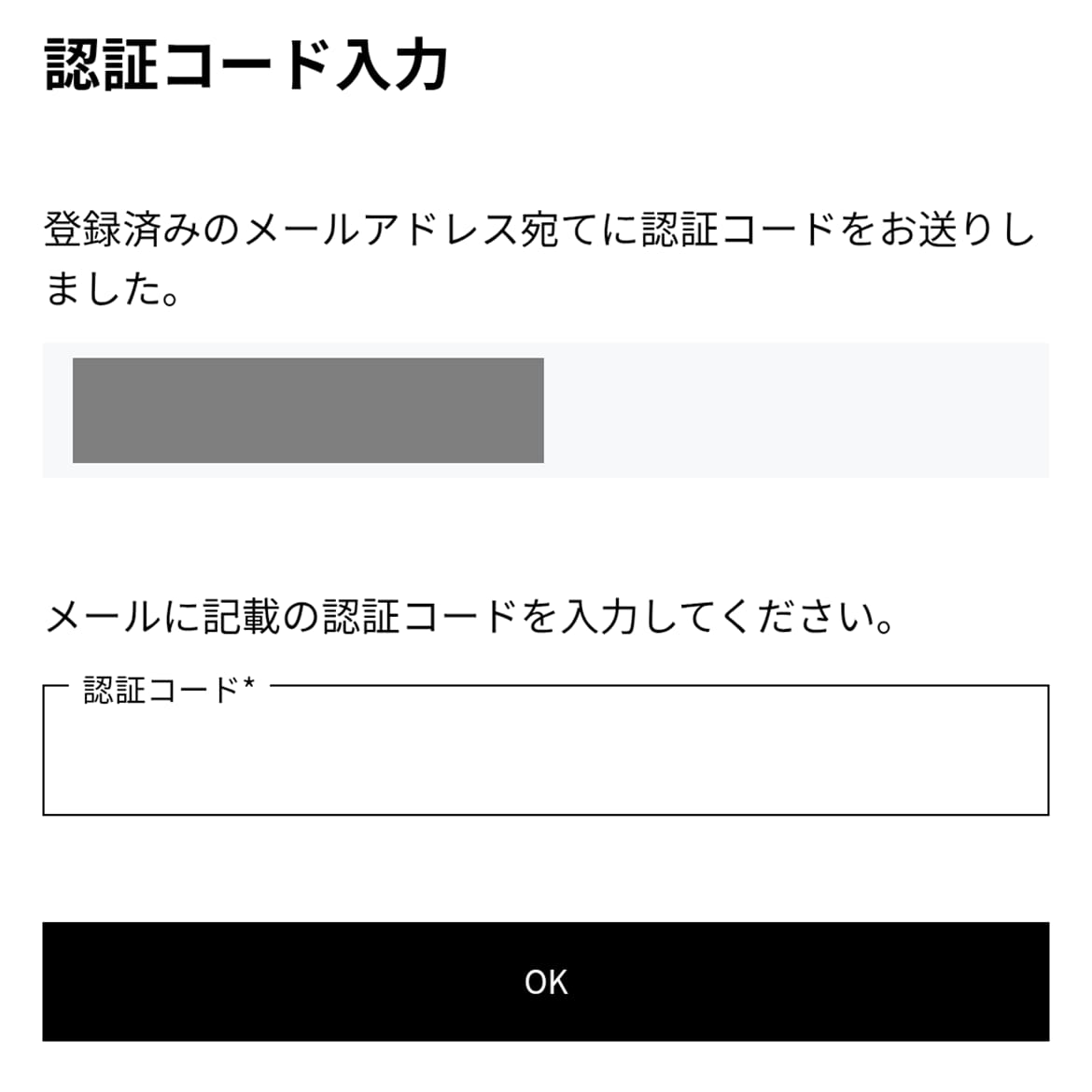
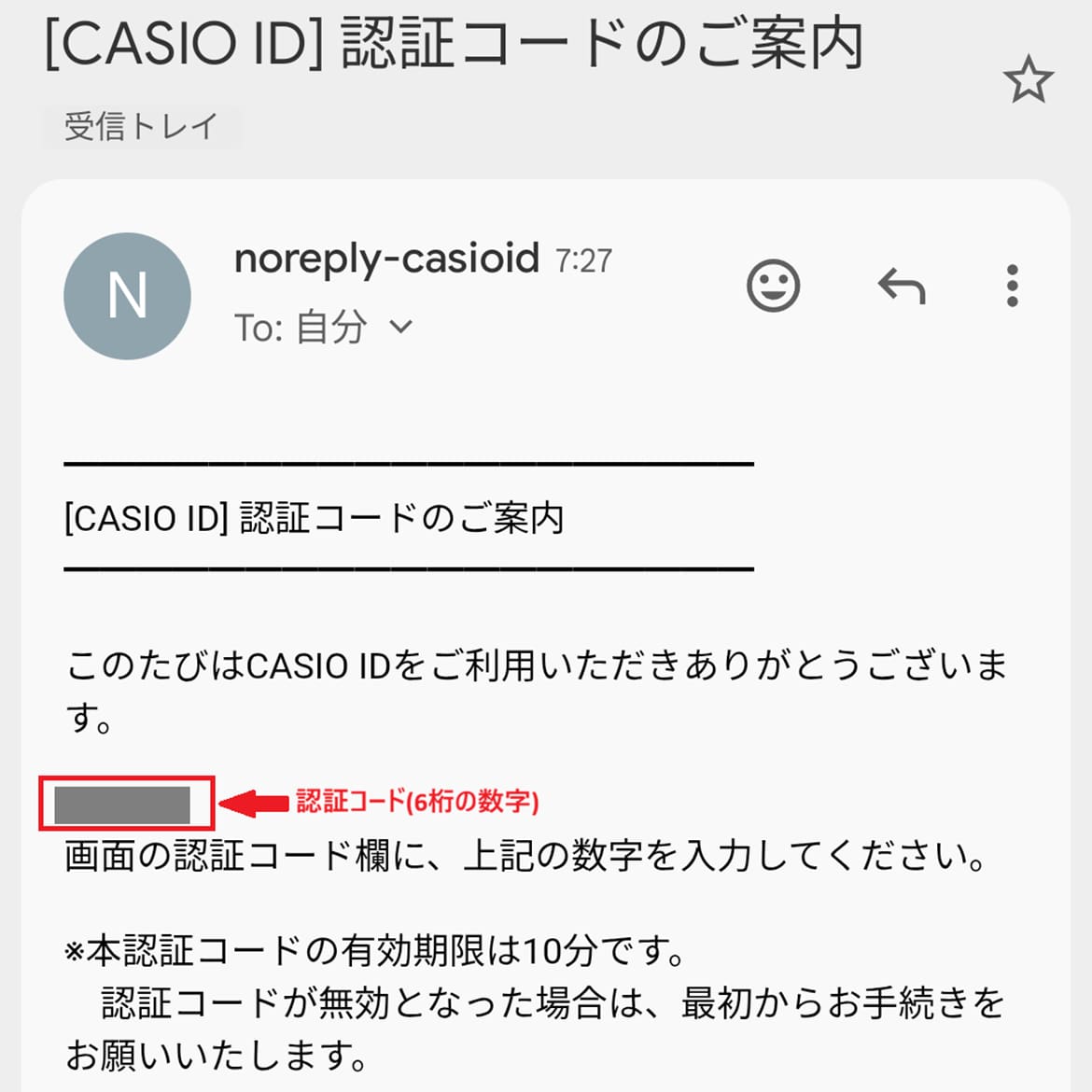
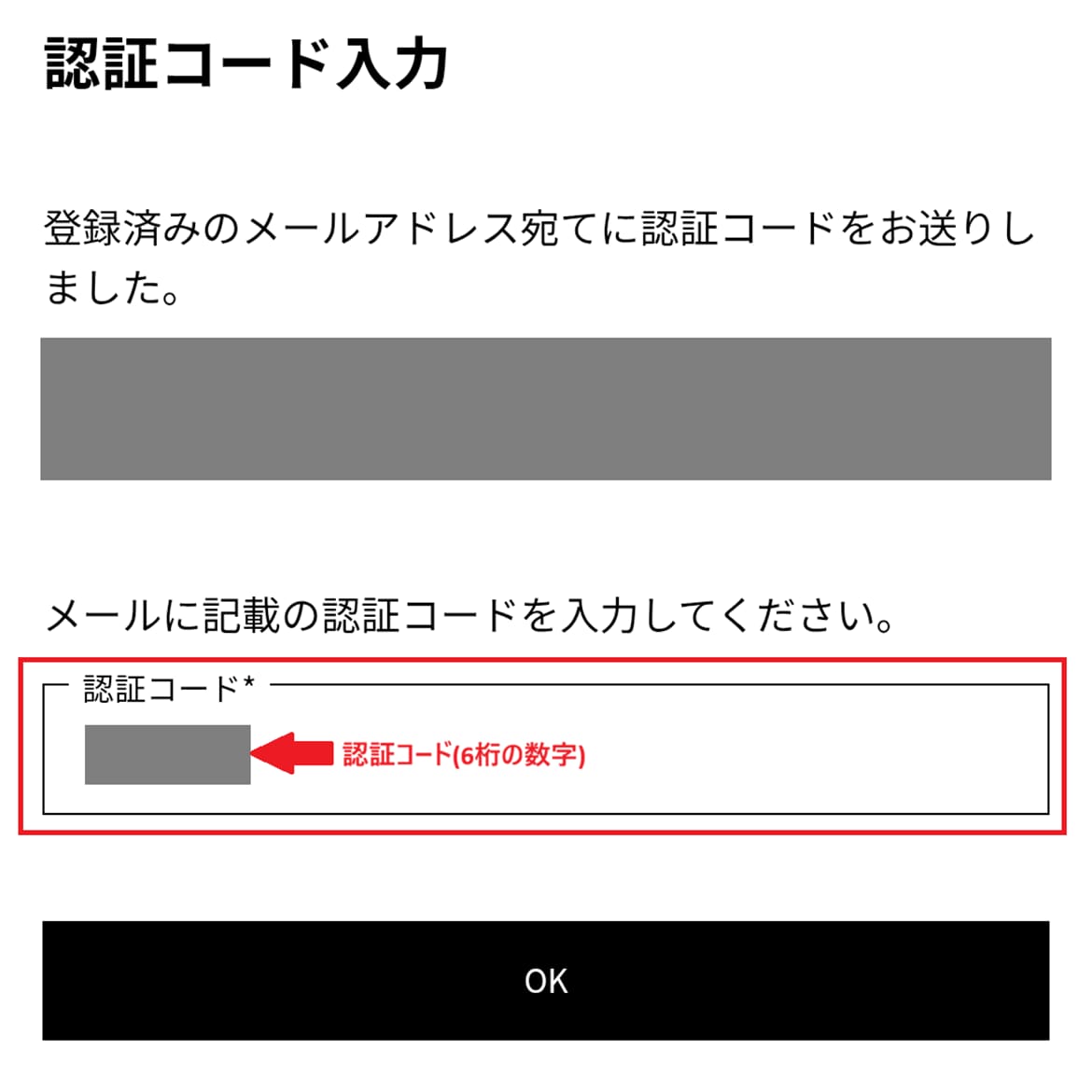
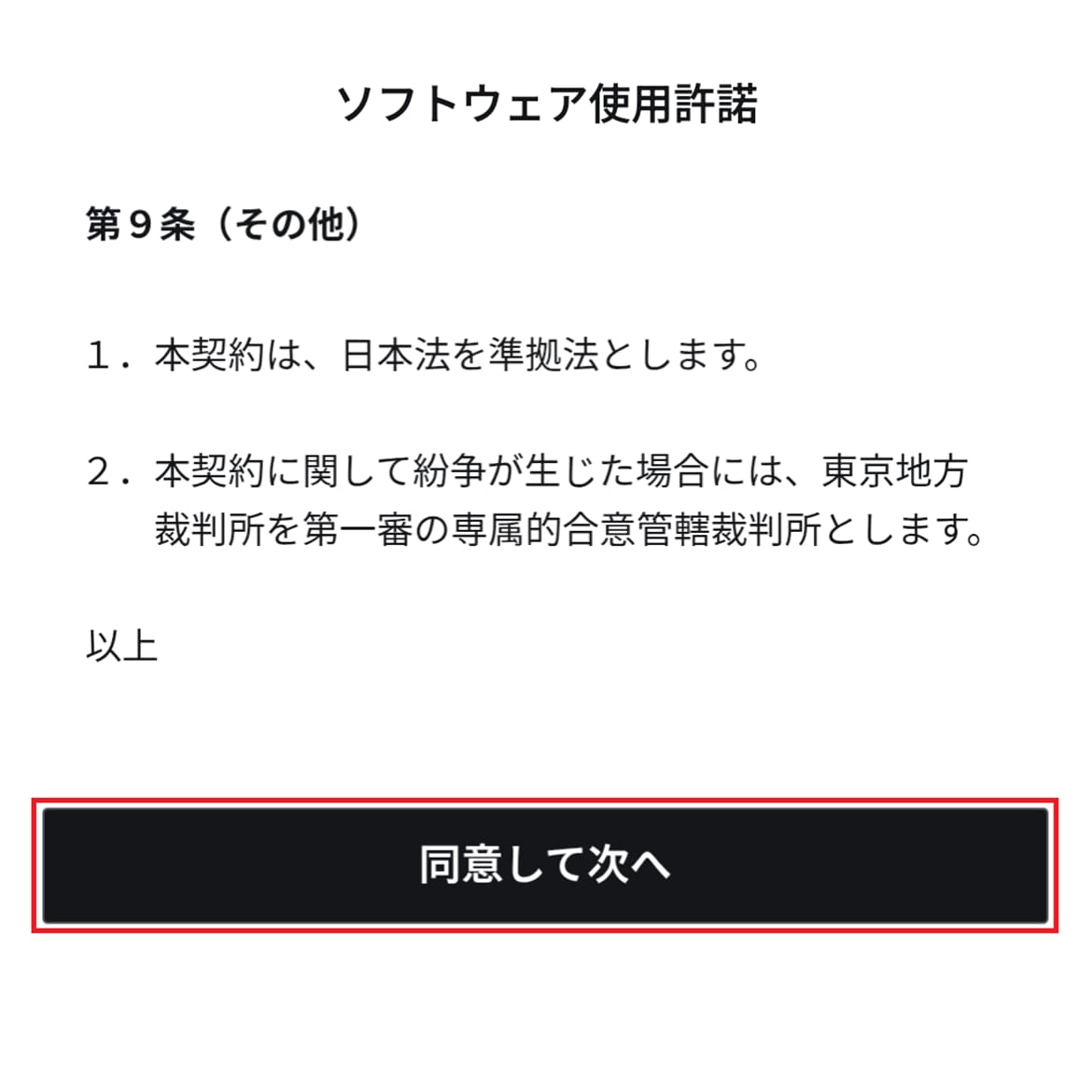
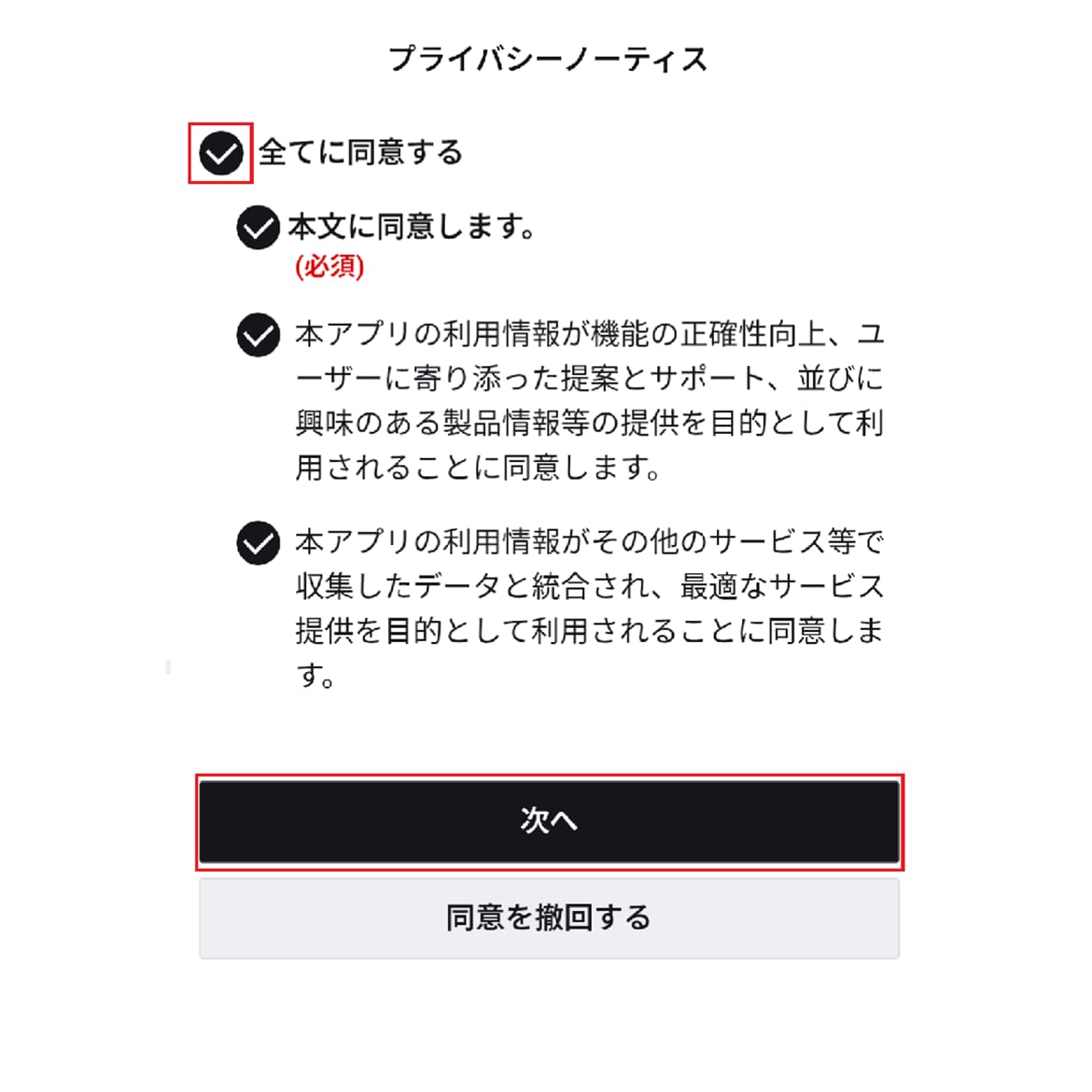
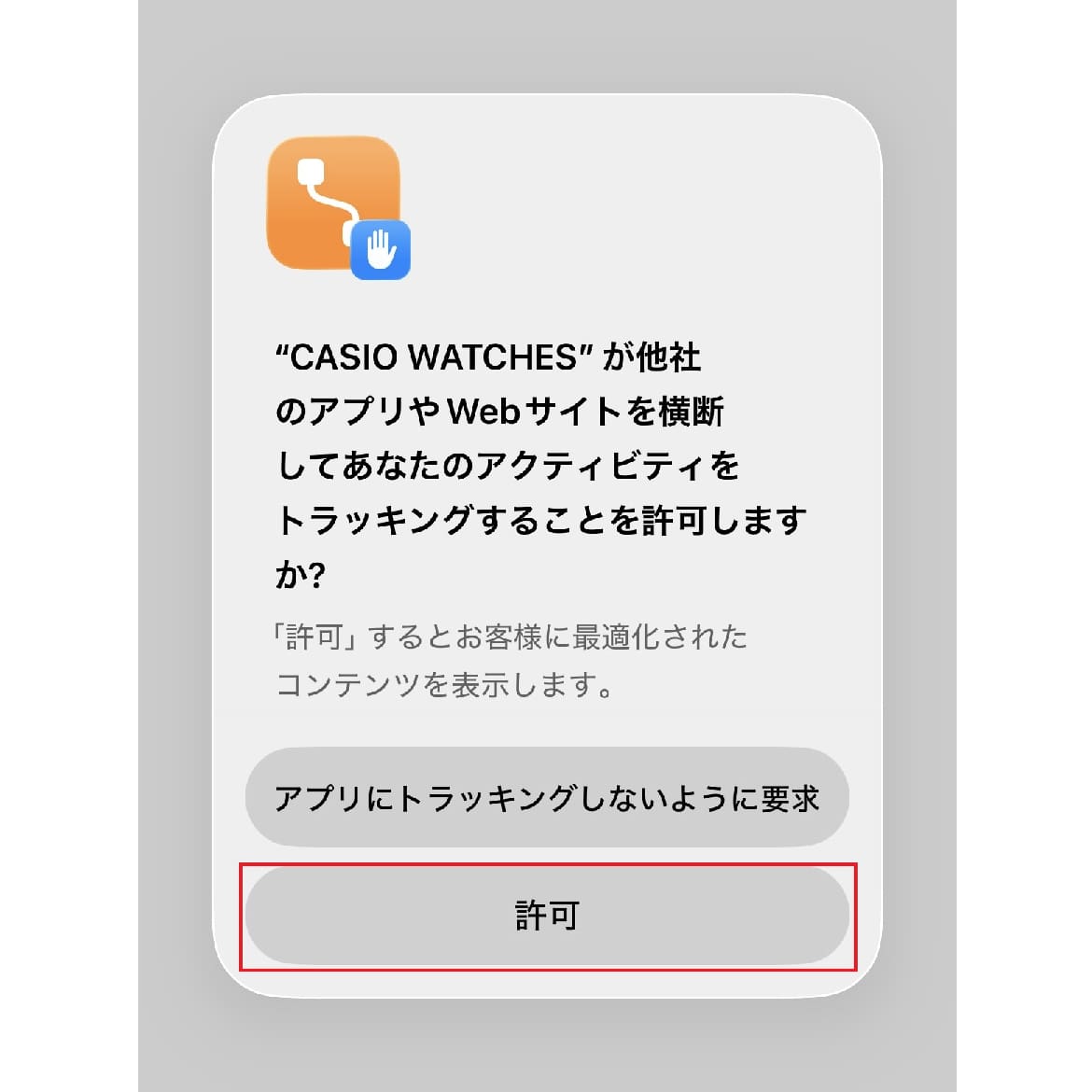
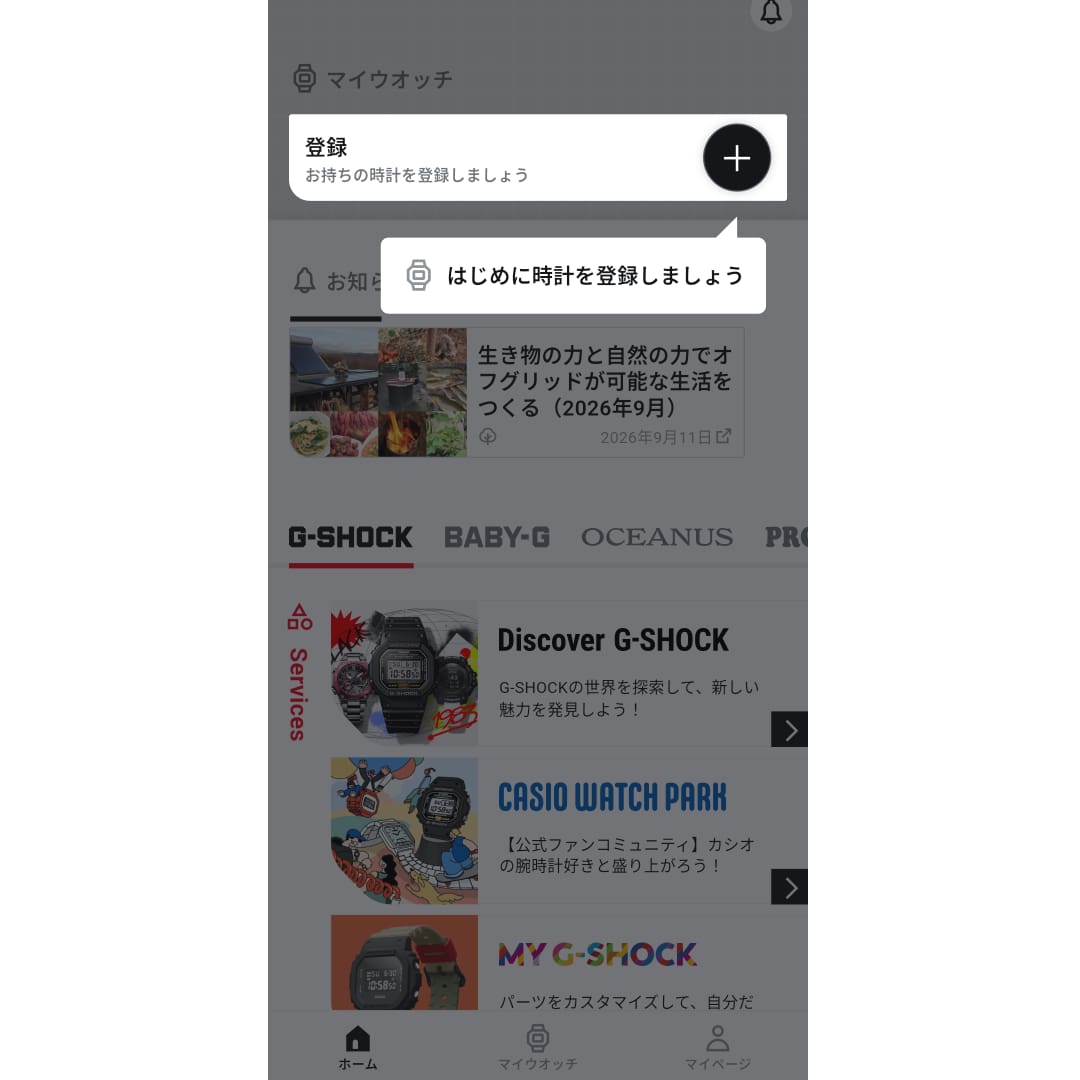
▶STEP3:ログインし、利用規約に同意します
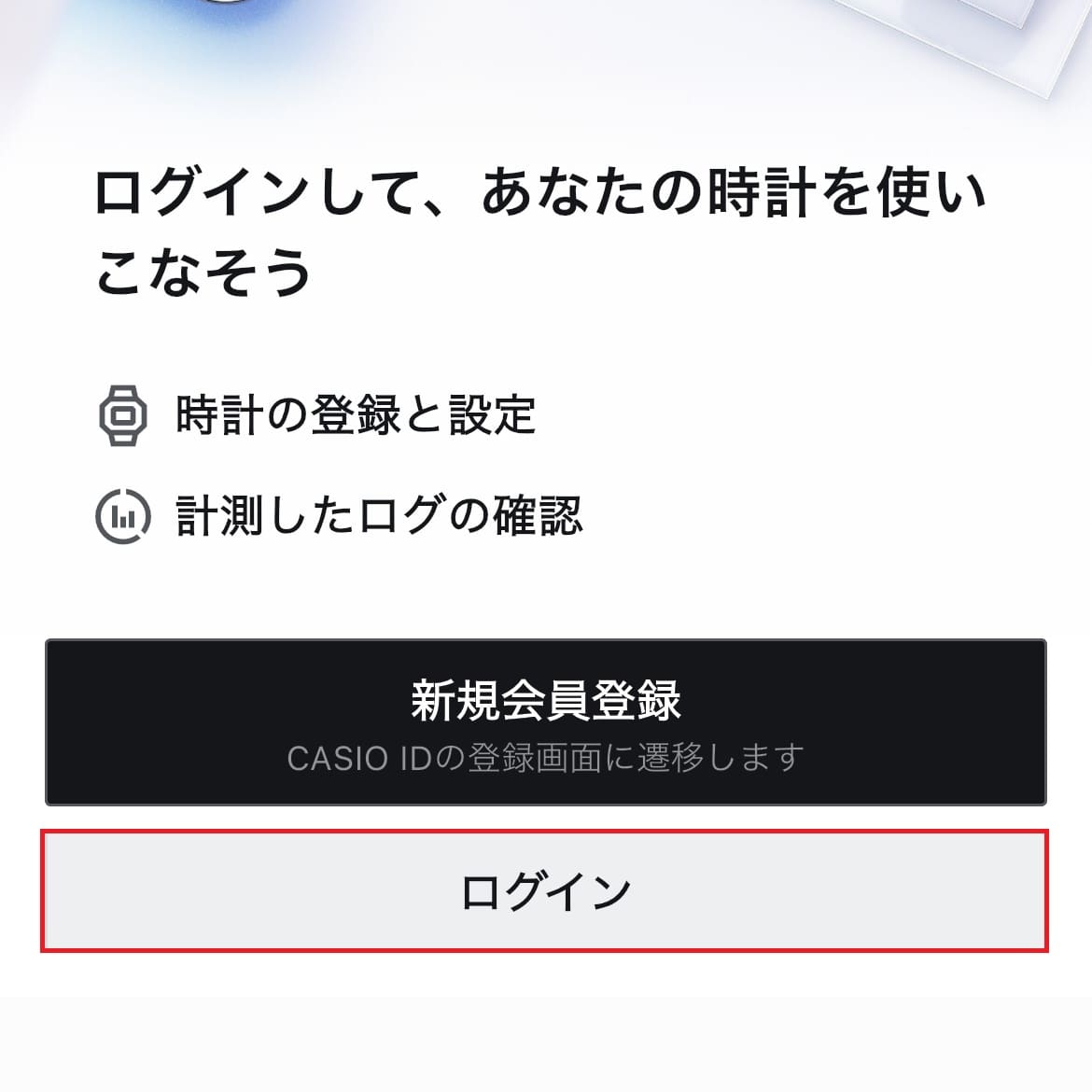
CASIO ID登録後は、登録したID、パスワードを入力し、ログインしてください。
二段階認証となった場合は、画面の指示に従って操作してください。
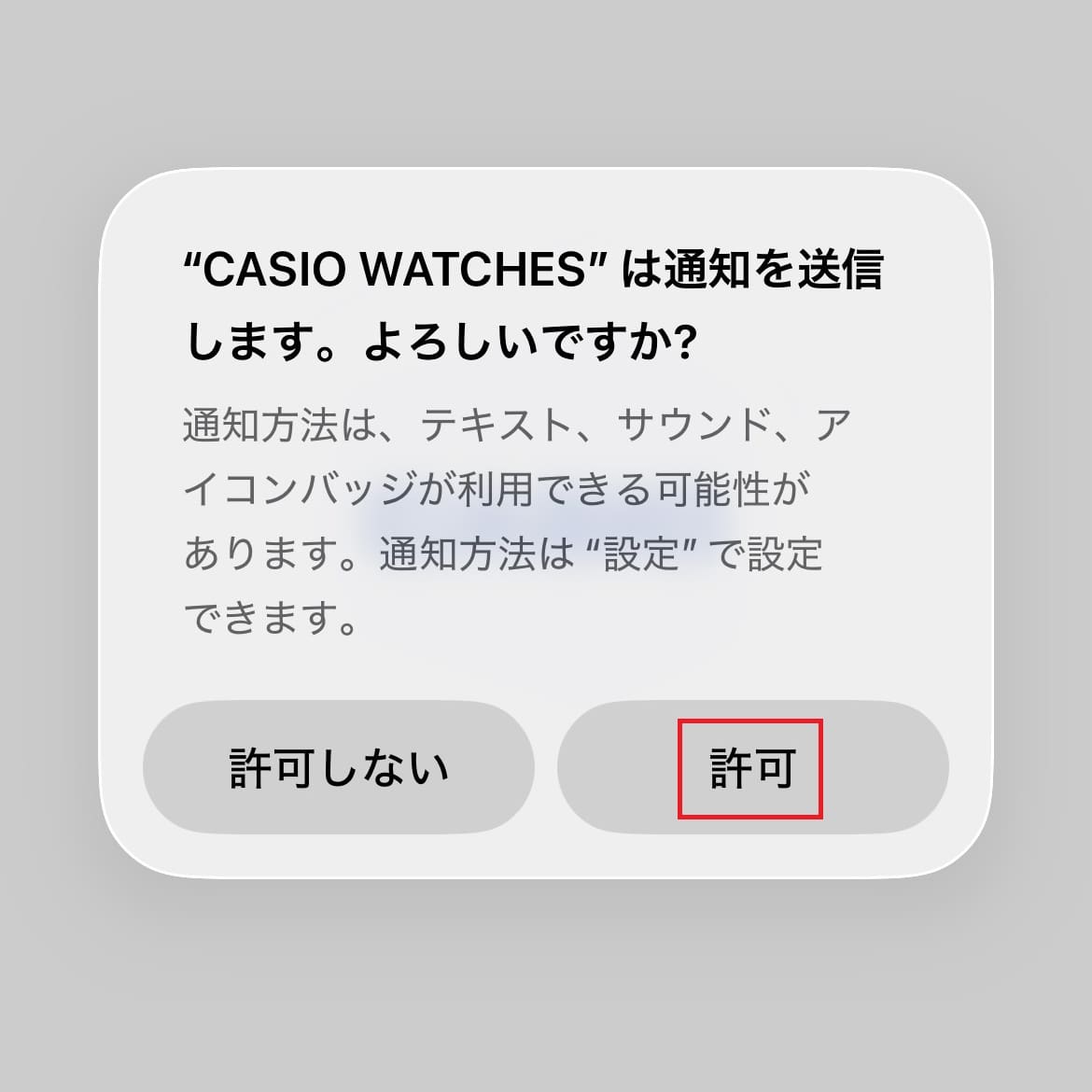
また、初めてアプリを起動する際に、規約内容、通知やトラッキングの設定画面が表示されます。
アプリを使うために必要な設定ですので、特に問題がなければ全て許可してください。
▼画像は左右に動かすことができます
▶STEP4:時計登録とペアリングをします
アプリに時計を登録して、ペアリングをします。
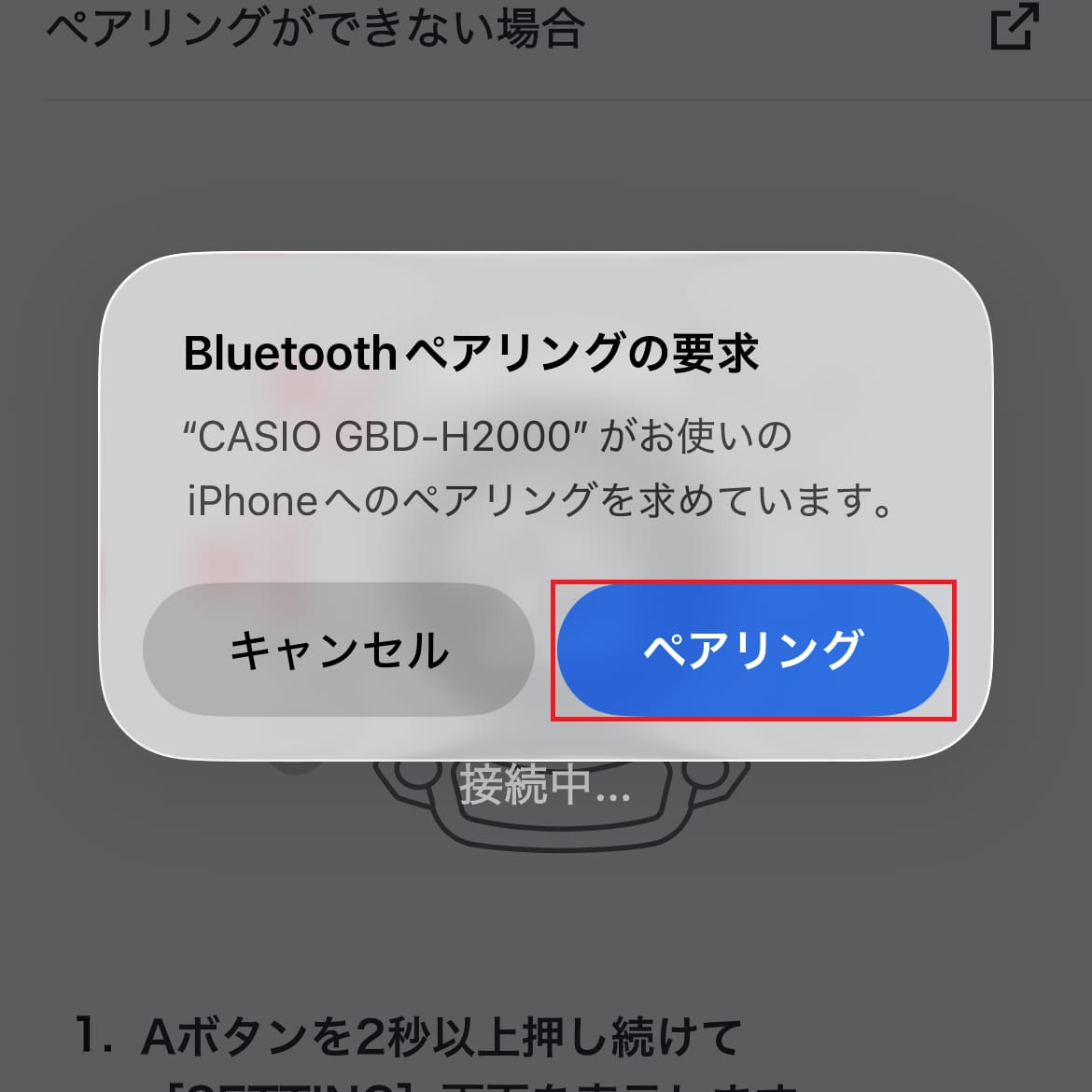
時計とスマートフォンの間で、お互いのBluetooth機器情報を登録することを「ペアリング」といいます。
ペアリングが完了すると、以降はペアリング操作をすることなくスマートフォンと「接続」できます。
<手順1>
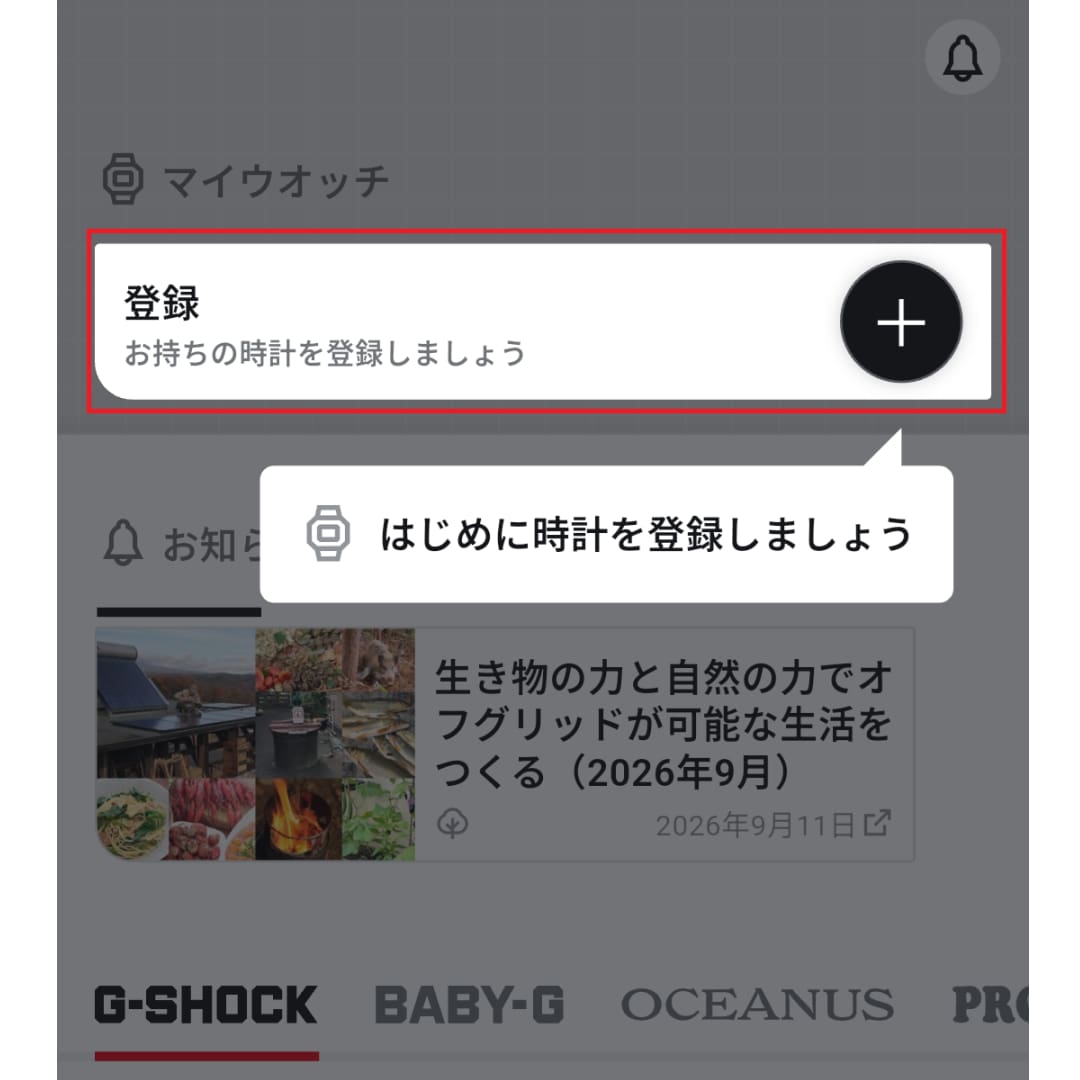
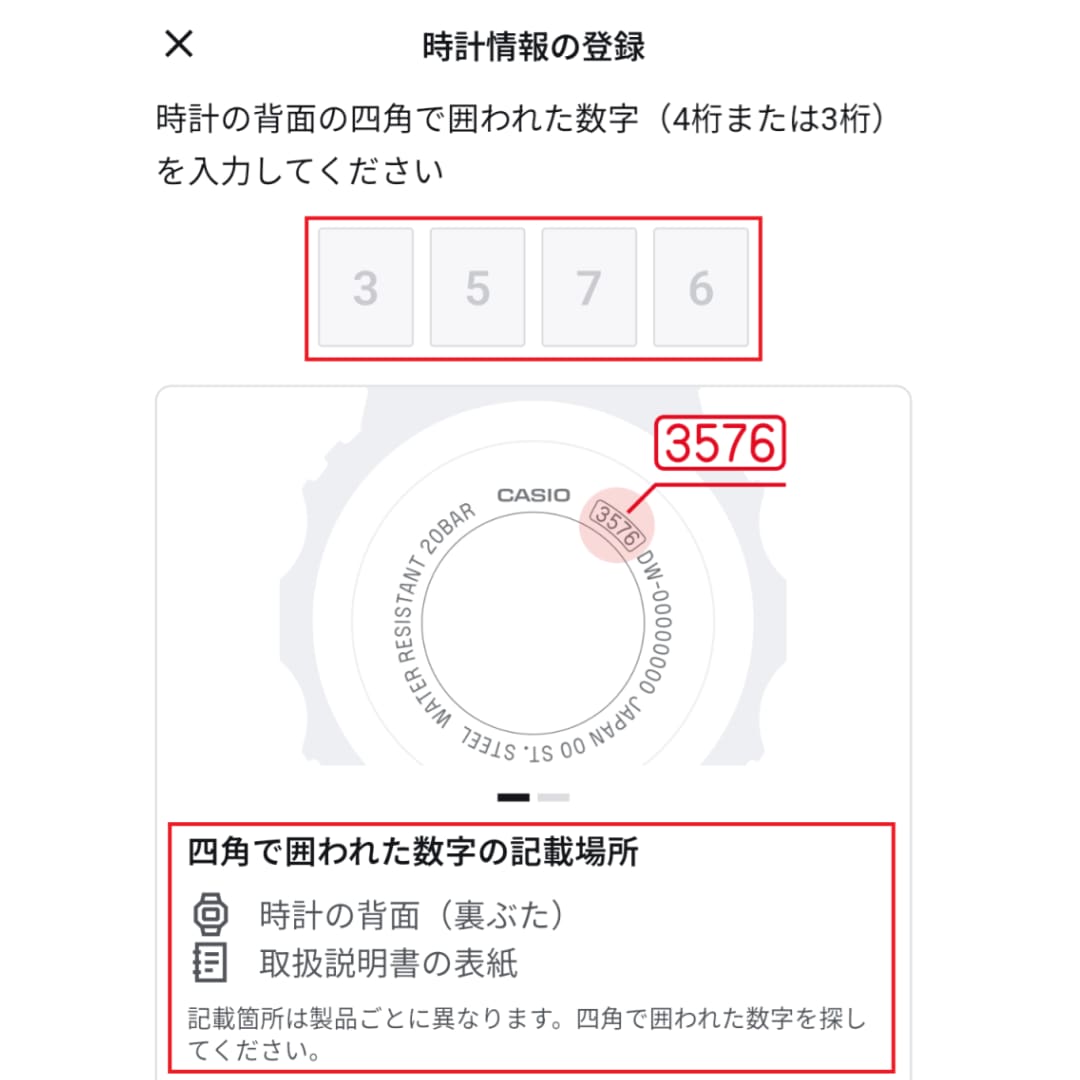
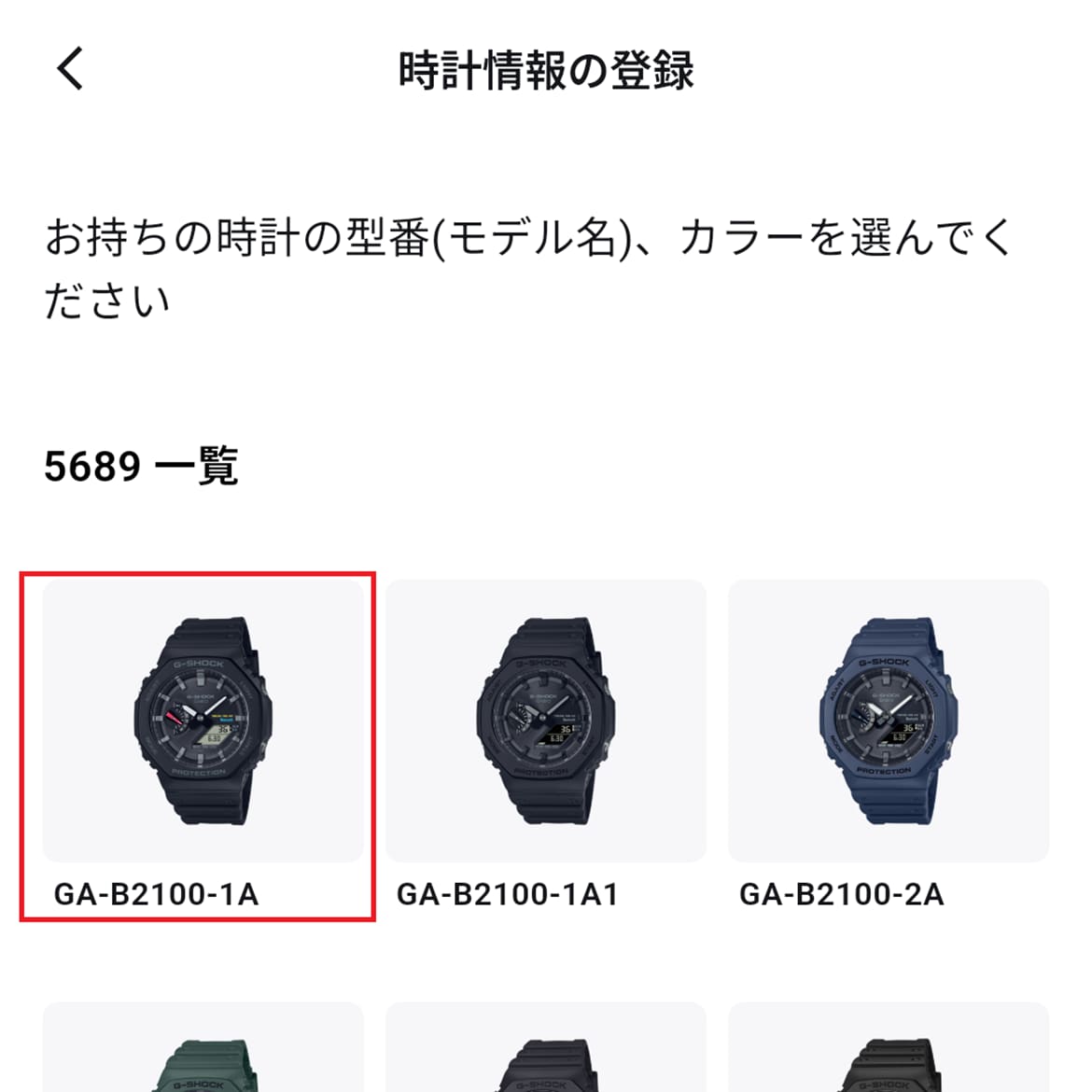
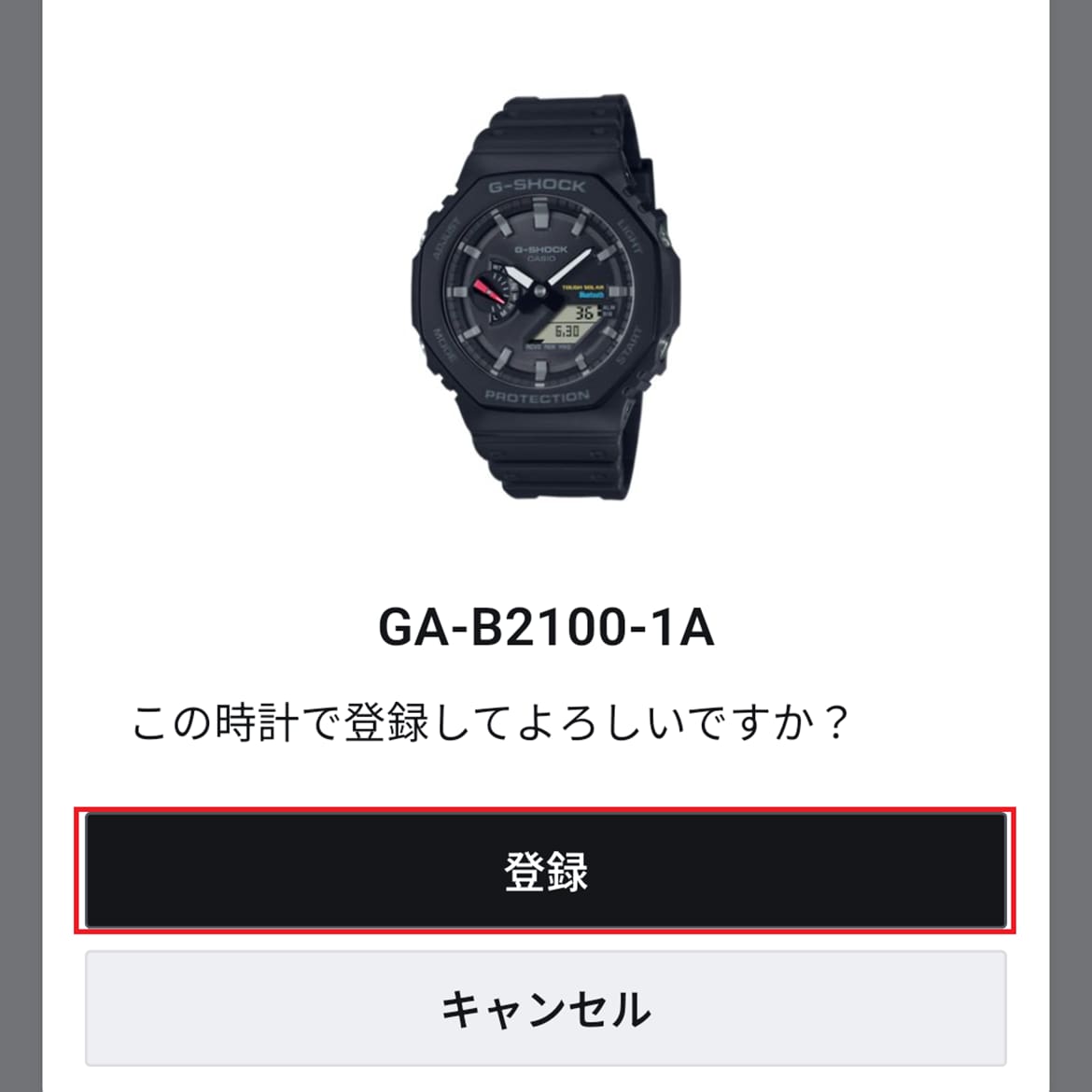
時計情報の登録
アプリに時計を登録します
▼画像は左右に動かすことができます
<手順2>
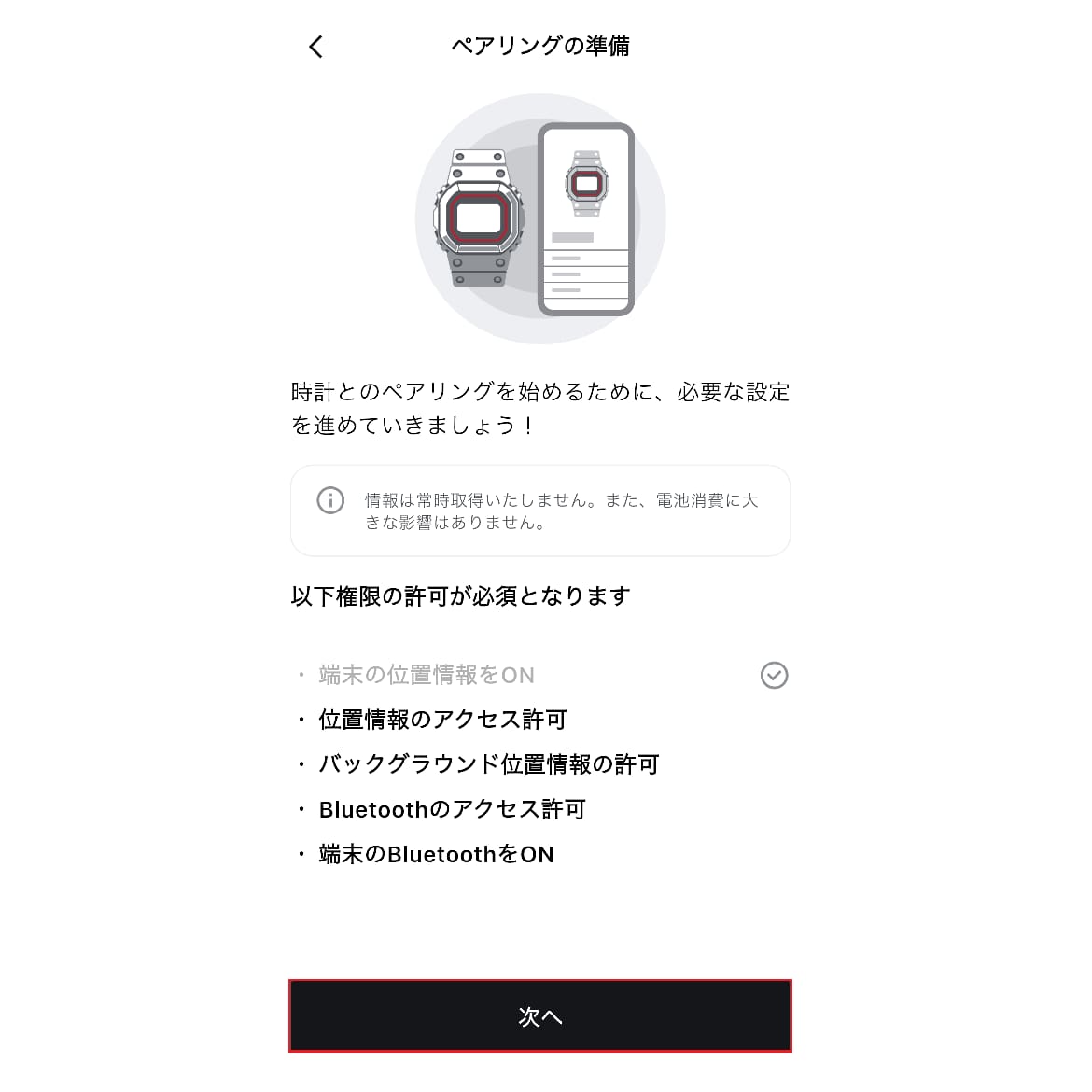
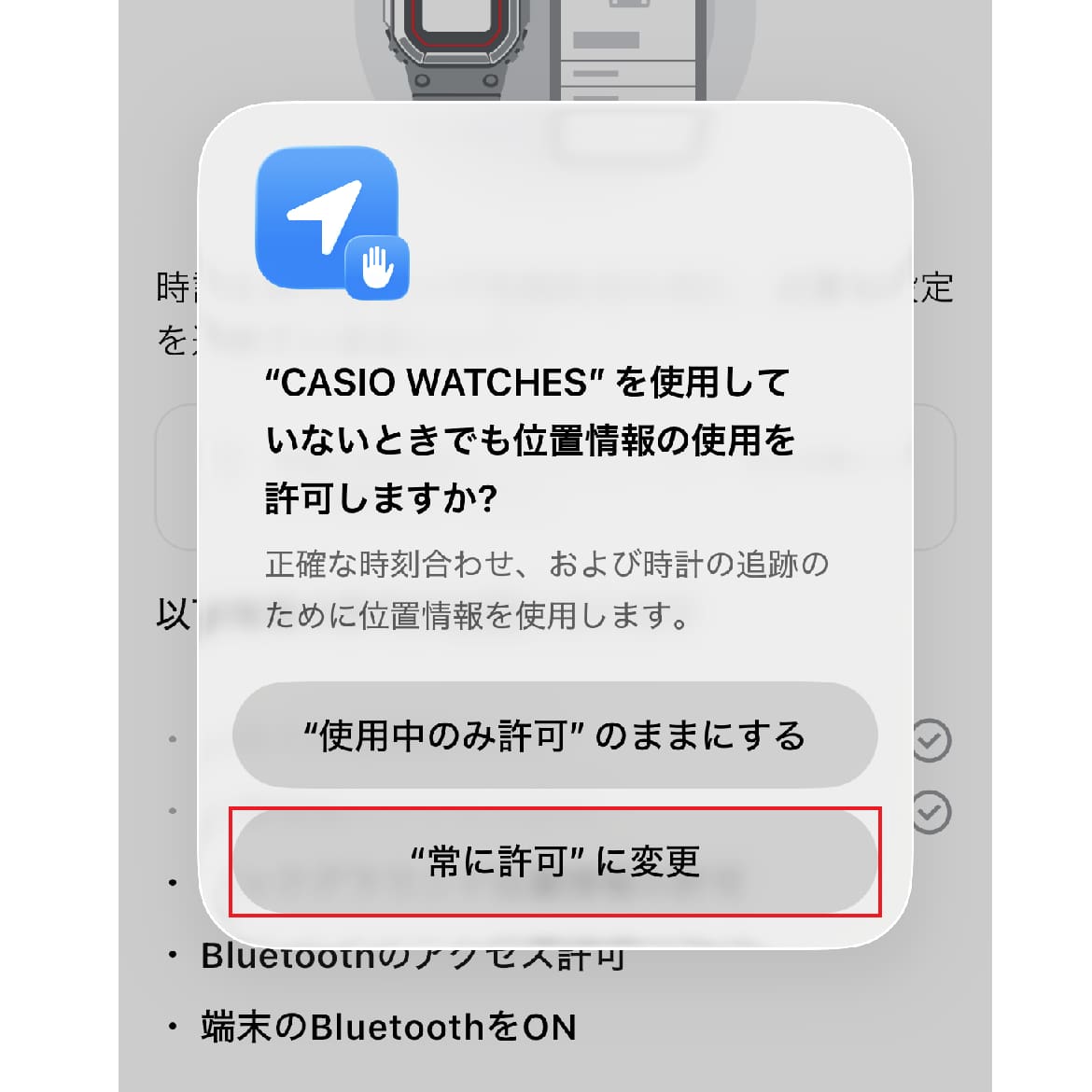
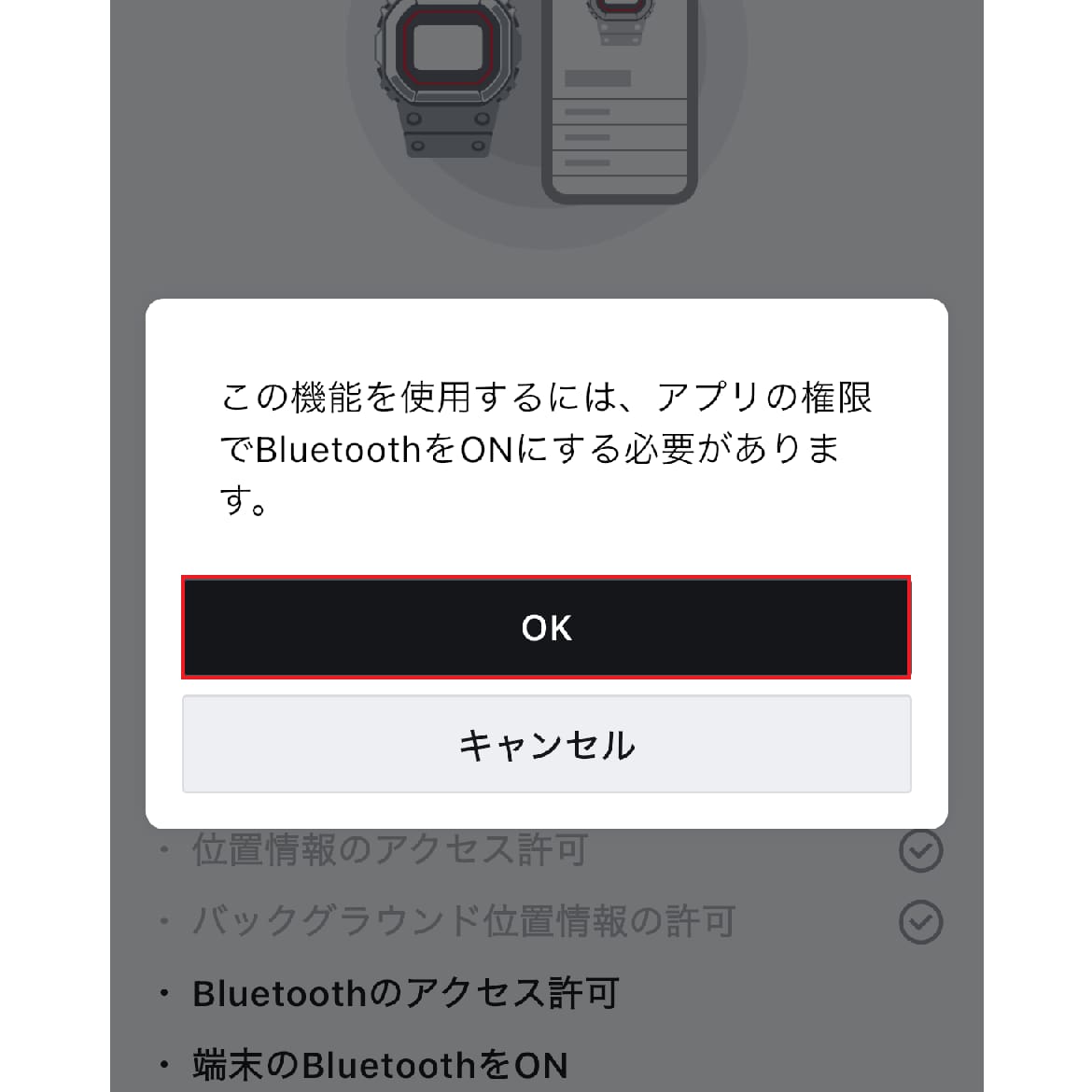
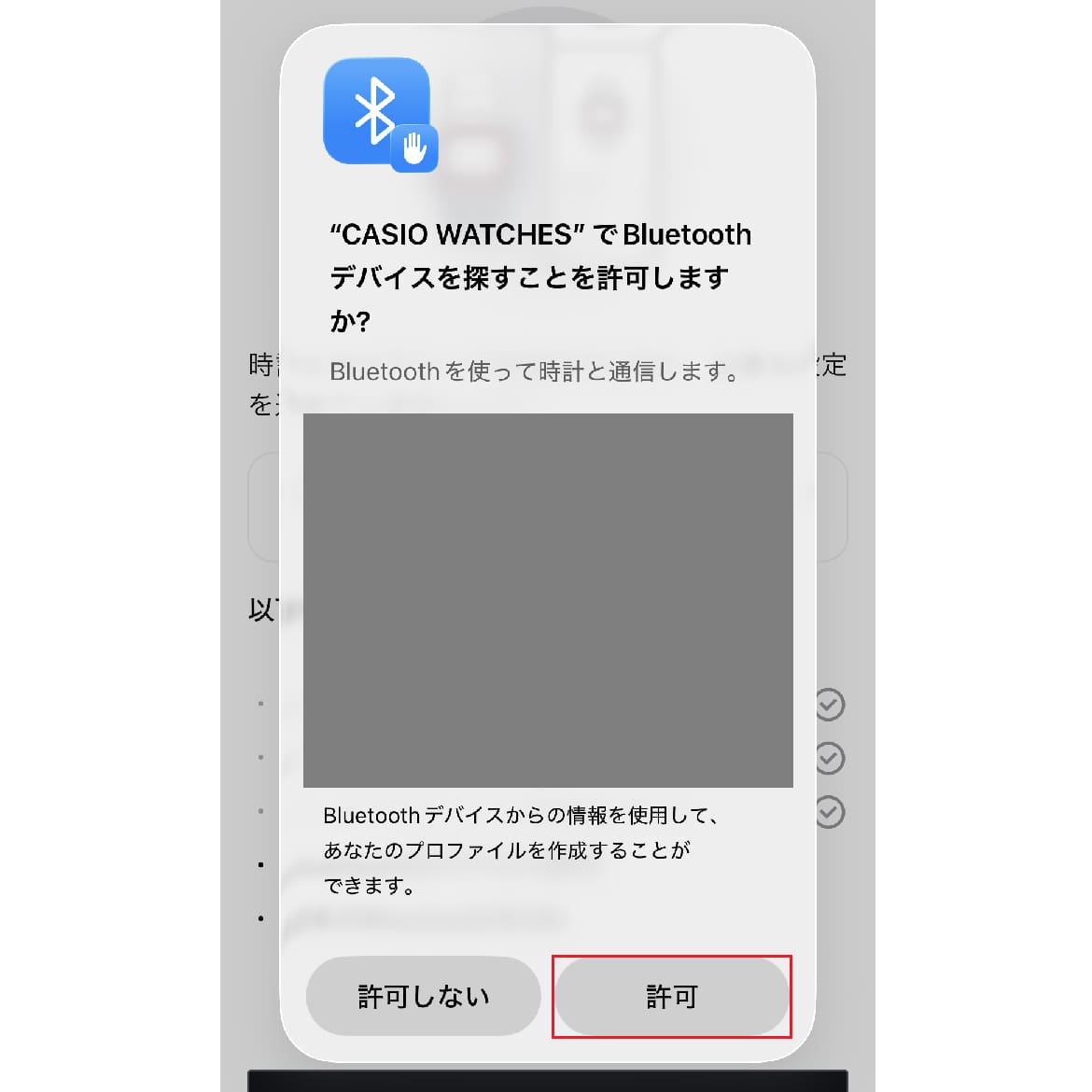
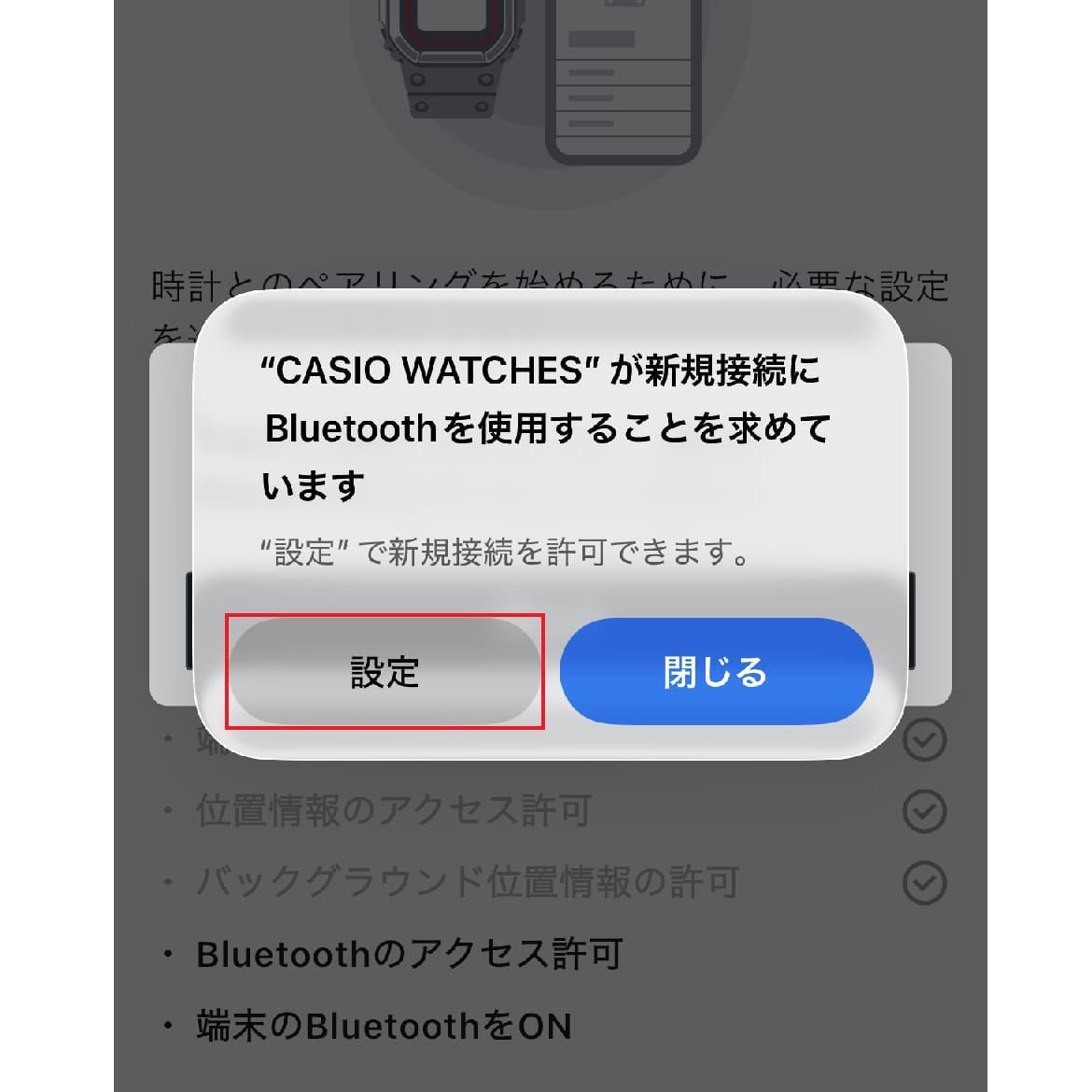
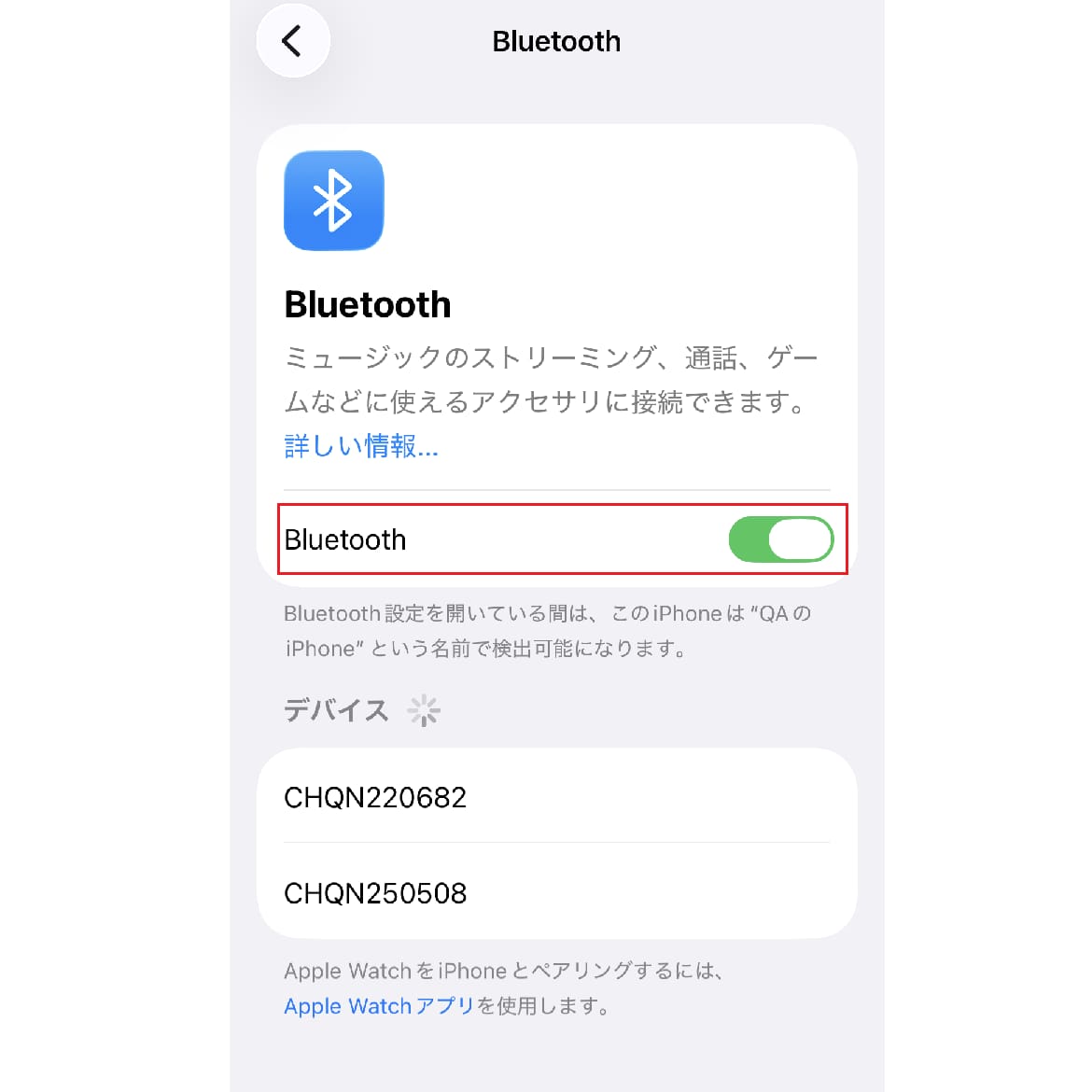
権限の許可
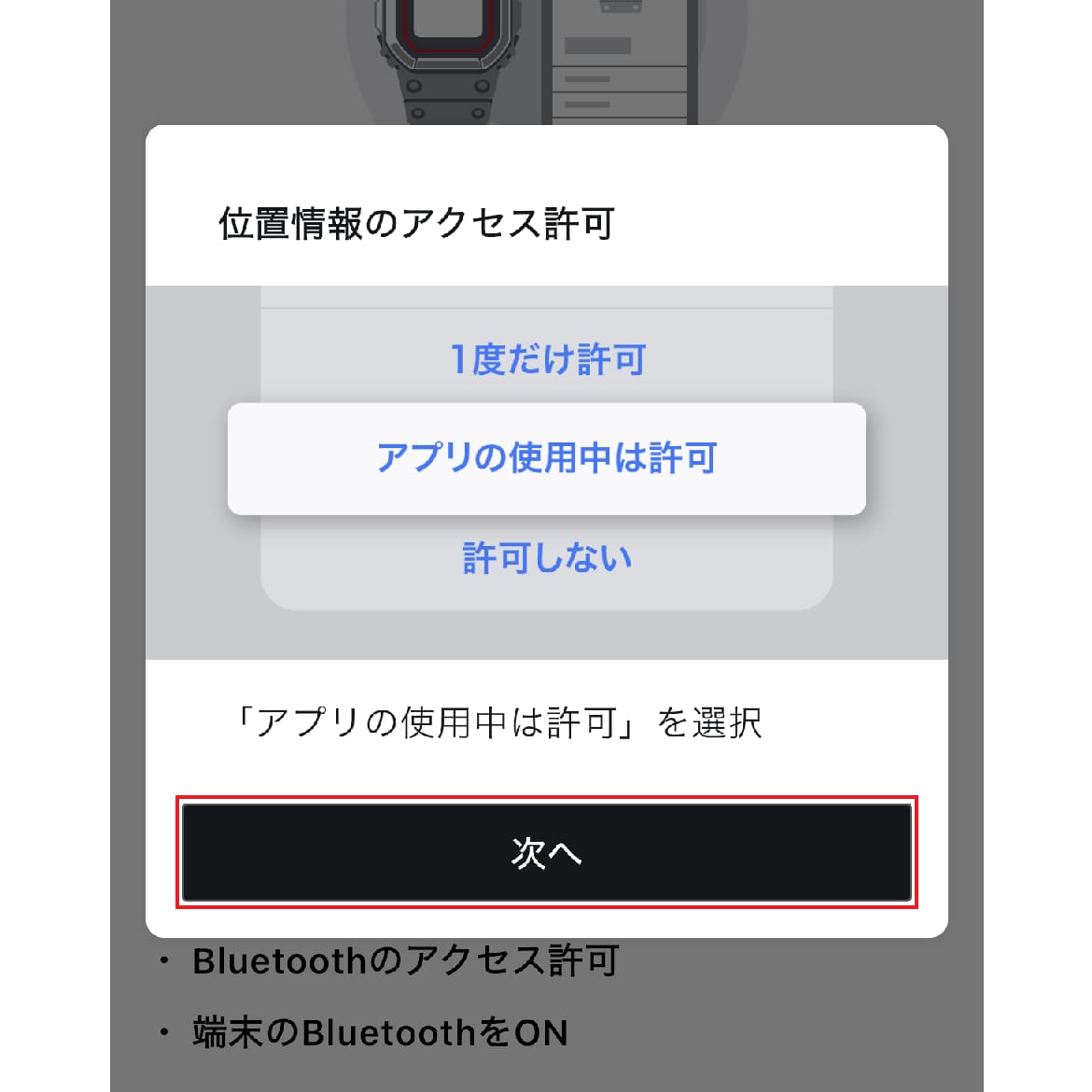
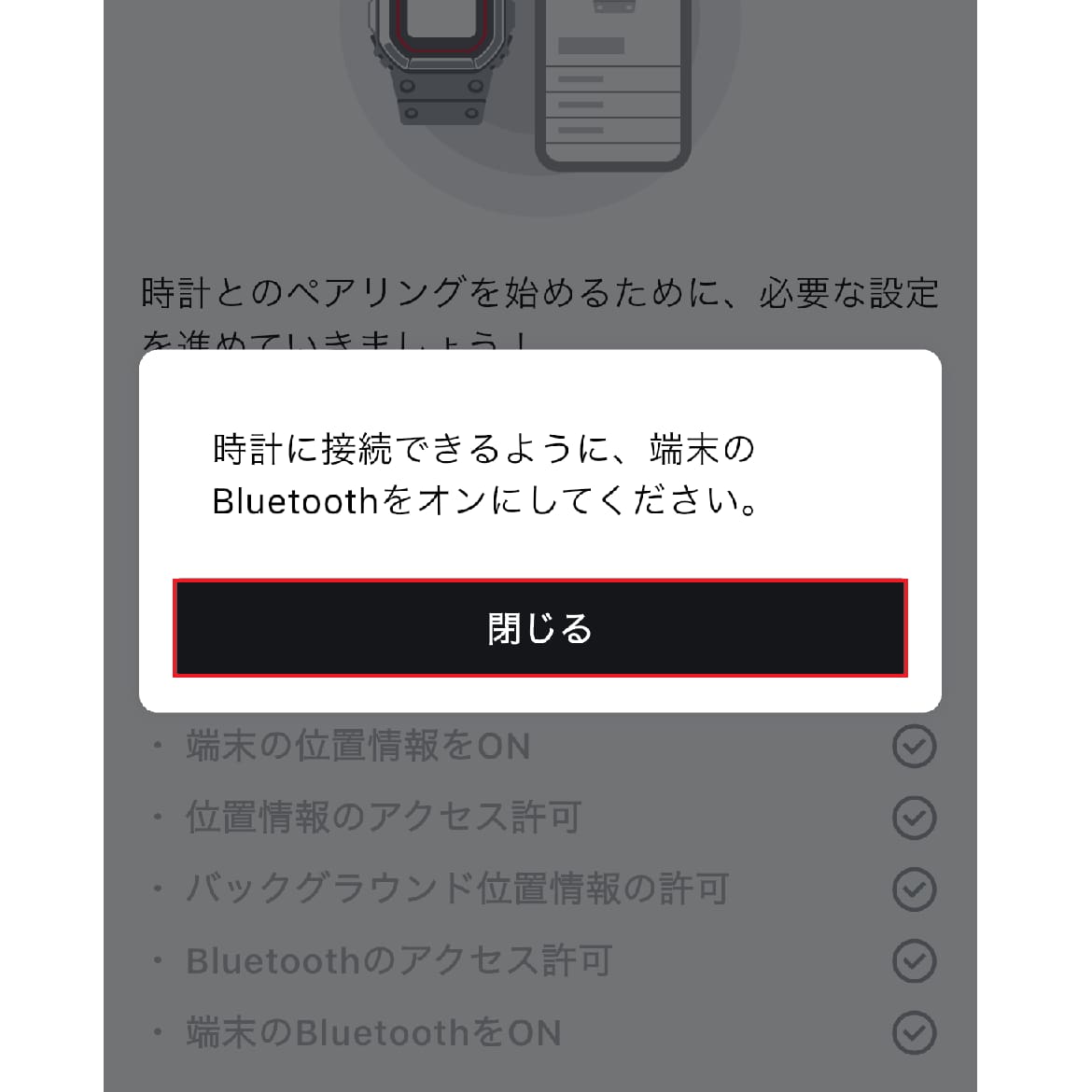
画面の案内に従い、ペアリングに必要な設定や権限をONにします。
※位置情報の権限は、Bluetoothの接続に必要です。お客様の居場所を特定・把握するものではございません。
安定した接続を行うために必要な設定ですので、特に問題がなければ画像の通り設定してください。
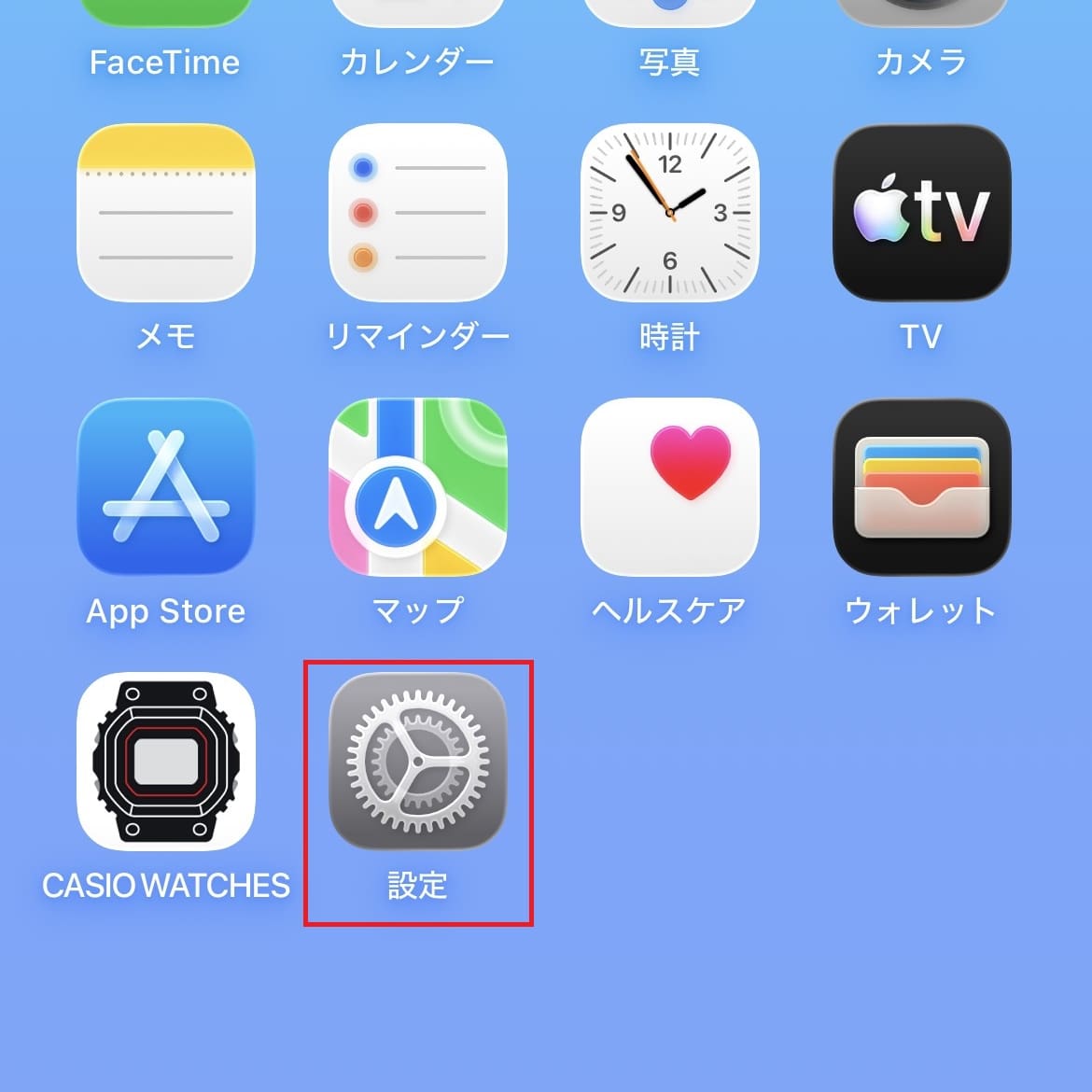
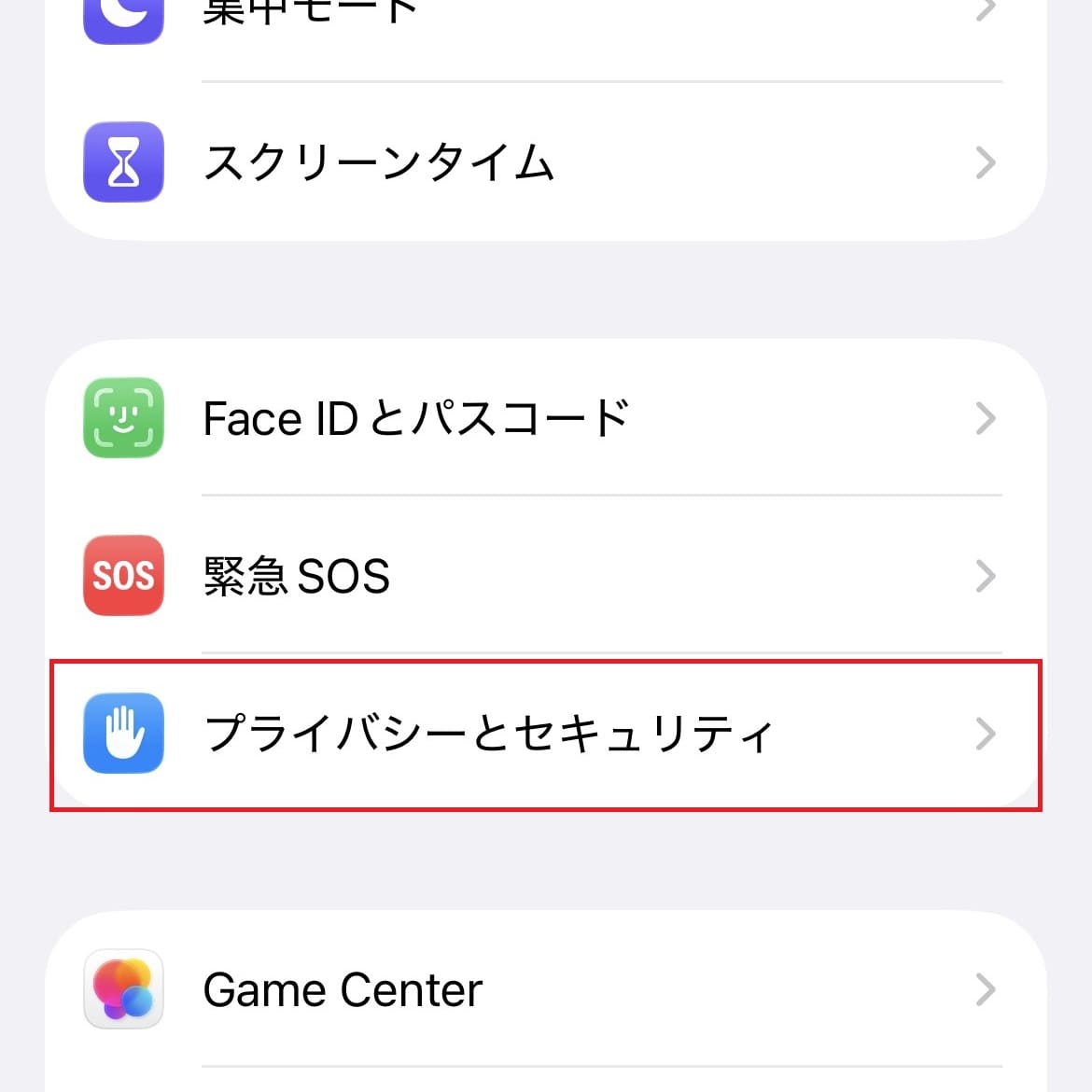
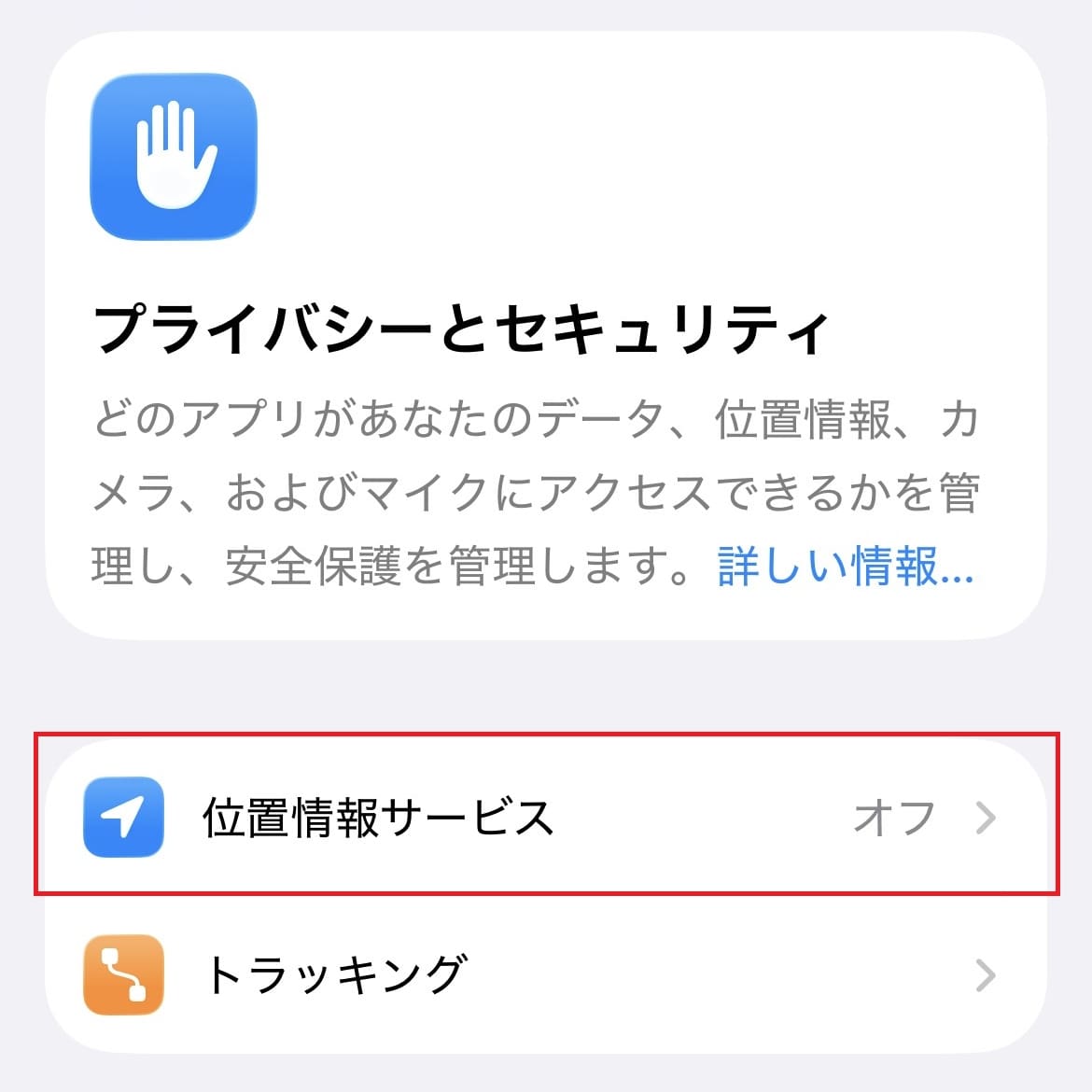
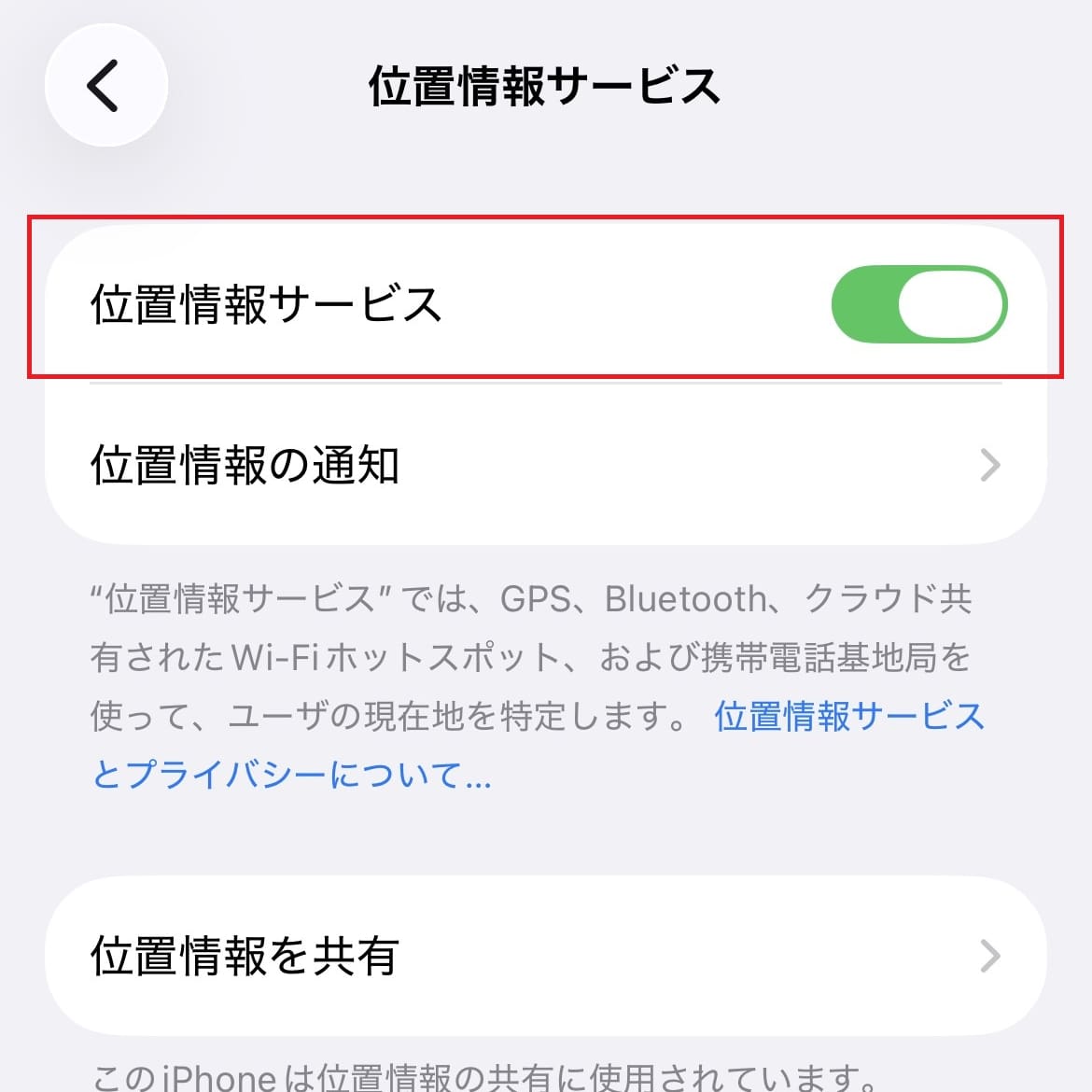
スマートフォンの位置情報がオフになっている場合、「この機能はご利用になれません」のような表示がされる可能性があります。
事前にスマートフォンの位置情報をオンにしてください。
▼画像は左右に動かすことができます
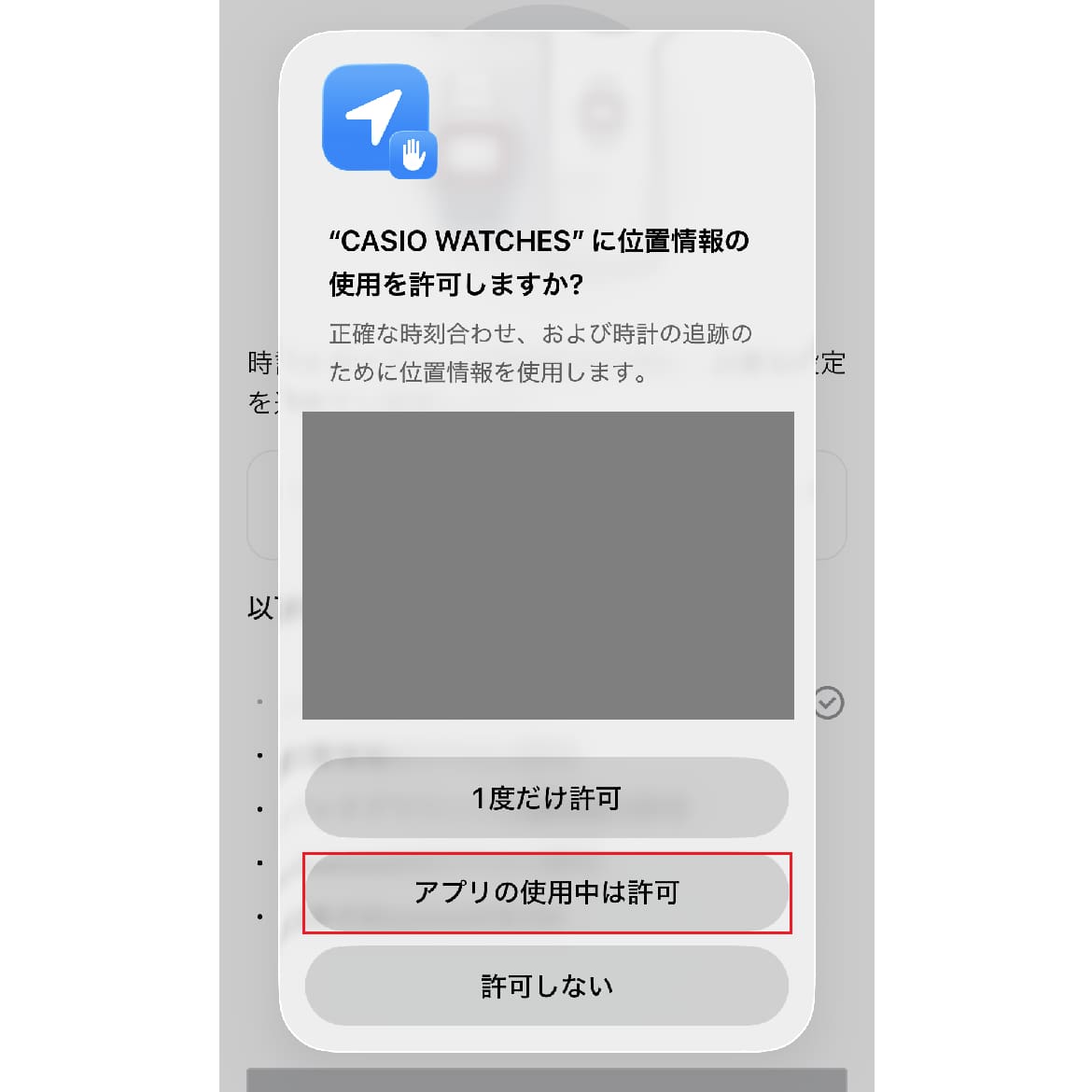
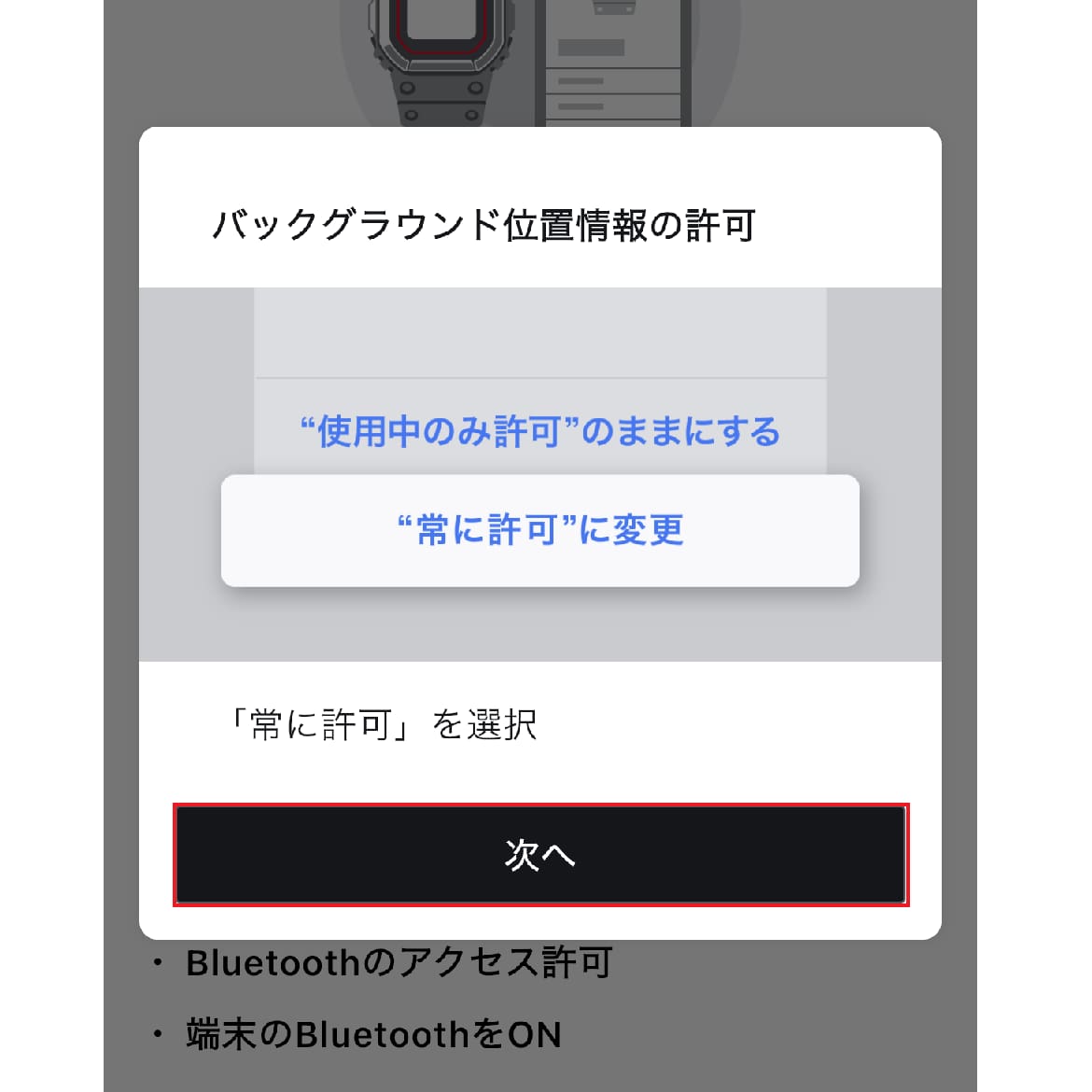
続いてアプリに戻り、権限の許可を行ってください。
※安定した接続を行うために必要な設定ですので、特に問題がなければ画像の通り設定してください。
※画像のように設定画面が表示されない場合は、実際に表示された内容を確認して設定してください。
▼画像は左右に動かすことができます
<手順3>
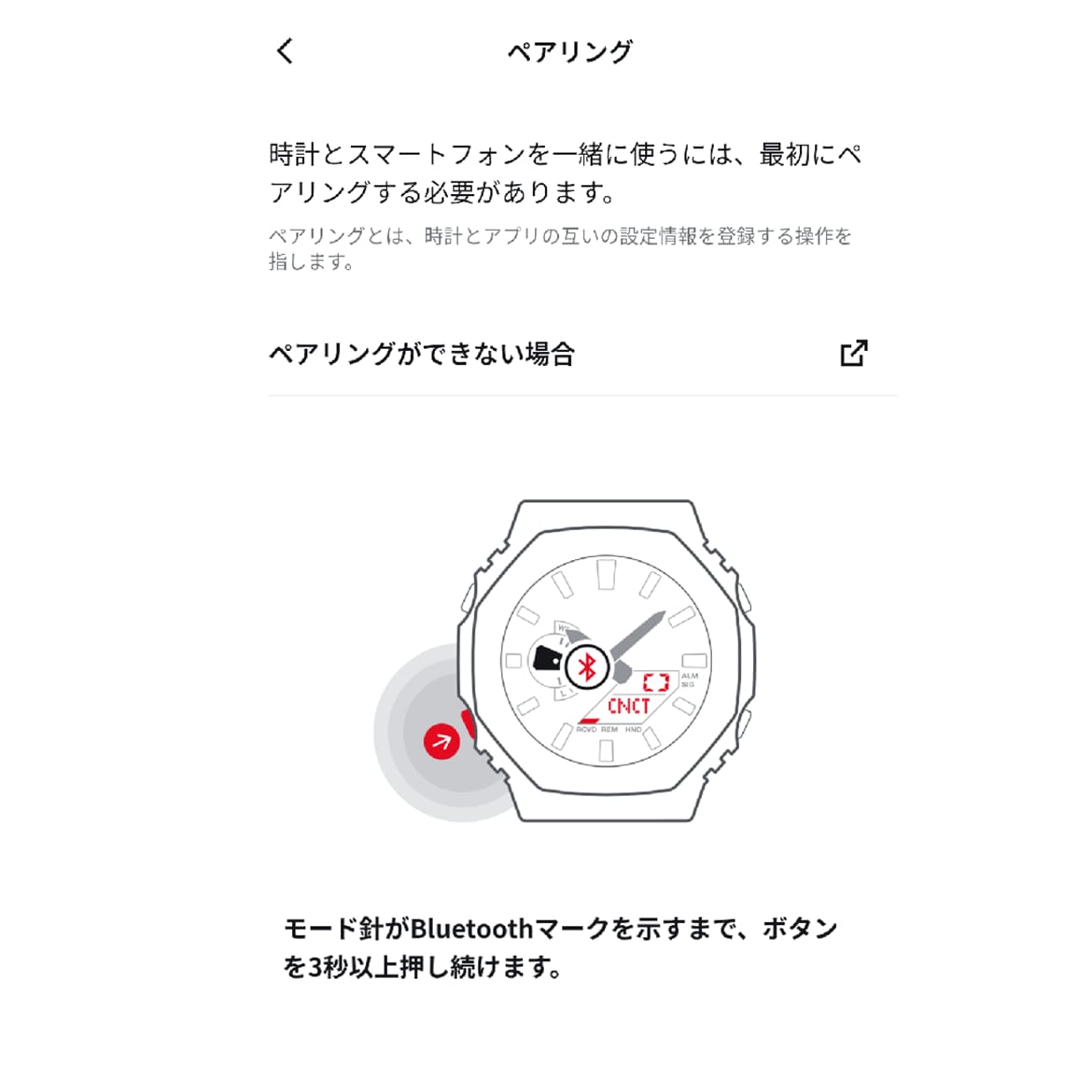
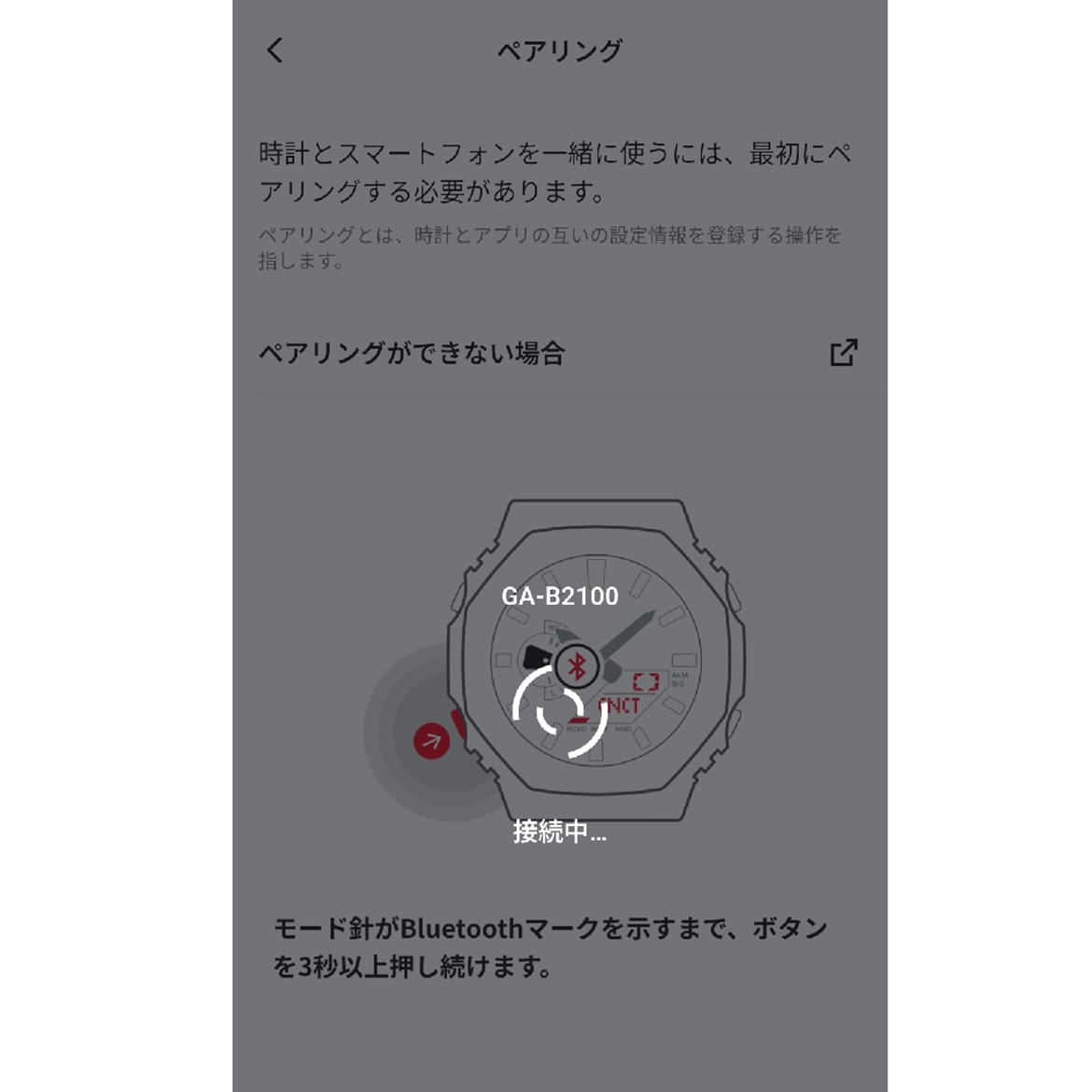
時計とアプリをペアリング
※一度でペアリングに成功しない場合は、何度かペアリング操作をお試しください。
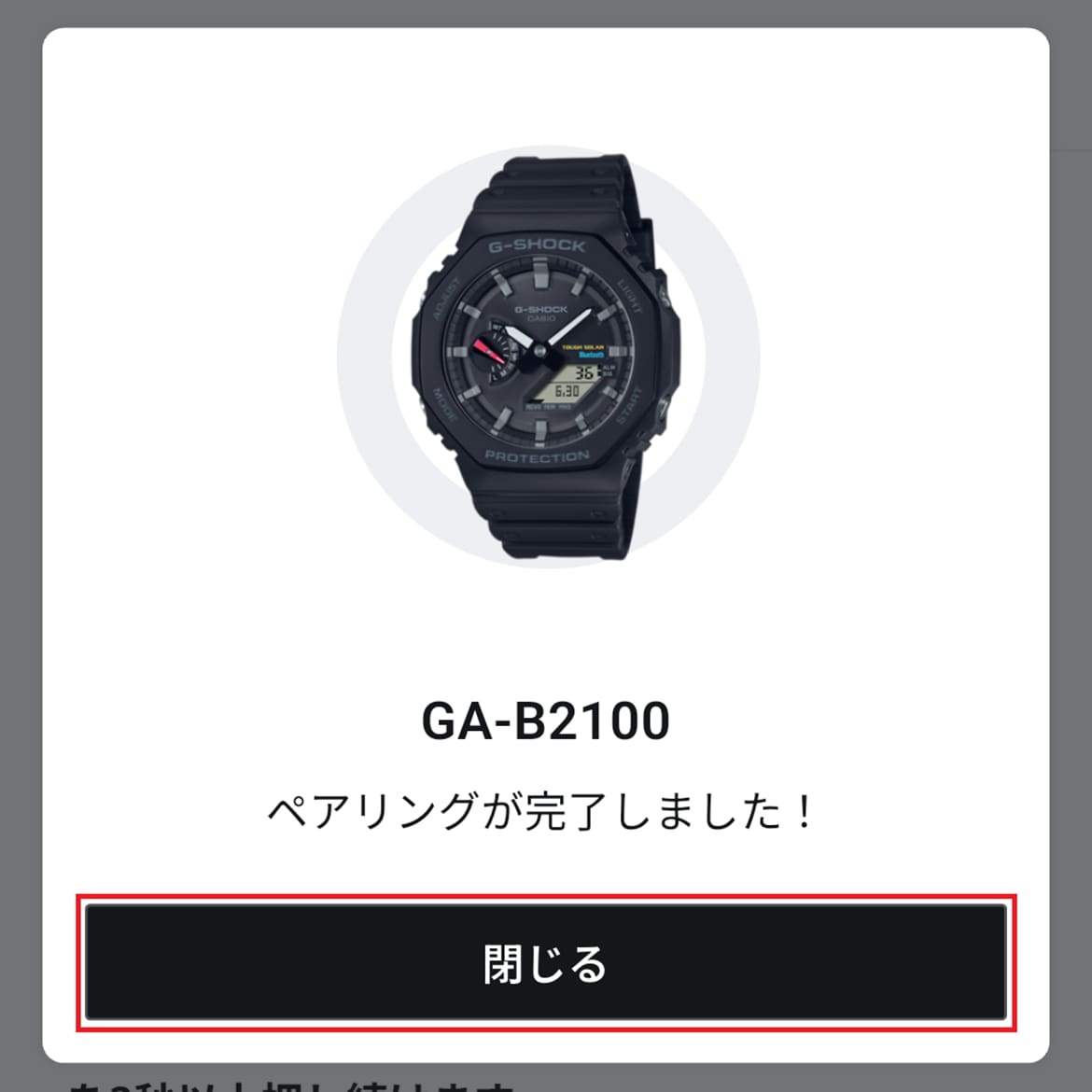
ペアリングできたことが表示されたら、設定完了です
▼画像は左右に動かすことができます
ペアリング完了後の使用方法
上記手順でペアリングが完了すると、以降はペアリング操作をすることなくスマートフォンと「接続」できます。
時計とアプリが接続されている状態のときには、アプリから時計のアラーム設定などができます。
製品によって接続の仕様が異なりますので、詳細は下記リンクからご確認ください。
※Apple、iPhoneは、米国および他の国々で登録されたApple Inc.の商標です。
※Android、Google、Google Pixelは、Google LLC の商標です。
※その他の会社名・商品名は、各社の商標または登録商標です。