







アプリ連携で困ったときは|接続
▼ペアリングや接続ができない場合は、以下をご確認ください。
※時計購入後に必要な初期設定の方法はこちらをご覧ください。
※スマートフォンの機種やOSバージョンによって、設定メニューの名称や構成などが異なります。
※本ページは「CASIO WATCHES」アプリをベースにした内容になっております。
接続ができない場合の対処法
▼お使いのスマートフォンを選択してください
(選択に応じて案内が切り替わります)
- iPhone
- Android
※現在の選択:iPhone
👉STEP1:時計の状態を確認

1. 時計の電池残量が十分であることを確認する
2. 時計を時刻表示の状態にする
3. 時計に機内モードの機能がある場合は、解除する
4. 時計のストップウオッチ計測/タイマー計測を止めておく
5. 時計をスマートフォンの近くに置いておく(2メートル以内が目安)
6. 電波の干渉を受けないよう、Wi-Fi機器や家電製品が近くにある場合は離れた場所に移動する
👉STEP2:スマートフォンの状態と設定を確認
<スマートフォンの状態>
1. スマートフォンの電池残量が少ない場合は充電する
2. スマートフォンが機内モードの場合は解除する
3. スマートフォンのBluetoothを一度OFFにしてから、再度ONにする
4. スマートフォンの通知センターに通知がある場合は、すべて削除する
5. スマートフォンを再起動する
<スマートフォンの設定>
1. スマートフォンの位置情報サービスをONにする
2. [設定] > [アプリ] > [CASIO WATCHES] > [位置情報] > 位置情報の利用許可を「常に」にする
3. [設定] > [アプリ] > [CASIO WATCHES] > [位置情報] > 「正確な位置情報」をONにする
4. [設定] > [バッテリー] > 「電力モード」>「低電力モード」をOFFにする
👉STEP3:ペアリングをやり直す
どうしてもペアリングや接続ができない場合、ペアリング情報を一旦削除することで動作が改善することがあります。
以下の手順に従い、「時計」「アプリ」「スマートフォン」の3点から、それぞれペアリング情報の削除操作を行ってください。
そのあとで、再度ペアリング操作を行ってください。
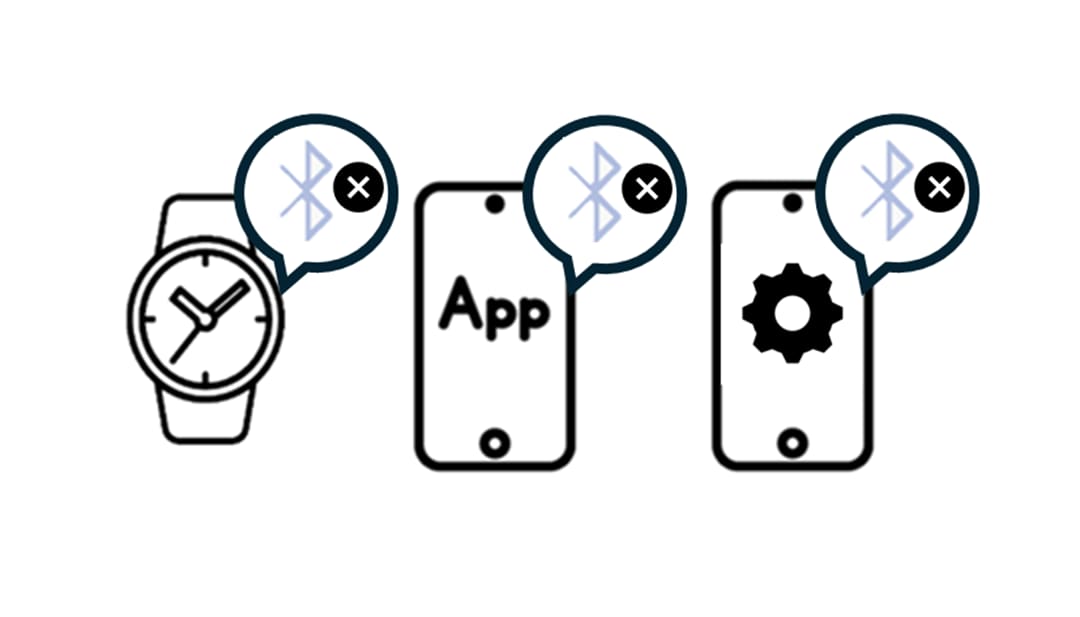

ペアリング情報をすべて削除
再度ペアリングする
■操作手順

時計本体を操作し、時計内のペアリング情報を削除します。
※操作手順は、時計の取扱説明書の「時計のペアリング情報を削除する」「困ったときは」などをご確認ください。
例:GA-B2100-1A(5689)の場合


スマートフォンのBluetooth接続リストに該当の時計が表示されている場合は、すべて削除します。
(例) [設定] > [Bluetooth] > 該当の時計の情報を削除
※時計によっては表示されません。▼画像は左右に動かすことができます


マイウオッチ画面の「ペアリング」をタップし、ペアリング操作を行ってください。
※一度でペアリングに成功しない場合は、何度かペアリング操作をお試しください。▼画像は左右に動かすことができます


※現在の選択:Android
👉STEP1:時計の状態を確認

1. 時計の電池残量が十分であることを確認する
2. 時計を時刻表示の状態にする
3. 時計に機内モードの機能がある場合は、解除する
4. 時計のストップウオッチ計測/タイマー計測を止めておく
5. 時計をスマートフォンの近くに置いておく(2メートル以内が目安)
6. 電波の干渉を受けないよう、Wi-Fi機器や家電製品が近くにある場合は離れた場所に移動する
👉STEP2:スマートフォンの状態と設定を確認
<スマートフォンの状態>
1. スマートフォンの電池残量が少ない場合は充電する
2. スマートフォンが機内モードの場合は解除する
3. スマートフォンのBluetoothを一度OFFにしてから、再度ONにする
4. スマートフォンを再起動する
<スマートフォンの設定>
1. スマートフォンの位置情報設定をONにする
2. [設定] > [アプリ] > [CASIO WATCHES] > [権限] > [位置情報] 権限を許可する
3. [設定] > [アプリ] > [CASIO WATCHES] > [権限] > [位置情報] > 「正確な位置情報を使用」をONにする
4. [設定] > [アプリ] > [CASIO WATCHES] > [権限] > [付近のデバイス] 権限を許可する(Android12以上)
5. [設定] > [アプリ] > [CASIO WATCHES] > [アラームとリマインダー] 権限を許可する(設定メニューがある場合のみ)
6. [設定] > [アプリ] > [CASIO WATCHES] > [アプリのバッテリー使用量] >「制限なし」もしくは「許可」にする
7. 開発者向けオプションの使用」をOFFにする (ONにしたことがある場合のみ)
👉STEP3:ペアリングをやり直す
どうしてもペアリングや接続ができない場合、ペアリング情報を一旦削除することで動作が改善することがあります。
以下の手順に従い、「時計」「アプリ」「スマートフォン」の3点から、それぞれペアリング情報の削除操作を行ってください。
そのあとで、再度ペアリング操作を行ってください。


ペアリング情報をすべて削除
再度ペアリングする
■操作手順

時計本体を操作し、時計内のペアリング情報を削除します。
※操作手順は、時計の取扱説明書の「時計のペアリング情報を削除する」「困ったときは」などをご確認ください。
例:GA-B2100-1A(5689)の場合


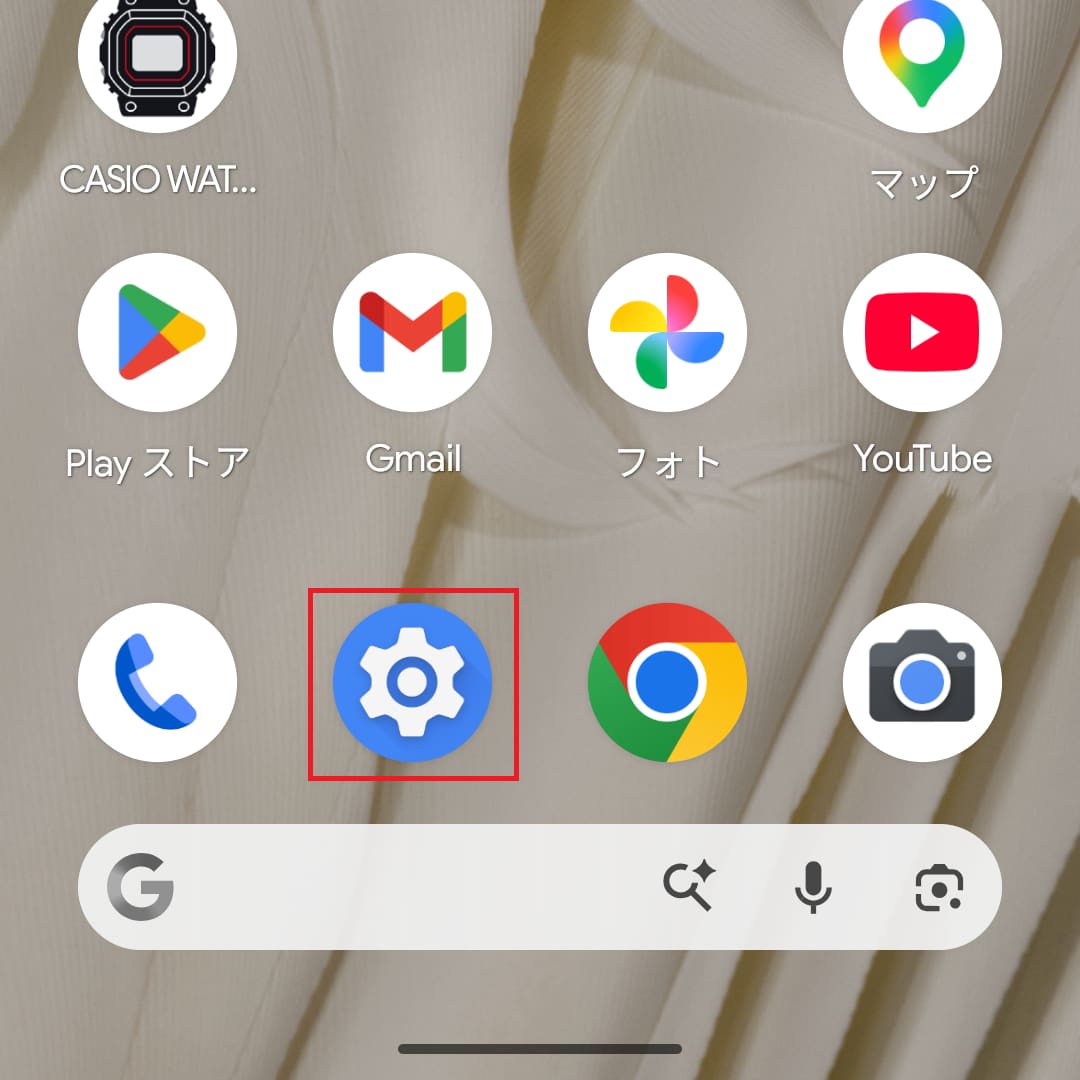
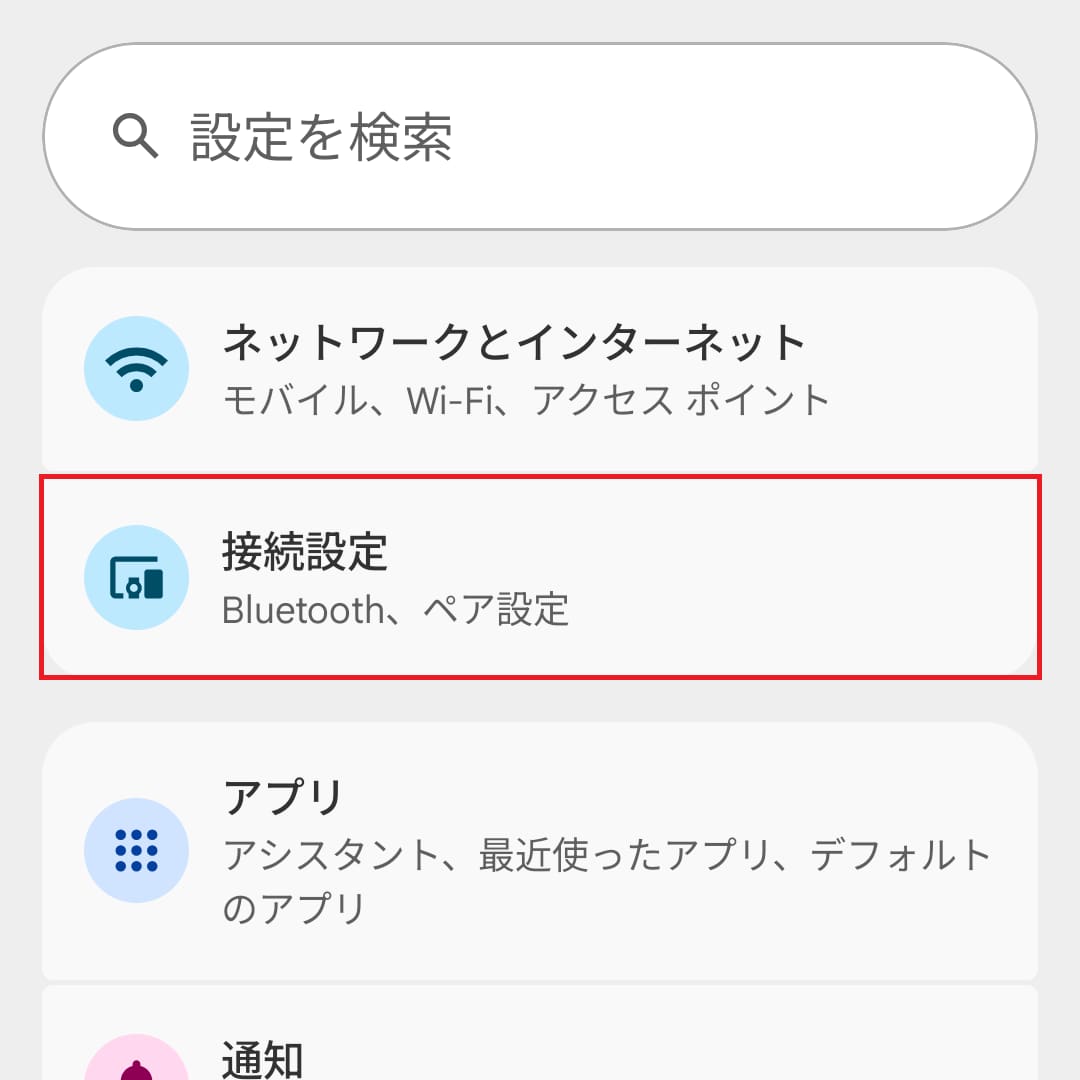
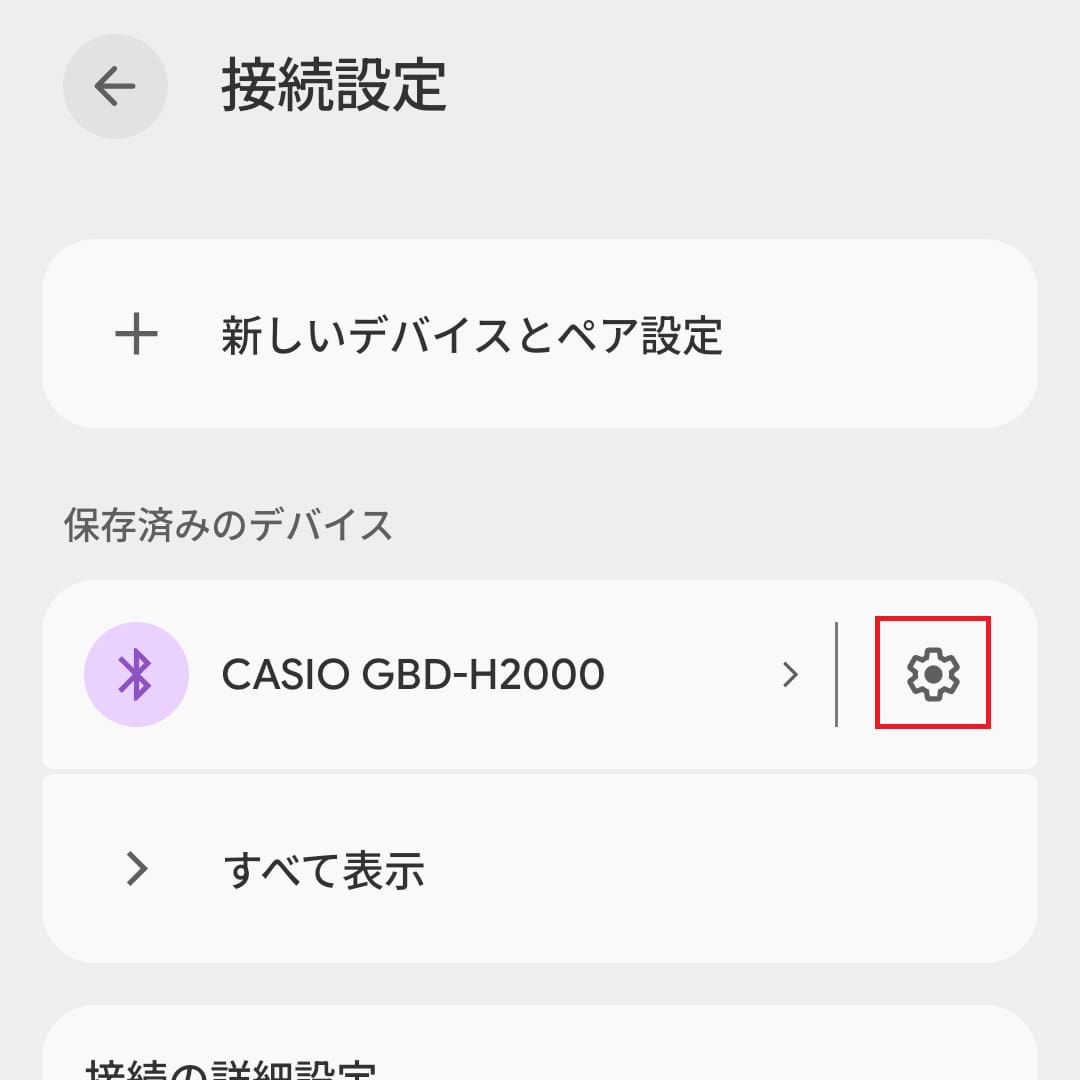
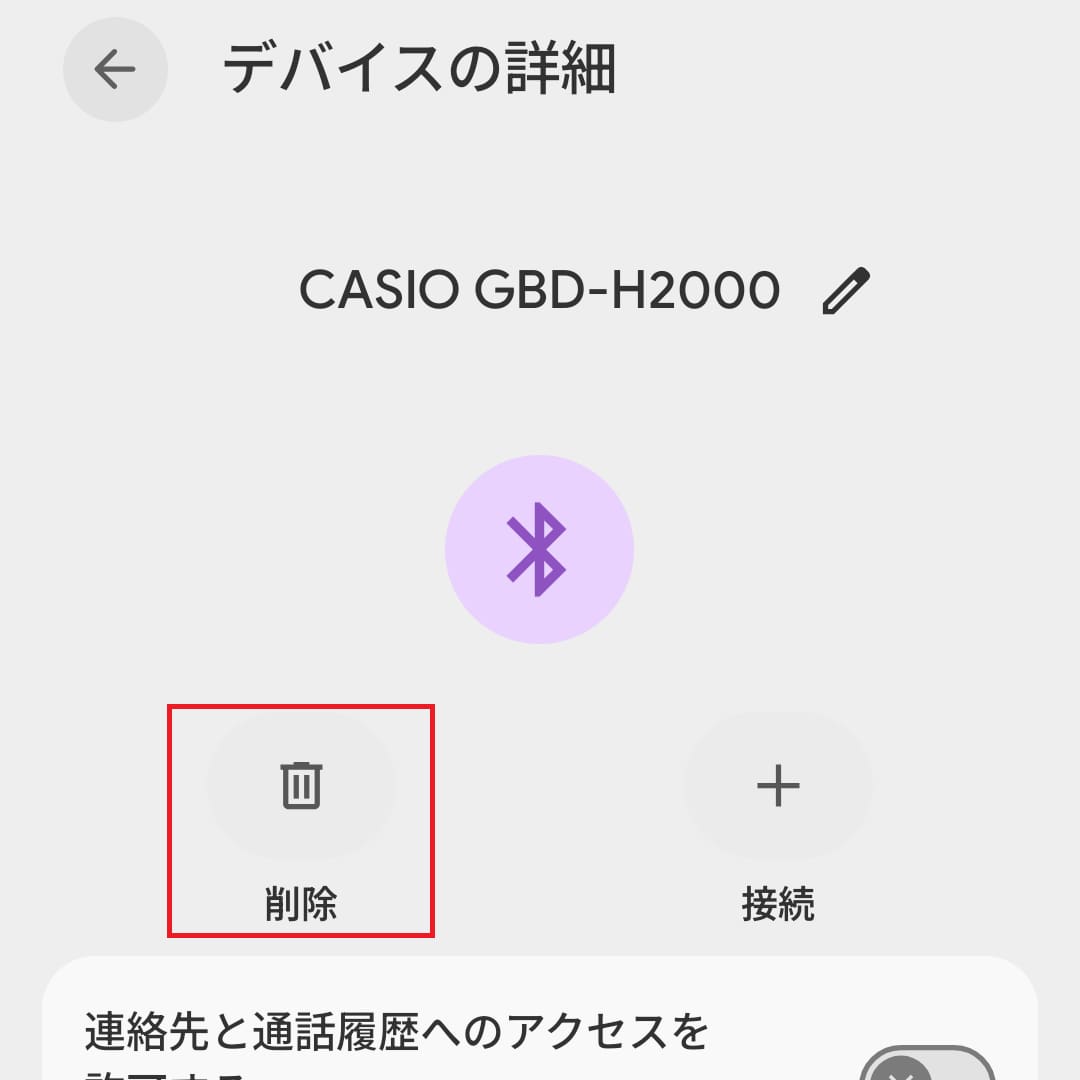
スマートフォンのBluetooth接続リストに該当の時計が表示されている場合は、すべて削除します。
(例) [設定] > [接続設定] > 該当の時計の情報を削除
※時計によっては表示されません。▼画像は左右に動かすことができます
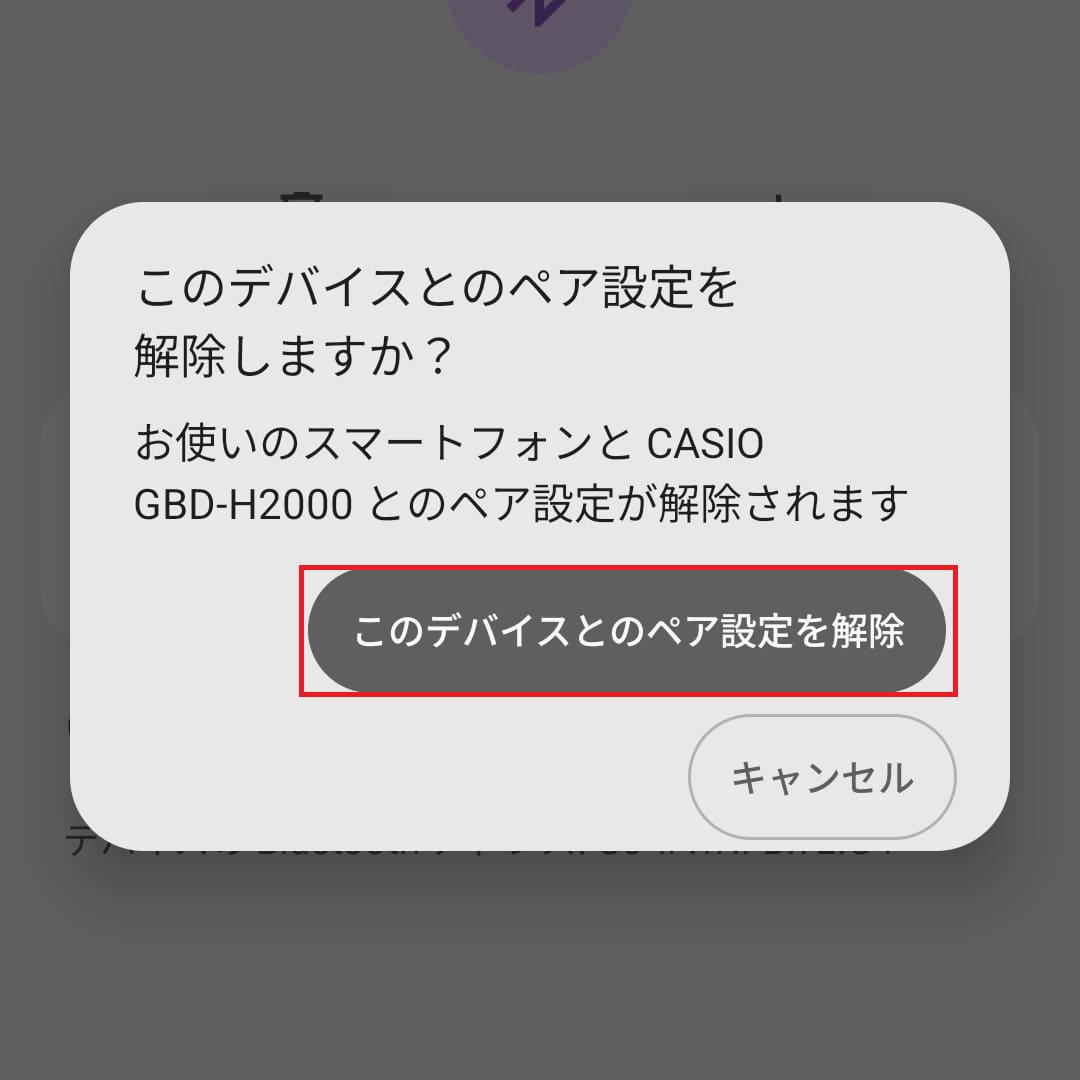

マイウオッチ画面の「ペアリング」をタップし、ペアリング操作を行ってください。
※一度でペアリングに成功しない場合は、何度かペアリング操作をお試しください。▼画像は左右に動かすことができます


状況別の対応方法
●スマートフォンを機種変更した場合
新しいスマートフォン(今まで接続したことのないスマートフォン)と接続する場合、改めてペアリング操作が必要です。
以下の順に操作します。
※過去のスマートフォンが近くにある場合は、BluetoothをOFFにしておくなど、時計と接続できない状態にしてください。
1. 時計のペアリング情報を削除する
時計本体を操作し、時計内のペアリング情報を削除します。
※操作手順は、時計の取扱説明書の「時計のペアリング情報を削除する」「困ったときは」などをご確認ください。
例:GA-B2100-1A(5689)の場合
2. 新しいスマートフォンにアプリをインストールする
3. 新しいスマートフォンで、ペアリング操作を行う
※アプリのインストールからペアリング完了までの手順の詳細は、こちらをご覧ください。
※ご利用中のCASIO IDにて、改めてログイン操作が必要です。
●時計を修理・交換した場合
時計を修理・交換した後に接続がうまくいかない場合、ペアリング情報を一度削除して、再度ペアリング操作を行ってください。
※手順(STEP3:ペアリングをやり直す )はこちらからご確認ください。
▶iPhoneをお使いの場合
▶Androidをお使いの場合
●接続が切れてしまう場合
製品によって接続の仕様が異なりますので、詳細は下記リンクからご確認ください。
≪「パートタイム接続」と「オートマティック接続」の違いについて≫
仕様確認後にも解決しない場合は、「▶ 接続ができない場合の対処法」をお試しください。
※上記で解決しない場合
メーカー別スマートフォンの設定を変更することで、動作が改善・安定することがありますので、お試しください。
いずれの方法でも解決しない場合は、サポート窓口までお問い合わせください。