Recurso de conectividade do aplicativo
Se você estiver enfrentando problemas para conectar seu relógio com Bluetooth® ao aplicativo, tente seguir as etapas a seguir para resolver o problema.
• Esta página foi criada com base no aplicativo CASIO WATCHES. As informações de configuração do smartphone também se aplicam a outros aplicativos de relógios da CASIO.
• Você pode visualizar o procedimento operatório clicando no símbolo ">" dentro da imagem do procedimento.
▶ Falha no emparelhamento ou na conexão
▶ Não consigo fazer login no aplicativo
▶ Os ponteiros/a data ficam desalinhados após a conexão
O ajuste da hora automático não funciona.
▶ Notificações de chamadas não recebidas
▶ Falha na atualização de software do relógio
▶ Outros problemas de funcionamento do aplicativo
Configurações do celular específicas da marca
Requisitos de funcionamento do aplicativo
FAQ (Perguntas frequentes)
Entre em contato com o suporte
▶ Falha no emparelhamento ou na conexão
Se você não conseguir emparelhar ou conectar seu relógio, verifique os itens abaixo.
• Para obter informações sobre a configuração inicial necessária após a compra do seu relógio, acesse aqui.
• Dependendo do modelo do seu smartphone e da versão do sistema operacional, os nomes e a estrutura do menu de configurações podem diferir dos apresentados aqui.
・Verifique se o relógio ainda tem bateria suficiente.
・Coloque seu relógio no modo de medição de tempo.
・Se o seu relógio tiver o modo avião, desative-o.
・Coloque o relógio perto do celular (a cerca de 2 metros)
・Interrompa todas as operações em andamento do cronômetro ou do temporizador do seu relógio.
・Para evitar interferências no sinal, afaste-se de dispositivos Wi-Fi e eletrodomésticos próximos .• Se você estiver usando um aplicativo que não seja o CASIO WATCHES, selecione-o no menu do seu smartphone e verifique suas configurações.
• As informações do menu de configurações do celular apresentadas aqui estão corretas na data de junho de 2025 e podem estar sujeitas a alterações.・Se a bateria do seu celular estiver fraca, carregue-a.
・Se o seu celular estiver no modo avião, desative-o.
・Desligue o Bluetooth do seu celular uma vez e, em seguida, ligue-o novamente.
・Ative os serviços de localização do seu celular.
・Reinicie o aplicativo.
・Acesse [Configurações] > [Aplicativos] > [Relógios CASIO] > [Localização] e defina o acesso à localização como "Sempre."
・Vá para [Configurações] > [Aplicativos] > [Relógios CASIO] > [Localização] e ative "Localização Precisa."
・Acesse [Configurações] > [Bateria] e desative " o Modo de Baixo Consumo."
・Reinicie seu celular.・Se a bateria do seu celular estiver fraca, carregue-a.
・Se o seu celular estiver no modo avião, desative-o.
・Desligue o Bluetooth do seu celular uma vez e, em seguida, ligue-o novamente.
・Ative os serviços de localização do seu celular.
・Reinicie o aplicativo.
・Acesse [Configurações] > [Aplicativos] > [Relógios CASIO] > [Permissões] > [Localização] e permita o acesso à localização.
・Acesse [Configurações] > [Aplicativos] > [Relógios CASIO] > [Permissões] > [Localização] e ative "“Usar localização precisa”. "
・Acesse [Configurações] > [Aplicativos] > [Relógios CASIO] > [Permissões] > [Dispositivos próximos] e permita o acesso (para Android 12 e versões posteriores).
・Acesse [Configurações] > [Aplicativos] > [Relógios CASIO] > [Alarmes & Lembretes] e permita o acesso (somente se essa configuração estiver disponível).
・Acesse [Configurações] > [Aplicativos] > [Relógios CASIO] > [Uso da bateria pelos aplicativos] e defina como "Sem restrições" ou "Permitido."
・Vá até [Configurações] > [Aplicativos] > [Relógios CASIO] e limpe o cache.
・Acesse [Configurações] > [Aplicativos] > [Relógios CASIO] e execute uma "Parada Forçada."
・Desative "Opções do desenvolvedor" (somente se estiverem ativadas).
・Desative a opção "Remover animações" nas configurações de acessibilidade (somente no Android 9).
・Reinicie seu celular.Algumas configurações do celular podem tornar a conexão com o seu relógio instável.
Ajustar as configurações do celular de acordo com a marca do aparelho pode melhorar e estabilizar o funcionamento. Clique aqui para obter mais informações.
Se os problemas de emparelhamento ou conexão persistirem, remover as informações de emparelhamento atuais (excluir as informações de conexão) pode resolver o problema.
Siga as etapas abaixo para excluir as informações de emparelhamento de cada um desses três itens: o aplicativo, o seu smartphone e o seu relógio.
Depois de concluir essas etapas, tente emparelhar novamente.Procedimento
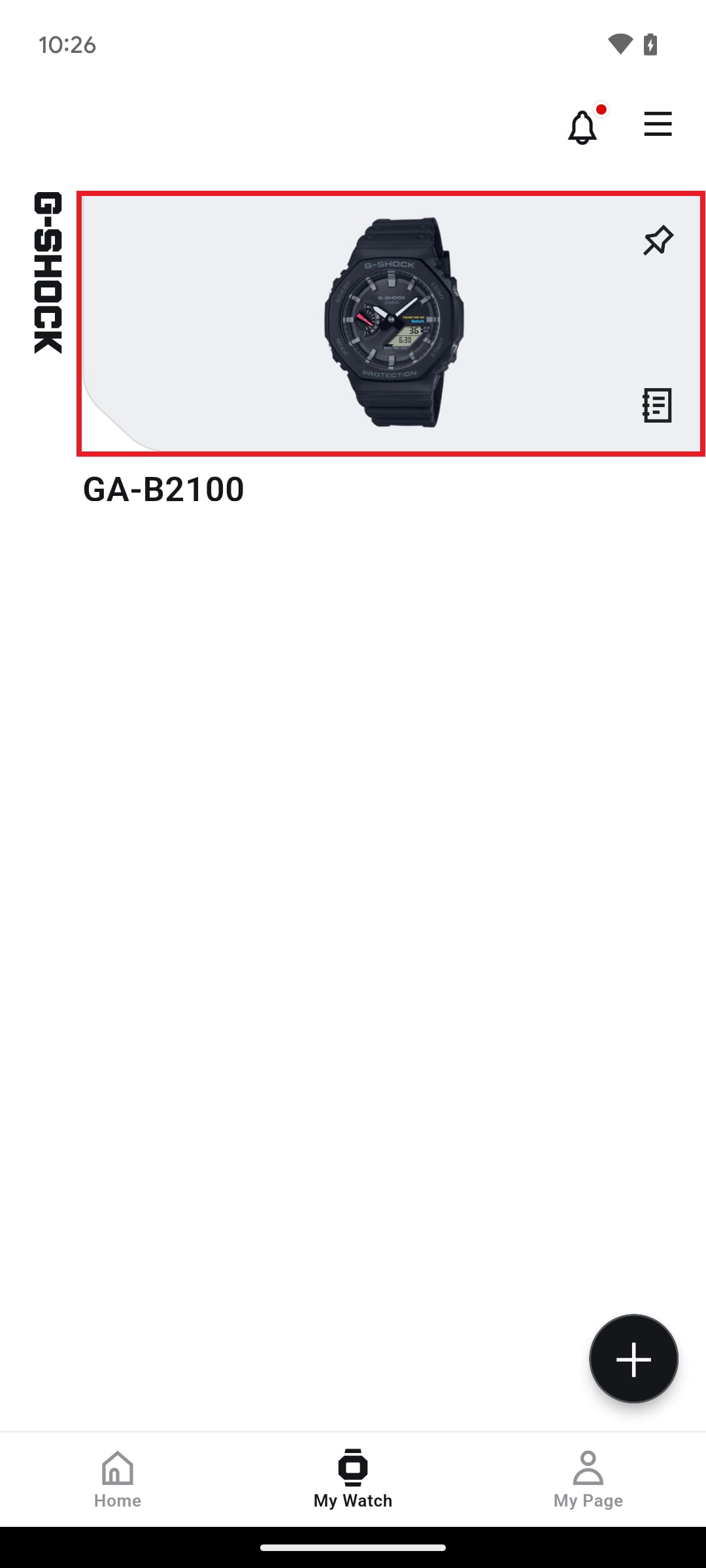
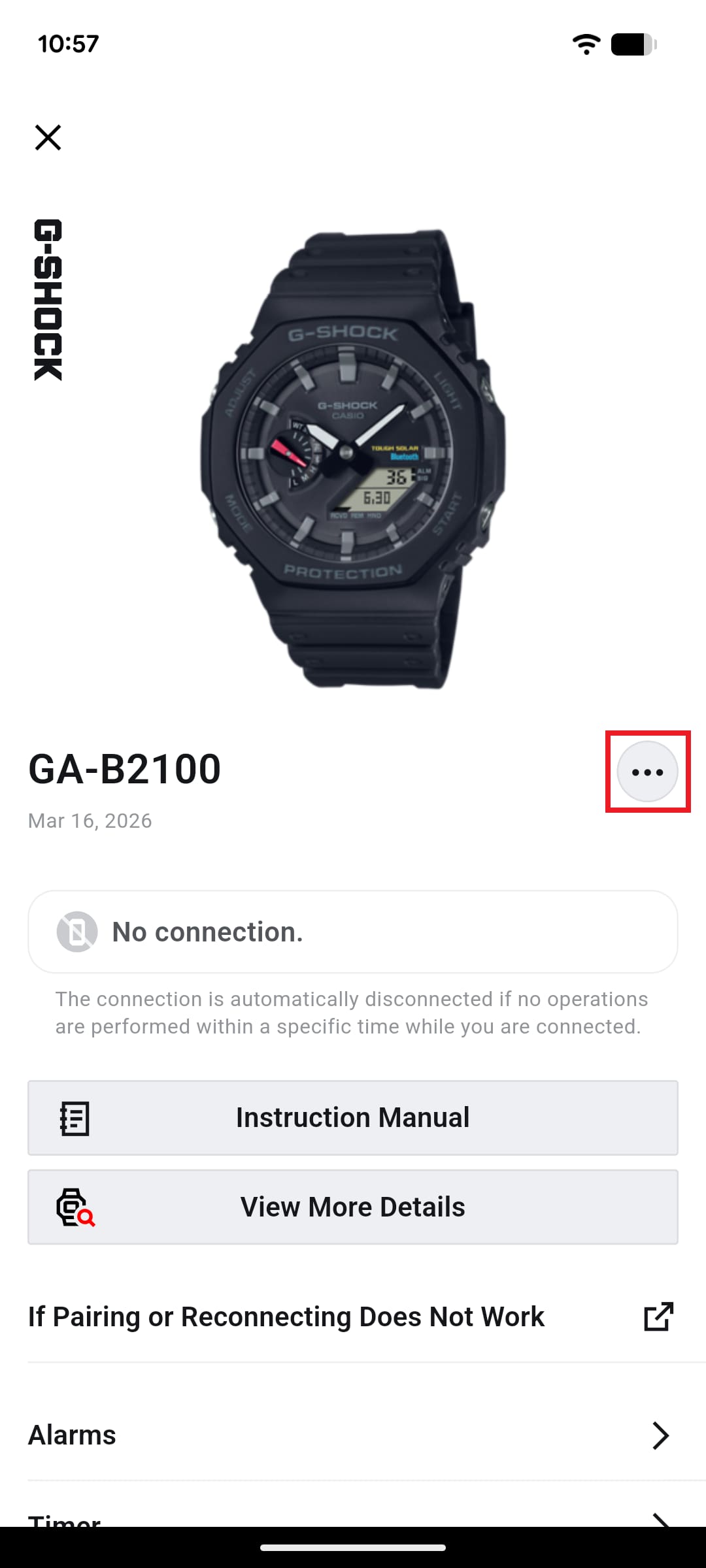
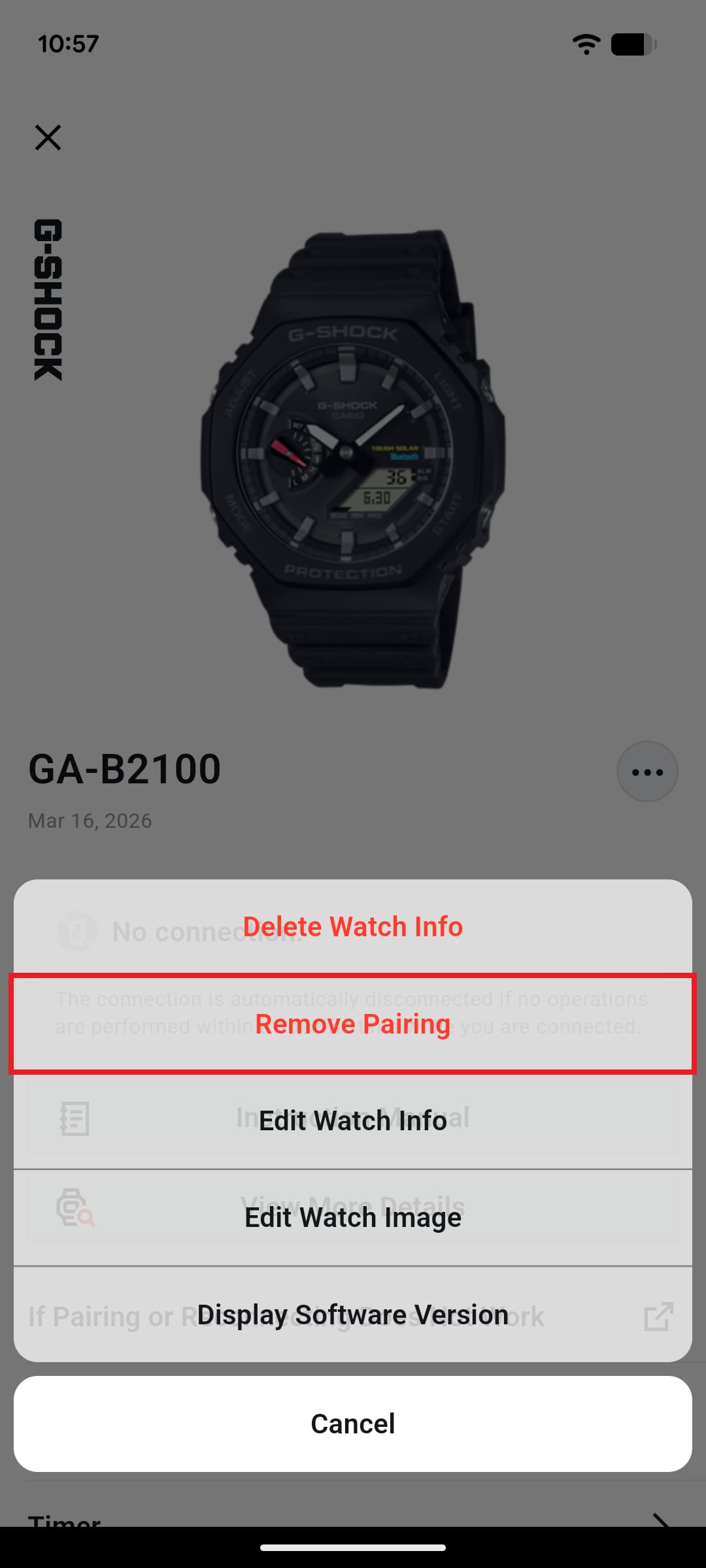
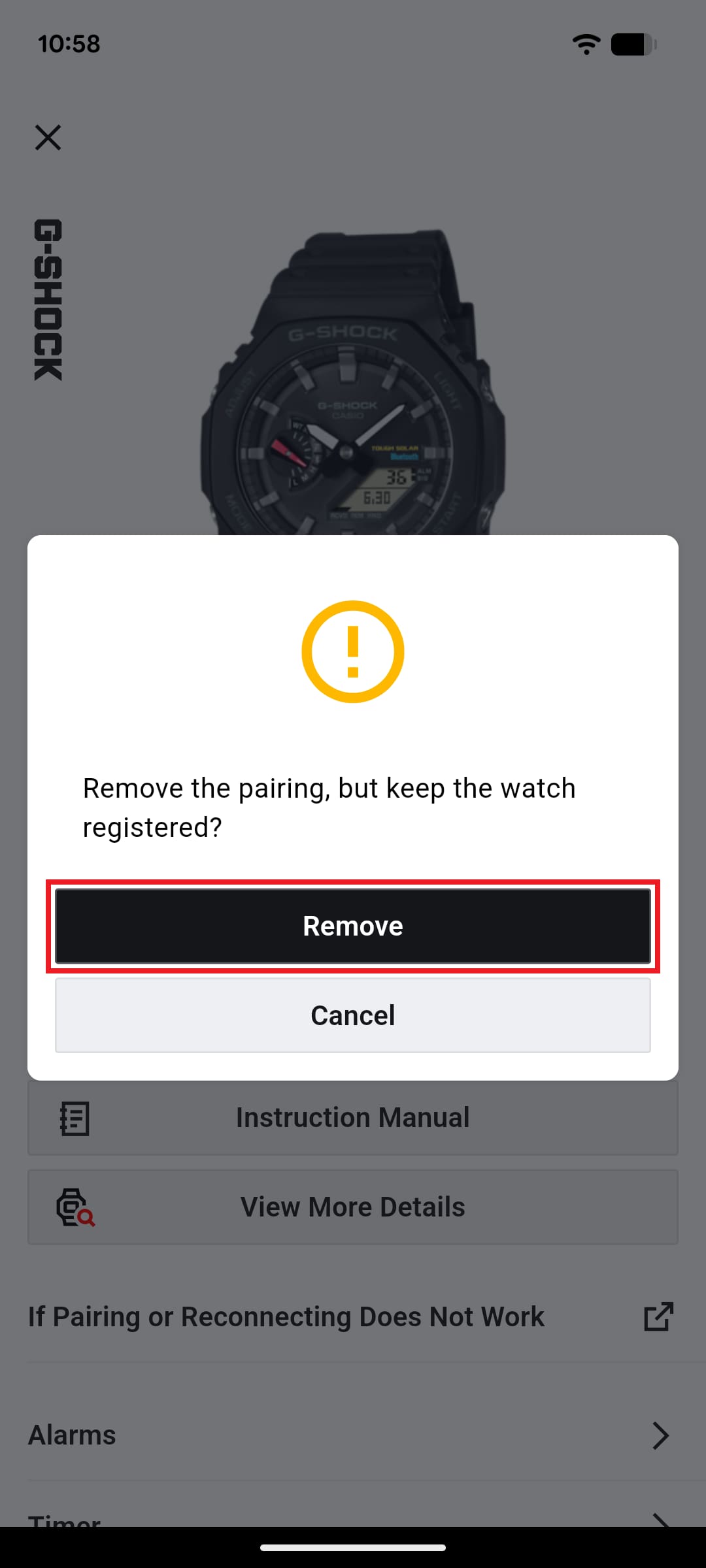
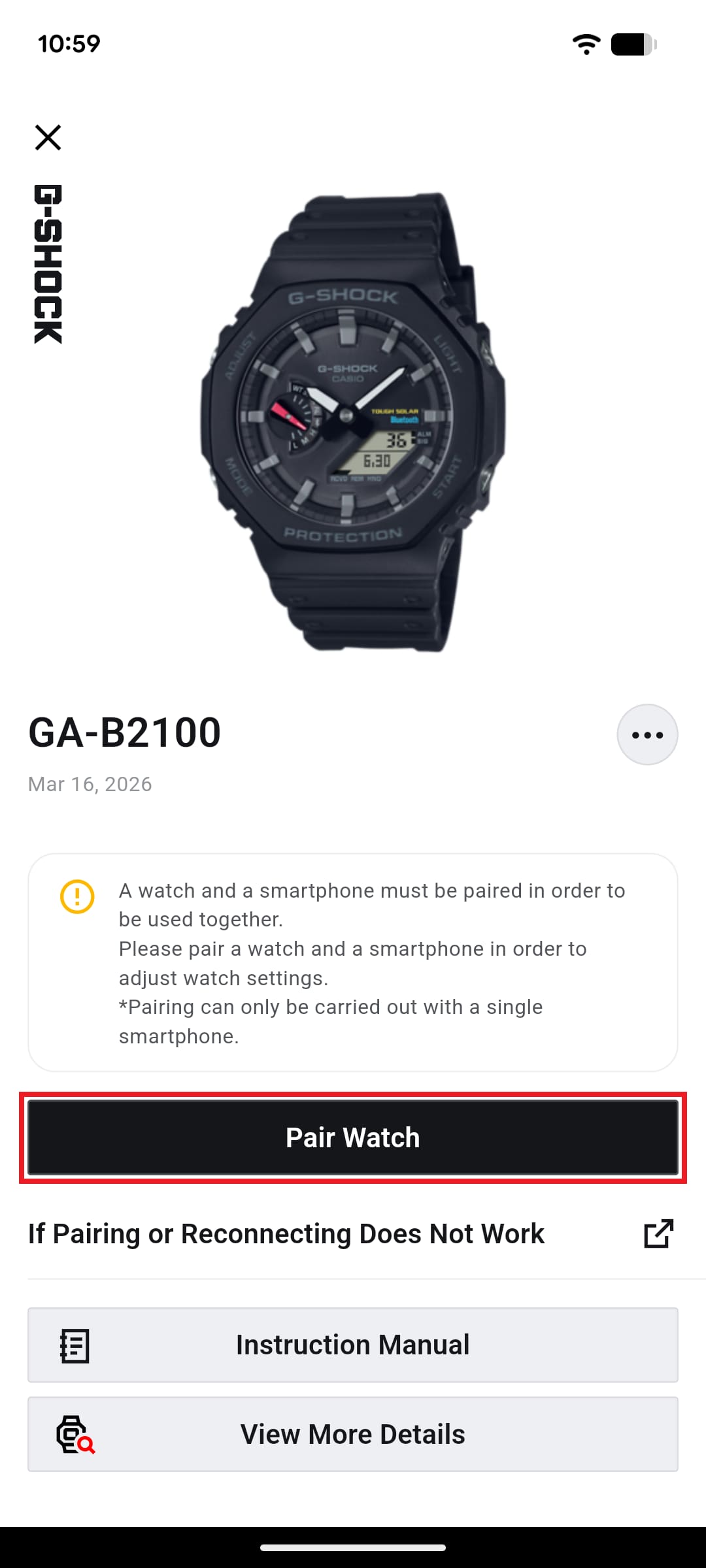
• Se você estiver usando o aplicativo CASIO WATCHES, acesse o menu [Meu relógio], selecione o relógio em questão e use o ícone […] para desemparelhá-lo.
• Se você estiver usando outro aplicativo de relógio da CASIO, também poderá desemparelhá-lo pelo menu de configurações.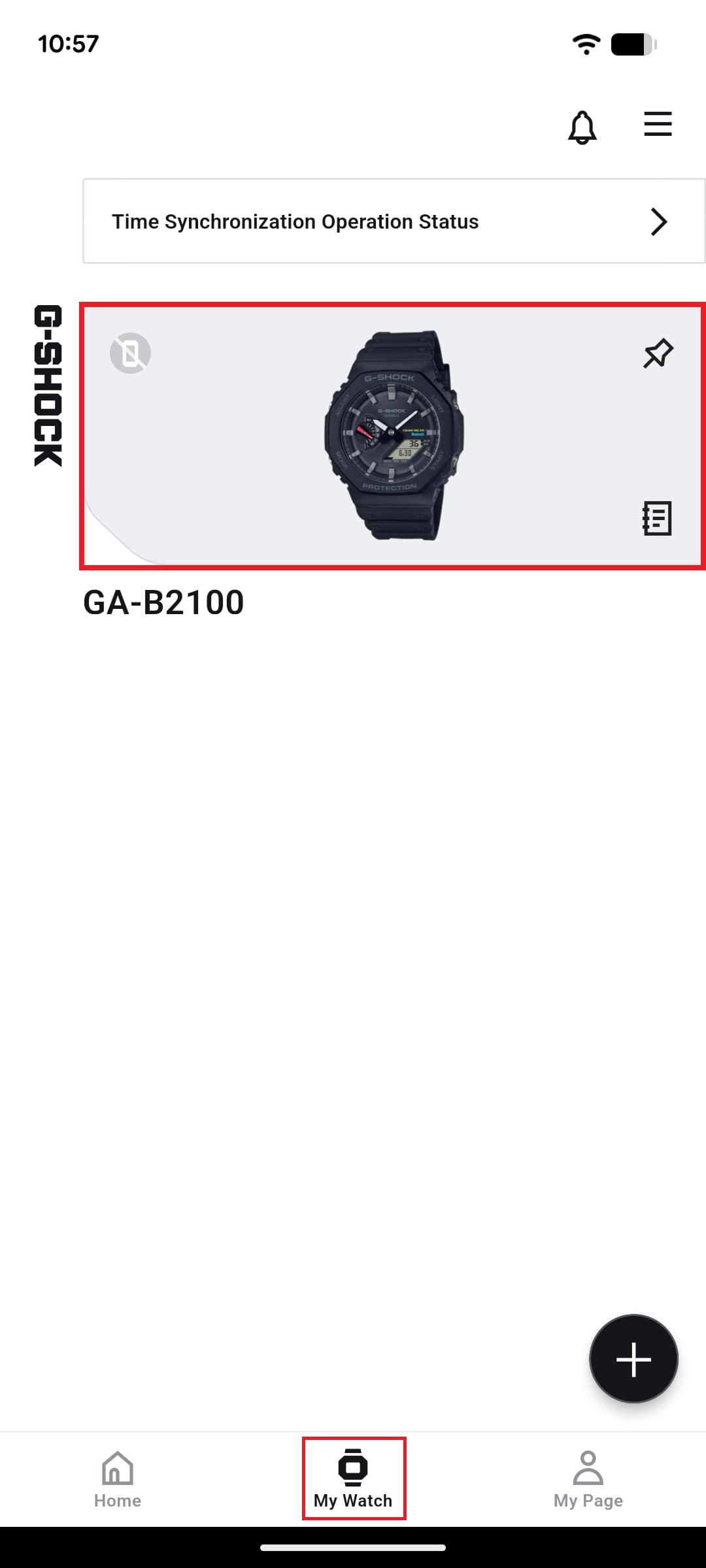
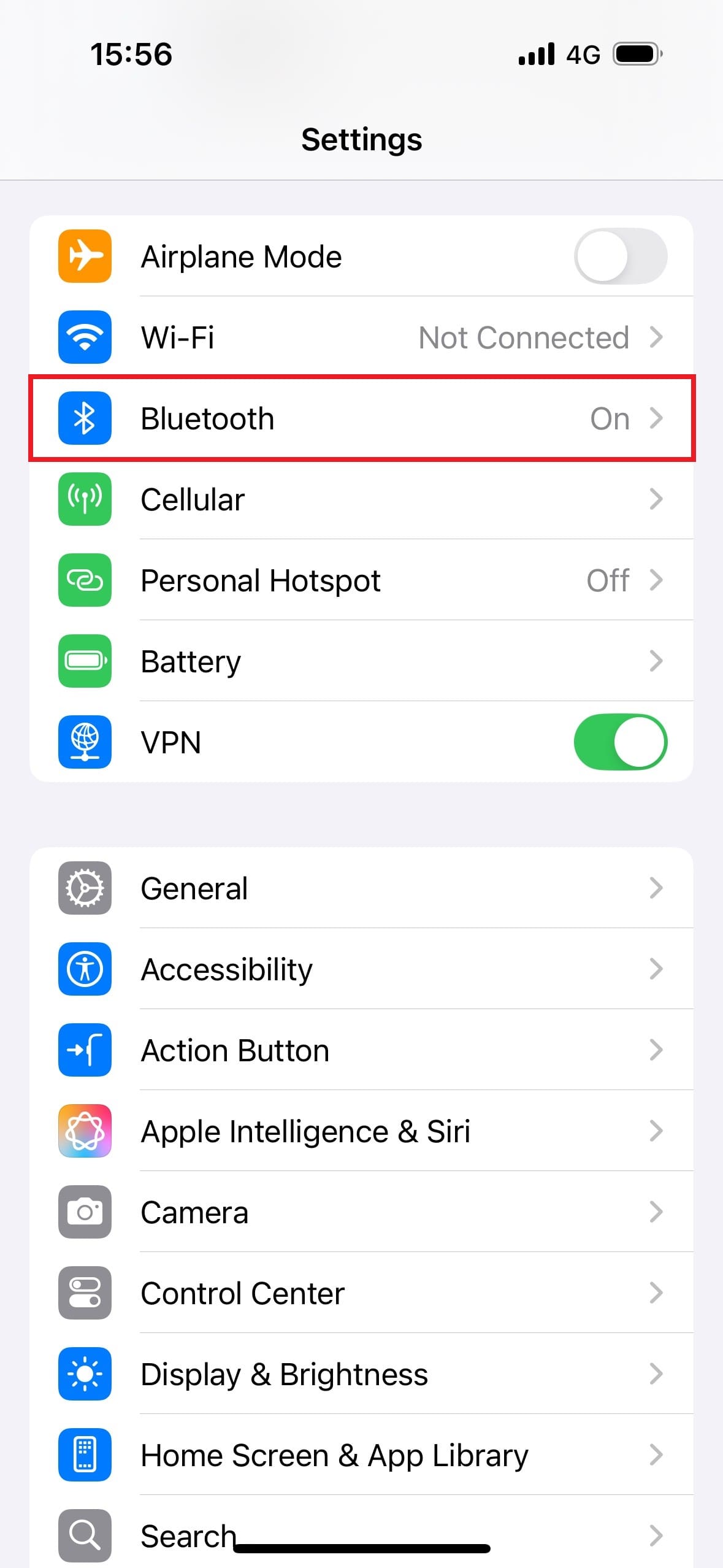
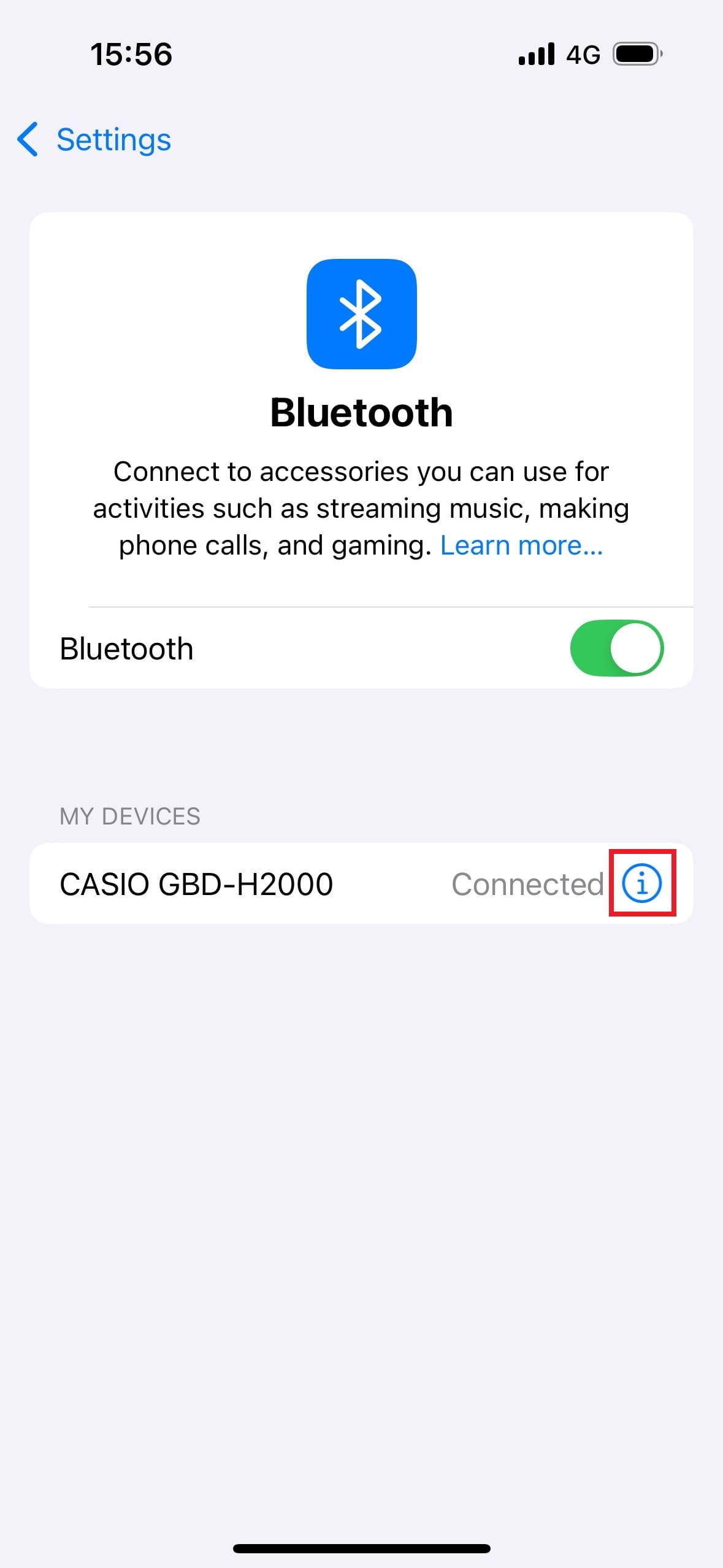
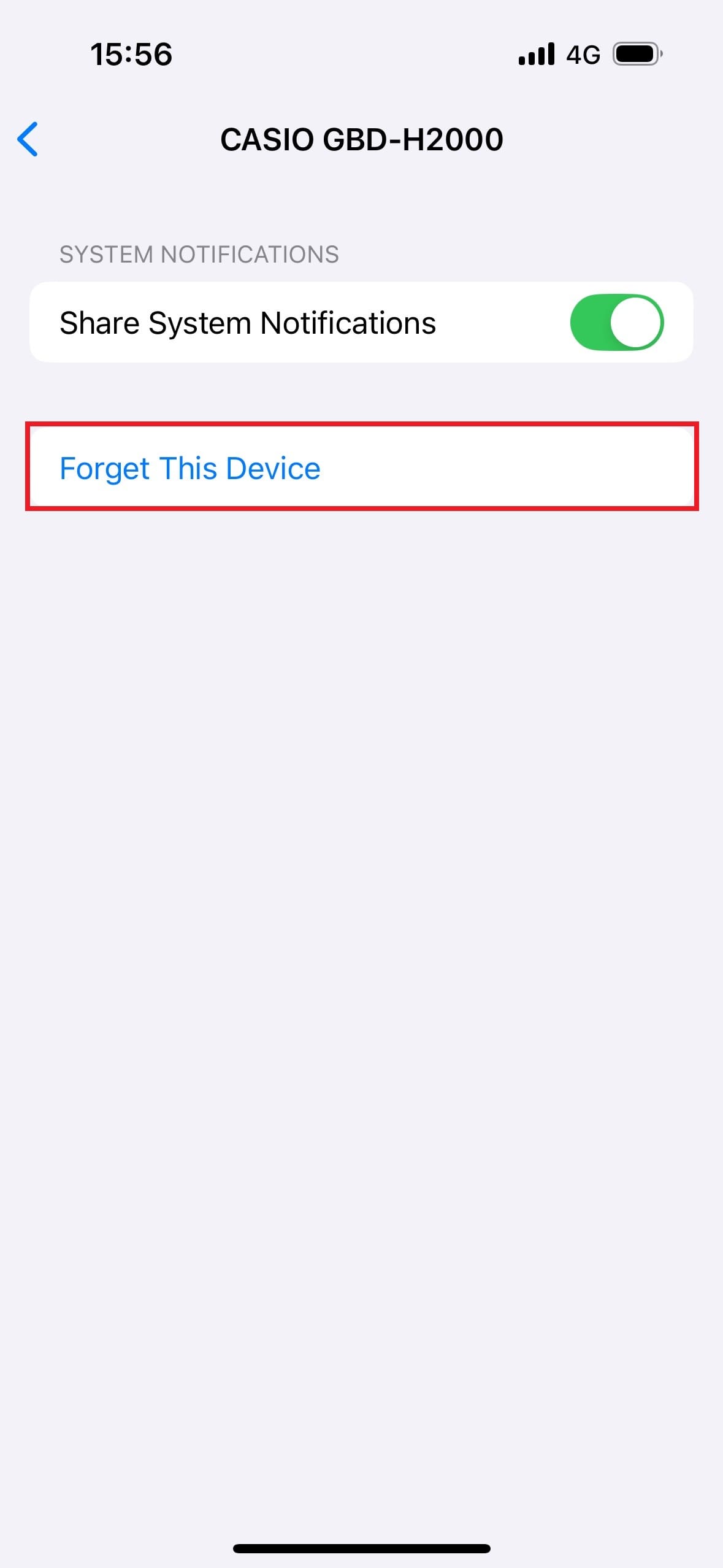
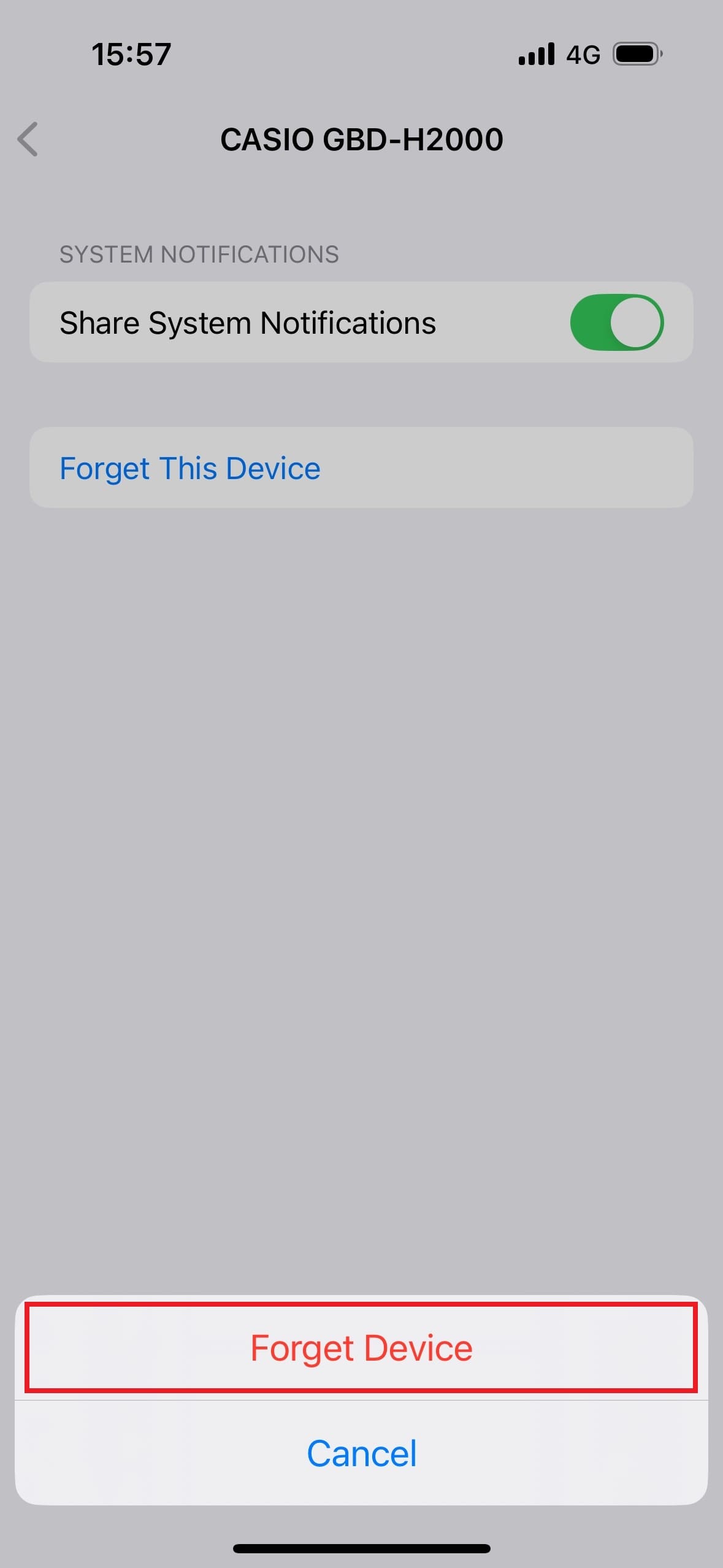
Se o relógio aparecer na lista de dispositivos conectados via Bluetooth do seu celular, exclua todas as entradas relacionadas a ele.
por exemplo, [Configurações] > [Bluetooth] > Exclua as informações do relógio em questão
• Alguns relógios podem não constar na lista.
• por exemplo, smartphone iPhone 14 (iOS 18) / relógio: GBD-H2000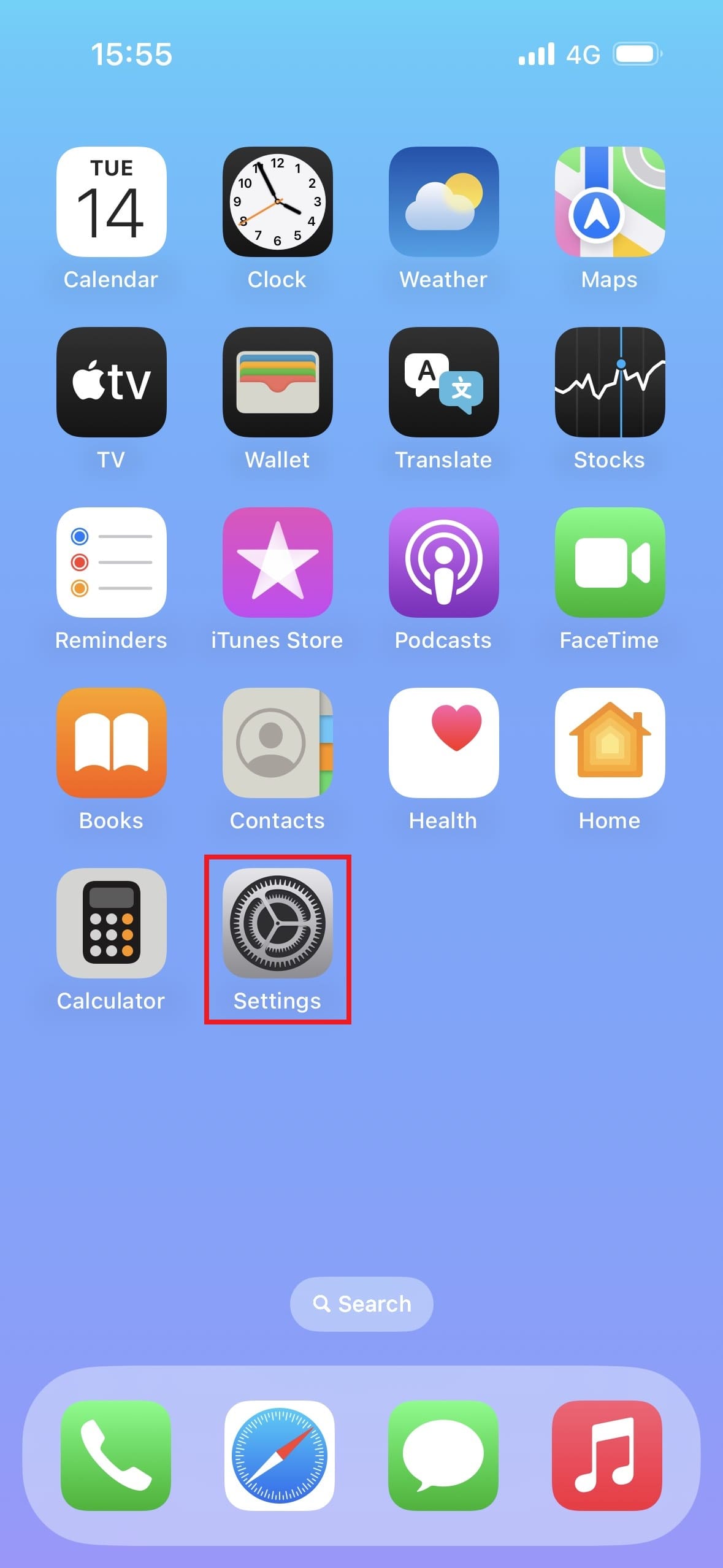
Se o relógio aparecer na lista de dispositivos conectados via Bluetooth do seu celular, exclua todas as entradas relacionadas a ele.
por exemplo, [Configurações] > [Bluetooth] > Exclua as informações do relógio em questão
• Alguns relógios podem não constar na lista.
• por exemplo, smartphone Google Pixel 7 (Android 15) / relógio: GBD-H2000
Utilize o próprio relógio para excluir as informações de emparelhamento armazenadas nele.
• Consulte seções como "Excluir informações de emparelhamento" ou "Solução de problemas" no manual do usuário do relógio para obter instruções detalhadas sobre as operações.
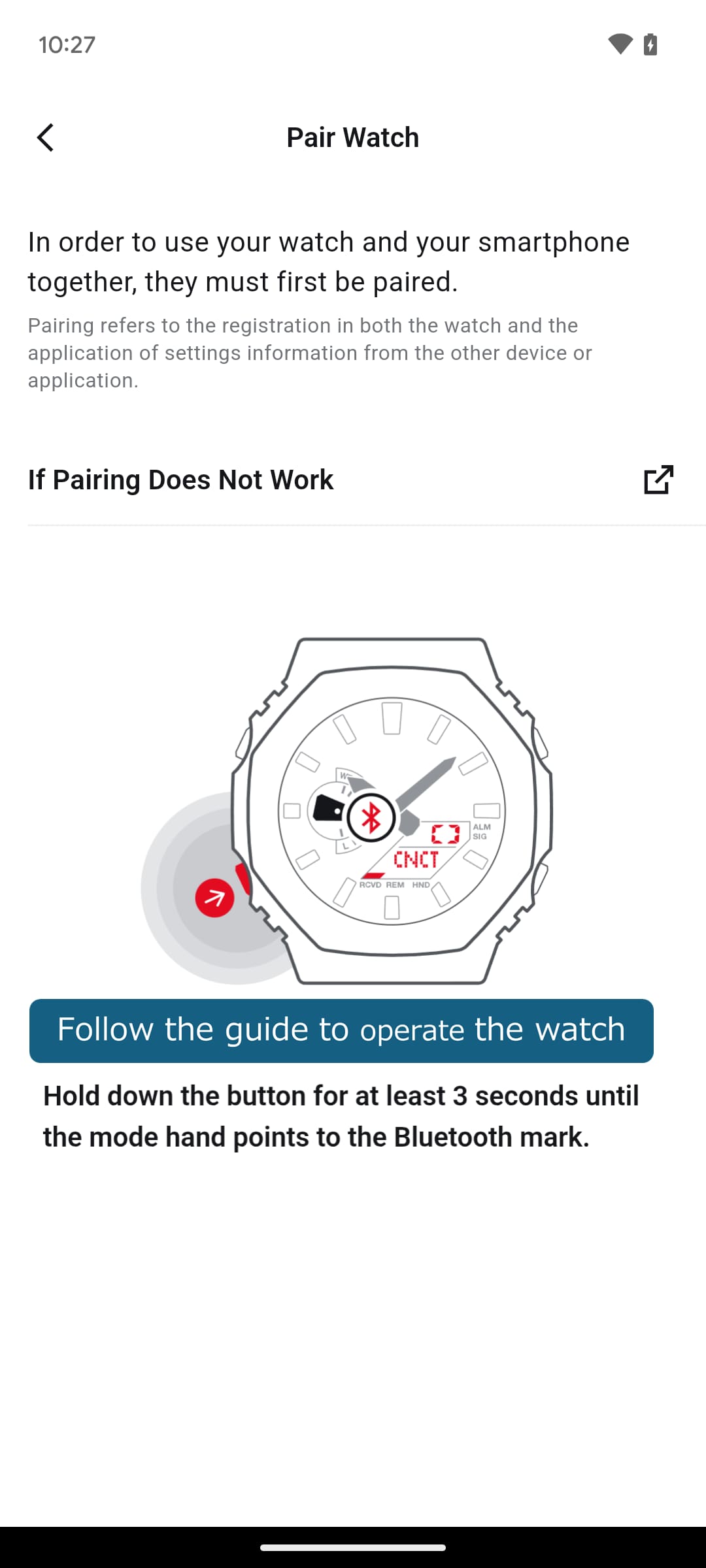
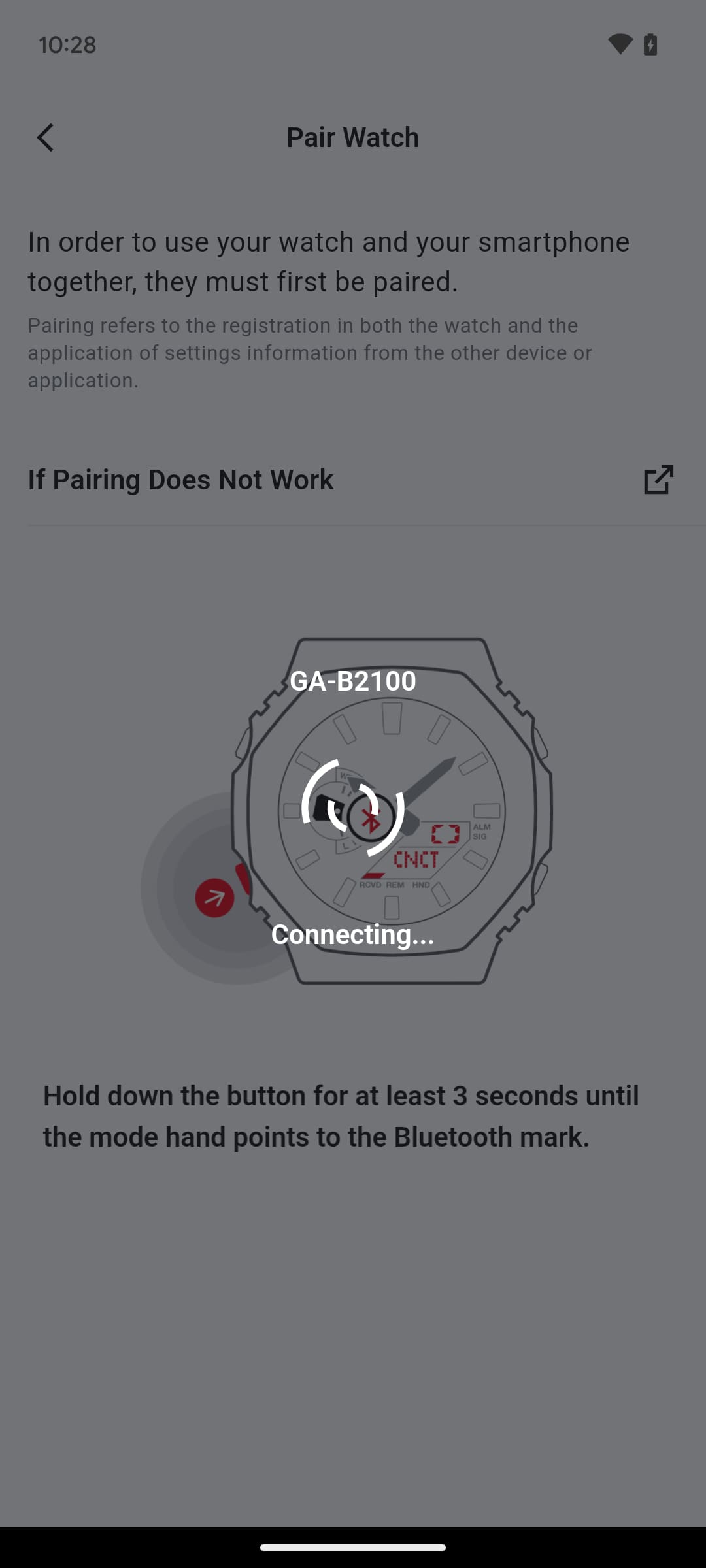
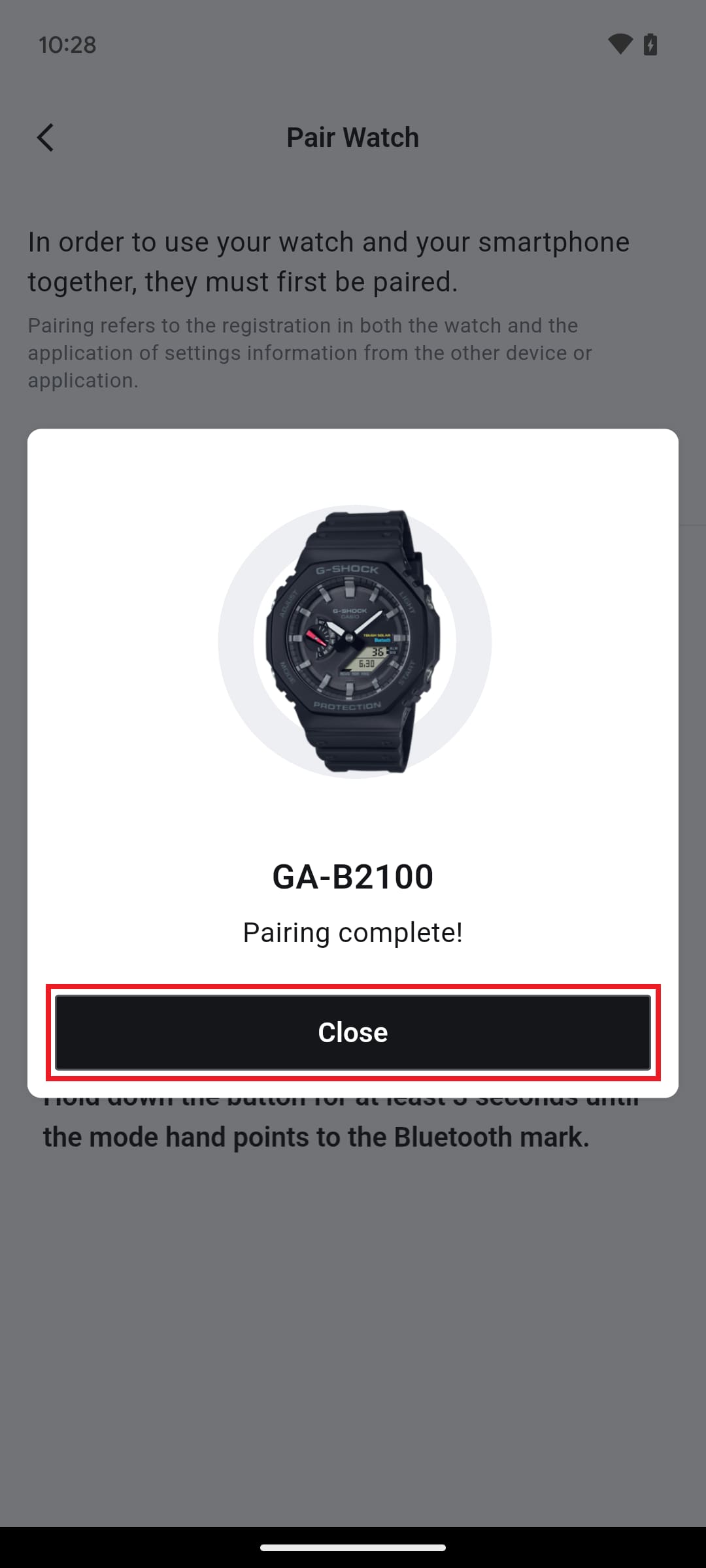
Walzer GA-B2100-1A5689Na tela “Meu relógio”, toque em "Emparelhamento" e conclua o processo de emparelhamento.
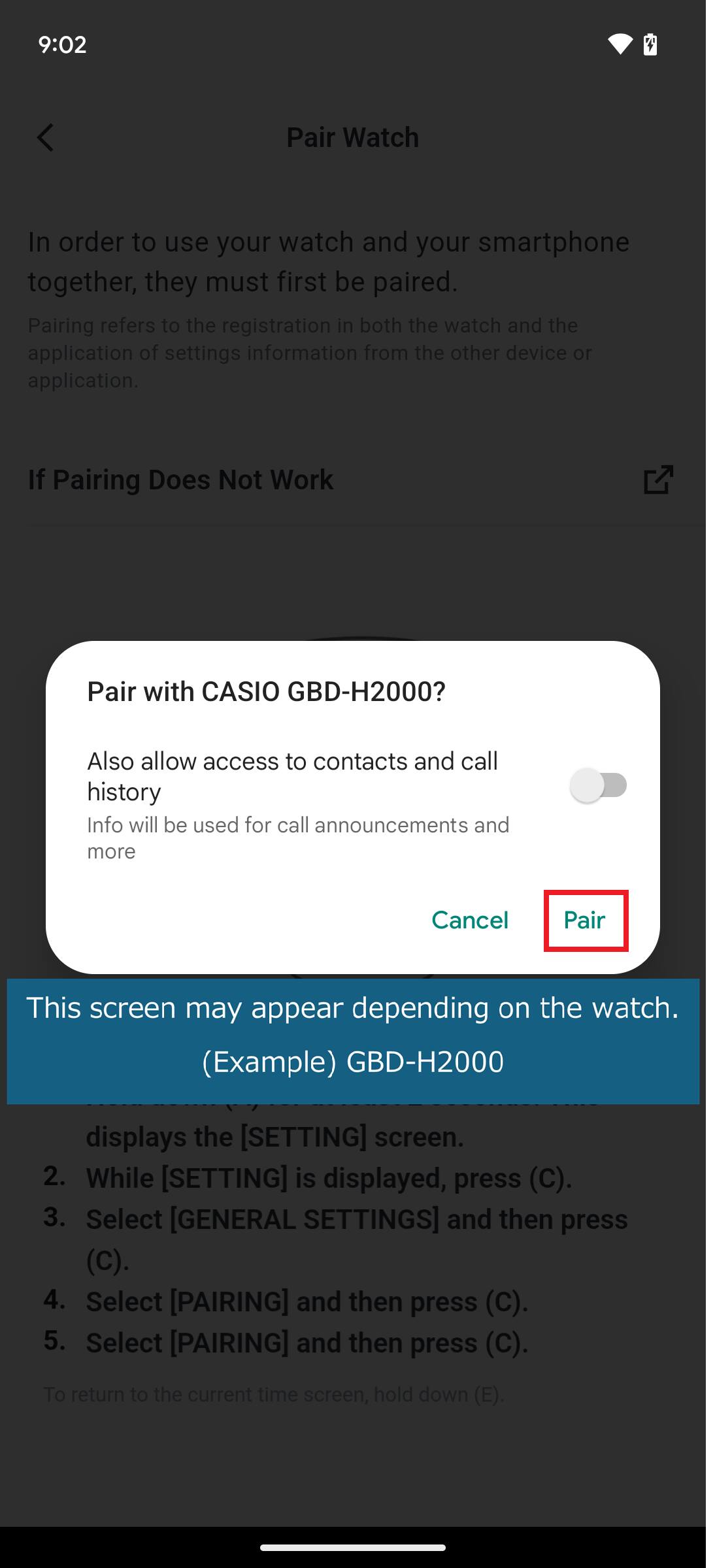
• Dependendo do relógio, pode aparecer uma tela de solicitação de emparelhamento do sistema operacional do seu smartphone; por favor, autorize. Essa tela pode aparecer quando você desliza o dedo para baixo a partir da parte superior da tela, na barra de status.
• Se o emparelhamento não for bem-sucedido na primeira tentativa, tente realizar a operação de emparelhamento várias vezes.
• Se as informações de registro do relógio tiverem sido excluídas, toque no botão "+" para registrar o relógio novamente antes do emparelhamento.
Ao conectar-se a um novo smartphone (que ainda não tenha sido conectado antes), é necessário realizar o emparelhamento novamente.
Siga estes procedimentos.
• Se houver um smartphone antigo por perto, certifique-se de que ele não consiga se conectar ao relógio, desligando o Bluetooth ou tomando medidas semelhantes.
1. Exclua as informações de emparelhamento do seu relógio
Utilize o próprio relógio para excluir as informações de emparelhamento armazenadas nele.
• Consulte seções como "Excluir informações de emparelhamento" ou "Solução de problemas" no manual do usuário do relógio para obter instruções detalhadas sobre as operações.
Walzer GA-B2100-1A5689
2. Instale aplicativos no seu novo smartphone
3. Realize a operação de emparelhamento no seu novo smartphone
• Para obter instruções detalhadas, desde a instalação do aplicativo até a conclusão do emparelhamento, consulte aqui.
• Você precisará fazer login novamente usando seu CASIO ID atual.Se o relógio não conseguir se conectar após o conserto ou a substituição, exclua as informações de emparelhamento e repita o processo de emparelhamento.
Para obter instruções, consulte "3. Reemparelhamento" acima.Assim que o emparelhamento estiver concluído, você poderá se conectar ao seu smartphone sem precisar repetir o processo de emparelhamento.
Quando o relógio e o aplicativo estiverem conectados, você poderá definir o alarme do relógio e outras configurações pelo aplicativo.
As especificações de conexão variam de acordo com o produto; portanto, verifique os detalhes no link abaixo.
Diferenças entre "Conexão em tempo parcial" e "Conexão automática"


▶ Não consigo fazer login no aplicativo
Em caso de problemas, experimente o seguinte.
・Tente fazer login novamente em outro horário.
・Reinicie seu celular.
・Se estiver usando Wi-Fi, mude para dados móveis.
・Limpe o cache do navegador.
・Altere seu navegador padrão para outro navegador (por exemplo, Chrome, Safari, Firefox)
・Ative o JavaScript no seu navegador (caso esteja desativado)
・Permita cookies no seu navegador (não os bloqueie)
・Desative temporariamente a função de desligamento automático da tela do seu celular e mantenha a tela ligada até que o login seja concluído.
・Defina a data e a hora corretamente no seu smartphone.
▶ Os ponteiros/a data ficam desalinhados após a conexão
Um forte campo magnético ou um impacto podem fazer com que os ponteiros ou a data se desloquem de suas posições iniciais. Clique aqui para obter mais detalhes
Se a posição inicial estiver desalinhada, o relógio não exibirá a hora ou o dia corretos, mesmo quando conectado ao seu celular via Bluetooth.
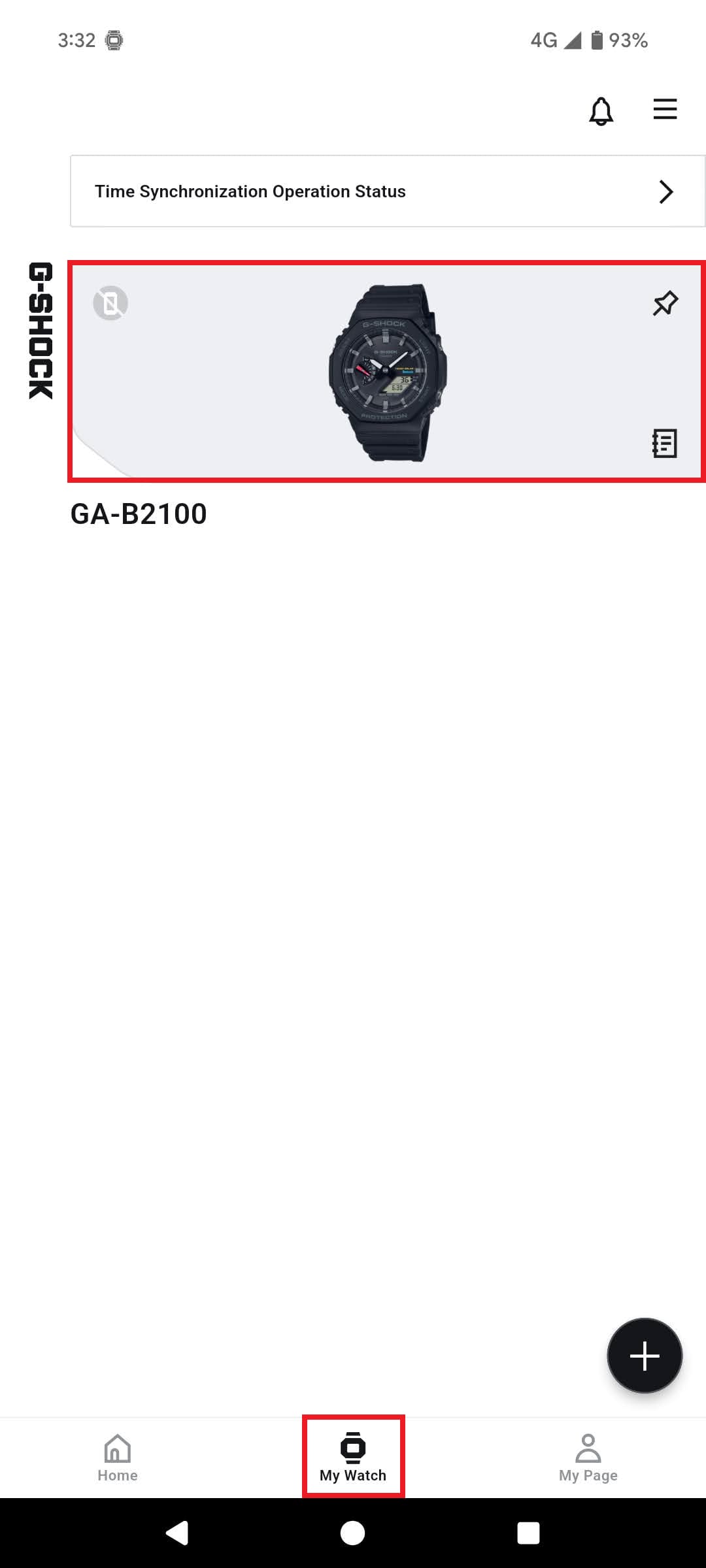
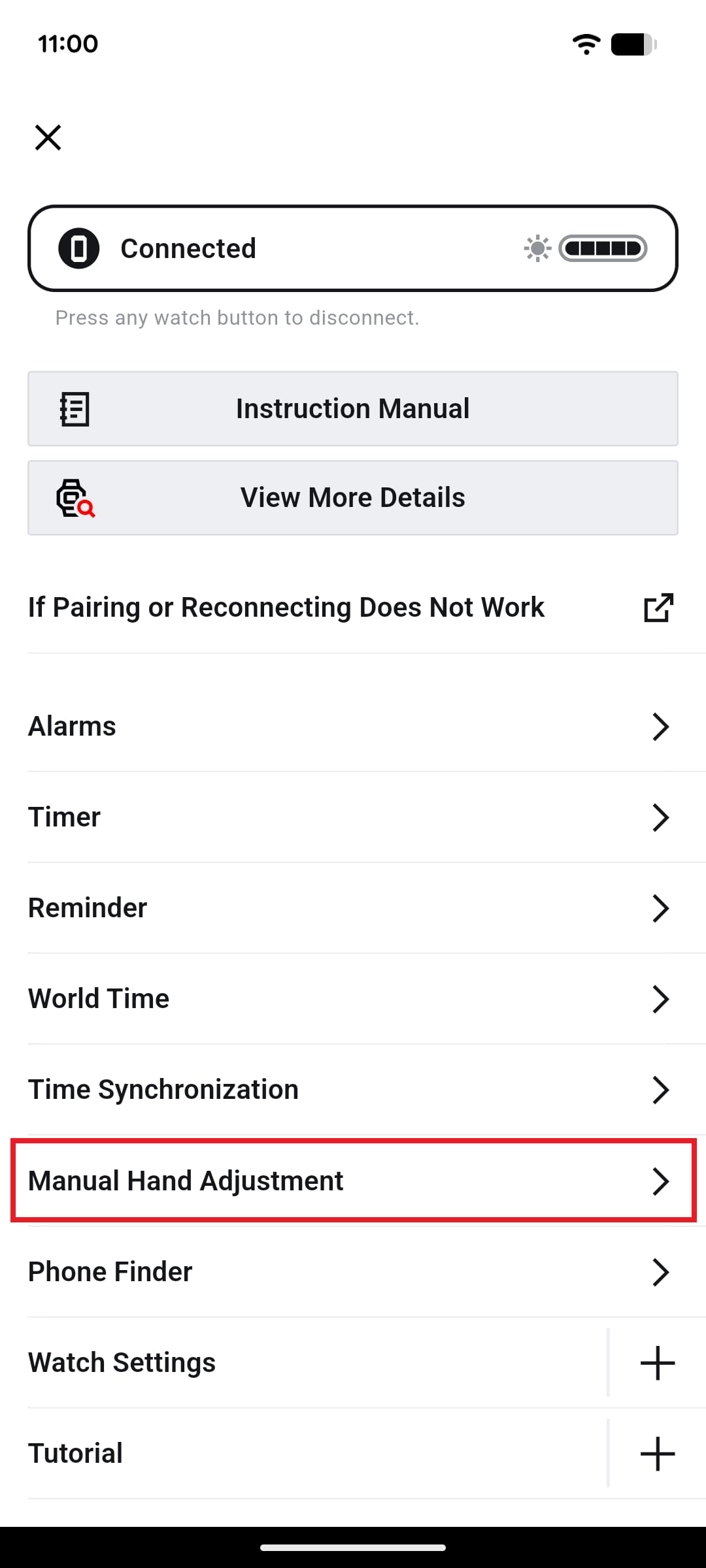
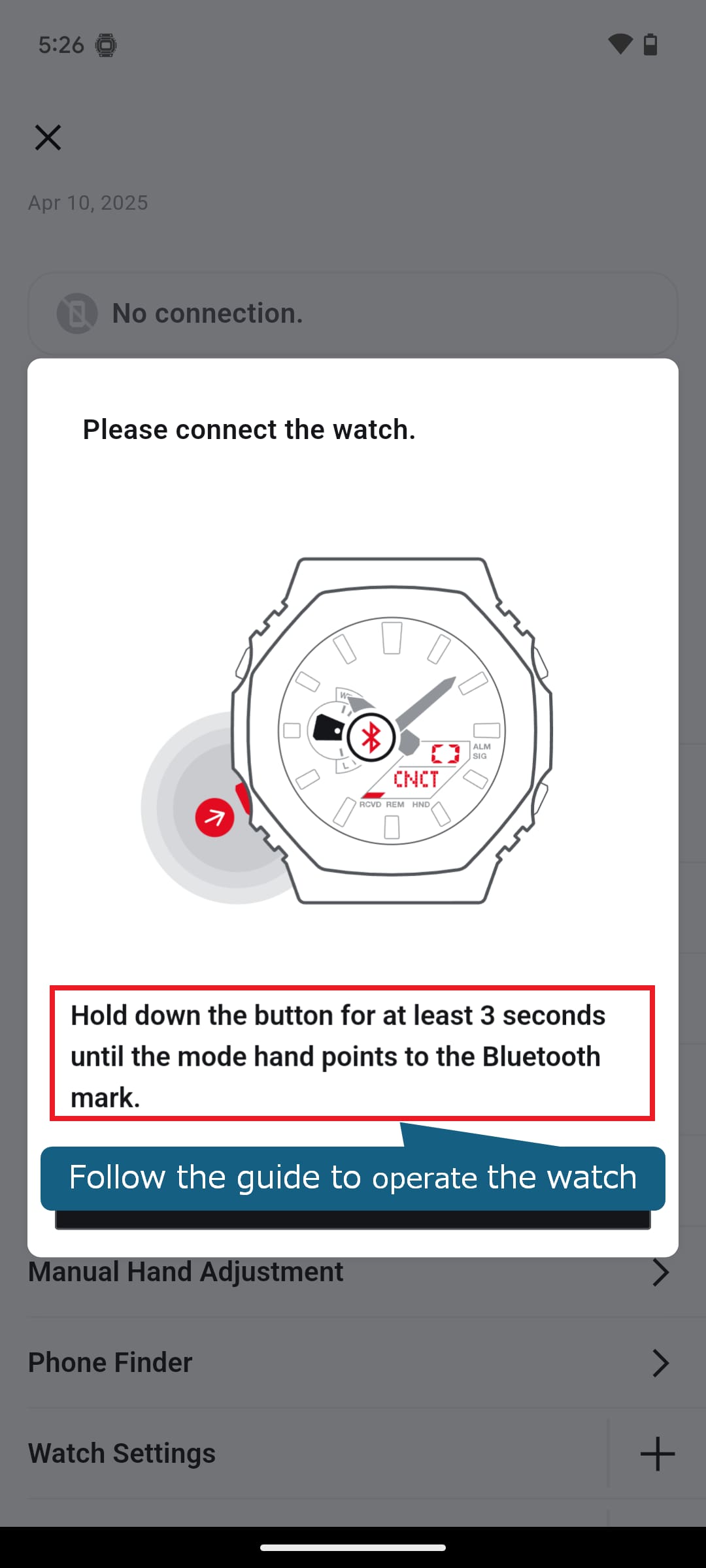
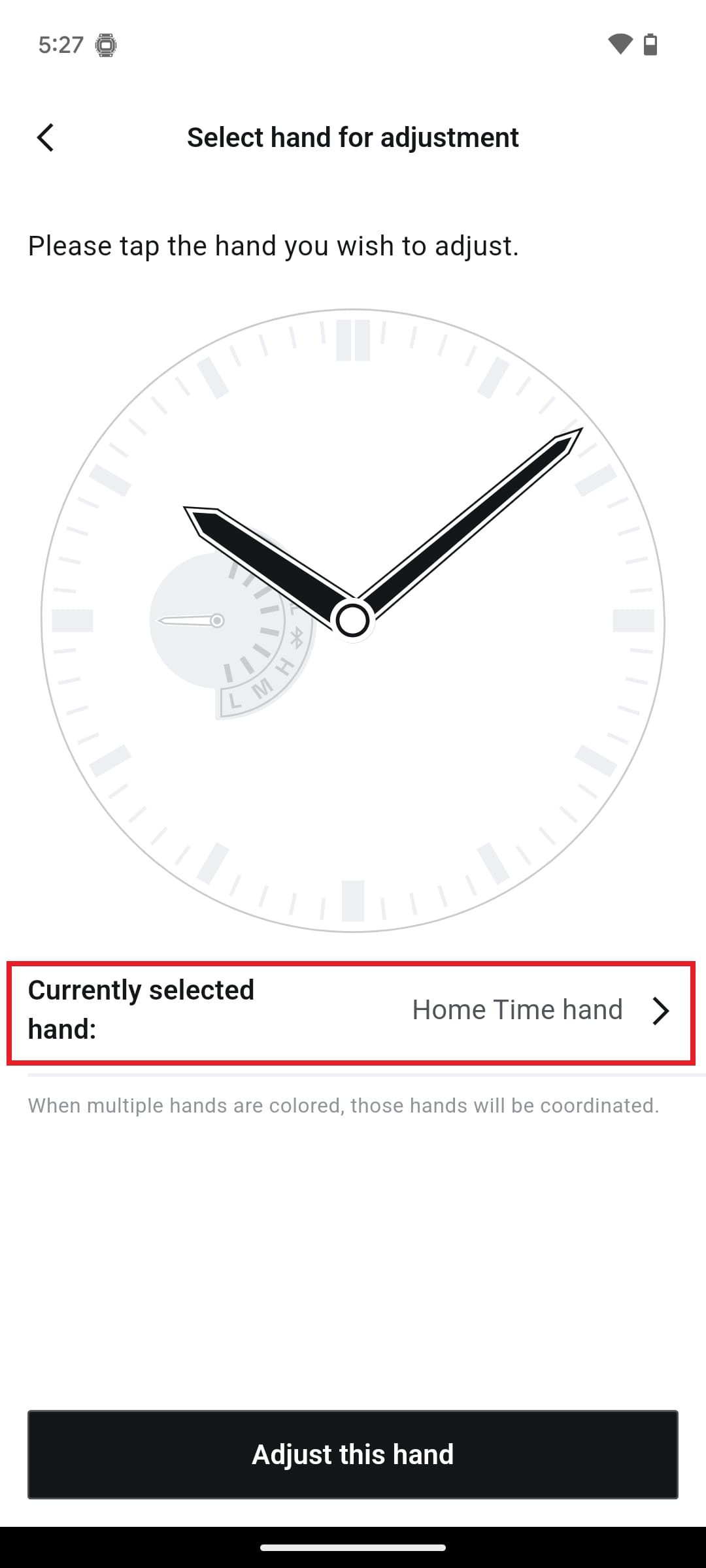
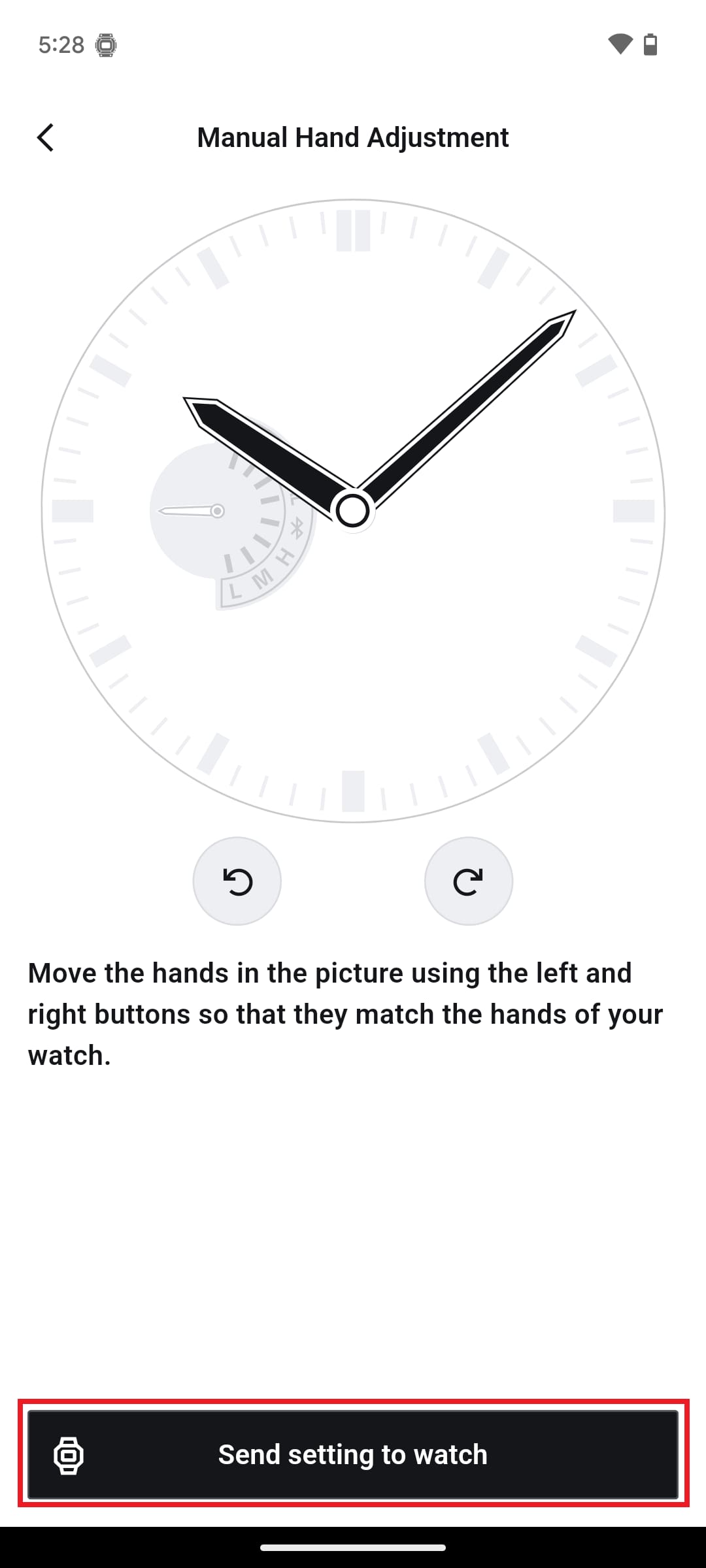
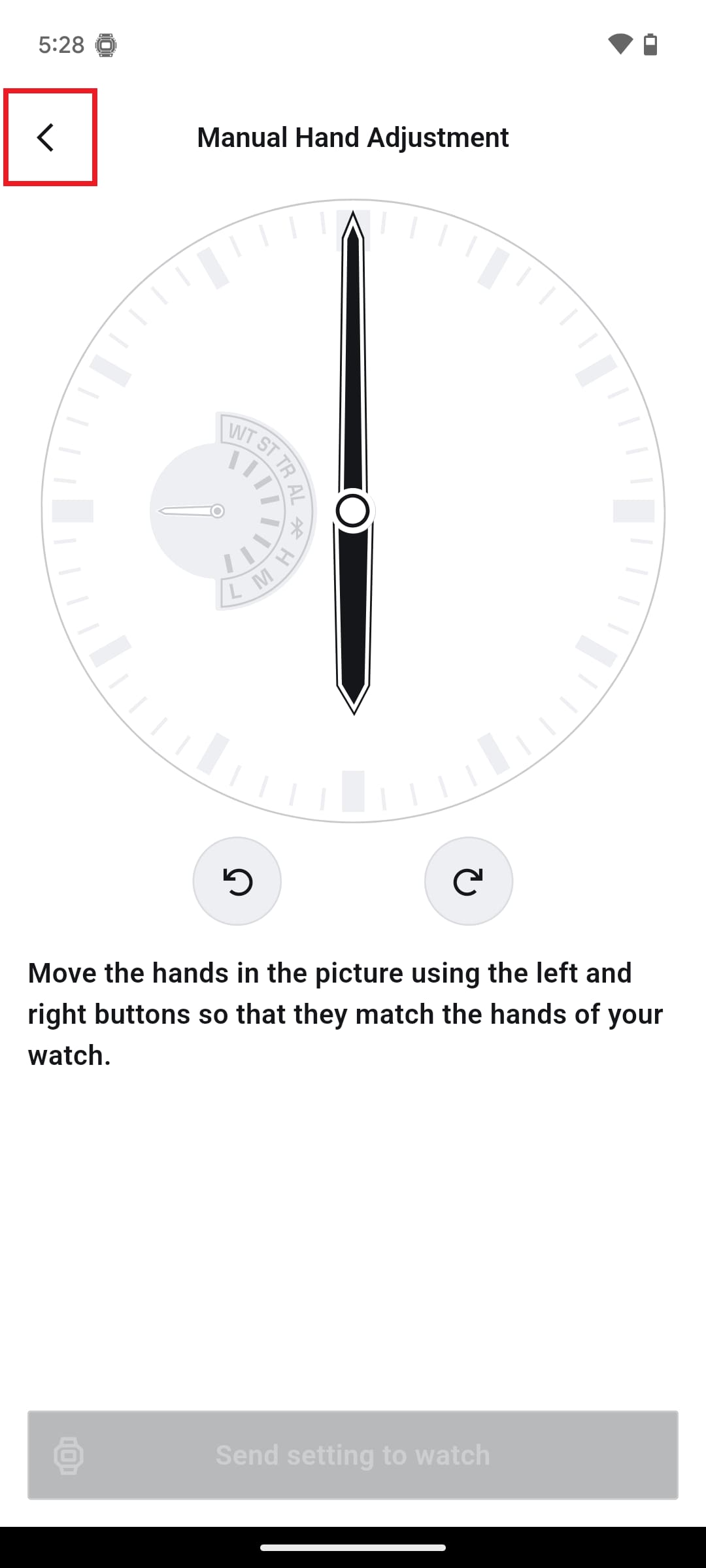
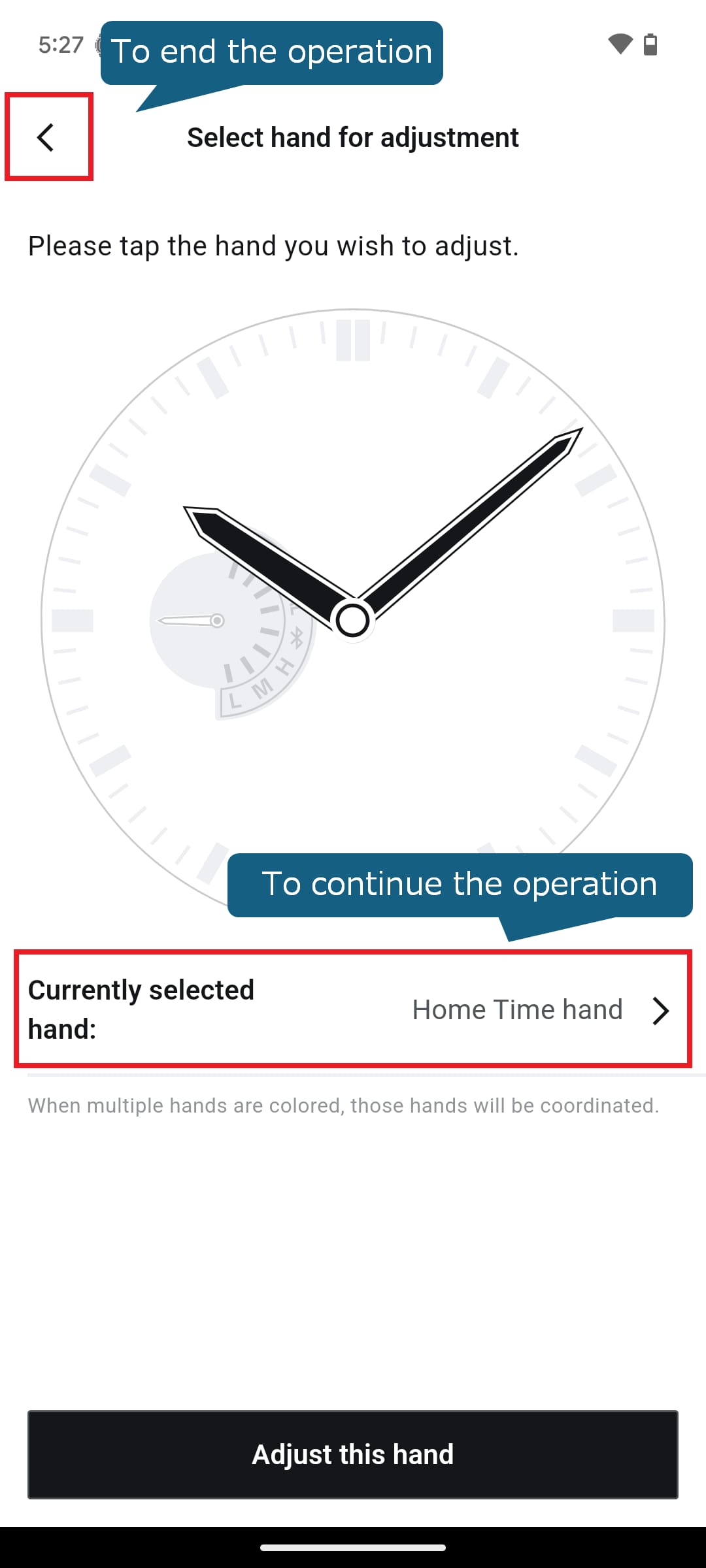
Conecte seu relógio ao aplicativo e use o menu "Corrigir manualmente os ponteiros" para ajustar a posição de referência.
Correção manual usando o aplicativo CASIO WATCHES
Nota: Se você estiver conectando-se a um telefone pela primeira vez, é necessário primeiro concluir o processo de emparelhamento.
Procedimento
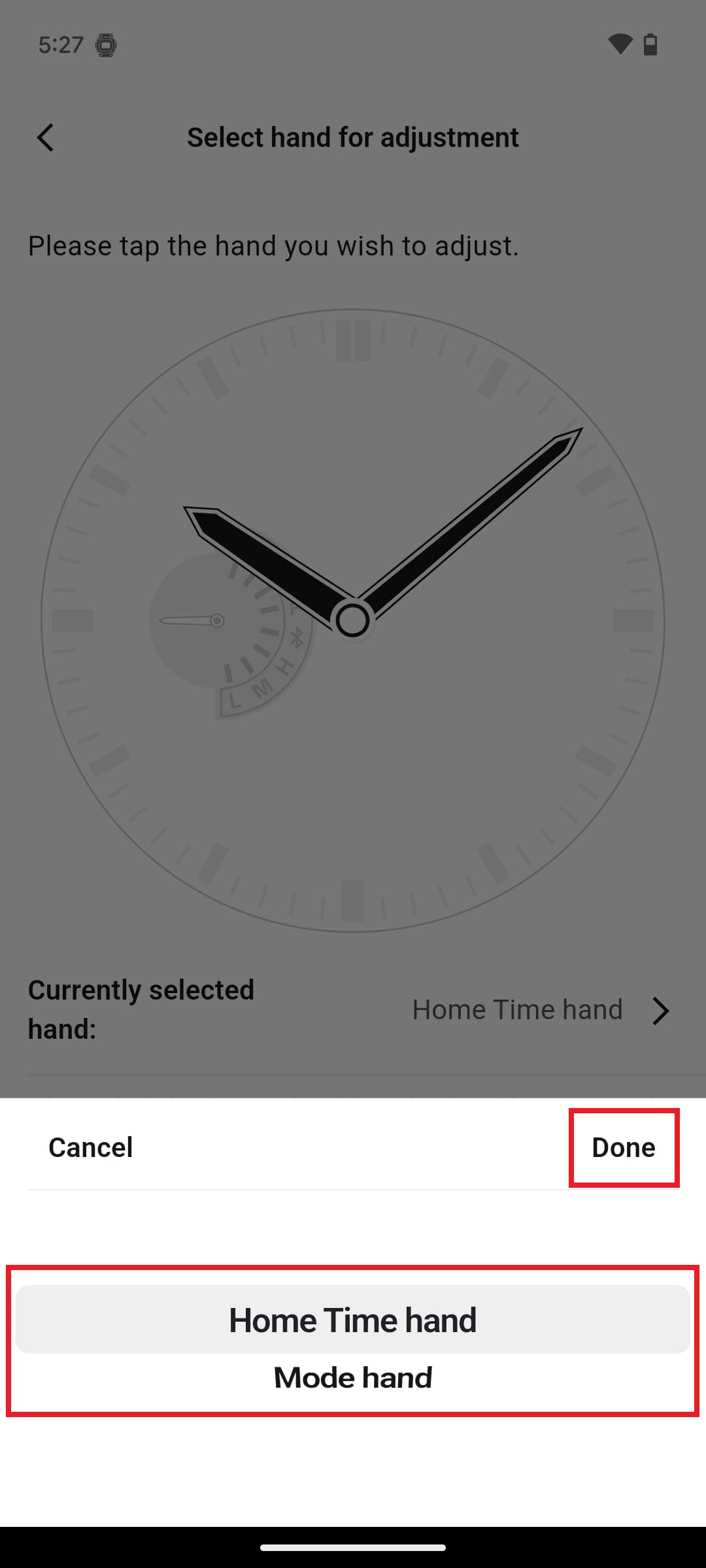
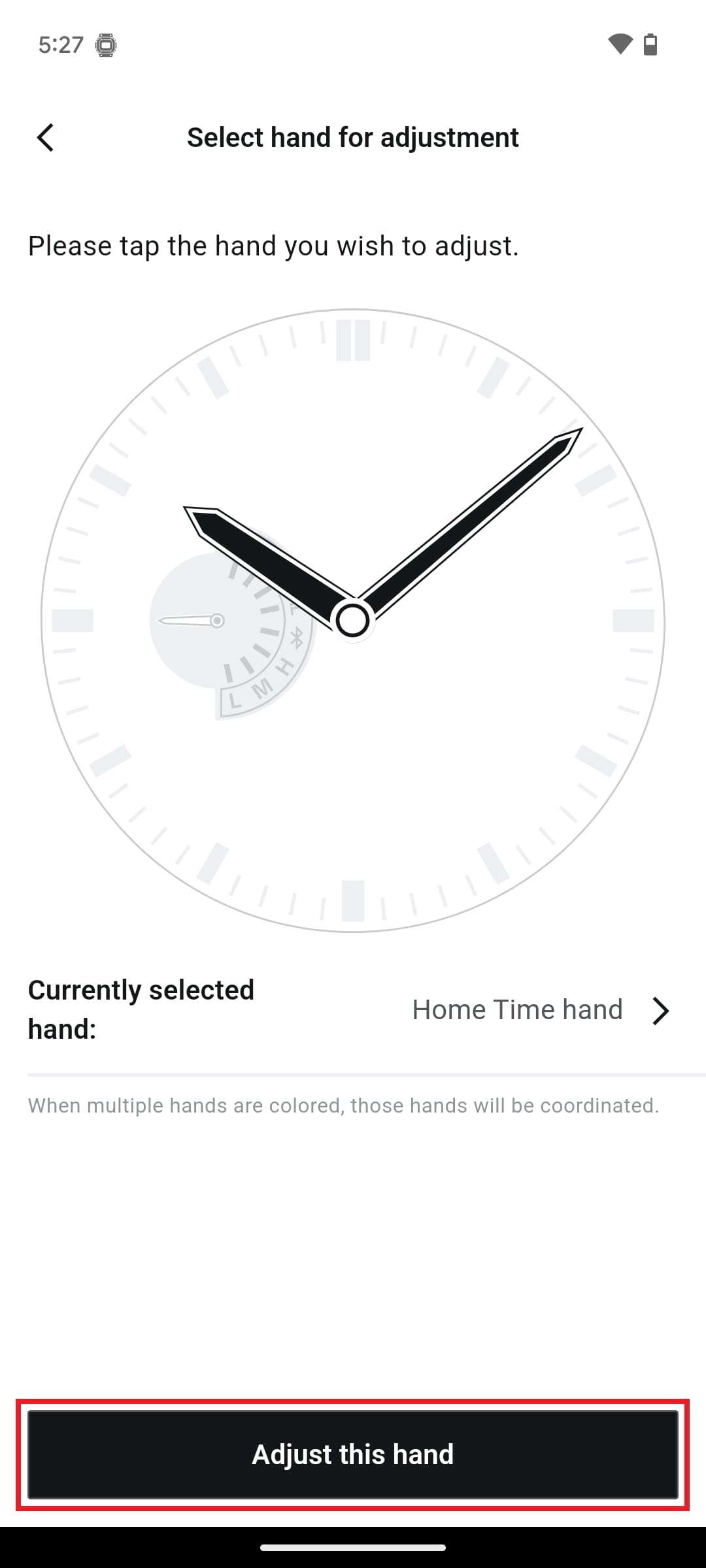
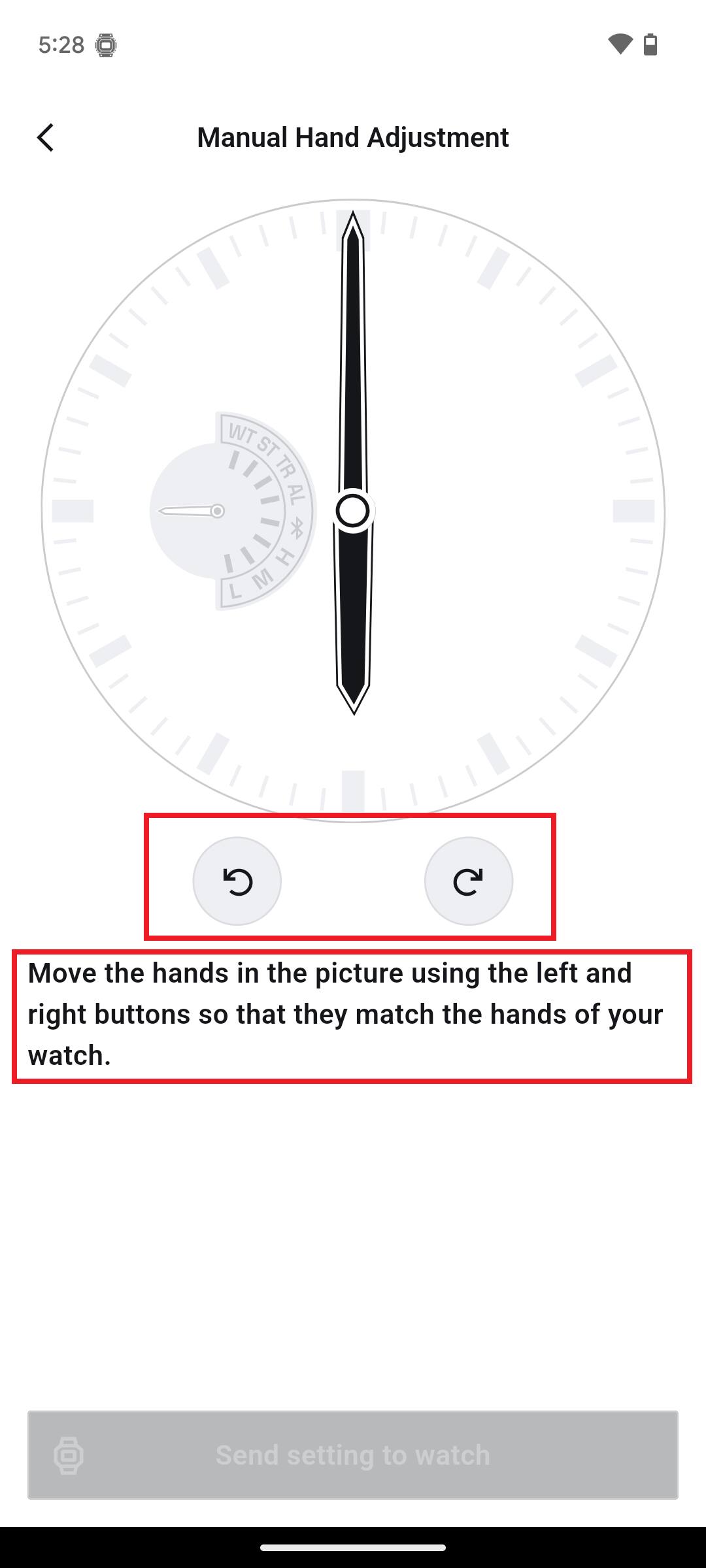
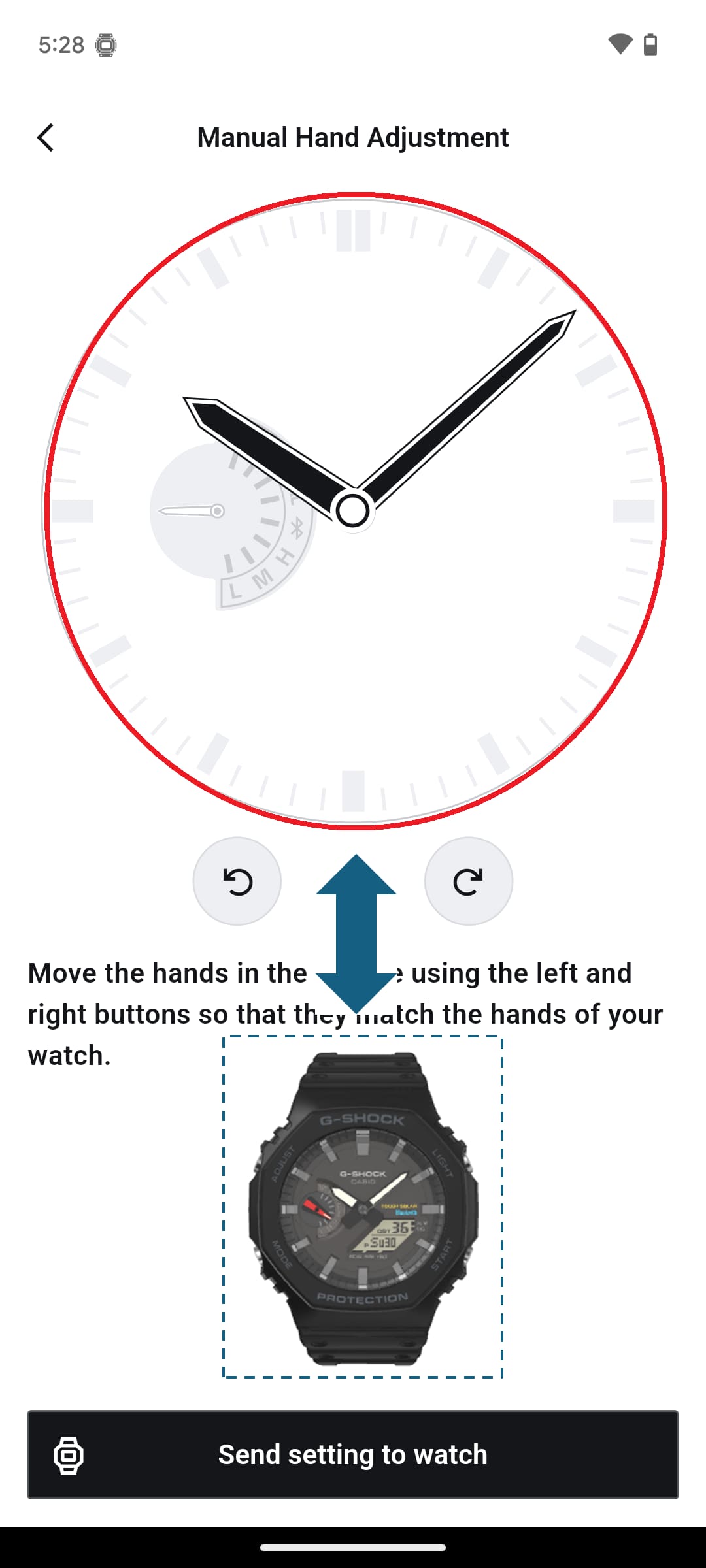
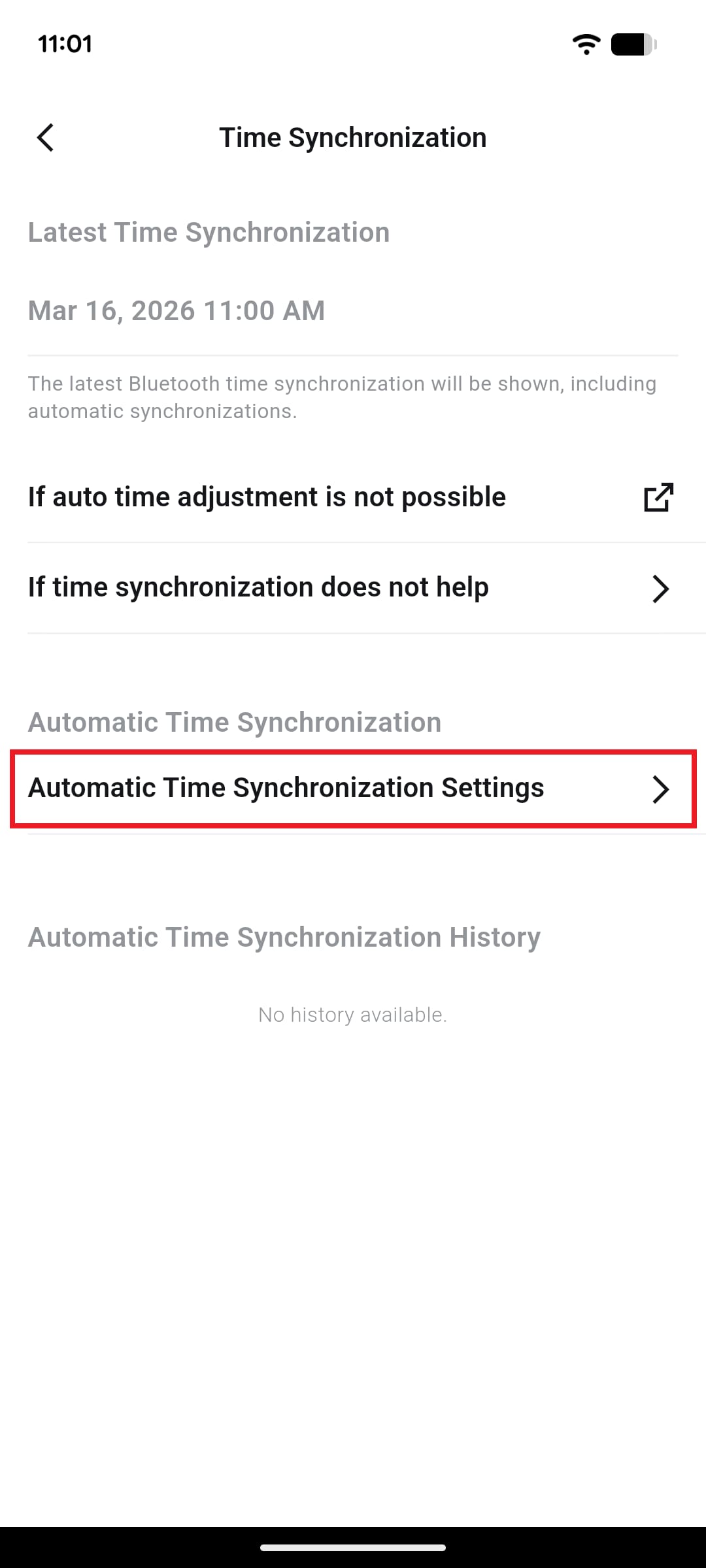
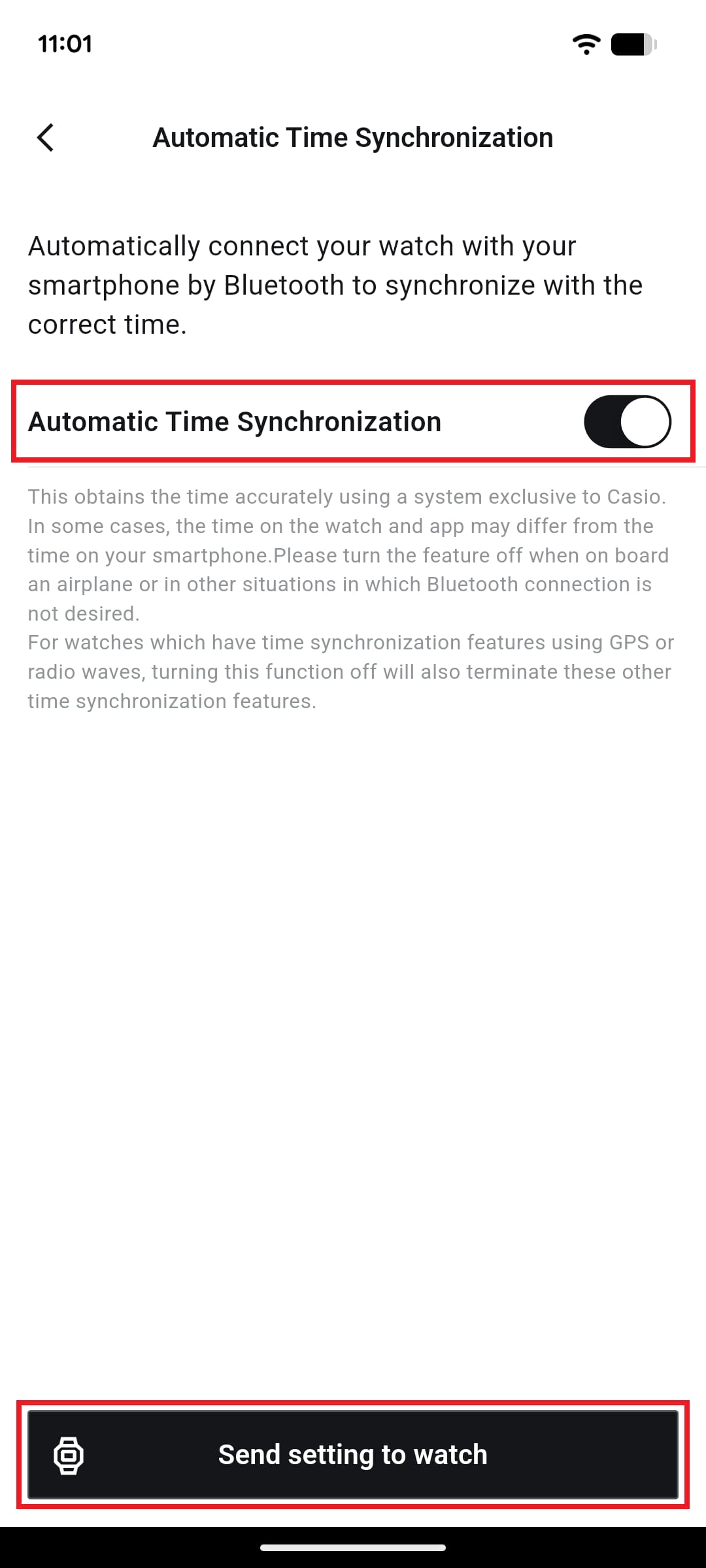
O ajuste da hora automático não funciona.
Se o ajuste automático da hora por meio de um smartphone não funcionar, verifique o seguinte:
• O momento em que ocorre o ajuste automático da hora varia de acordo com o modelo do relógio. Consulte seções como "Como usar o relógio com um smartphone" > "“Como ajustar a hora do relógio automaticamente” no manual do usuário do seu relógio.
Walzer GA-B2100-1A5689
• Alguns produtos sincronizam automaticamente a hora até quatro vezes por dia, mas, dependendo do ambiente de comunicação ou do estado do smartphone, a sincronização pode não ser bem-sucedida todas as vezes.
・Coloque seu relógio no modo de medição de tempo.
・No momento do ajuste automático programado, mantenha o relógio próximo (a cerca de 2 metros) do seu smartphone.
・Para evitar interferências no sinal, afaste-se de dispositivos Wi-Fi e eletrodomésticos próximos .
・Já se passaram 24 horas desde a operação de alteração do horário da cidade ou do ajuste manual da hora.
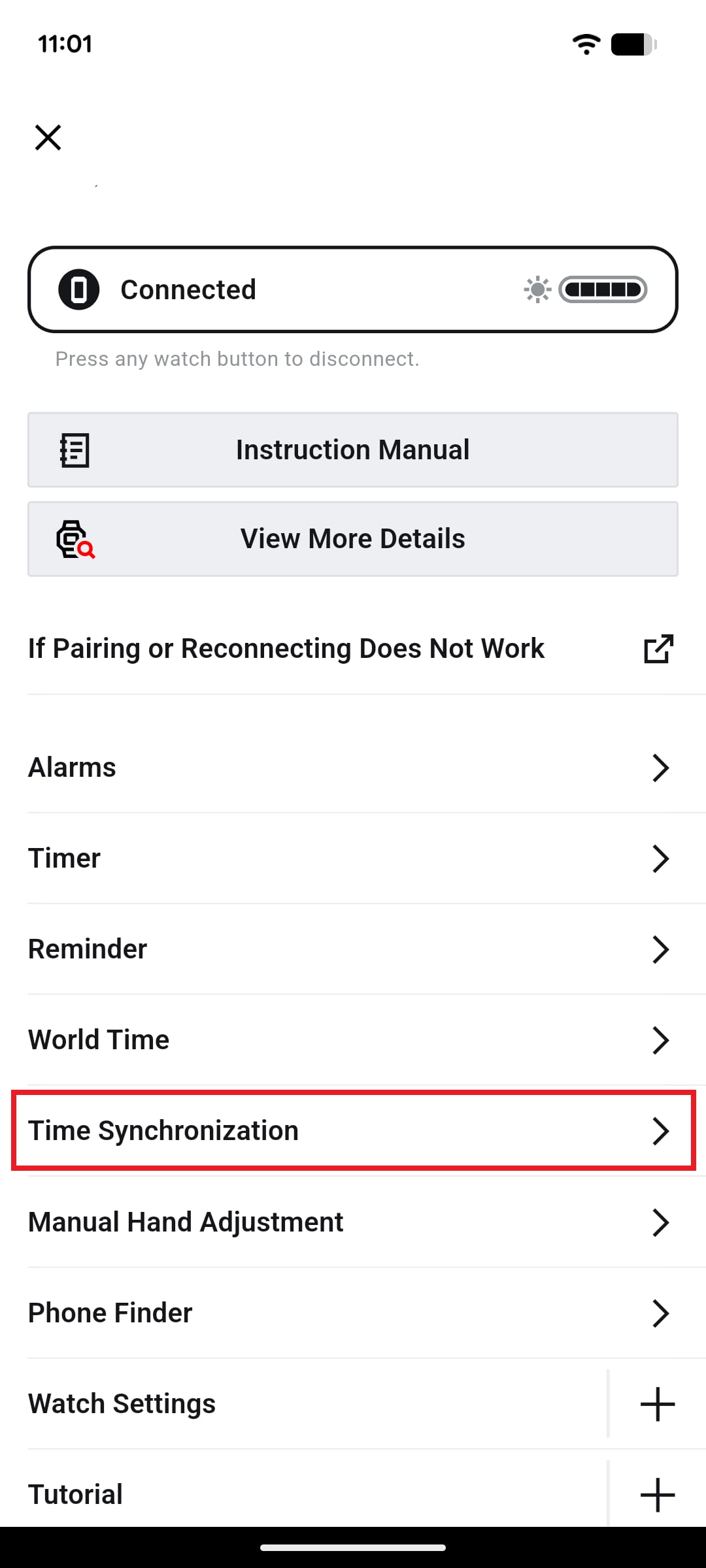
・Se o seu relógio e o seu smartphone não estiverem conectados há algum tempo, conecte-os uma vez.No aplicativo CASIO WATCHES, verifique a seguinte configuração:
・Na tela “Meu relógio”, selecione o seu relógio e verifique se a opção "Ajuste automático da hora" está ativada.
・Certifique-se de que o aplicativo CASIO WATCHES não esteja fechado (em execução em segundo plano)
・Dependendo das configurações do seu celular e de outros fatores, a conexão com o seu relógio pode ficar instável.
Experimente seguir as instruções em "Falha no emparelhamento ou na conexão" ou "Configurações específicas do celular por marca", pois isso pode melhorar ou estabilizar o funcionamento.
▶ Notificações de chamadas não recebidas
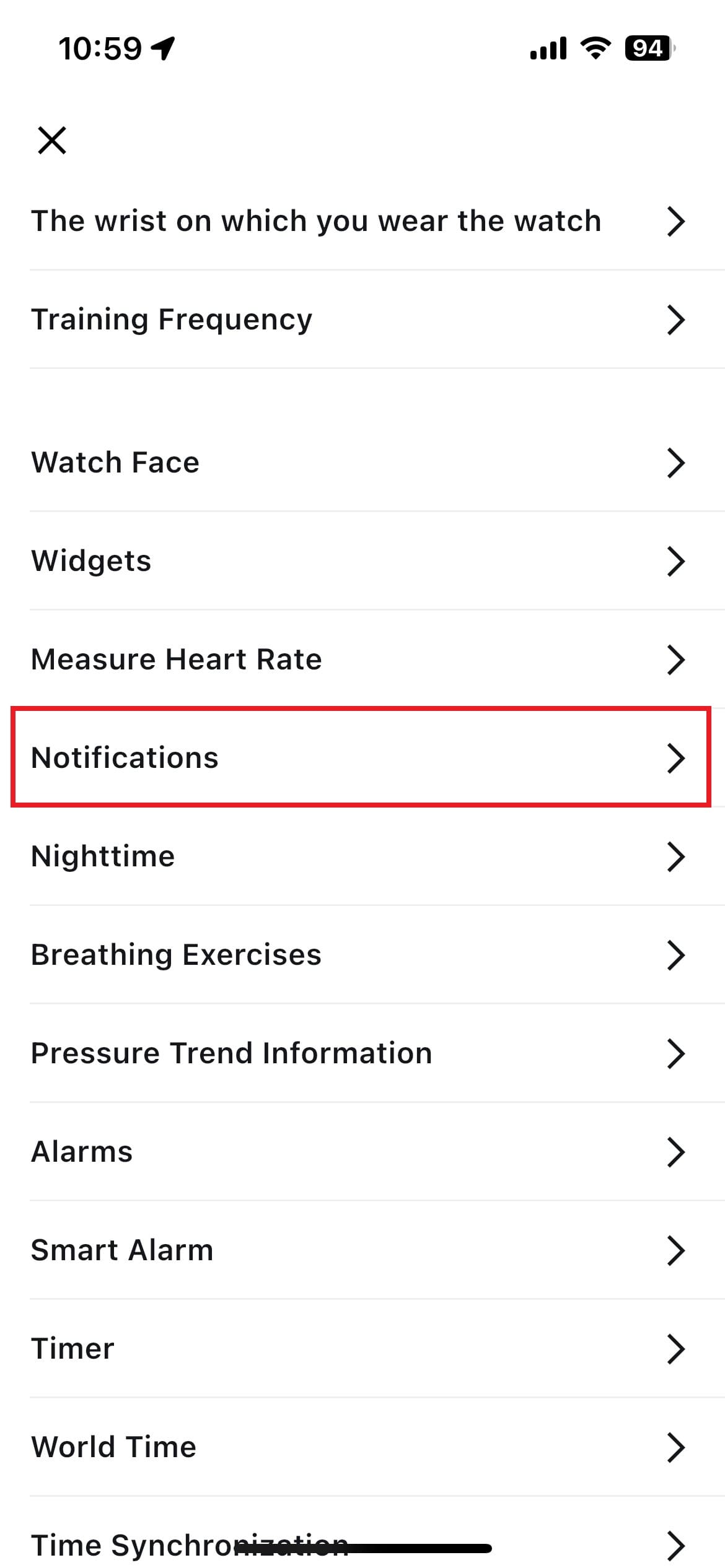
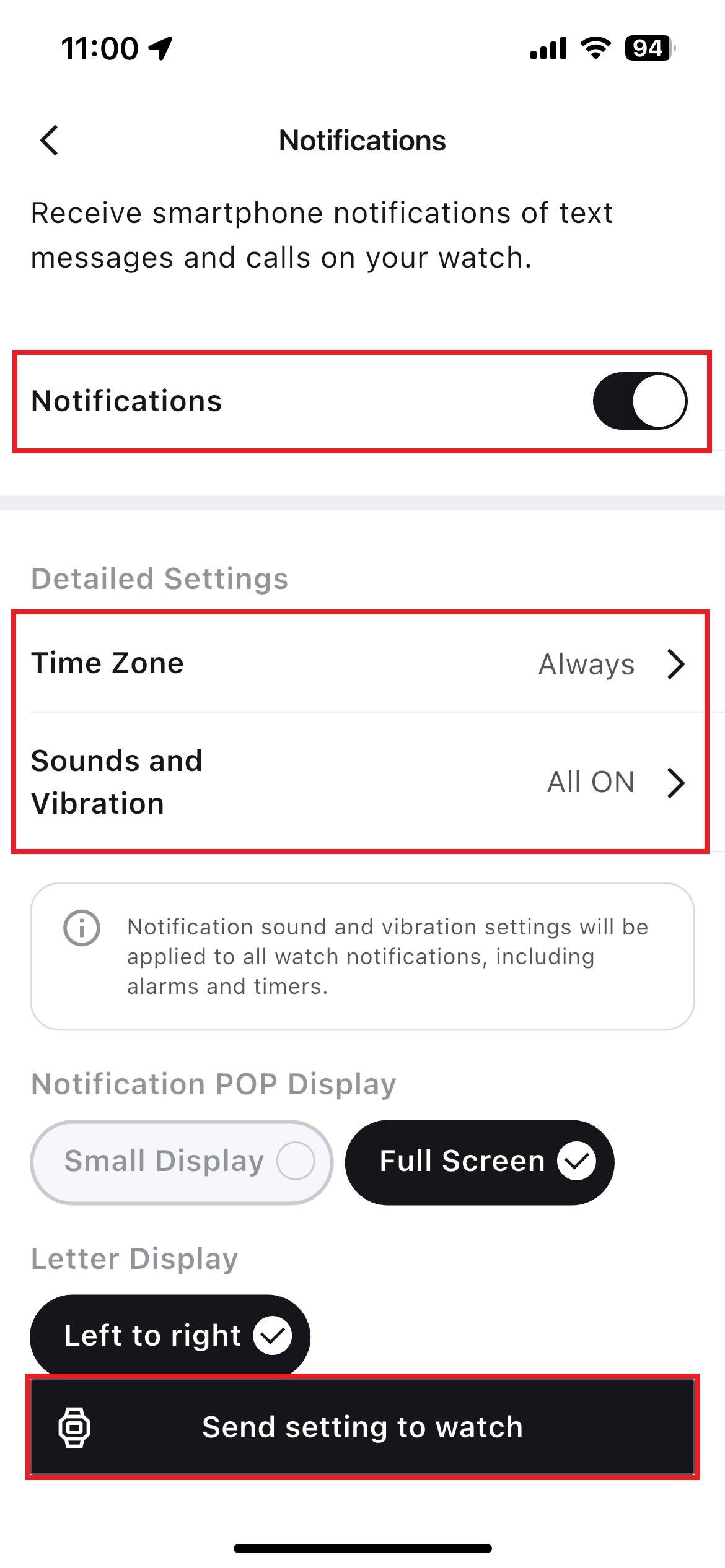
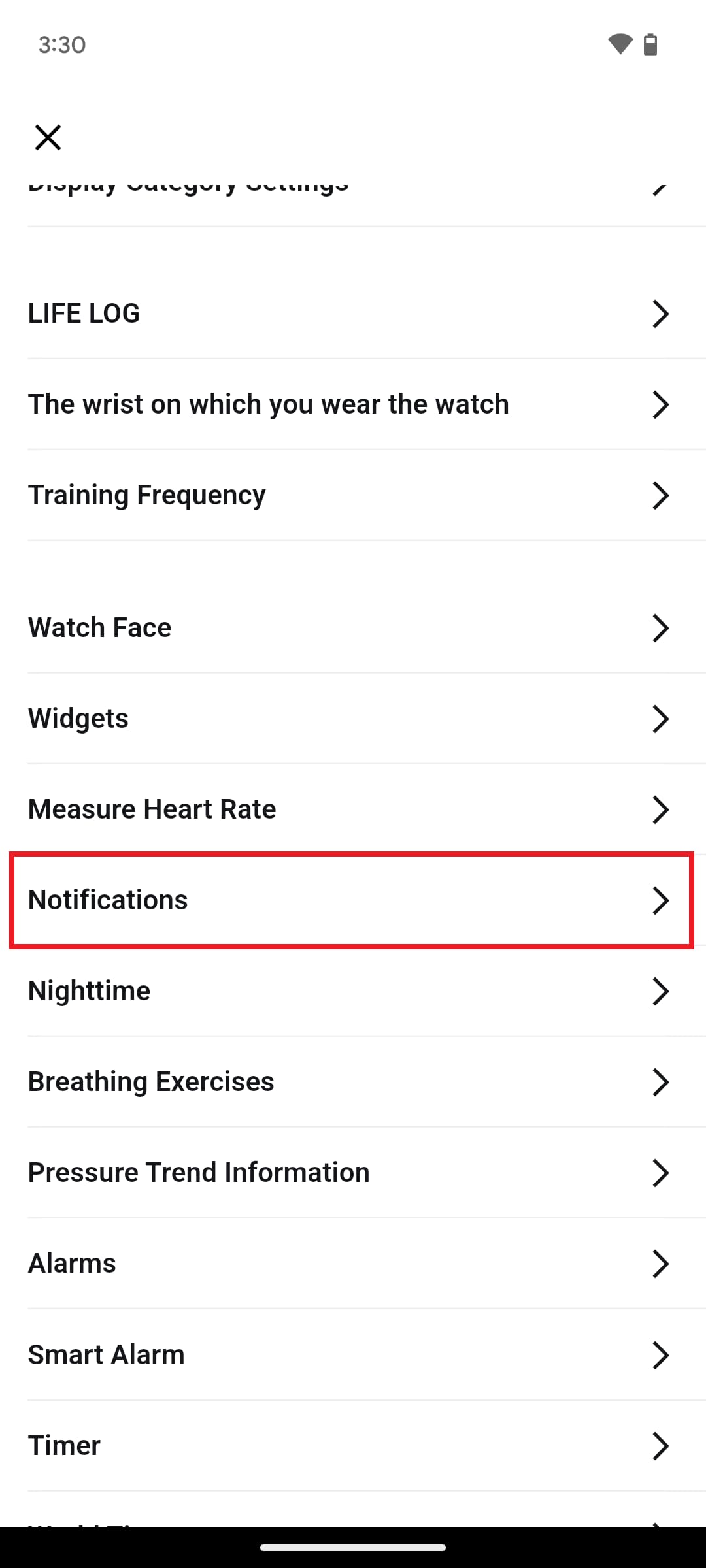
Se o seu relógio não estiver recebendo notificações, faça as verificações descritas a seguir.
• modelos de relógios que oferecem apenas a função de notificação
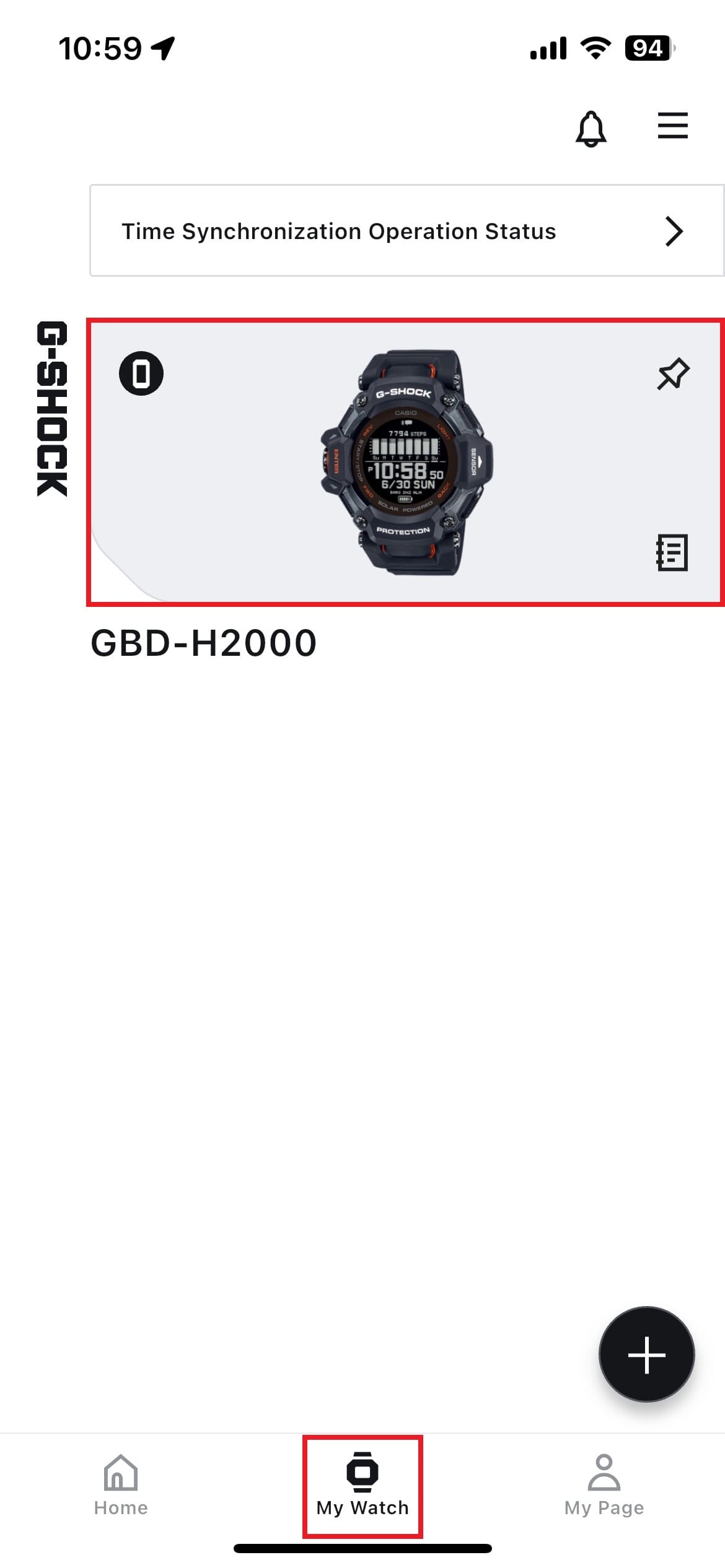
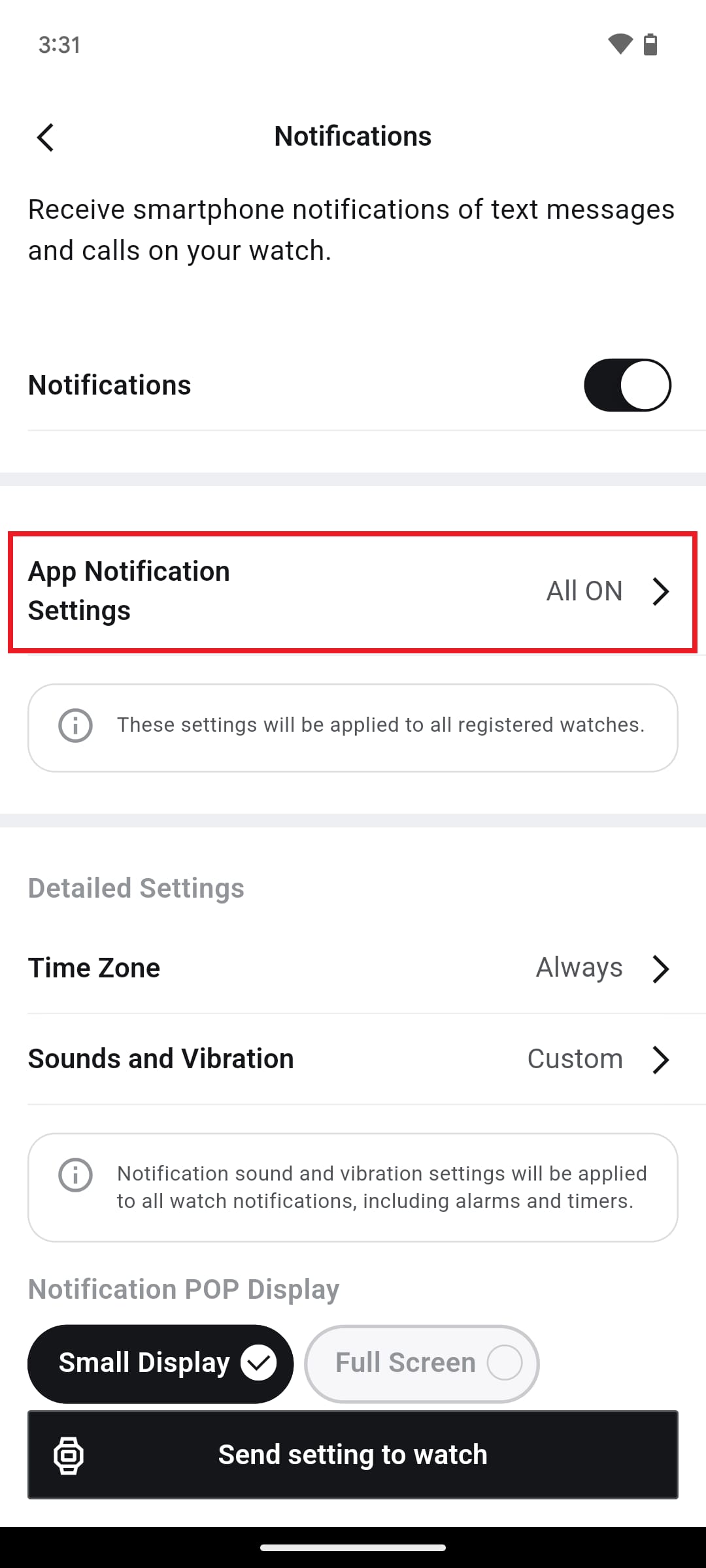
Na tela “Meu relógio” do aplicativo, verifique se as notificações estão ativadas para o seu relógio.
(Você pode personalizar o intervalo de tempo, o som de notificação e as configurações de vibração de acordo com suas preferências.)
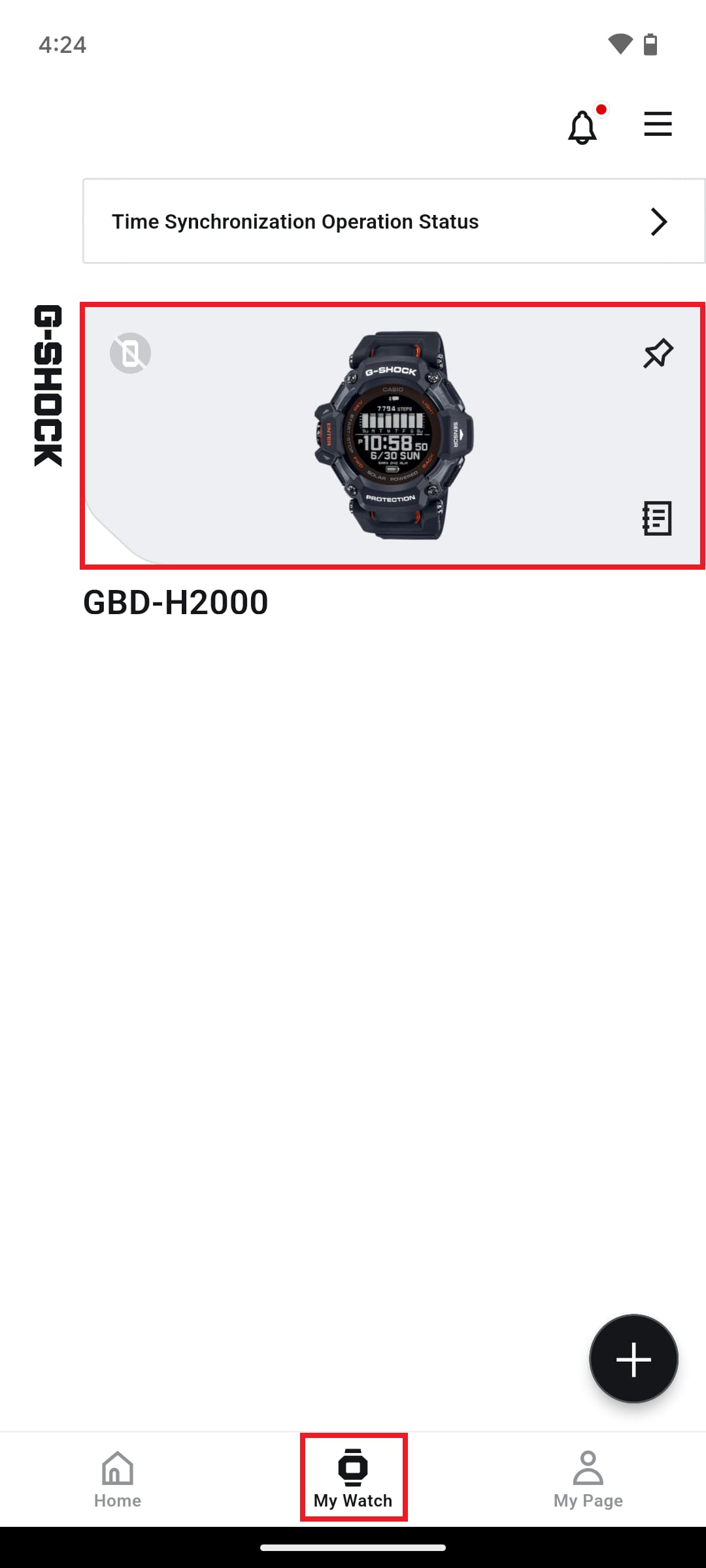
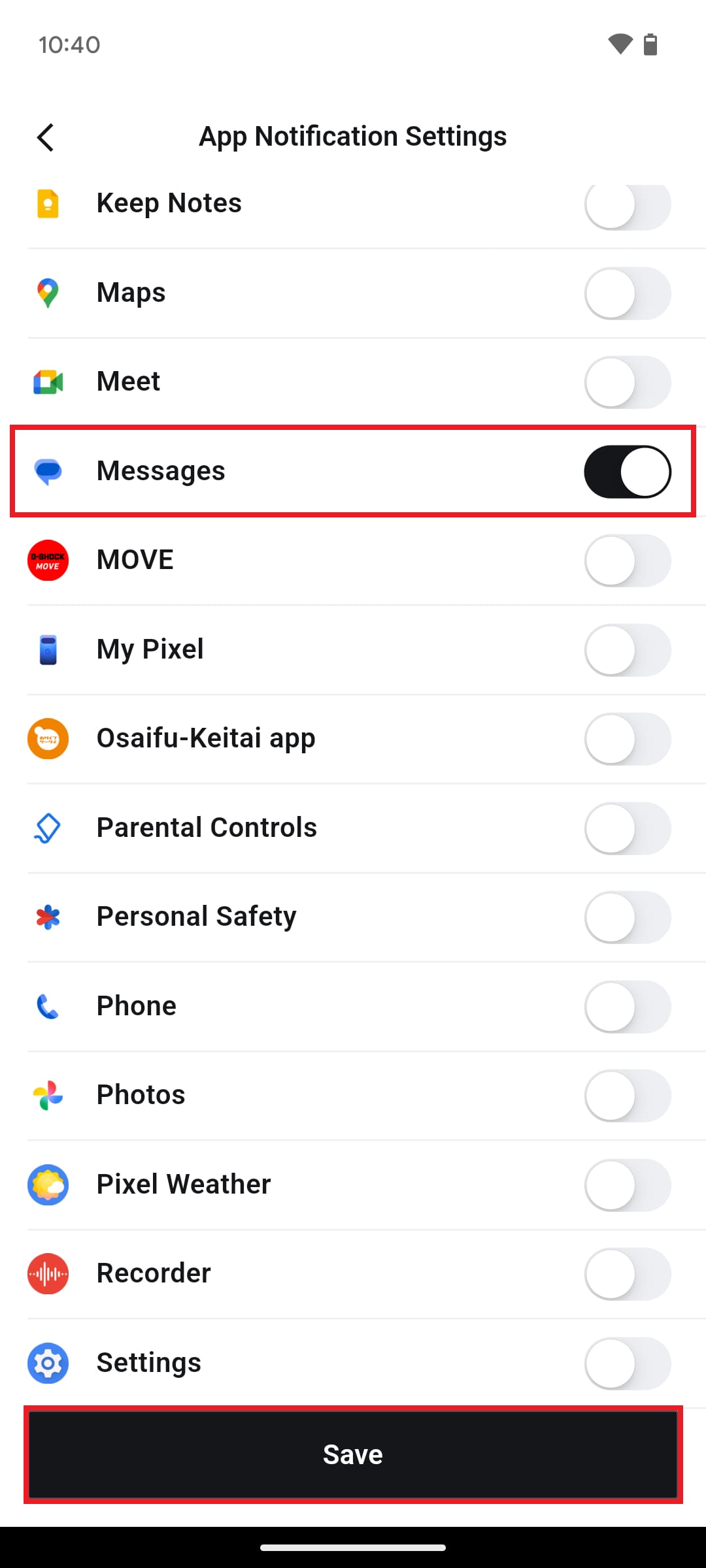
O aplicativo CASIO WATCHES permite que você selecione de quais aplicativos deseja receber notificações no seu relógio (somente para smartphones Android).
Certifique-se de que os aplicativos dos quais você deseja receber notificações no relógio estejam ativados.
• Esse recurso está disponível apenas em relógios compatíveis com notificações.
• Se você tiver vários relógios compatíveis com a funcionalidade de notificações, as configurações serão as mesmas em todos os relógios.
• Compatível com a versão “CASIO WATCHES” 4.3.0 e versões posteriores.por exemplo Se você quiser receber notificações do aplicativo Mensagens no seu relógio (modelo GBD-H2000)
Verifique se o seu celular está configurado corretamente para permitir que as notificações sejam enviadas para o seu relógio.
• Dependendo do modelo do seu smartphone e da versão do sistema operacional, os nomes e a estrutura do menu de configurações podem diferir dos apresentados aqui.
• Você também pode seguir os mesmos procedimentos para verificar essas configurações em outros aplicativos de relógios da CASIO.
・No seu smartphone, acesse [Configurações] > [Notificações] > [Mostrar visualizações] e defina a opção como [Sempre] ou [Quando desbloqueado].
・No seu smartphone, acesse [Configurações] > [Bluetooth] > [Compartilhar notificações do sistema] para o relógio correspondente e ative essa opção.
por exemplo, Relógio GBD-H2000
Na tela “Meu relógio” do aplicativo CASIO WATCHES, selecione seu relógio e ative a opção "Permitir notificações do relógio."
por exemplo, Google Pixel 7 (Android 15)

Verifique se as notificações do aplicativo que você deseja receber no relógio estão ativadas.
・Ative as notificações para cada aplicativo desejado e certifique-se de que os três tipos de alerta (Tela de Bloqueio, Central de Notificações, Banners) estejam marcados.
● Por exemplo: no aplicativo “E-mail”, acesse [Configurações] no seu smartphone > o aplicativo [E-mail] > [Notificações], habilite as notificações e marque todas as três opções: [Tela de bloqueio], [Central de notificações] e [Banners]
・Para cada aplicativo do qual você deseja receber notificações, defina a opção [Mostrar visualizações] para as notificações desse aplicativo como [Sempre] ou [Quando o celular estiver desbloqueado].
●Por exemplo: no aplicativo “E-mail”, acesse [Configurações] > [Notificações] > o aplicativo [E-mail] > [Mostrar visualizações] e defina a opção como [Sempre] ou [Quando desbloqueado]
・Abra o aplicativo para o qual você deseja ativar as notificações e certifique-se de que as configurações de notificação estejam ativadas.
●Por exemplo: No aplicativo SNS, tela inicial do aplicativo SNS > [Configurações] > [Notificações] > Ative os itens para os quais deseja receber notificações・Habilite as notificações para cada aplicativo do qual você deseja receber notificações e ative os itens sobre os quais deseja receber notificações.
●Por exemplo: no aplicativo “E-mail”, acesse [Configurações] > [Aplicativos] > o aplicativo [E-mail] > [Notificações] > selecione “Permitir notificações” e ative as opções para as quais deseja receber notificações.
・Abra o aplicativo para o qual você deseja ativar as notificações e certifique-se de que as configurações de notificação estejam ativadas.
●Por exemplo: No aplicativo SNS, tela inicial do aplicativo SNS > [Configurações] > [Notificações] > Ative os itens para os quais deseja receber notificações
No caso de aplicativos para celulares Android, ativar as seguintes permissões pode ajudar a garantir que as notificações de chamadas sejam exibidas corretamente no seu relógio.
[Configurações] > [Aplicativos] > [RELÓGIOS CASIO] > [Permissões]
Ative as seguintes permissões:
Notificação
Contatos
・Registro de chamadas・Verifique se o seu relógio e o seu celular estão conectados.
・Certifique-se de que o aplicativo CASIO WATCHES não esteja fechado (em execução em segundo plano)
・Reinicie seu celular.
・Dependendo das configurações do seu celular e de outros fatores, a conexão com o seu relógio pode ficar instável.
Experimente seguir as instruções em "Falha no emparelhamento ou na conexão" ou "Configurações específicas do celular por marca", pois isso pode melhorar ou estabilizar o funcionamento.


▶ Falha na atualização de software do relógio
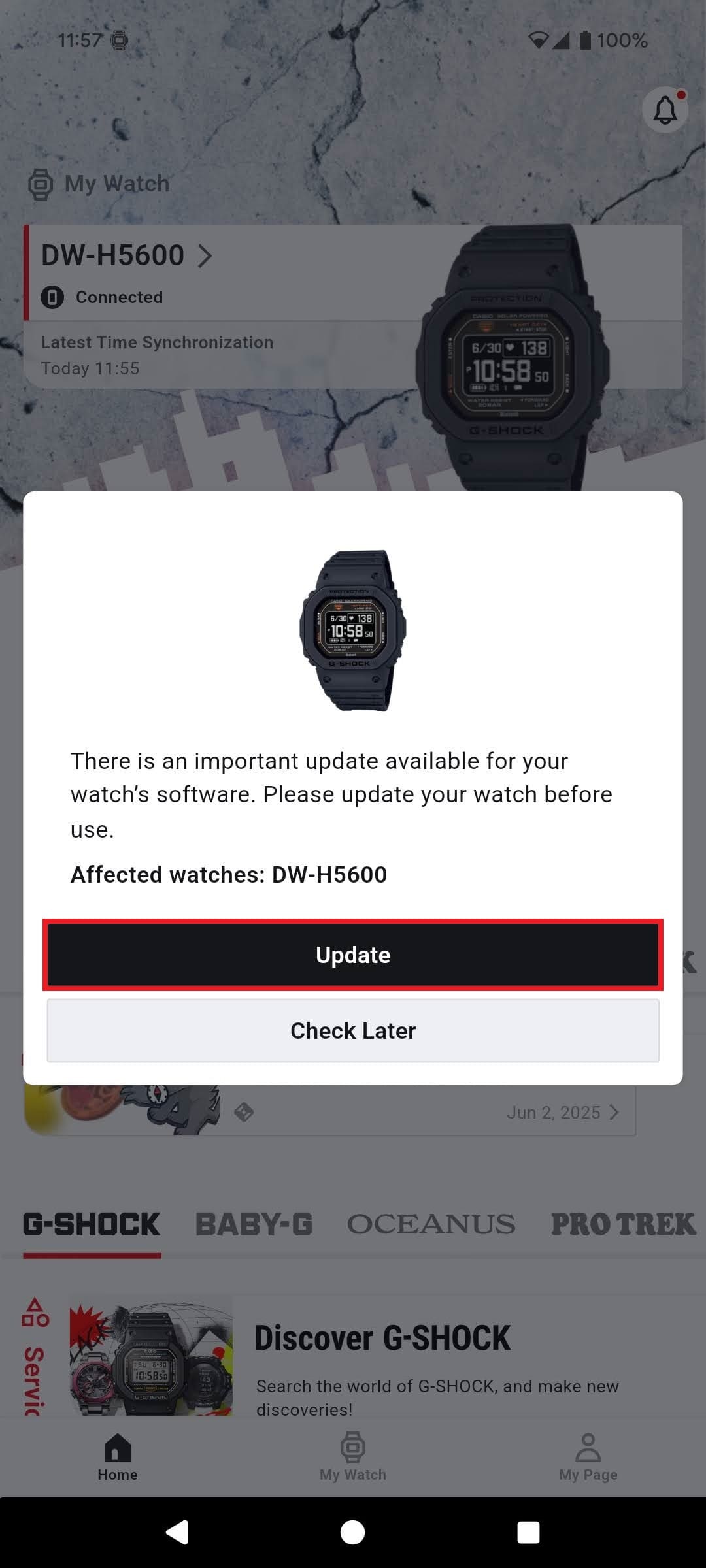
Se aparecer uma notificação de atualização como mostrado abaixo, você poderá atualizar o software do relógio seguindo as instruções exibidas na tela.
Caso não consiga atualizar o software do relógio, tente o seguinte.
・Coloque seu relógio no modo de medição de tempo.
・Coloque o relógio perto do celular (a cerca de 2 metros).
・Para evitar interferências no sinal, afaste-se de dispositivos Wi-Fi e eletrodomésticos próximos .
・Carregue seu relógio, se ele for recarregável.
- Relógio com recarga via USB: Conecte o relógio ao cabo de carregamento e faça a atualização enquanto ele estiver carregando.
Indicação das horas movida a energia solar Atualize após o carregamento solar até que o indicador de nível de bateria do aplicativo mostre ■ 4 ou mais (ou até que o indicador de nível de carga do relógio mostre “ALTO”).・Se você tiver muitas notificações no smartphone, apague-as.
・Desligue o Bluetooth do seu celular uma vez e, em seguida, ligue-o novamente.
・Desative o Wi-Fi no seu smartphone (reative-o assim que a atualização de software estiver concluída).
・Atualize o aplicativo CASIO WATCHES para a versão mais recente.
・Não abra outros aplicativos enquanto o software estiver sendo atualizado.
・Durante as atualizações de software, mantenha a tela de atualização exibida e deixe a tela do smartphone acesa.
・Se um relógio com carregamento via USB demorar mais de 30 minutos para atualizar seu software, toque no botão “Cancelar” no aplicativo CASIO WATCHES e faça o emparelhamento novamente.
(Exclua as informações de emparelhamento de cada um dos três dispositivos: o aplicativo, seu smartphone e seu relógio, emparelhe-os novamente e, em seguida, inicie a atualização do software.)
Nota: Se o botão “Cancelar” estiver desativado, feche o aplicativo uma vez.・Para relógios com recarga por USB, deixe o relógio na seguinte configuração entre 2h e 7h da manhã e, em seguida, tente atualizar novamente.
- Estado estacionário (estado de estar posicionado em um local estável)
Recurso de exibição de hora
- O cronômetro está parado
- Com bateria suficiente restante・Dependendo das configurações do seu celular e de outros fatores, a conexão com o seu relógio pode ficar instável.
Experimente seguir as instruções em "Falha no emparelhamento ou na conexão" ou "Configurações específicas do celular por marca", pois isso pode melhorar ou estabilizar o funcionamento.Nota: Após atualizar o software, se alguns modos ou configurações do relógio aparecerem desativados (em cinza) e não puderem ser selecionados, é possível que a atualização tenha falhado.
Por favor, execute a atualização novamente a partir da tela de informações sobre atualizações de software no aplicativo CASIO WATCHES.
▶ Outros problemas de funcionamento do aplicativo
Se o aplicativo ficar instável (congelamento, lentidão na resposta, desligamento inesperado), a capacidade de processamento do seu celular pode ter sido prejudicada por algum motivo.
Muitas vezes, é possível resolver isso liberando espaço de armazenamento no smartphone (organizando aplicativos ou dados) ou fechando os aplicativos em execução em segundo plano.
Além disso, dependendo das configurações do seu celular e de outros fatores, a conexão com o seu relógio pode ficar instável.
Experimente seguir as instruções em "Falha no emparelhamento ou na conexão" ou "Configurações específicas do celular por marca", pois isso pode melhorar ou estabilizar o funcionamento.
Configurações do celular específicas da marca
Dependendo das configurações do seu celular, a conexão com o seu relógio pode ficar instável.
Ajustar essas configurações pode melhorar e estabilizar o funcionamento.
• Observe que, embora essas orientações se baseiem no aplicativo "CASIO WATCHES", as informações relativas às configurações do celular também se aplicam ao uso de outros aplicativos de relógios CASIO.
• A influência de um celular no funcionamento não se limita às informações fornecidas acima. Outros fatores podem incluir a versão do sistema operacional e a marca do aparelho.
• As orientações fornecidas nos links acima servem apenas como referência e não garantem que resolverão os problemas com o seu celular.
Para obter mais detalhes sobre as configurações do celular, entre em contato com o fabricante do aparelho ou com o serviço de suporte da sua operadora de celular.
Requisitos de funcionamento do aplicativo
O aplicativo CASIO WATCHES pode ser instalado em smartphones com iOS (iPhone) ou Android.
Verifique os requisitos abaixo antes de usar.
Ambiente operacional
iOS 13 ou superior
Android™ 8.0 ou superior
• Esses requisitos podem sofrer alterações com as atualizações do aplicativo.
・Antes de usar o aplicativo, atualize seu smartphone para a versão mais recente do sistema operacional.
Manter a versão do sistema operacional do seu celular atualizada ajuda a garantir a estabilidade e a funcionalidade ideais dos aplicativos.
・Mesmo com as versões mais recentes do sistema operacional, os celulares listados abaixo podem apresentar problemas de compatibilidade, o que poderia impedir o funcionamento adequado do aplicativo.
・Série ZTE Libero 5G *1
・UMIDIGI F3 Pro 5G *1
・Série POCO da Xiaomi
*1 O aplicativo pode não funcionar corretamente quando estiver em execução em segundo plano.
O sistema operacional Android é utilizado por uma ampla variedade de fabricantes de smartphones em todo o mundo.
Embora sejam envidados todos os esforços para garantir a compatibilidade com os smartphones mais populares, não podemos verificar nem garantir o funcionamento adequado em todos os dispositivos.
Apple, Mac, iOS são marcas registradas pela Apple Inc., nos EUA e em outros países.
* Android, Google Play e o logotipo do Google Play são marcas comerciais da Google LCC.
• Xperia e STAMINA são marcas comerciais ou marcas registradas da Sony Group Corporation ou de suas afiliadas.
AQUOS é uma marca registrada da Panasonic Corporation.
GALAXY é uma marca registrada da Casio Computer Co., Ltd.
Android é uma marca comercial ou marca registrada do Google Inc.
• OPPO é uma marca comercial ou marca registrada da Guangdong OPPO Mobile Telecommunications Corp., Ltd.
• Huawei é uma marca comercial ou marca registrada da Huawei Technologies Japan K.K.
Bluetooth é uma marca comercial registrada da Bluetooth SIG, Inc., U.S.A.
Miracast é uma marca comercial registrada da Wi-Fi Alliance.
* Todos os outros nomes de empresas e produtos são marcas registradas ou marcas comerciais das respectivas empresas.