

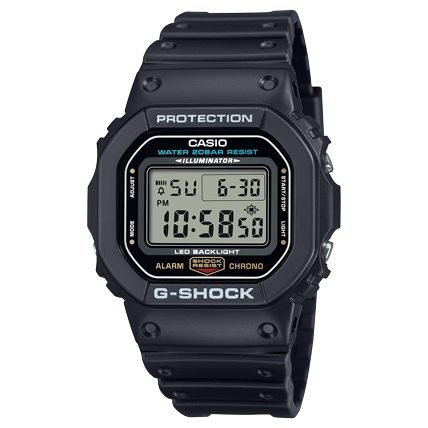
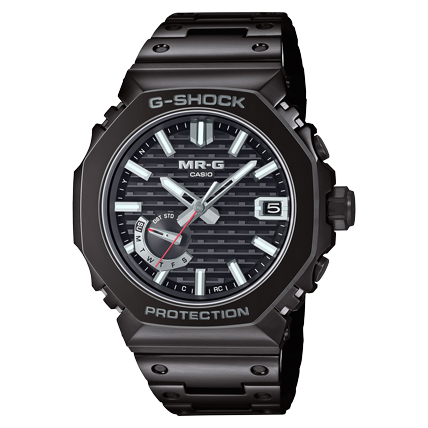
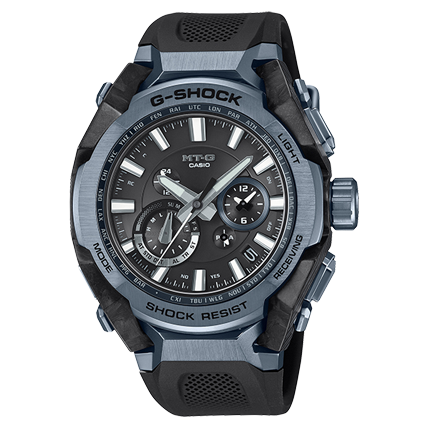
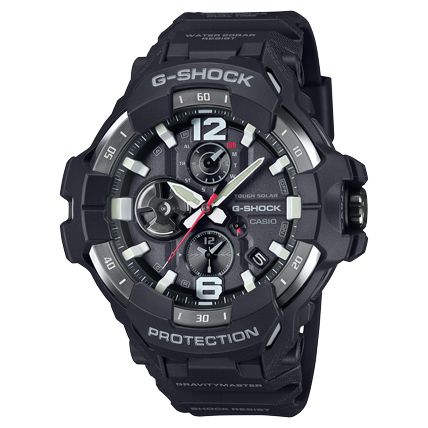







































着信通知が来ない
▼時計に着信が通知されないときは、以下手順でスマートフォンやアプリの設定を確認してください。
(通知機能に対応している時計のみ)
※スマートフォンの機種やOSバージョン、アプリバージョンによって、設定メニューの名称や構成などが異なります。
※本ページは「CASIO WATCHES」アプリをベースにした内容になっております。
▼お使いのスマートフォンを選択してください
(選択に応じて案内が切り替わります)
- iPhone
- Android
※現在の選択:iPhone
設定の確認方法
👉「CASIO WATCHES」アプリの設定
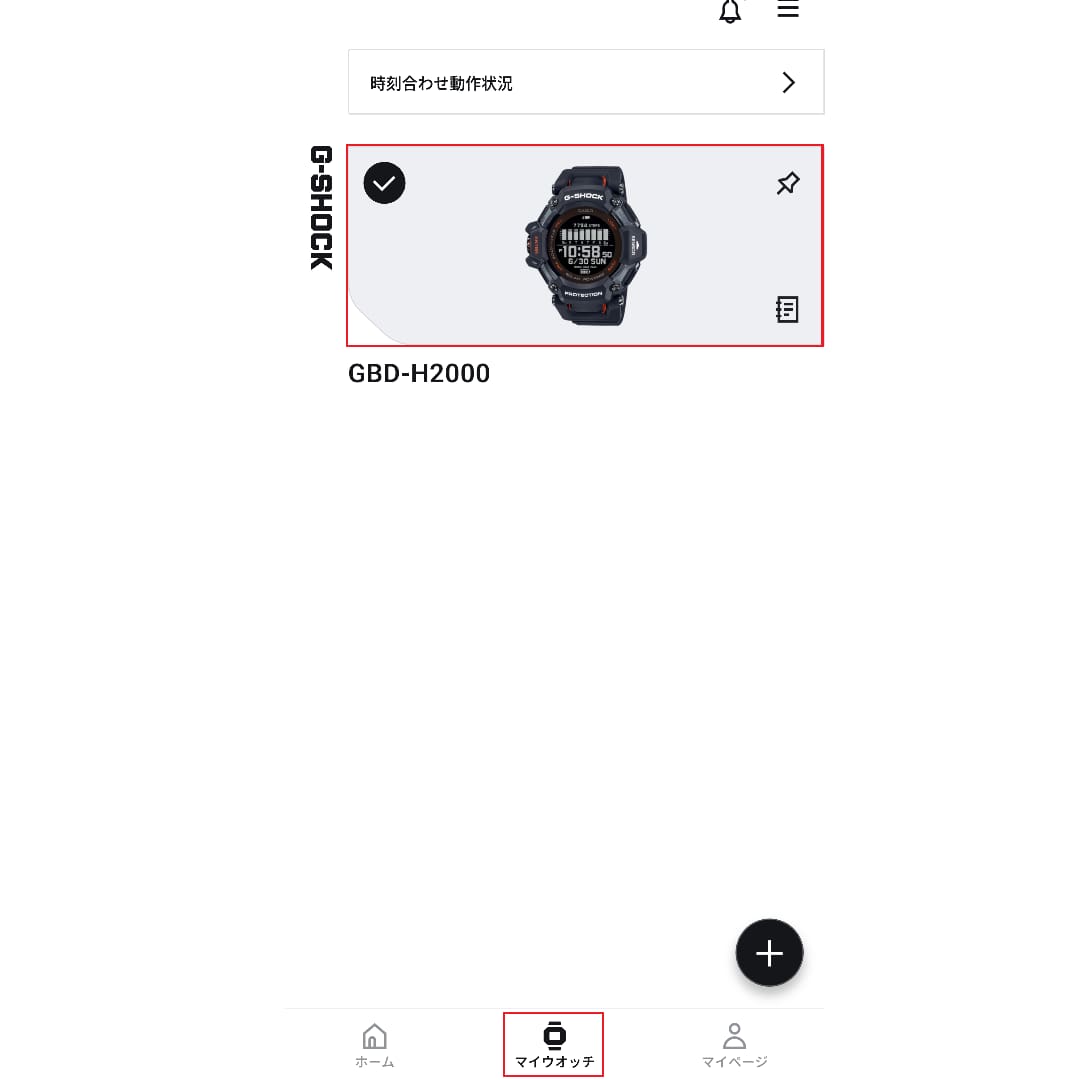
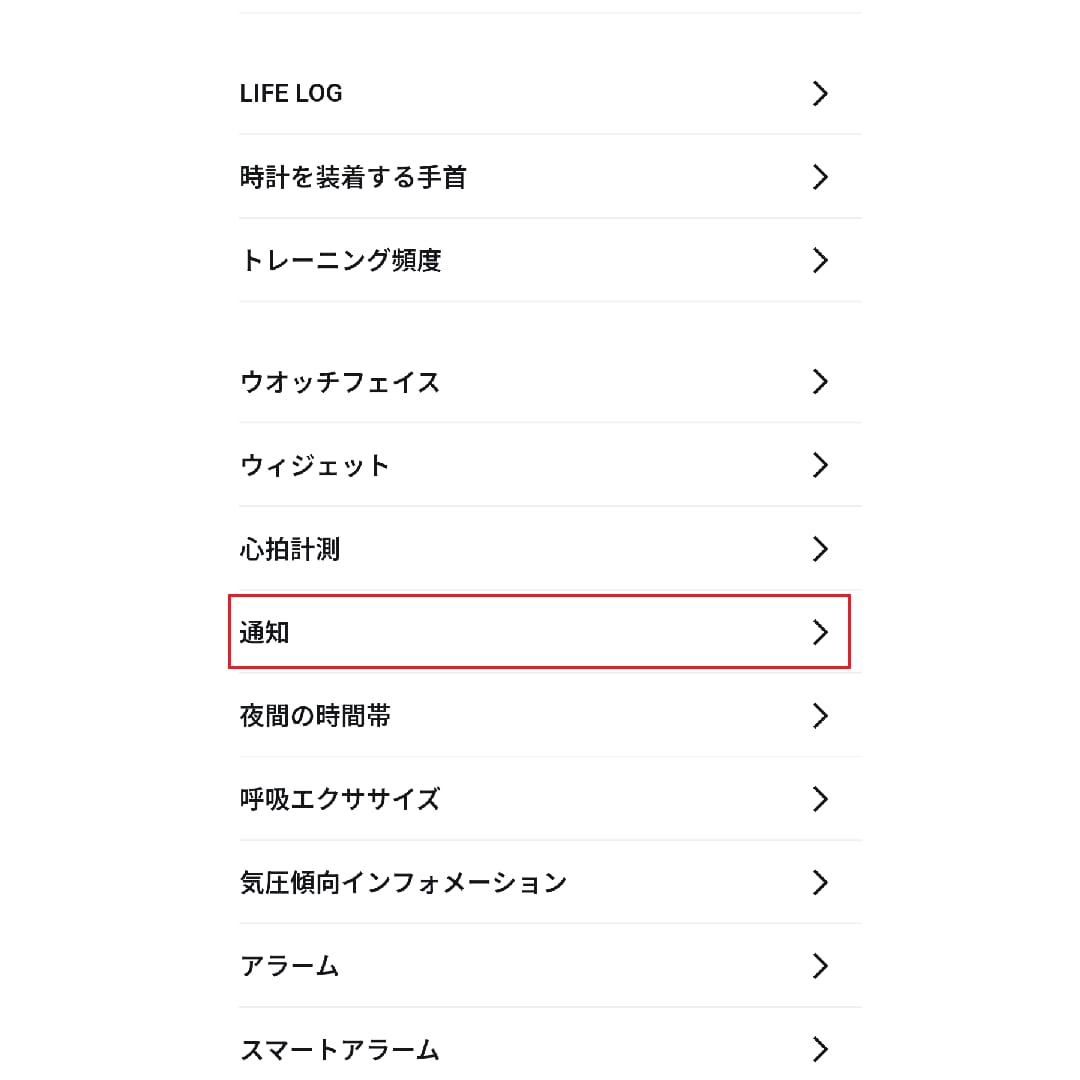
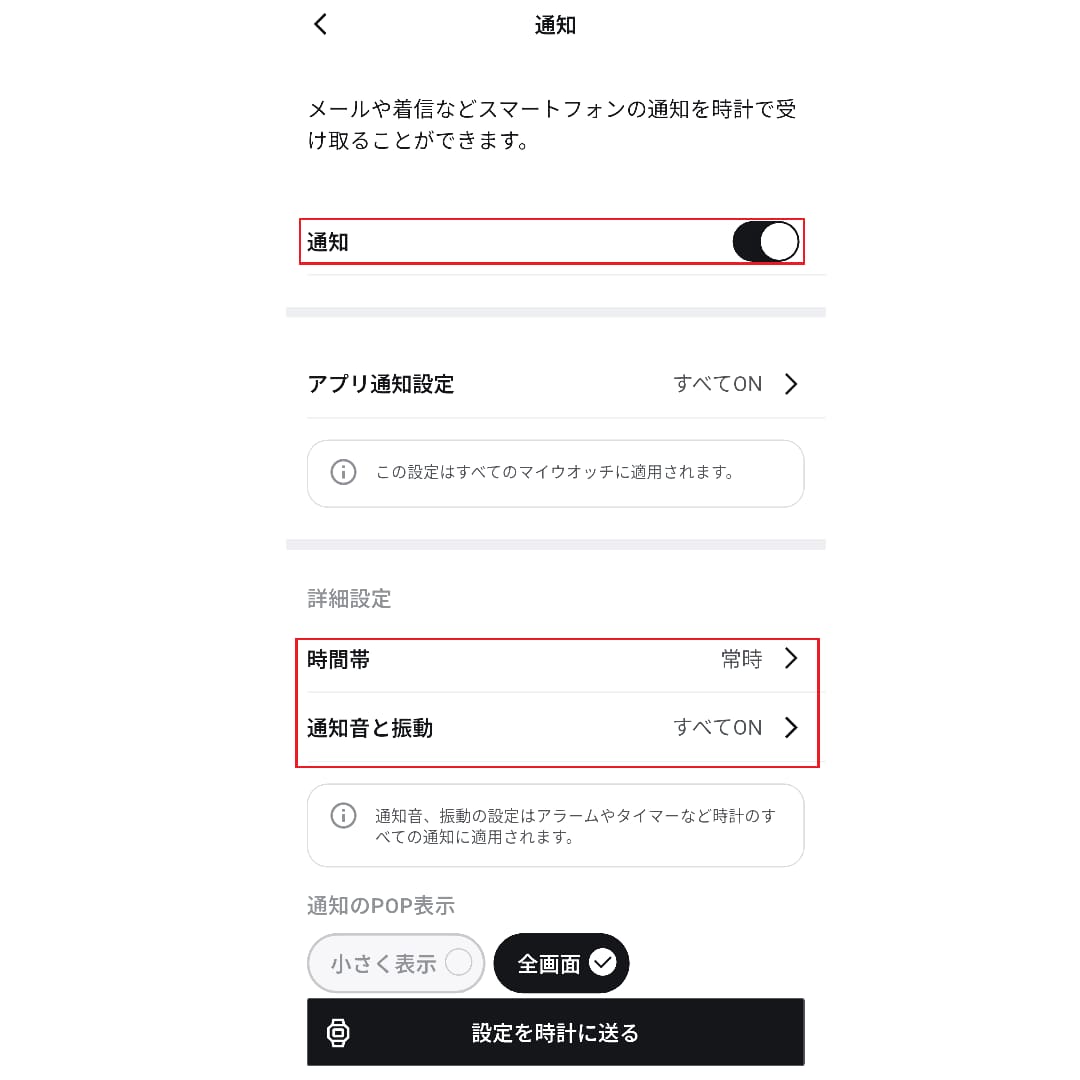
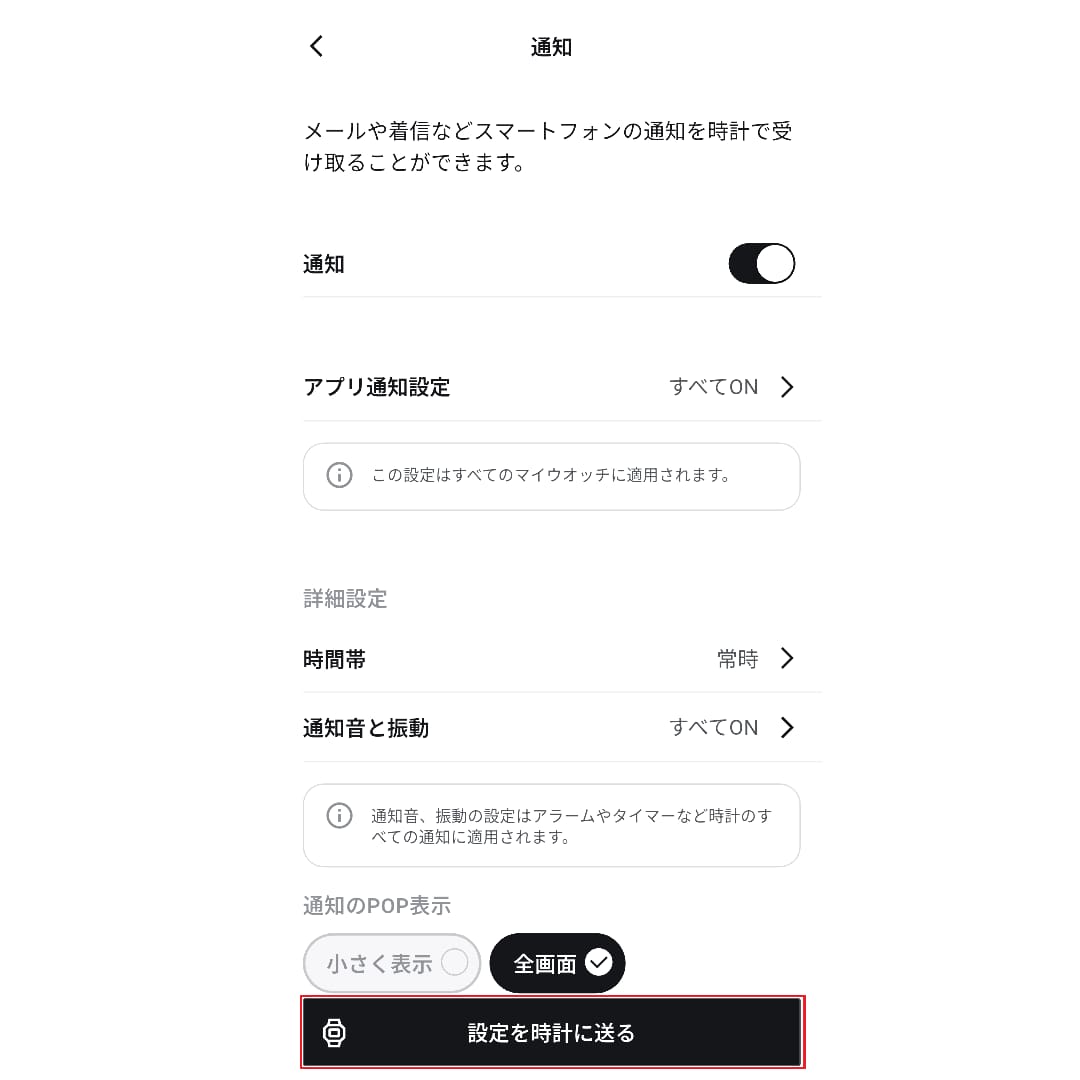
アプリのマイウオッチ画面で、該当の時計の通知設定がONになっていることを確認してください。
(時間帯、通知音、通知振動は、お好みで設定してください。)▼画像は左右に動かすことができます
👉スマートフォンの設定
時計に通知を送る権限が設定されていることを確認してください。
<設定方法>
・スマートフォンの [設定] > [通知] > [プレビューを表示] を [常に] または [ロックされていないとき] に設定する
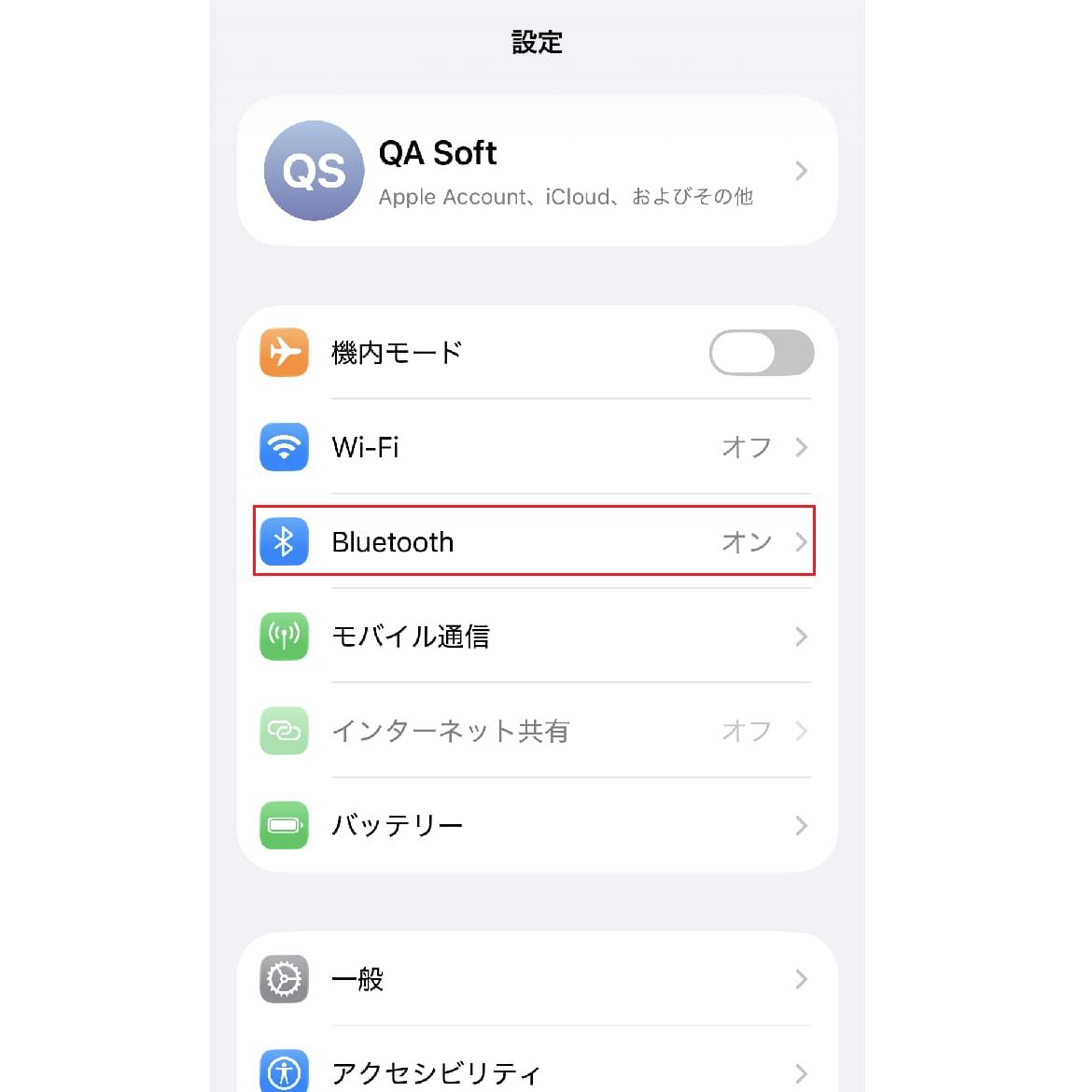
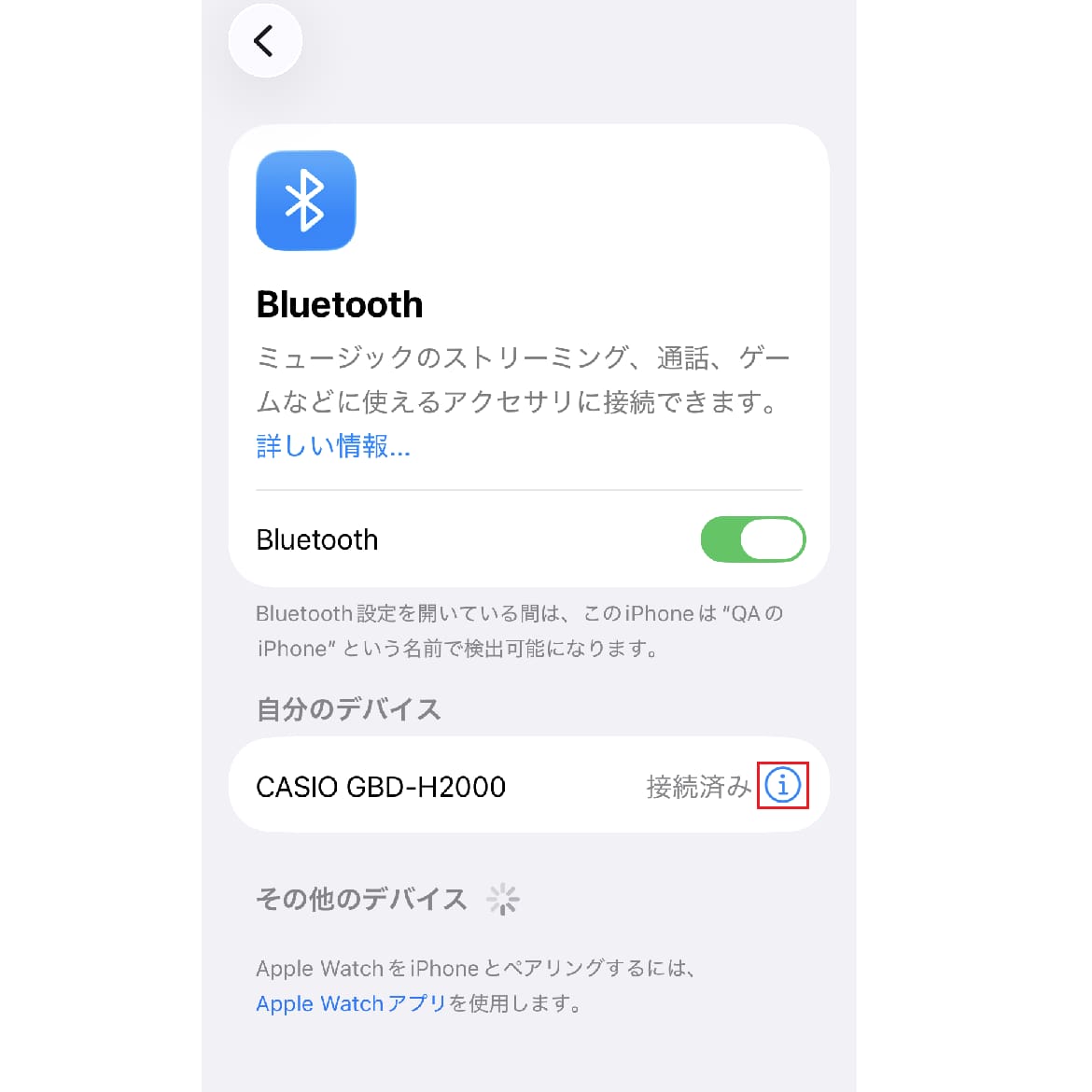
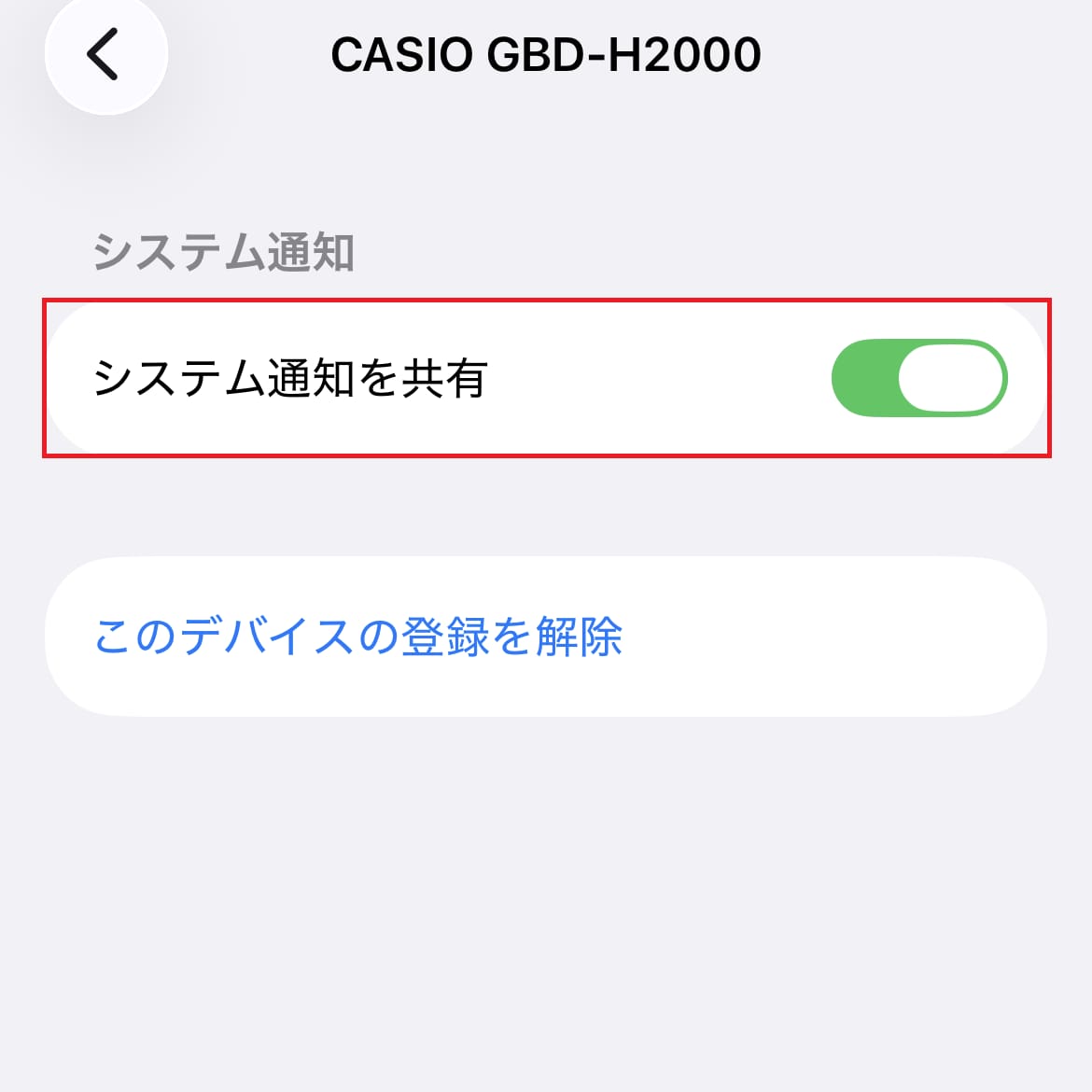
・スマートフォンの [設定] >[Bluetooth] > 該当の時計の [システム通知を共有] をONにする
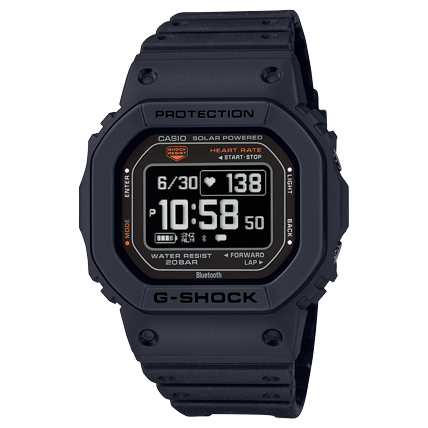
※例:時計 GBD-H2000 の場合▼画像は左右に動かすことができます
・通知させたい各アプリの通知を許可し、通知のロック画面、通知センター、バナーの3つすべてにチェックを入れる
※例:メールアプリの場合) スマートフォンの[設定] > [メール] > [通知] > 通知を許可し、 [ロック画面] [通知センター][バナー]の3つすべてにチェックを入れる
・通知させたい各アプリの通知の [プレビューを表示] を [常に] または [ロックされていないとき] に設定する
※例:メールアプリの場合) スマートフォンの [設定] > [通知] > [メール] > [プレビューを表示]を [常に]または [ロックされていないとき]に設定する
・通知させたいアプリを開いて、アプリ内の通知設定がONになっていることを確認する
※例:SNSアプリの場合) [SNSアプリのホーム画面] > [設定] > [通知] > 通知させたい項目をONにする
※現在の選択:Android
設定の確認方法
👉「CASIO WATCHES」アプリの設定
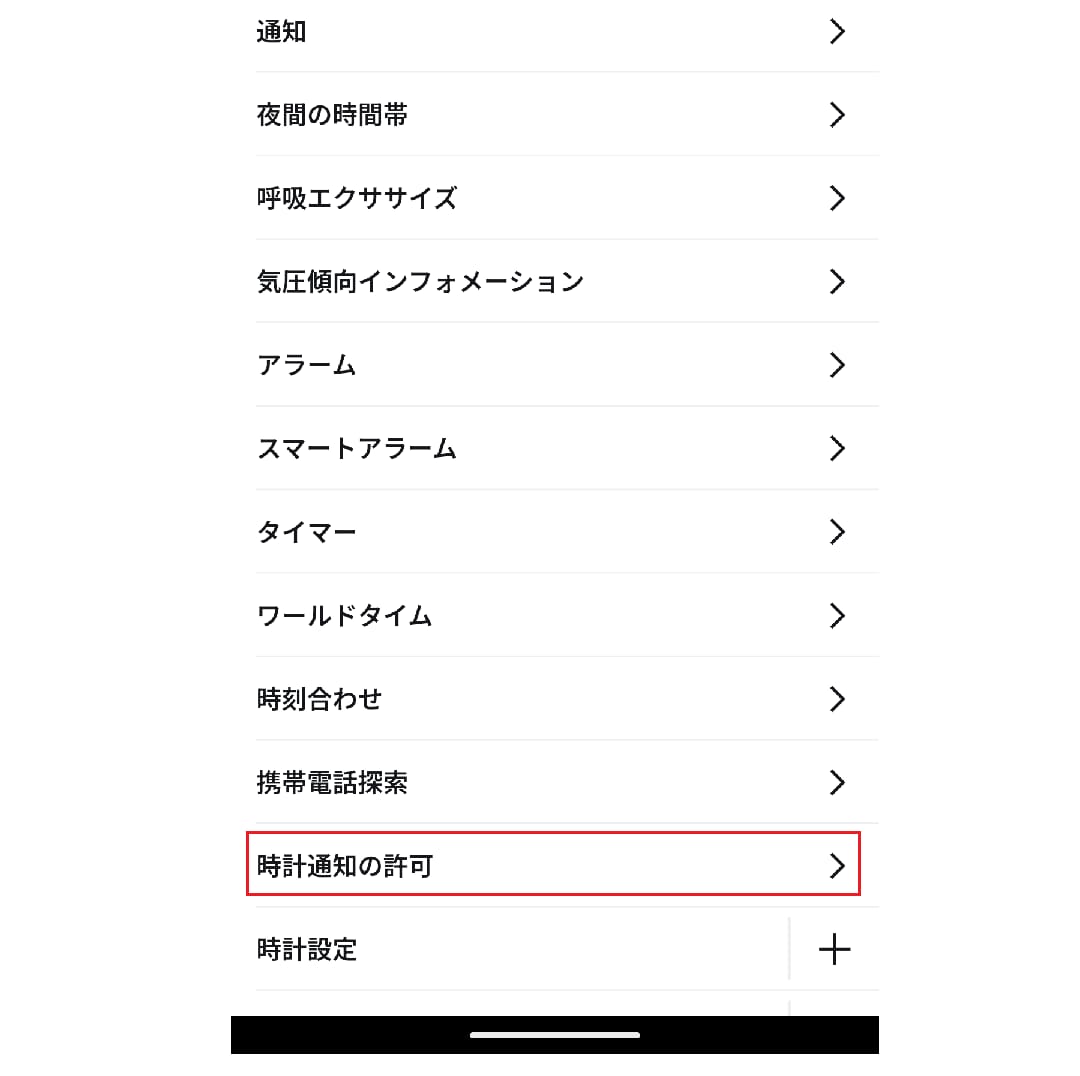
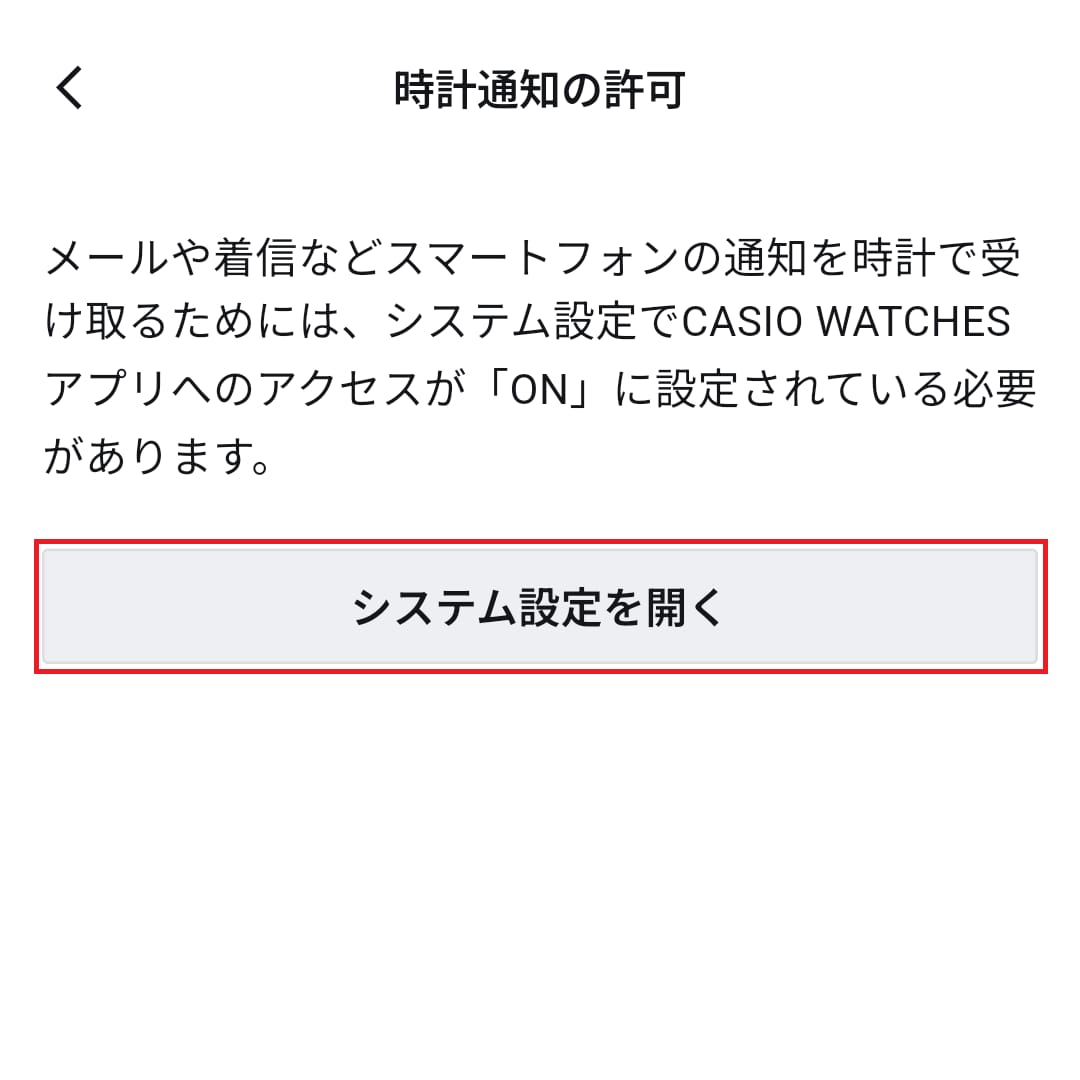
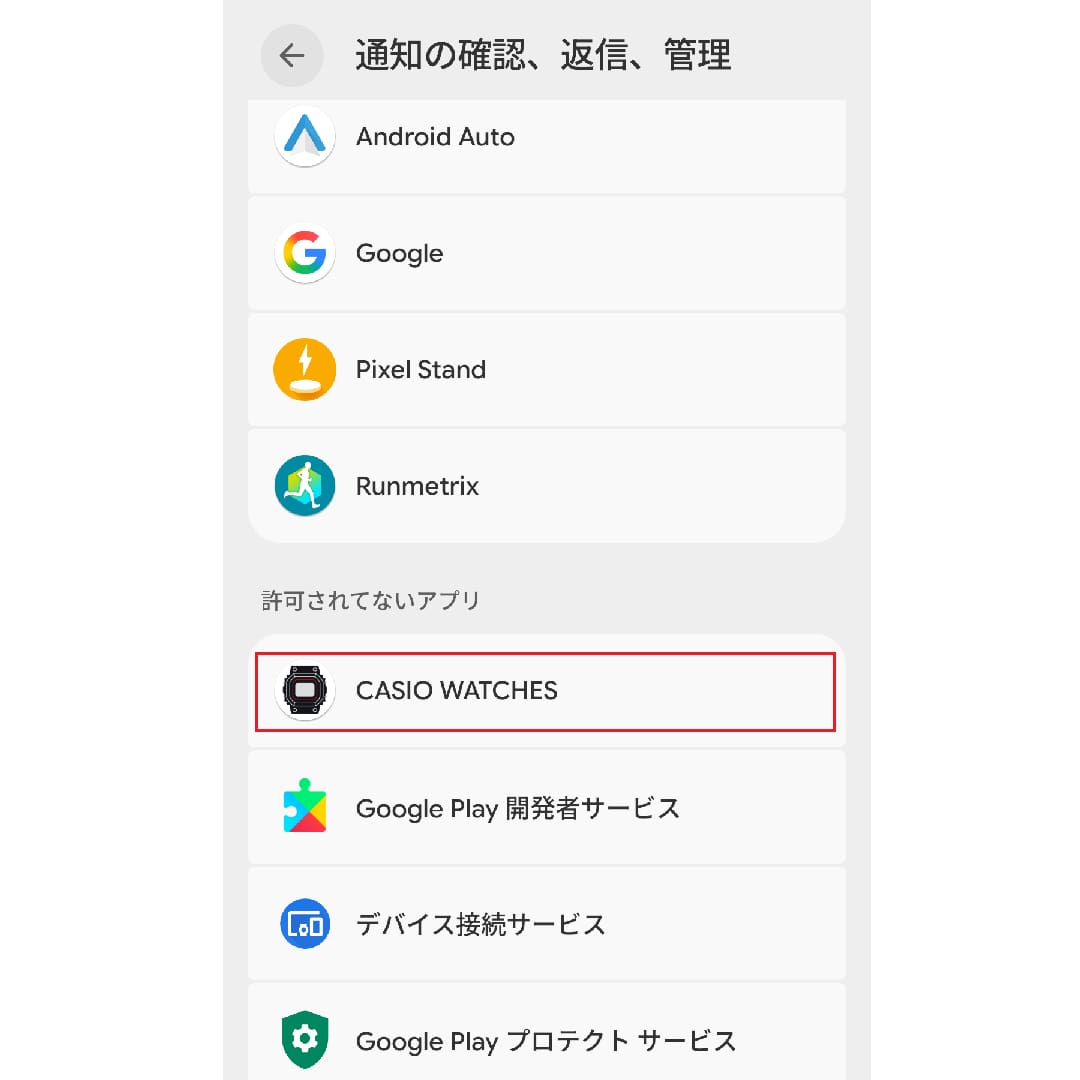
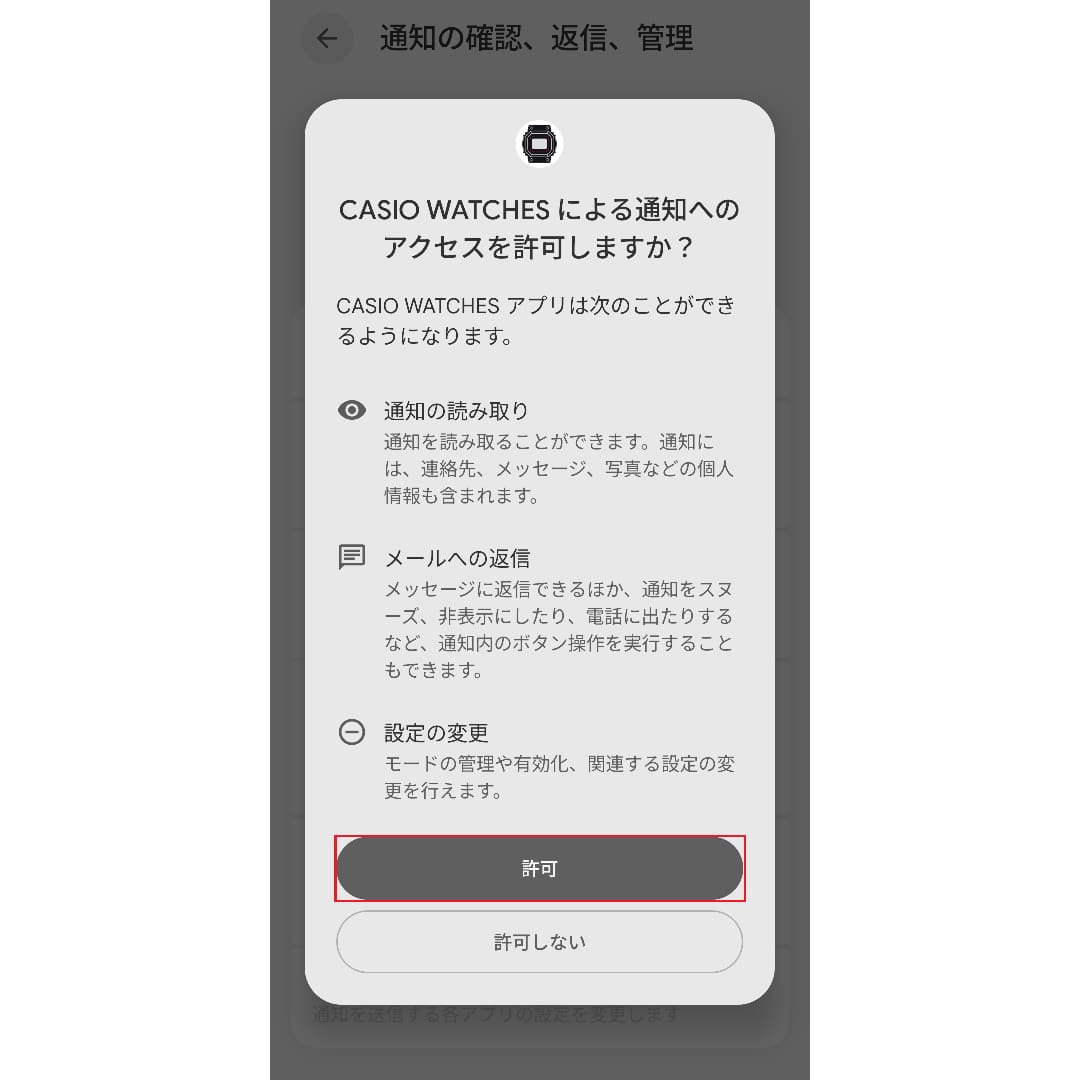
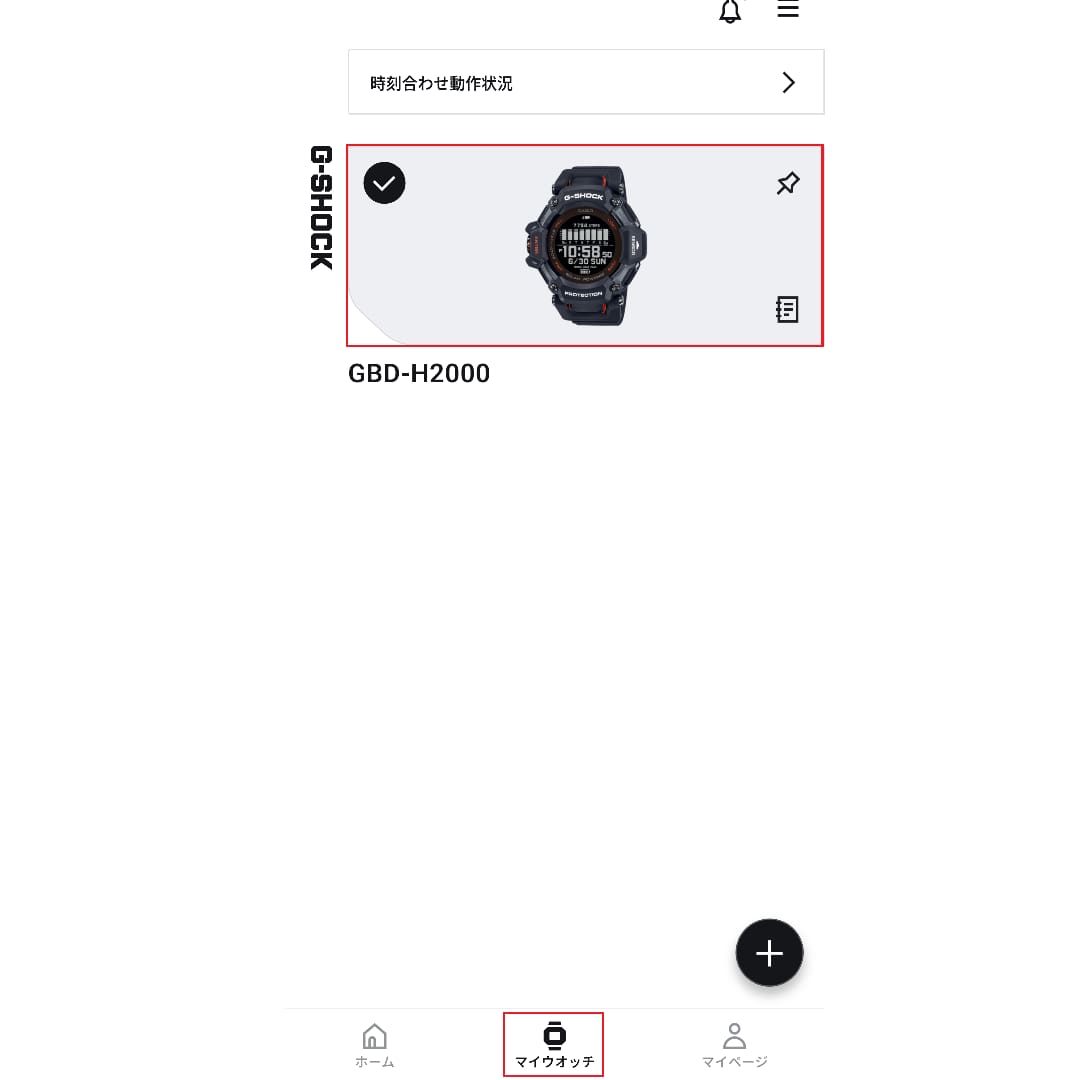
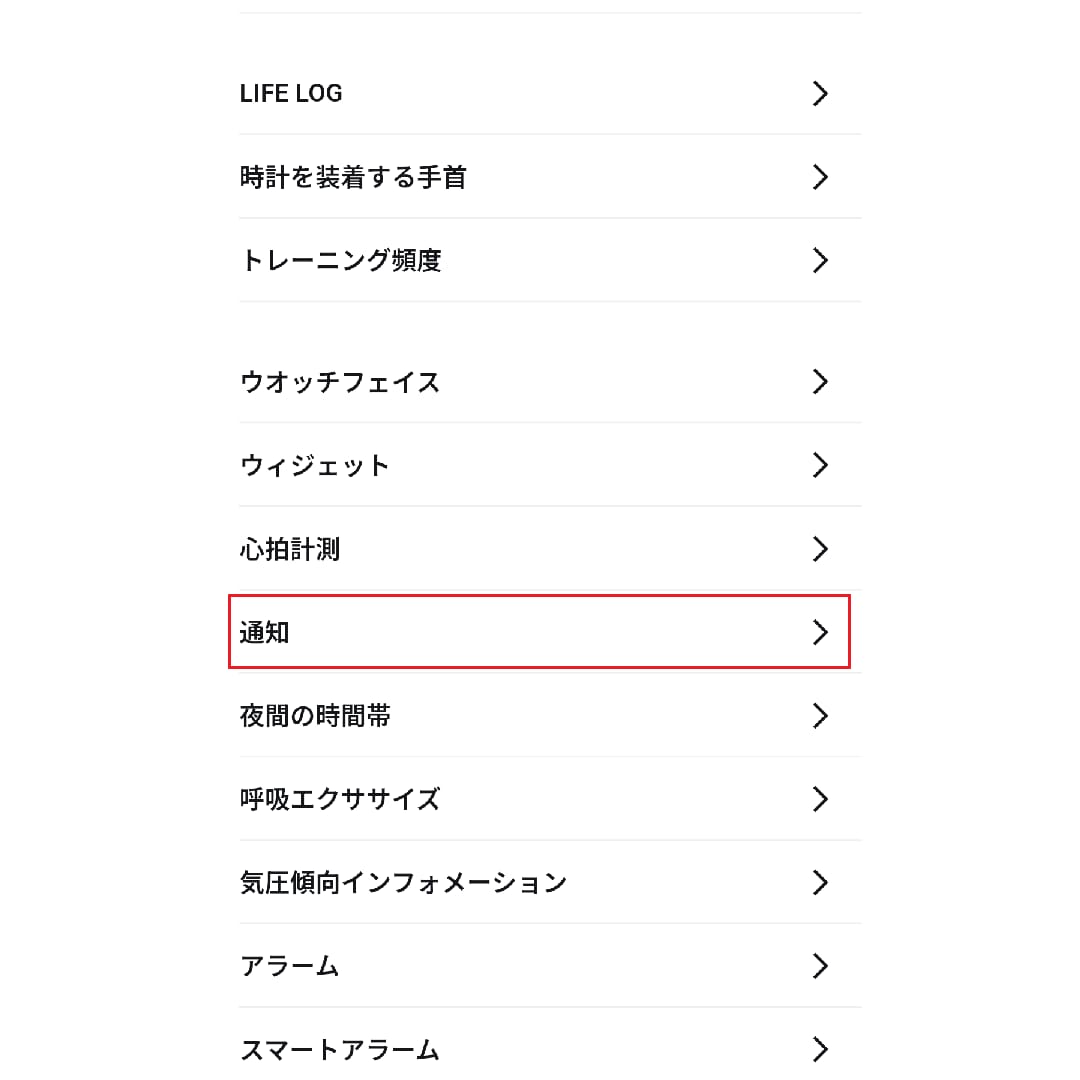
「CASIO WATCHES」アプリのマイウオッチ画面で該当の時計を選択し、[時計通知の許可]内にある設定をONにします
※例:Google Pixel 7 (Android16) の場合
▼画像は左右に動かすことができます
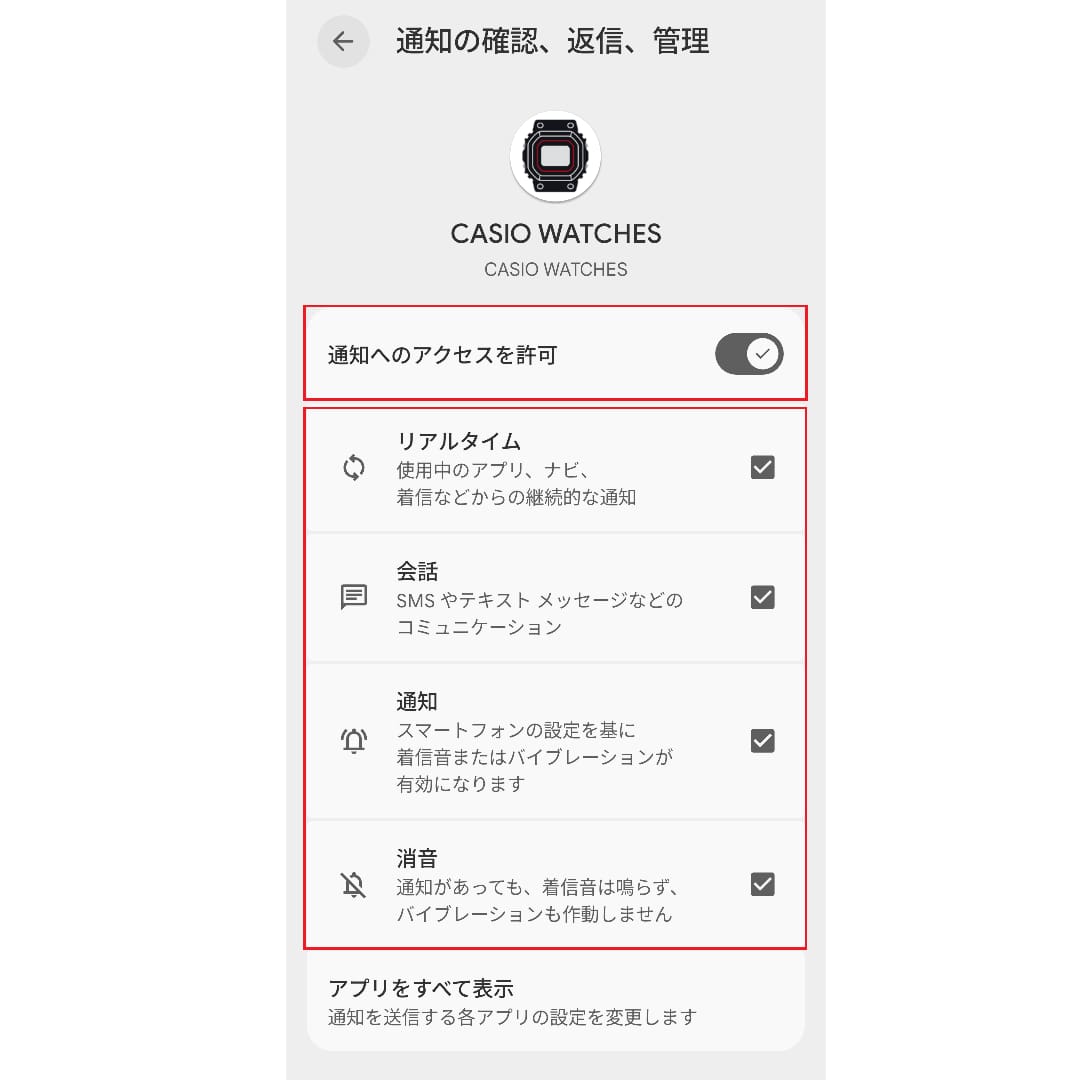
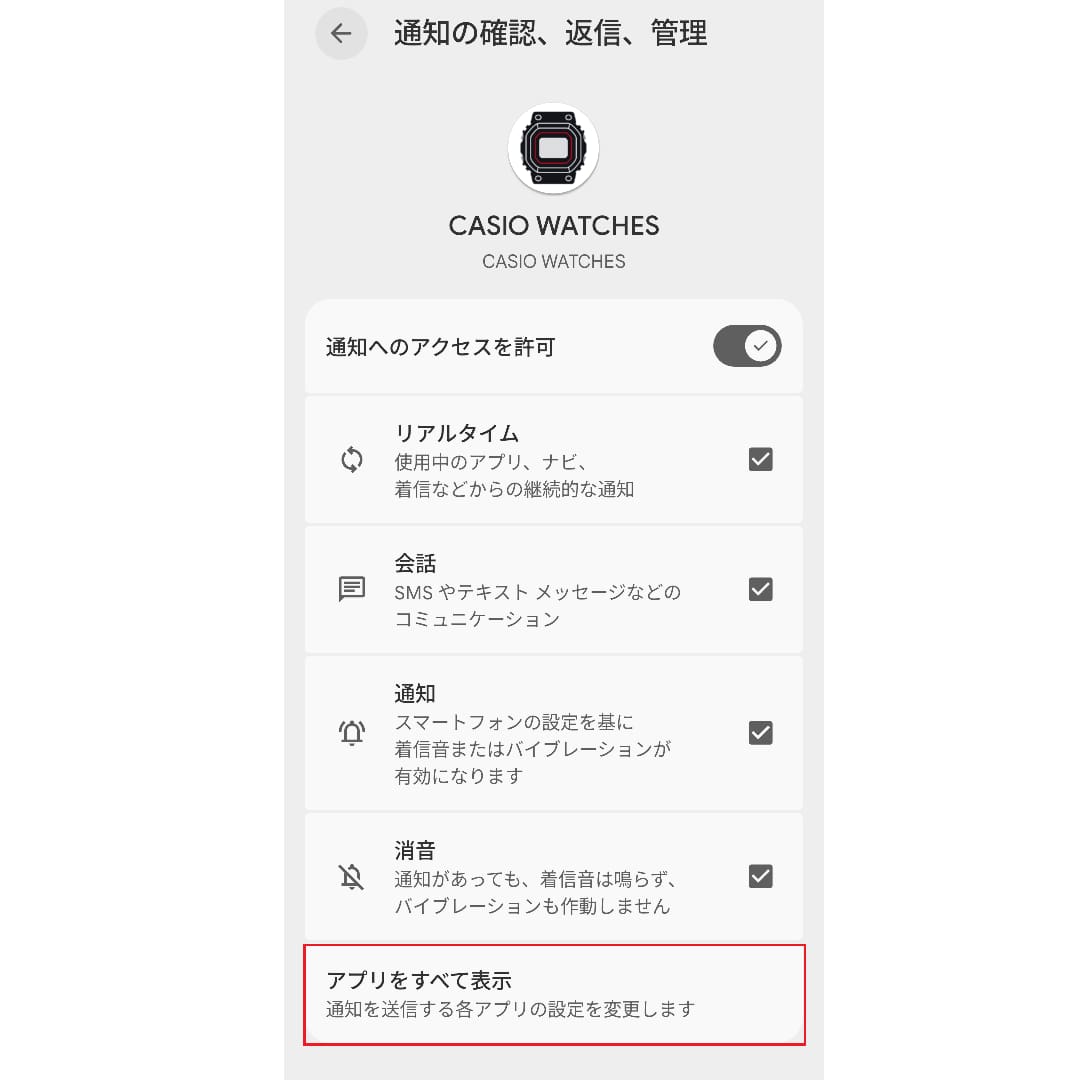
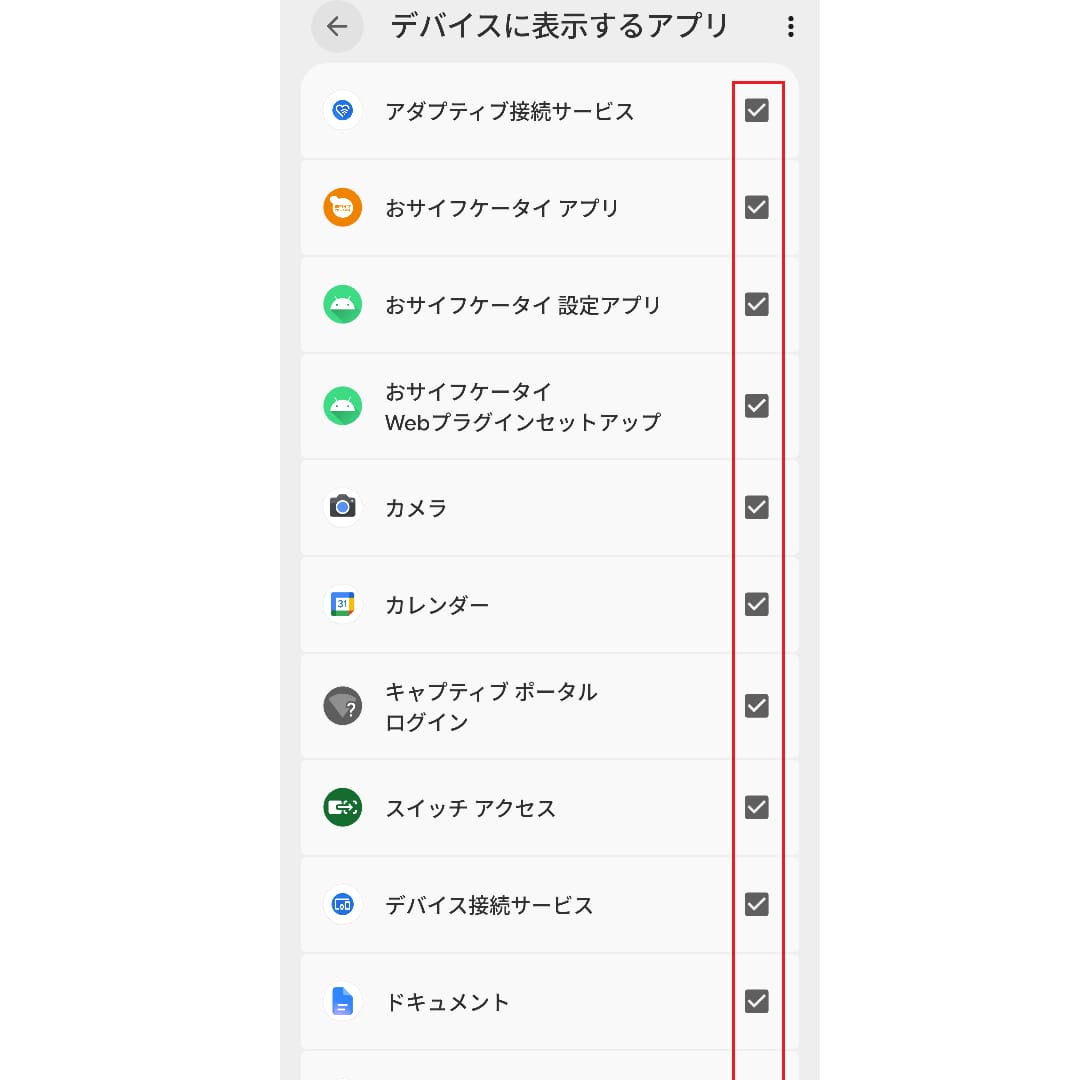
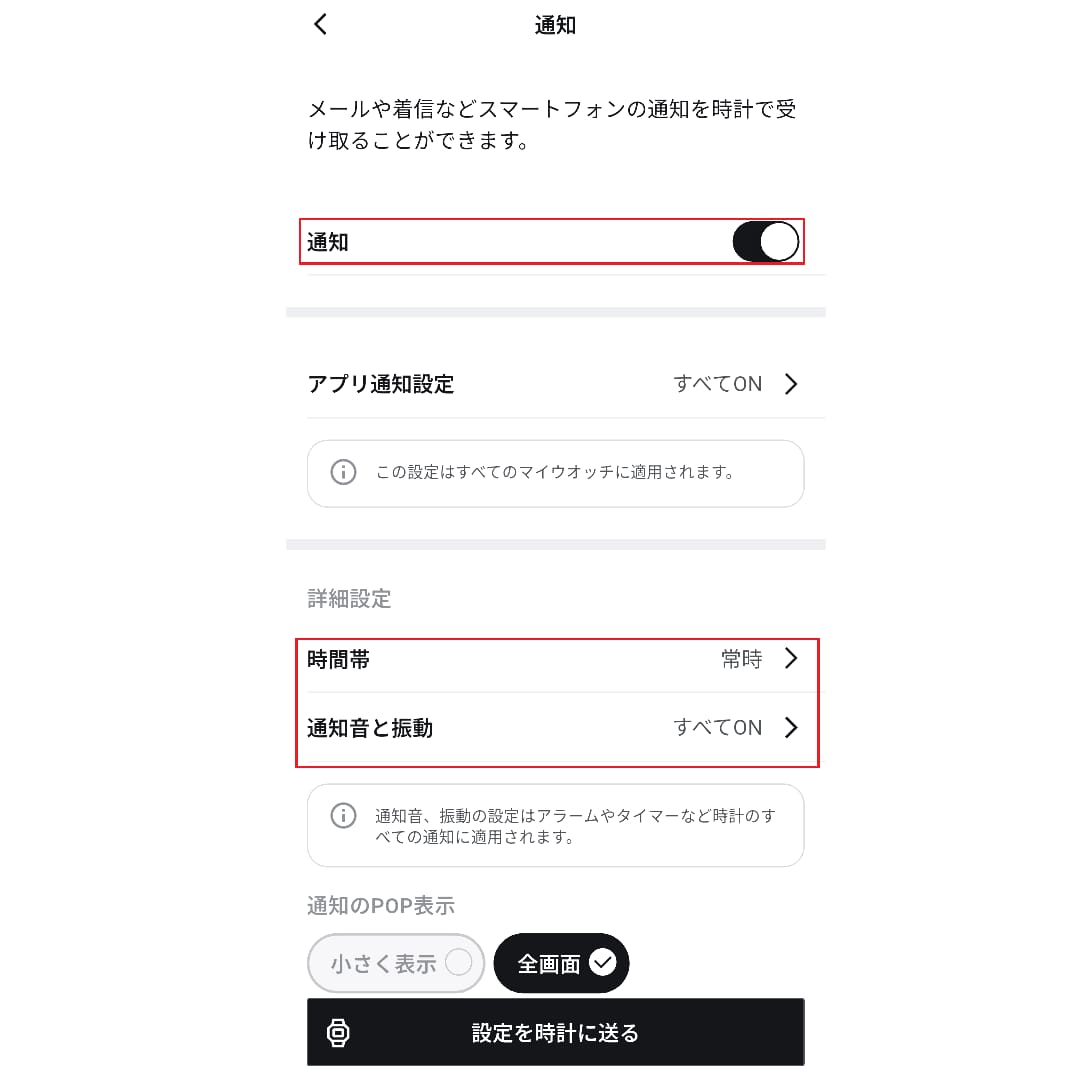
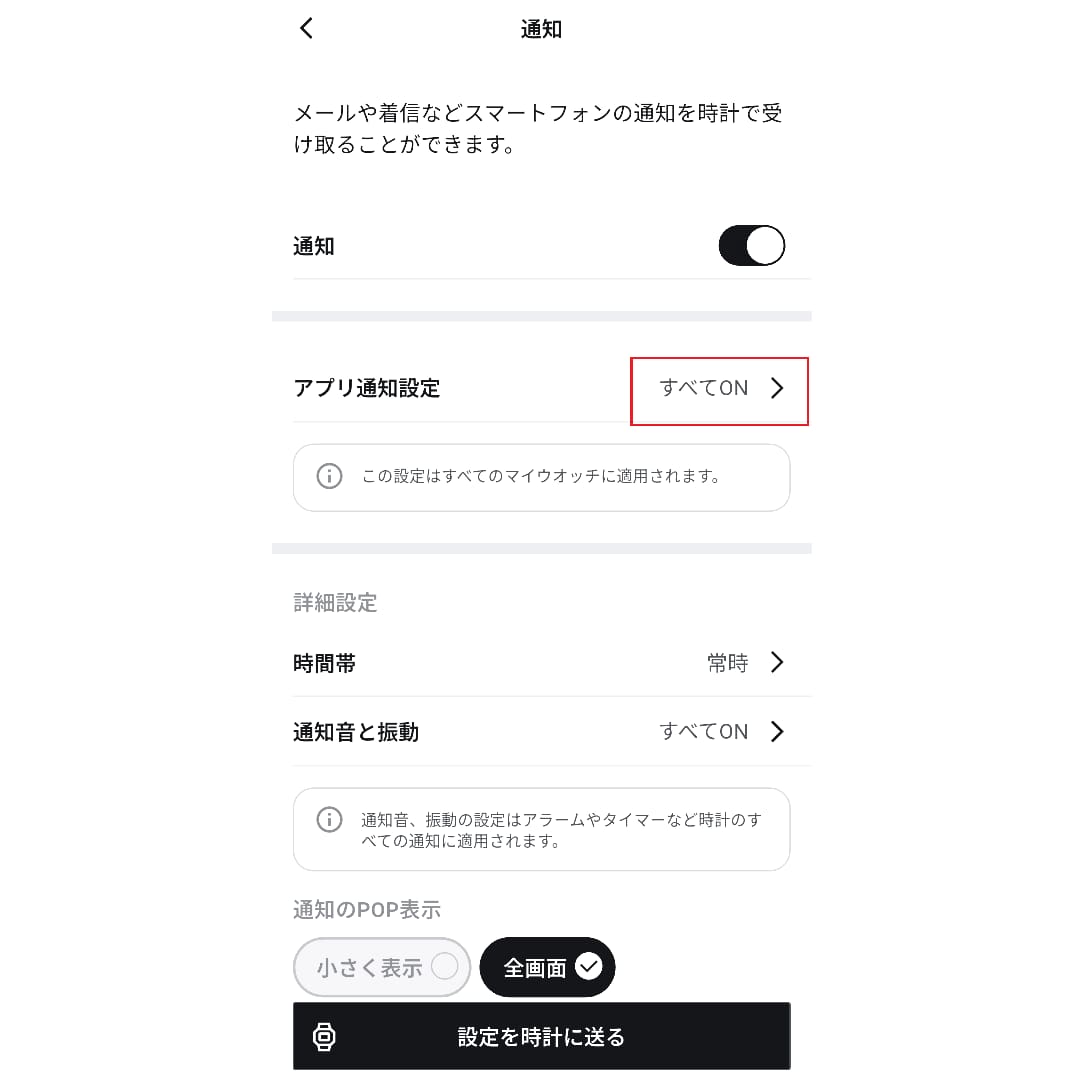
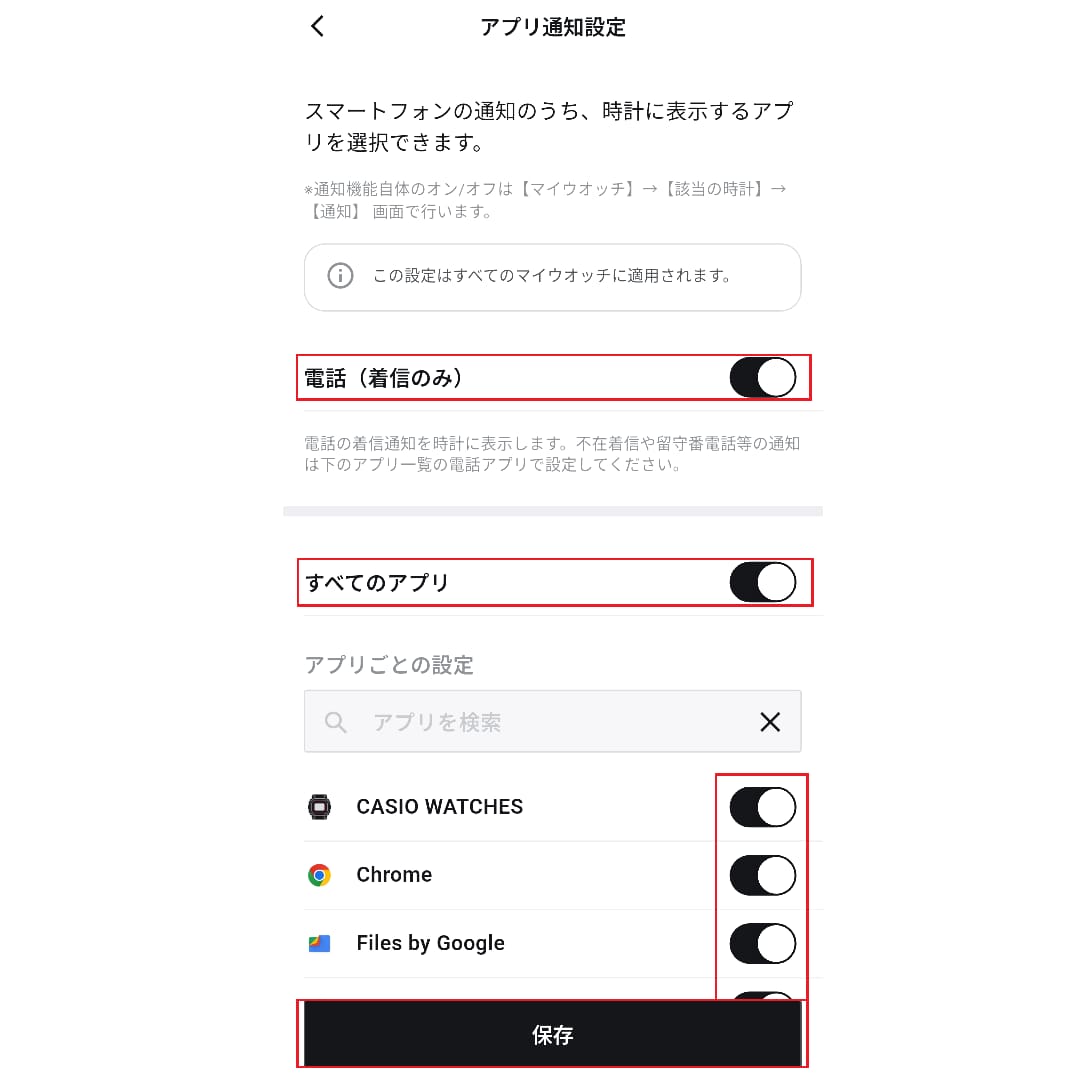
アプリのマイウオッチ画面で、該当の時計の通知設定がONになっていることを確認してください。
(時間帯、通知音、通知振動は、お好みで設定してください。)▼画像は左右に動かすことができます
👉スマートフォンの設定
時計に通知させたいアプリの通知設定が有効になっていることを確認してください。
<設定方法>
・通知させたい各アプリの通知を許可し、通知させたい項目をONにする
※例:メールアプリの場合) スマートフォンの[設定] > [アプリ] > [メール] > [通知] > 通知を許可し、通知させたい項目をONにする
・通知させたいアプリを開いて、アプリ内の通知設定がONになっていることを確認する
※例:SNSアプリの場合) [SNSアプリのホーム画面] > [設定] > [通知] > 通知させたい項目をONにする
Androidの電話アプリの場合、以下の権限を設定することで、時計に正しく着信通知が表示されるようになる場合があります。
[設定] > [アプリ] > [CASIO WATCHES] > [権限]
以下の権限をONにする
・通知
・連絡先
・通話履歴
※上記で解決しない場合
・時計とスマートフォンが接続済みになっていることを確認してください。
・CASIO WATCHESアプリが終了していない(バックグラウンドで起動している)ことを確認してください。
・スマートフォンを再起動してください。
・スマートフォンの設定等によっては、時計との連携動作が不安定になることがあります。
「接続できない場合の対処法」項目内の内容や、メーカー別スマートフォンの設定を変更することで、動作が改善・安定することがありますので、お試しください。
いずれの方法でも解決しない場合は、サポート窓口までお問い合わせください。