





アプリ連携で困ったときは|ログイン・更新 等
▼ログインや時計ソフトウェア更新、その他アプリの挙動についてお困りごとがある場合は、以下をご確認ください。
※スマートフォンの機種やOSバージョン、アプリバージョンによって、設定メニューの名称や構成などが異なります。
※本ページは「CASIO WATCHES」アプリをベースにした内容になっております。
「メールアドレスまたはパスワードが正しくありません」のような表示がされる場合は、こちらから「ログインについて」の項目をご確認ください。
それ以外の症状でログインできない場合は、以下をお試しください。
・ログイン時間を変えて再度ログインする
・スマートフォンの再起動
・Wi-Fiでの通信の場合はモバイル通信に切り替える
・ブラウザのキャッシュクリア
・デフォルトブラウザを別のブラウザに変更する (例:Chrome,Safari, Firefoxなど)
・使用ブラウザにて「JavaScript」を有効にする (無効にしたことがある場合のみ)
・使用ブラウザにてCookieを許可する(ブロックしない)
・一時的にスマートフォンの画面自動消灯機能をOFFにし、ログインが完了するまで画面を表示させておく
・スマートフォンの日時を正しく設定する
二段階認証で、メールアドレスを変更したため認証コードのメールを受け取れない場合は、こちらからお問い合わせください。
認証コードの入力が正常にできない場合は、認証コード入力画面を表示したまま、スマートフォンの通知バーまたは別のデバイス(PC等)で認証コードを確認し、入力してください。
以下のように更新のお知らせが表示されている場合、画面の案内に従って操作することで、時計のソフトウェアを更新できます。
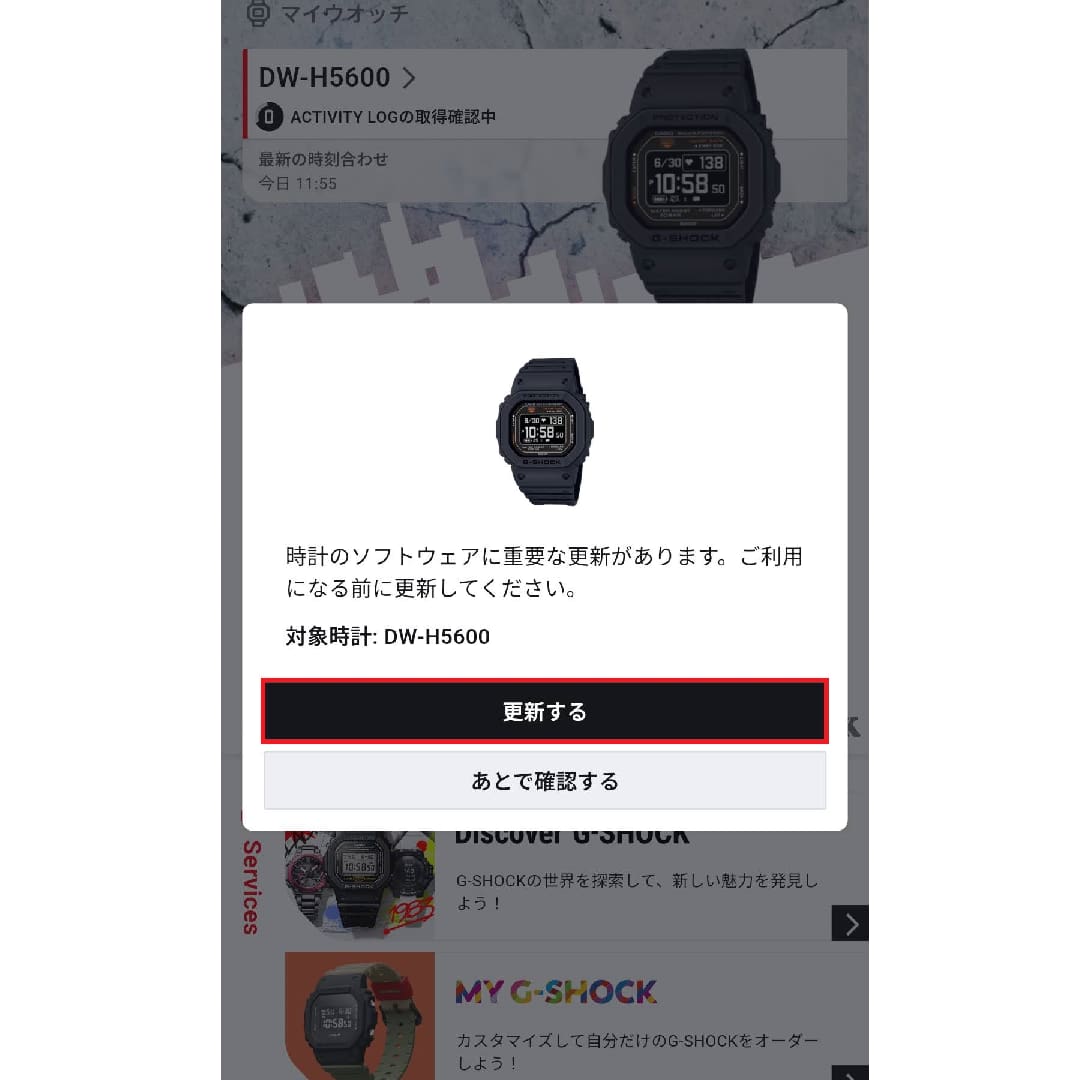
「更新する」をタップします
※画像はイメージとなります。時計ソフトウェア更新ができない場合は、以下をお試しください。
・時計を時刻表示の状態にする
・時計をスマートフォンの近くに置いておく(2メートル以内が目安)
・電波の干渉を受けないよう、Wi-Fi機器や家電製品が近くにある場合は離れた場所に移動する
・充電が可能な時計は充電を行う
- USB充電タイプの時計: 時計を充電ケーブルに接続して、充電しながら更新する
- ソーラー充電タイプの時計: アプリの充電量表示が■4個以上(時計側の充電量表示がHIGH)になるまでソーラー充電してから更新する
・USB充電タイプの時計は、AM2:00~7:00の間、時計を以下の状態にしておき、その後改めて更新をする。
- 静止状態(安定した場所に置かれている状態)
-時刻表示の状態
-タイマーが停止している状態
- 電池残量が十分にある状態
※ソフトウェア更新後、時計の一部モードや設定がグレー表示となっていて選択できない場合は、更新に失敗している可能性がある為、 CASIO WATCHESアプリのソフトウェア更新案内画面から再度更新を行う。・スマートフォンの通知が多数ある場合は、通知を削除する
・スマートフォンのBluetoothを一度OFFにしてから、再度ONにする
・スマートフォンのWi-FiをOFFにする(ソフトウェア更新が完了したらONに戻す)
・CASIO WATCHESアプリを最新バージョンに更新する
・ソフトウェア更新中は、他のアプリを起動しない
・ソフトウェア更新中は、ソフトウェア更新画面を表示させておき、スマートフォン画面を点灯させたままにしておく
・USB充電タイプの時計で、ソフトウェア更新に30分以上かかる場合は、CASIO WATCHESアプリの中止ボタンを押して、再ペアリングを行う
(アプリ・スマートフォンOS・時計の3点からそれぞれペアリング削除を行い、再度ペアリングしてからソフトウェア更新を開始する)
※中止ボタンが無効の場合は、アプリを一度終了する
動作が固まる、遅い、終了してしまう等、アプリの動作が不安定な場合、一般的にはスマートフォンの処理能力が低下している可能性がありますので、以下をお試しください。
・不要なアプリやデータを削除してスマートフォンの保存領域を確保する
・同時に多数のアプリを利用している場合は不要なアプリを終了する
・スマートフォンを再起動する
※上記で解決しない場合
スマートフォンの設定等によっては、時計との連携動作が不安定になることがあります。
「接続できない場合の対処法」項目内の内容や、メーカー別スマートフォンの設定を変更することで、動作が改善・安定することがありますので、お試しください。
いずれの方法でも解決しない場合は、サポート窓口までお問い合わせください。