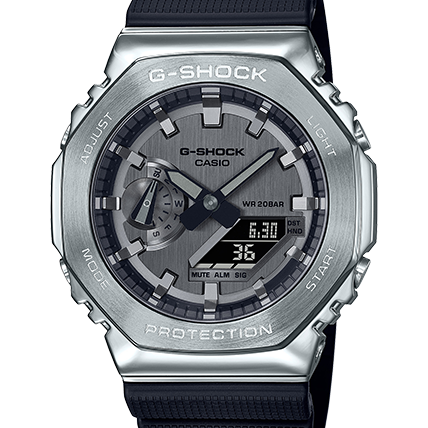
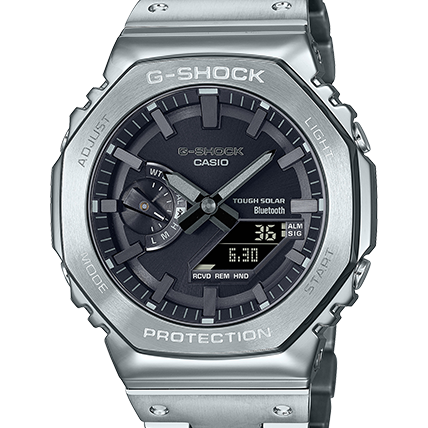
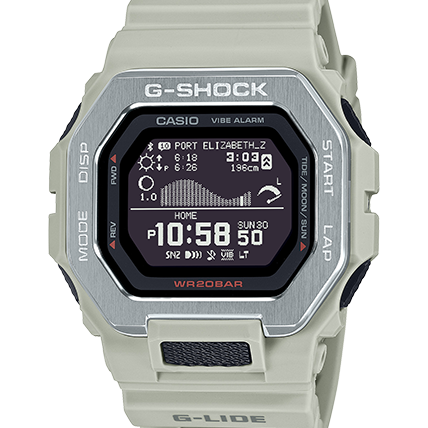
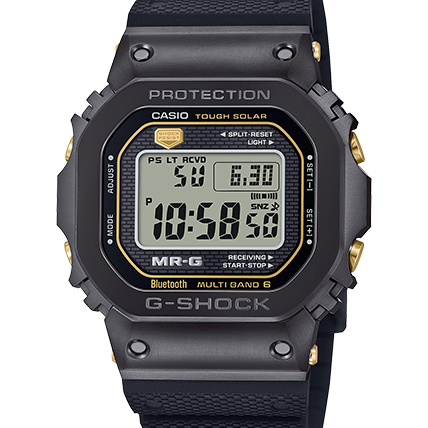
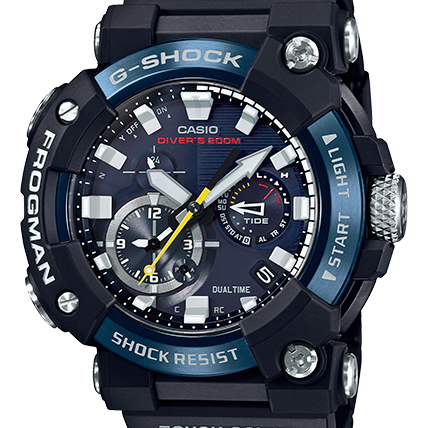
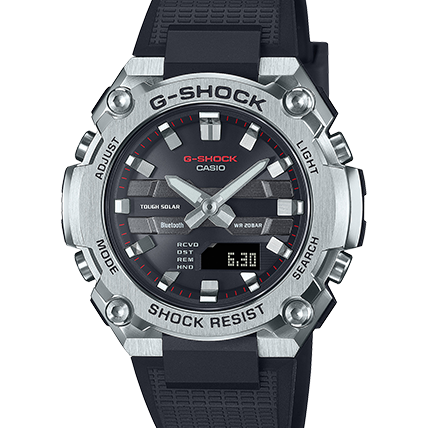
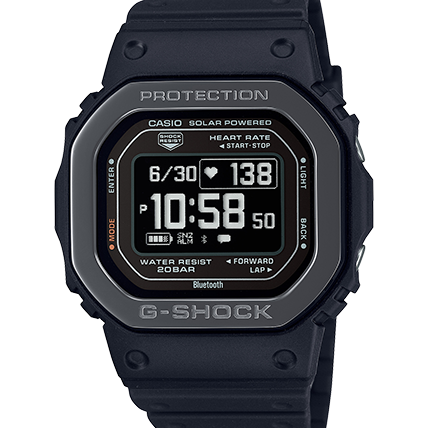
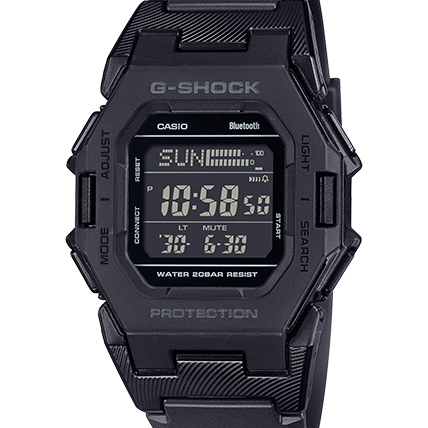
แอปสมาร์ทโฟน
(การแก้ไขปัญหาการเชื่อมต่อสมาร์ทโฟน)
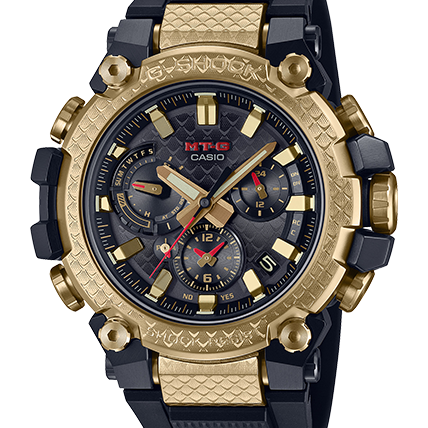
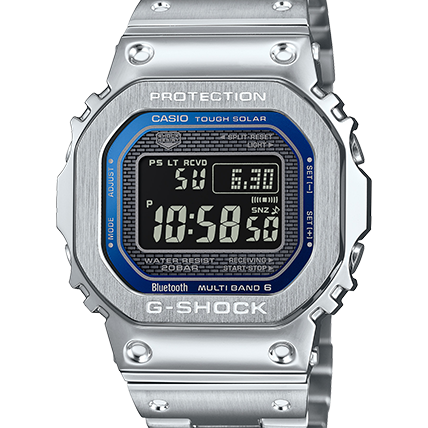
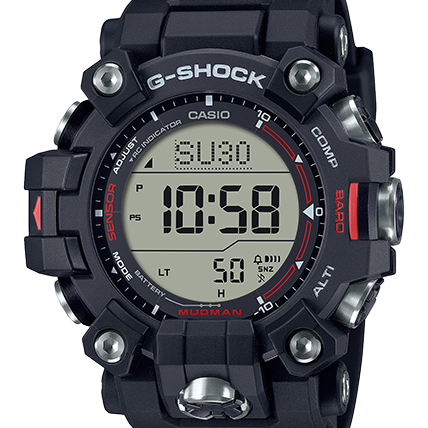
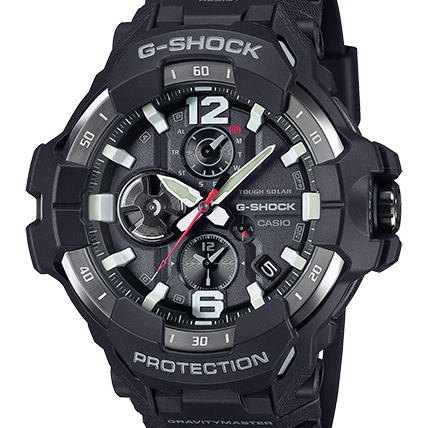
หากไม่สามารถเชื่อมต่อนาฬิกาที่รองรับ BluetoothⓇ กับสมาร์ทโฟน มีบางวิธีที่คุณสามารถลองทำเพื่อช่วยปรับปรุงฟังก์ชันของนาฬิกาได้
*หน้านี้อ้างอิงจากแอป "CASIO WATCHES"
แต่ข้อมูลเกี่ยวกับการตั้งค่าสมาร์ทโฟนสามารถนำไปใช้กับแอปนาฬิกา CASIO อื่นๆ ได้เช่นกัน โปรดใช้ประโยชน์จากข้อมูลนี้
การตรวจสอบเบื้องต้น
โปรดยืนยันการดำเนินการต่อไปนี้ก่อนเริ่มใช้งาน:
・โปรดวางนาฬิกาไว้ใกล้กับสมาร์ทโฟนของคุณ
・โปรดเปิด Bluetooth บนสมาร์ทโฟนของคุณ
・โปรดเปิดข้อมูลตำแหน่งบนสมาร์ทโฟนของคุณ
・โปรดปิดโหมดเครื่องบินบนสมาร์ทโฟนของคุณ
・หากนาฬิกามีโหมดเครื่องบิน ตรวจสอบให้แน่ใจว่าได้ปิดโหมดนี้
* โปรดดูคู่มือการใช้งานของนาฬิกาสำหรับข้อมูลเกี่ยวกับวิธีการใช้งาน
"การจับคู่" และ "การเชื่อมต่อ"
เมื่อจะเชื่อมต่อกับสมาร์ทโฟน คุณจะต้องทำการ "จับคู่" ก่อน
"การจับคู่" คือกระบวนการลงทะเบียนข้อมูลอุปกรณ์ Bluetooth ของทั้งนาฬิกาและสมาร์ทโฟนเข้าด้วยกัน
เมื่อการจับคู่เสร็จสมบูรณ์แล้ว คุณสามารถ "เชื่อมต่อ" กับสมาร์ทโฟนในภายหลังได้โดยไม่ต้องดำเนินการจับคู่อีกครั้ง
ขั้นตอนการจับคู่
เปิดแอป "CASIO WATCHES"
*ต้องตั้งค่า CASIO ID
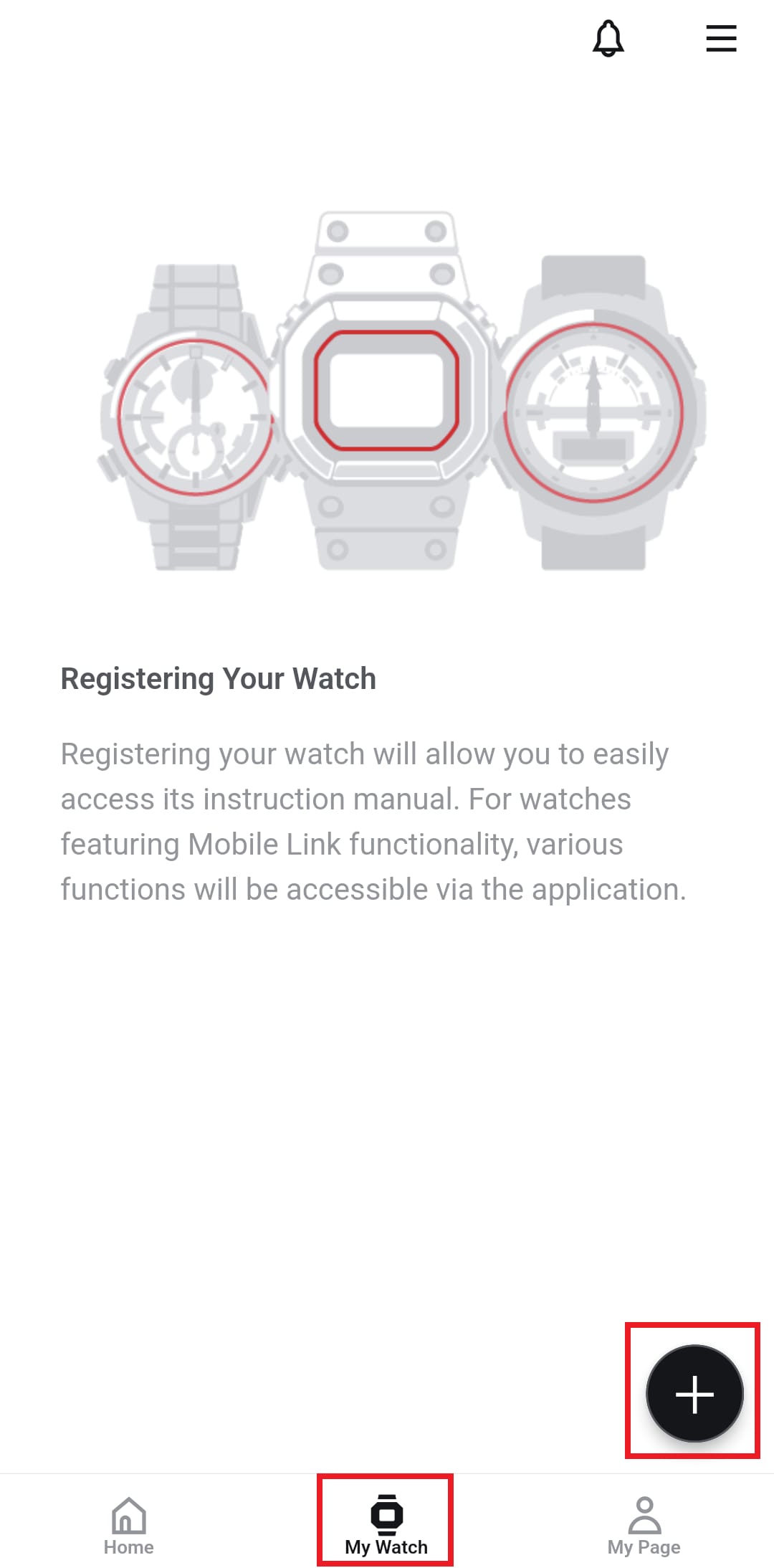
1. แตะปุ่ม "+" บนหน้าจอ My Watch (นาฬิกาของฉัน)
2. ทำตามคำแนะนำบนหน้าจอเพื่อลงทะเบียนข้อมูลนาฬิกาของคุณ
ตัวอย่าง: GA-B2100-1A (5689)
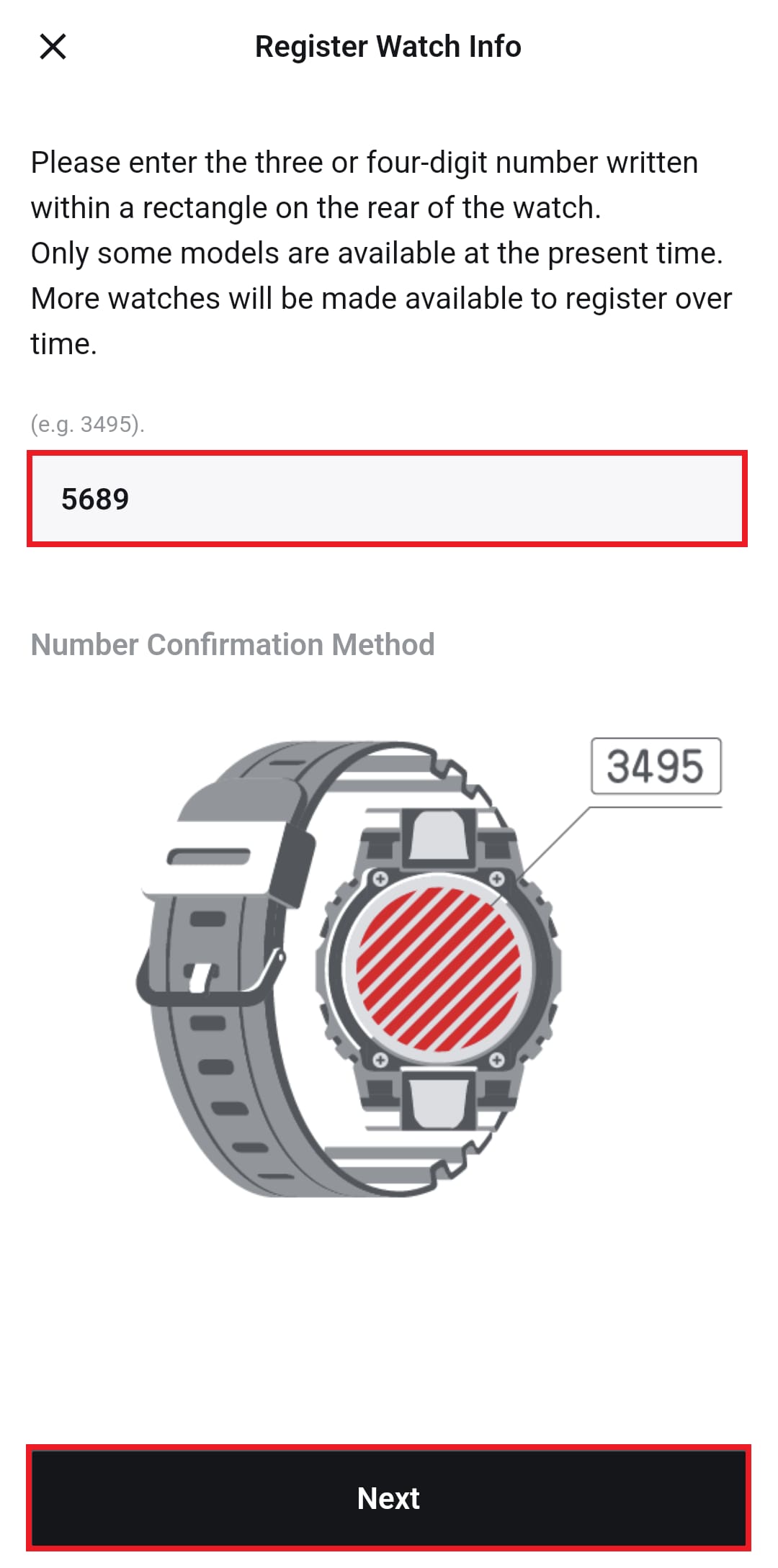
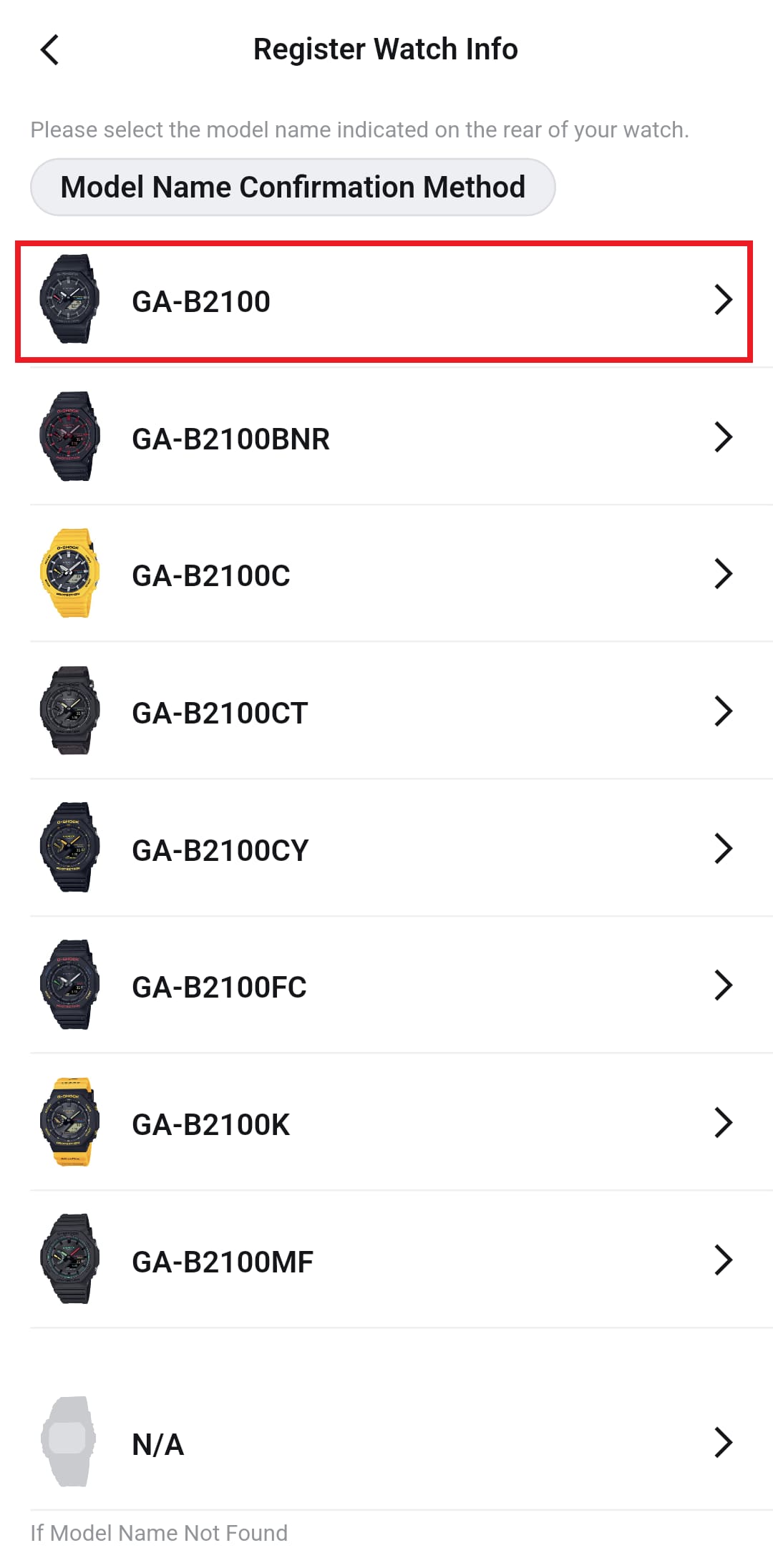
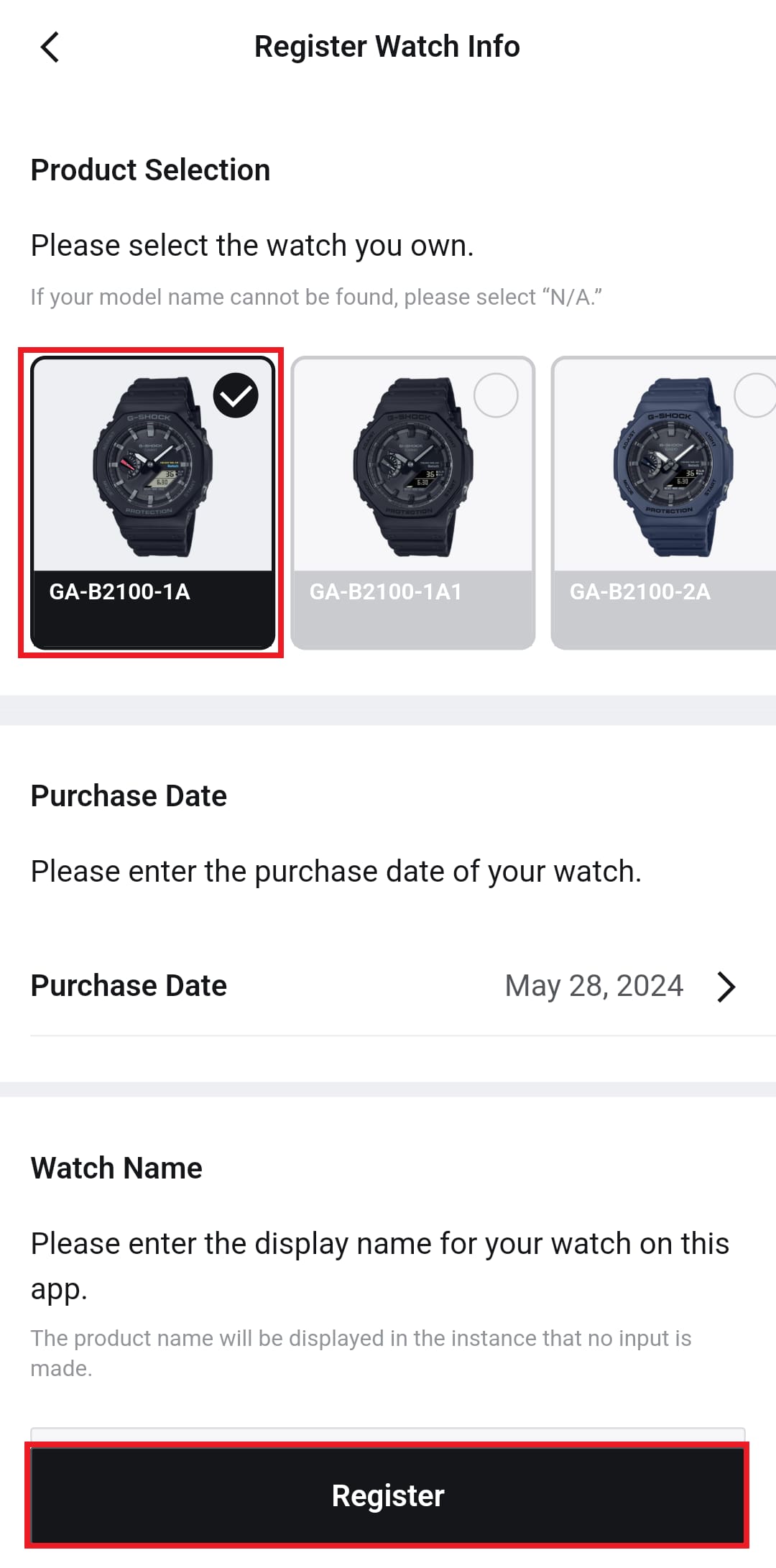
เมื่อการลงทะเบียนเสร็จสมบูรณ์ หน้าจอการตั้งค่าการจับคู่จะปรากฏขึ้นถัดไป
*เฉพาะ Android™
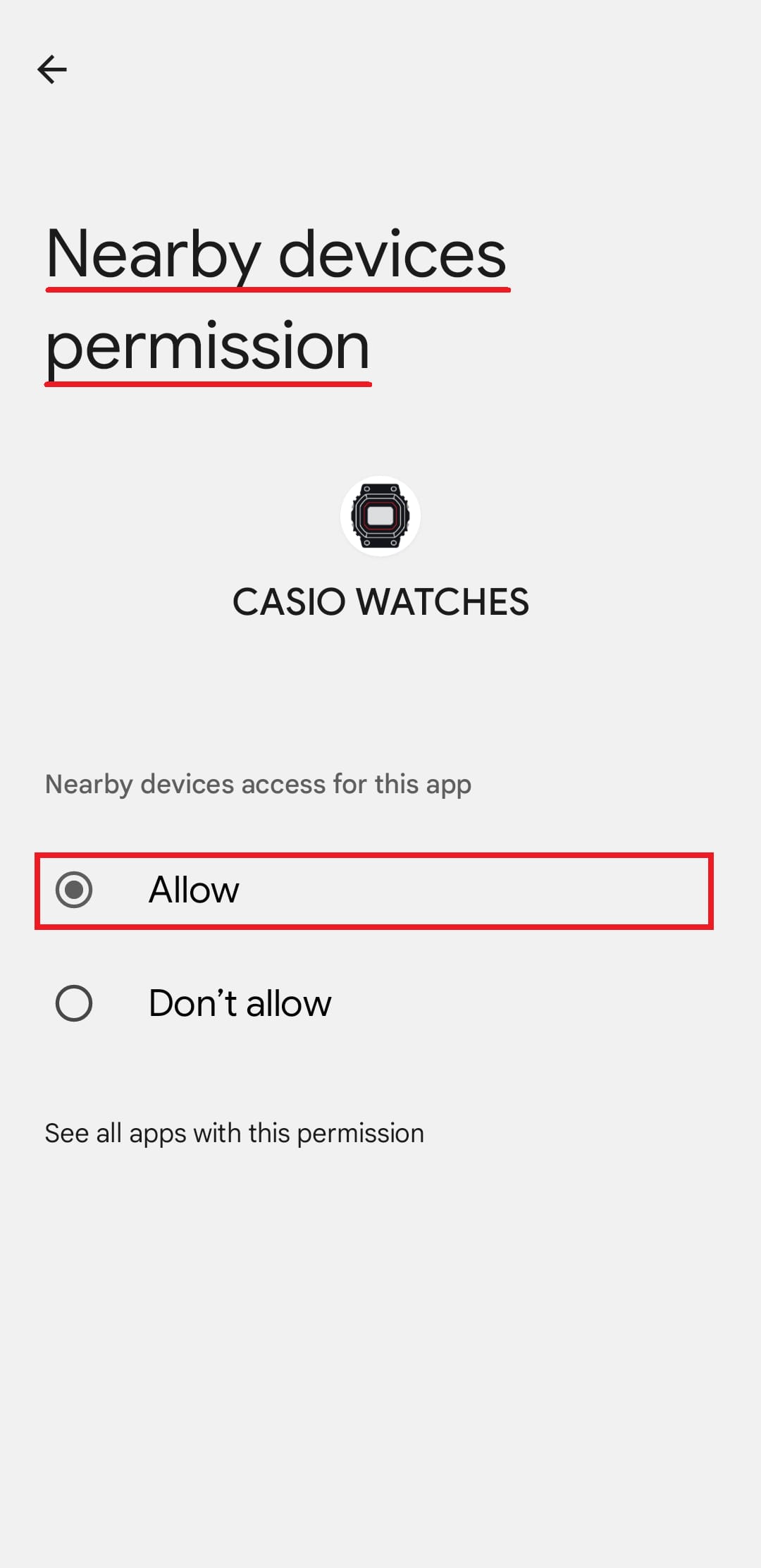
3. คุณต้องเปิดการอนุญาตสำหรับ "ตำแหน่ง" และ "อุปกรณ์ใกล้เคียง"
ปฏิบัติตามคำแนะนำบนหน้าจอเพื่อเปิดหน้าจอการตั้งค่าการอนุญาตที่เหมาะสม
ตัวอย่าง: “CASIO WATCHES” Ver3.15.0 / Google Pixel 7 (Android14)
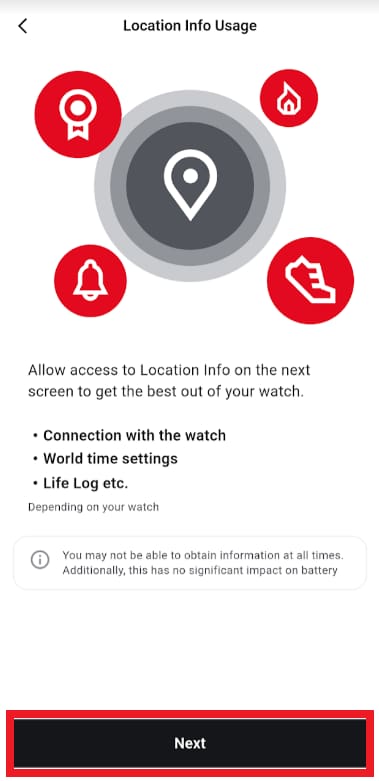
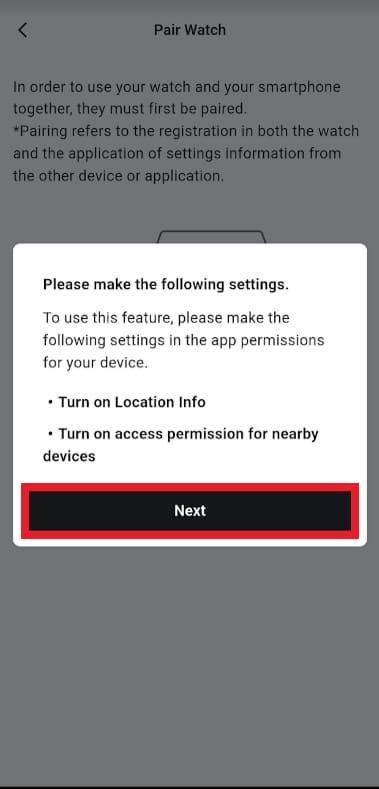
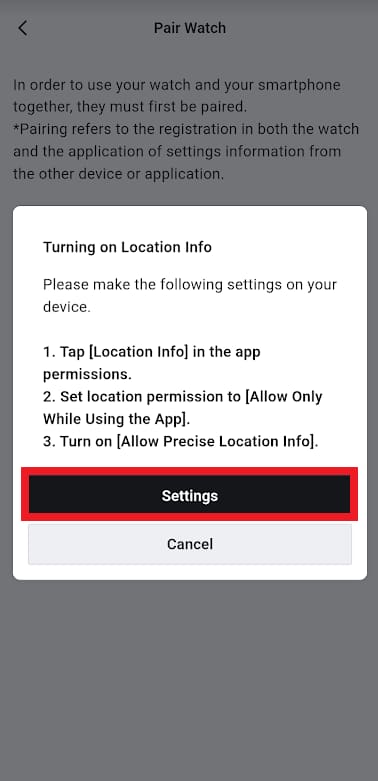
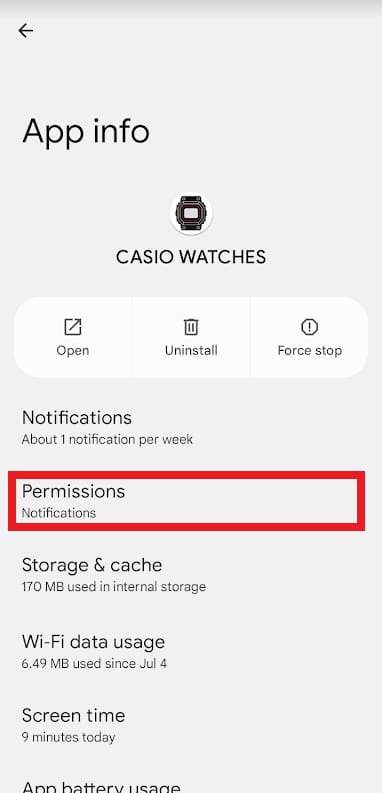
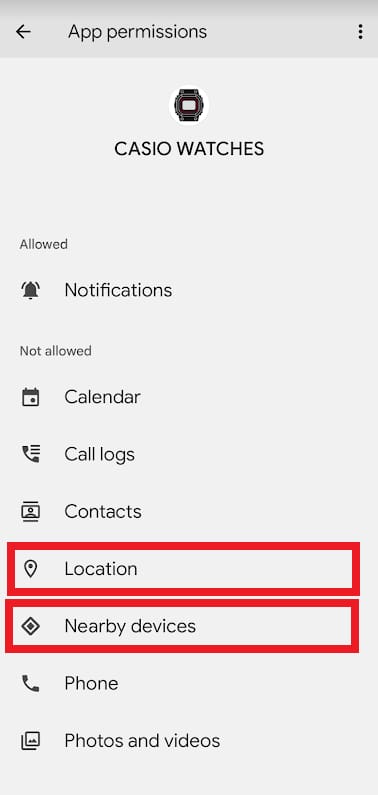
4. ให้การอนุญาตสำหรับ "ตำแหน่ง" และ "อุปกรณ์ใกล้เคียง" ตามที่แสดงด้านล่าง
เมื่อการตั้งค่าเสร็จสมบูรณ์ ให้แตะไอคอน "ย้อนกลับ" บนสมาร์ทโฟนของคุณหลายๆ ครั้งเพื่อกลับไปยังหน้าจอแอป
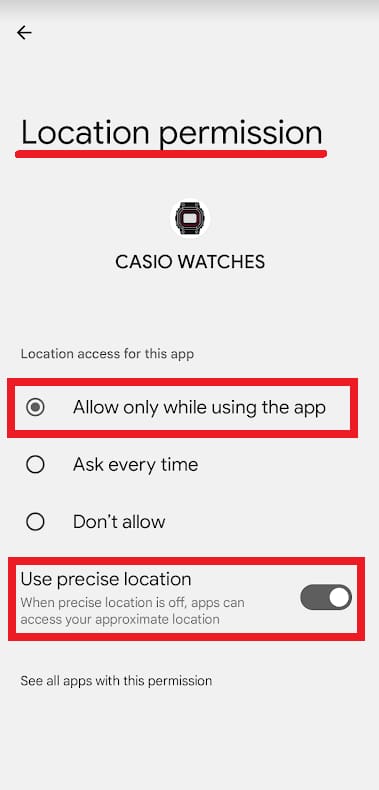
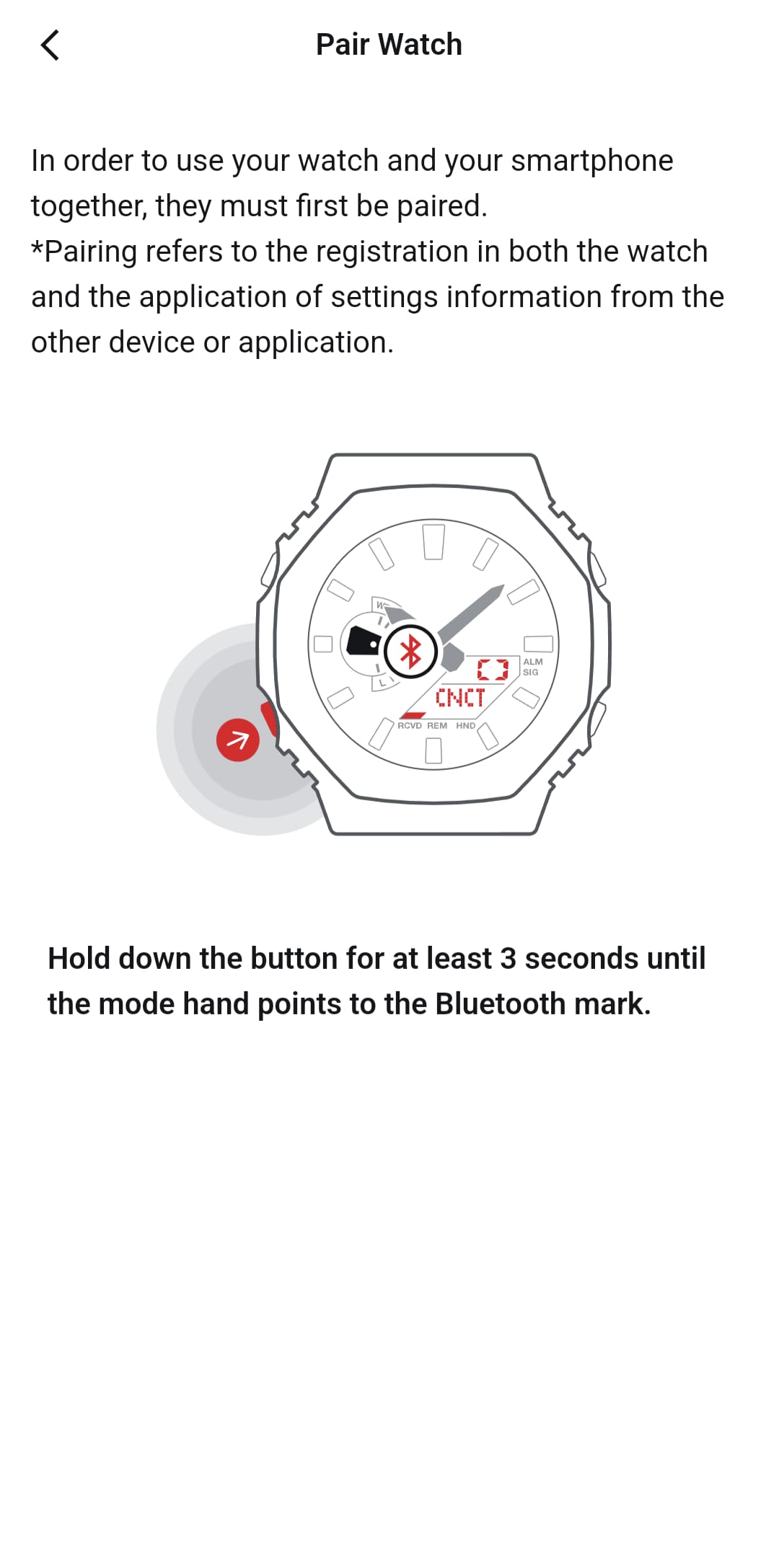
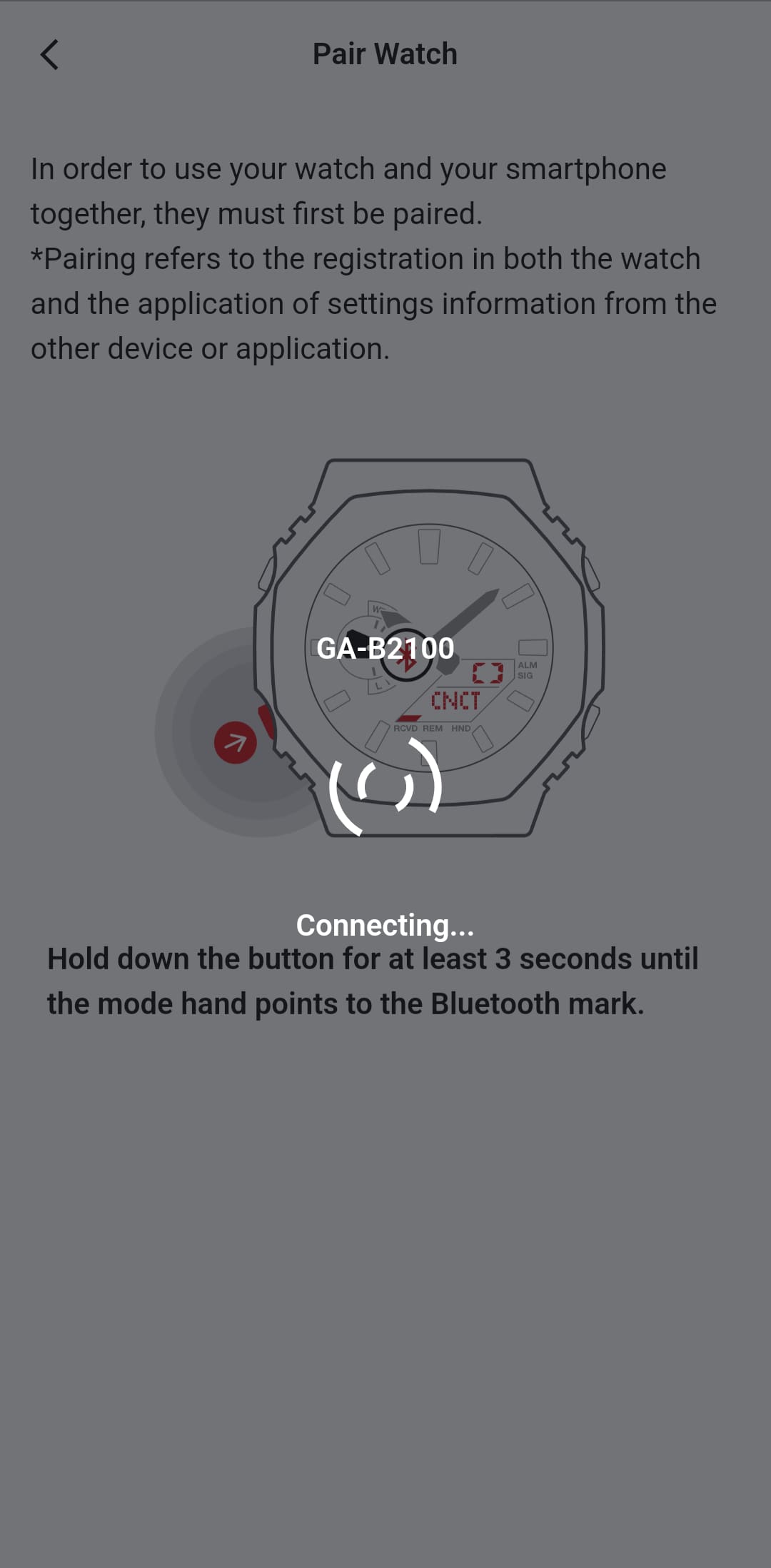
5. ปฏิบัติตามคำแนะนำบนหน้าจอเพื่อจับคู่กับนาฬิกาของคุณ
ขึ้นอยู่กับนาฬิกา หน้าจอการขอจับคู่ของระบบปฏิบัติการสมาร์ทโฟนจะปรากฏขึ้น โปรดให้อนุญาต
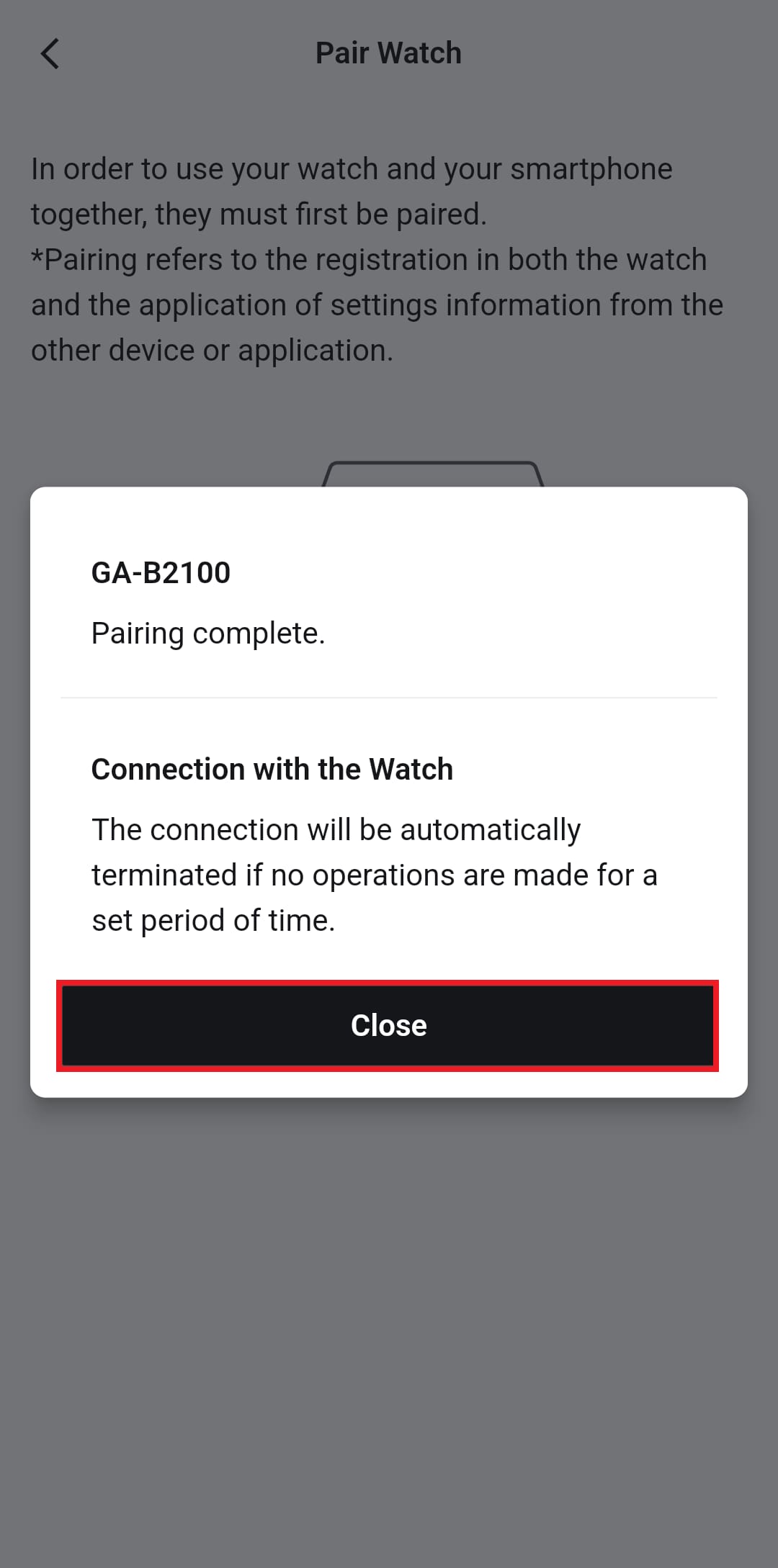
เมื่อการจับคู่เสร็จสมบูรณ์ ข้อความ "Pairing completed (การจับคู่เสร็จสมบูรณ์)" จะปรากฏขึ้น
*เฉพาะ Android
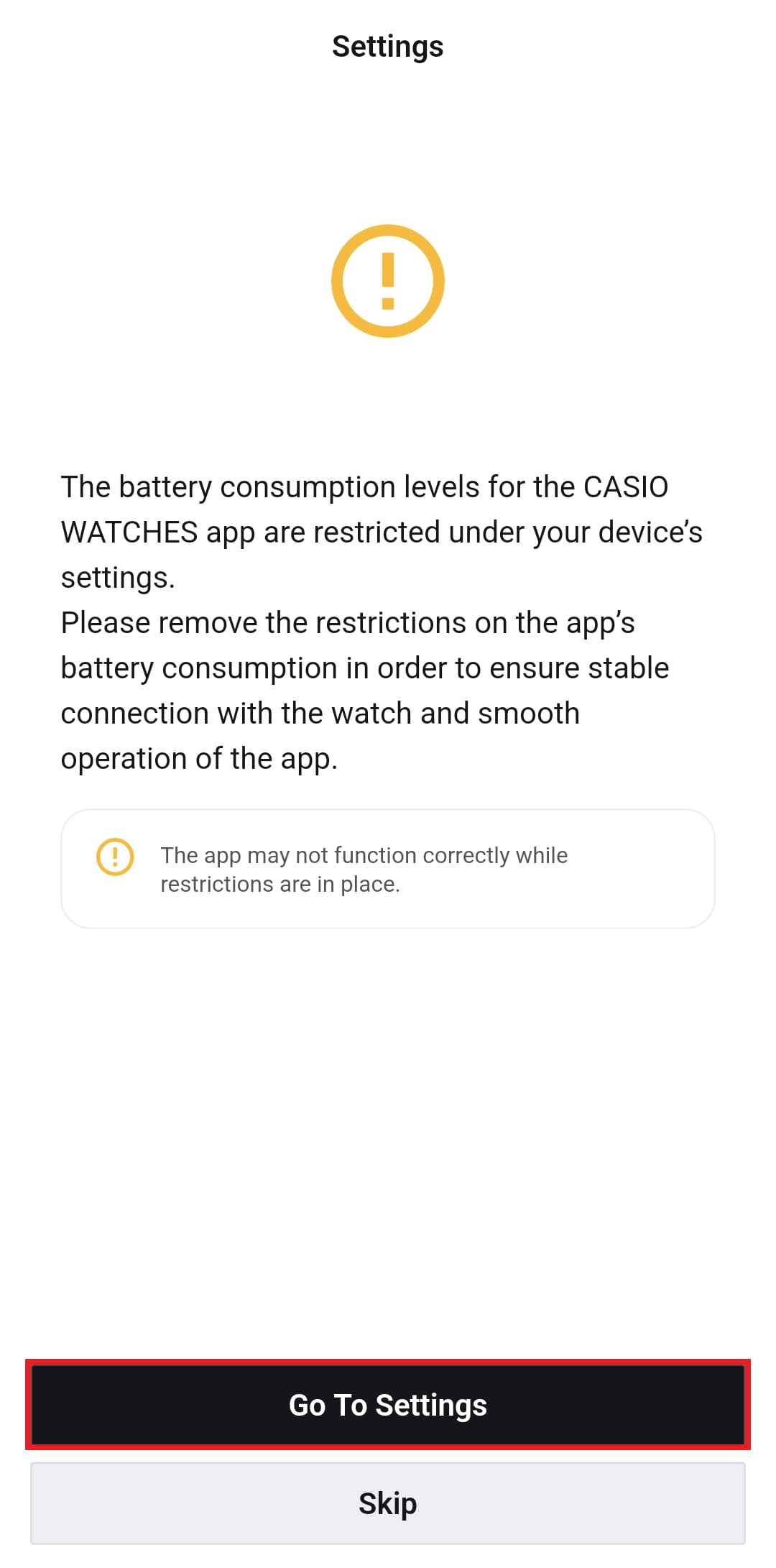
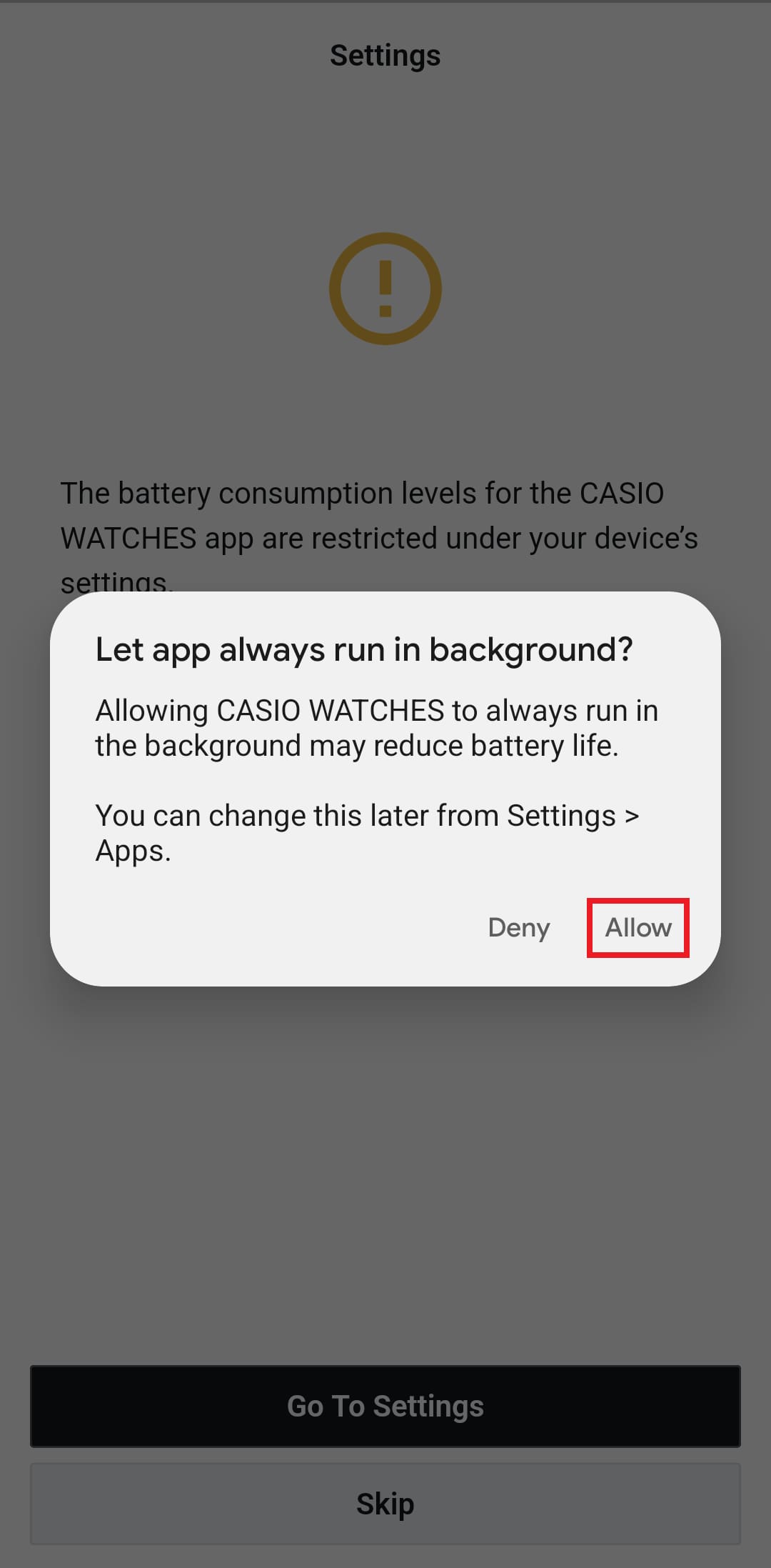
6. หลังจากการจับคู่เสร็จสมบูรณ์ หน้าจอเกี่ยวกับการลบการจำกัดการใช้งานแบตเตอรี่สมาร์ทโฟนจะปรากฏขึ้น
เราแนะนำให้อนุญาตการตั้งค่านี้เพื่อรักษาความเสถียรในการเชื่อมต่อกับนาฬิกาและการทำงานของแอป
ตรวจสอบสถานะการเชื่อมต่อ
เลือกนาฬิกาที่เกี่ยวข้องบนหน้าจอ My Watch (นาฬิกาของฉัน) และตรวจสอบสถานะการเชื่อมต่อ
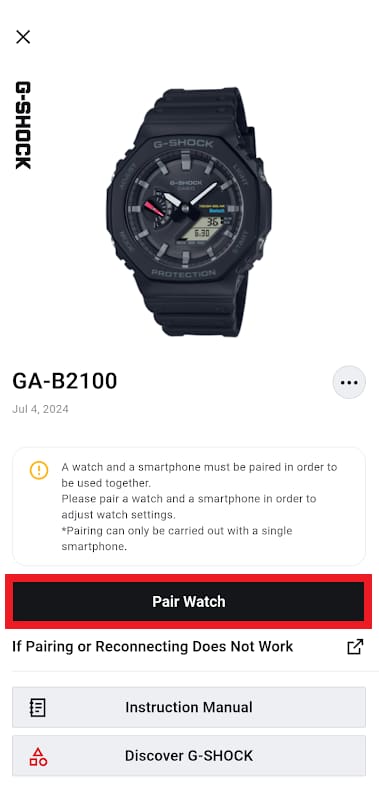
การจับคู่ยังไม่เสร็จสมบูรณ์ * 1
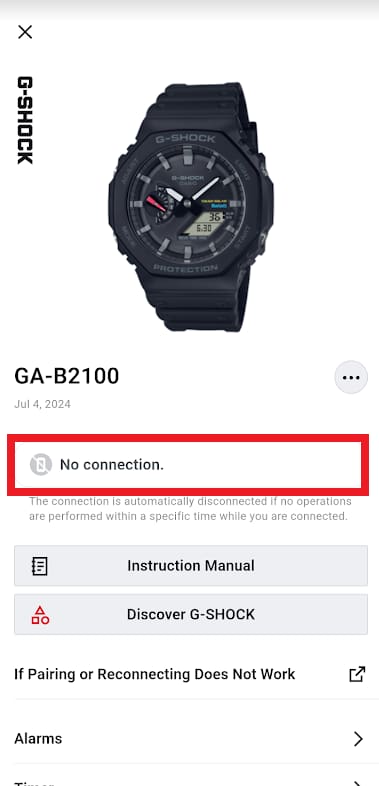
การจับคู่เสร็จสมบูรณ์
ไม่ได้เชื่อมต่อ *2
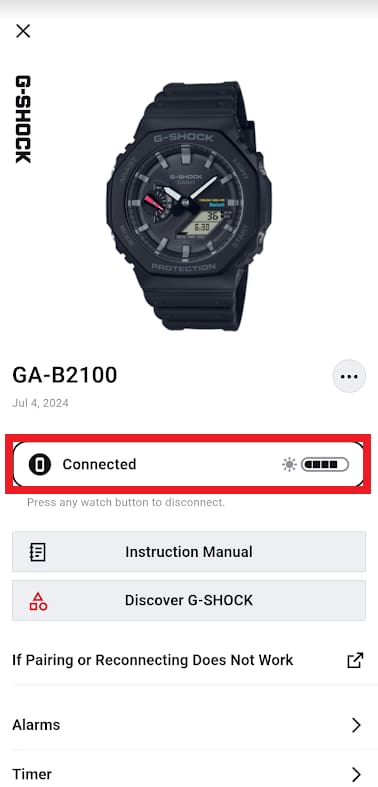
การจับคู่เสร็จสมบูรณ์
เชื่อมต่อแล้ว
*1 แตะปุ่ม "Pair Watch (จับคู่นาฬิกา)" เพื่อดำเนินการจับคู่
*2 หากไม่มีการดำเนินการเป็นระยะเวลาหนึ่ง การเชื่อมต่อจะถูกยกเลิก
หากคุณต้องการเชื่อมต่ออีกครั้ง ให้แตะที่รายการที่คุณต้องการตั้งค่าและปฏิบัติตามคำแนะนำเพื่อใช้งานนาฬิกา
โปรดดูรายละเอียดการเชื่อมต่อจากคู่มือการใช้งานนาฬิกาของคุณ
หากไม่สามารถจับคู่หรือเชื่อมต่อ หรือหากการทำงานไม่เสถียร
โปรดตรวจสอบหรือลองดำเนินการดังต่อไปนี้
*ชื่อและโครงสร้างของเมนูการตั้งค่าอาจแตกต่างกันไป ขึ้นอยู่กับรุ่นของสมาร์ทโฟนและเวอร์ชันระบบปฏิบัติการ
*นอกเหนือจาก "CASIO WATCHES" เนื้อหาเกี่ยวกับการตั้งค่าสมาร์ทโฟนนั้นเหมือนกันสำหรับแอปนาฬิกาอื่นๆ คุณจึงสามารถใช้เนื้อหาเหล่านี้ได้
สภาพนาฬิกา
・ระดับแบตเตอรี่ของนาฬิกาเพียงพอ
・หากนาฬิกาของคุณมีโหมดเครื่องบิน ตรวจสอบให้แน่ใจว่าได้ปิดโหมดนี้
・นาฬิกาต้องแสดงเวลาอยู่
・หยุดการวัดของตัวจับเวลา
・หยุดการวัดของตัวนับเวลาถอยหลัง
สำหรับ iPhone
・ตรวจสอบให้แน่ใจว่าสมาร์ทโฟนของคุณมีพลังงานแบตเตอรี่เพียงพอ
・ต้องปิดโหมดเครื่องบินของสมาร์ทโฟน
・ปิด/เปิด Bluetooth
・เปิดบริการข้อมูลตำแหน่งบนสมาร์ทโฟนของคุณ
・รีสตาร์ทแอป
・[การตั้งค่า] > [CASIO WATCHES] > [ตำแหน่ง] > ตั้งค่าการอนุญาตใช้ตำแหน่งเป็น "อนุญาตตลอด"
・[การตั้งค่า] > [CASIO WATCHES] > [ตำแหน่ง] > เปิด "ตำแหน่งที่แน่นอน"
・[การตั้งค่า] > [แบตเตอรี่] > ปิด "โหมดพลังงานต่ำ"
・รีสตาร์ทสมาร์ทโฟนของคุณ
สำหรับ Android
・ตรวจสอบให้แน่ใจว่าสมาร์ทโฟนของคุณมีพลังงานแบตเตอรี่เพียงพอ
・ต้องปิดโหมดเครื่องบินของสมาร์ทโฟน
・ปิด/เปิด Bluetooth
・เปิดบริการข้อมูลตำแหน่งบนสมาร์ทโฟนของคุณ
・รีสตาร์ทแอป
・[การตั้งค่า] > [แอป] > [CASIO WATCHES] > [การอนุญาต] > [ตำแหน่ง] ให้การอนุญาต
・[การตั้งค่า] > [แอป] > [CASIO WATCHES] > [การอนุญาต] > [ตำแหน่ง] > เปิด "ใช้ตำแหน่งที่แน่นอน"
・[การตั้งค่า] > [แอป] > [CASIO WATCHES] > [การอนุญาต] > [อุปกรณ์ใกล้เคียง] ให้การอนุญาต (Android 12 หรือสูงกว่า)
・[การตั้งค่า] > [แอป] > [CASIO WATCHES] > [การใช้งานแบตเตอรี่ของแอป] ตั้งเป็น "อนุญาตการใช้งานในพื้นหลัง"
・[การตั้งค่า] > [แอป] > [CASIO WATCHES] ลบแคช
・[การตั้งค่า] > [แอป] > [CASIO WATCHES] ทำการ "บังคับหยุด"
・ปิด "ตัวเลือกนักพัฒนา" (ในกรณีที่คุณได้เปิดได้ไว้ก่อนหน้านี้)
・ปิด "ลบภาพเคลื่อนไหว" ในฟังก์ชันการเข้าถึง (Android 9 เท่านั้น)
・รีสตาร์ทสมาร์ทโฟนของคุณ
*สำหรับแอปพลิเคชันอื่นที่ไม่ใช่ "CASIO WATCHES" โปรดเลือกแอปพลิเคชันที่เกี่ยวข้องจากเมนูสมาร์ทโฟน
*ข้อมูลในเมนูการตั้งค่าสมาร์ทโฟน ณ เดือนพฤษภาคม 2024
ตรวจสอบคลื่นวิทยุโดยรอบ
มีความเป็นไปได้ที่คุณอาจประสบกับสัญญาณรบกวนจากคลื่นวิทยุ โปรดตรวจสอบดังต่อไปนี้
・หากมีอุปกรณ์ Wi-Fi อยู่ใกล้เคียง ให้นำออกไปที่อื่น
・หากมีอุปกรณ์ไฟฟ้าหรือเครื่องใช้ในบ้านที่ปล่อยคลื่นวิทยุอยู่ใกล้ๆ ให้อยู่ห่างจากอุปกรณ์เหล่านั้น
ตรวจสอบการตั้งค่าสมาร์ทโฟน
โปรดดู"การตั้งค่าสมาร์ทโฟนตามผู้ผลิต"
ยกเลิกการจับคู่และจับคู่อีกครั้ง
หากคุณไม่สามารถจับคู่หรือเชื่อมต่อกับนาฬิกาได้ ไม่ว่าคุณจะทำเช่นใดก็ตาม การยกเลิกการจับคู่ (การลบข้อมูลการเชื่อมต่อ) อาจช่วยปรับปรุงการดำเนินการได้
ปฏิบัติตามขั้นตอนต่อไปนี้เพื่อยกเลิกการจับคู่จากทั้งสามจุด ได้แก่ แอป นาฬิกา และสมาร์ทโฟน
หลังจากนั้นให้ดำเนินการจับคู่อีกครั้ง
ขั้นตอนในการยกเลิกการจับคู่มีดังนี้
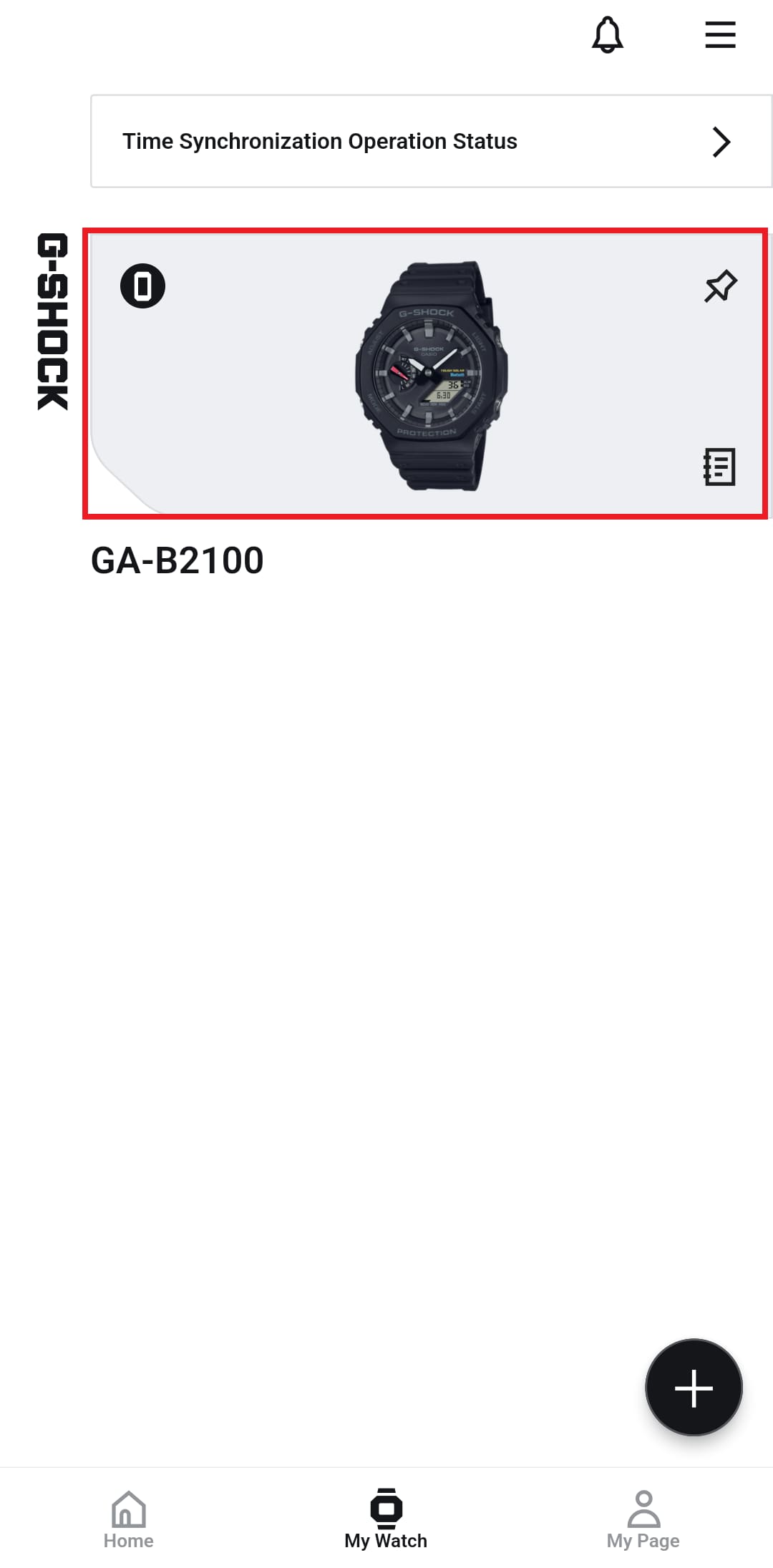
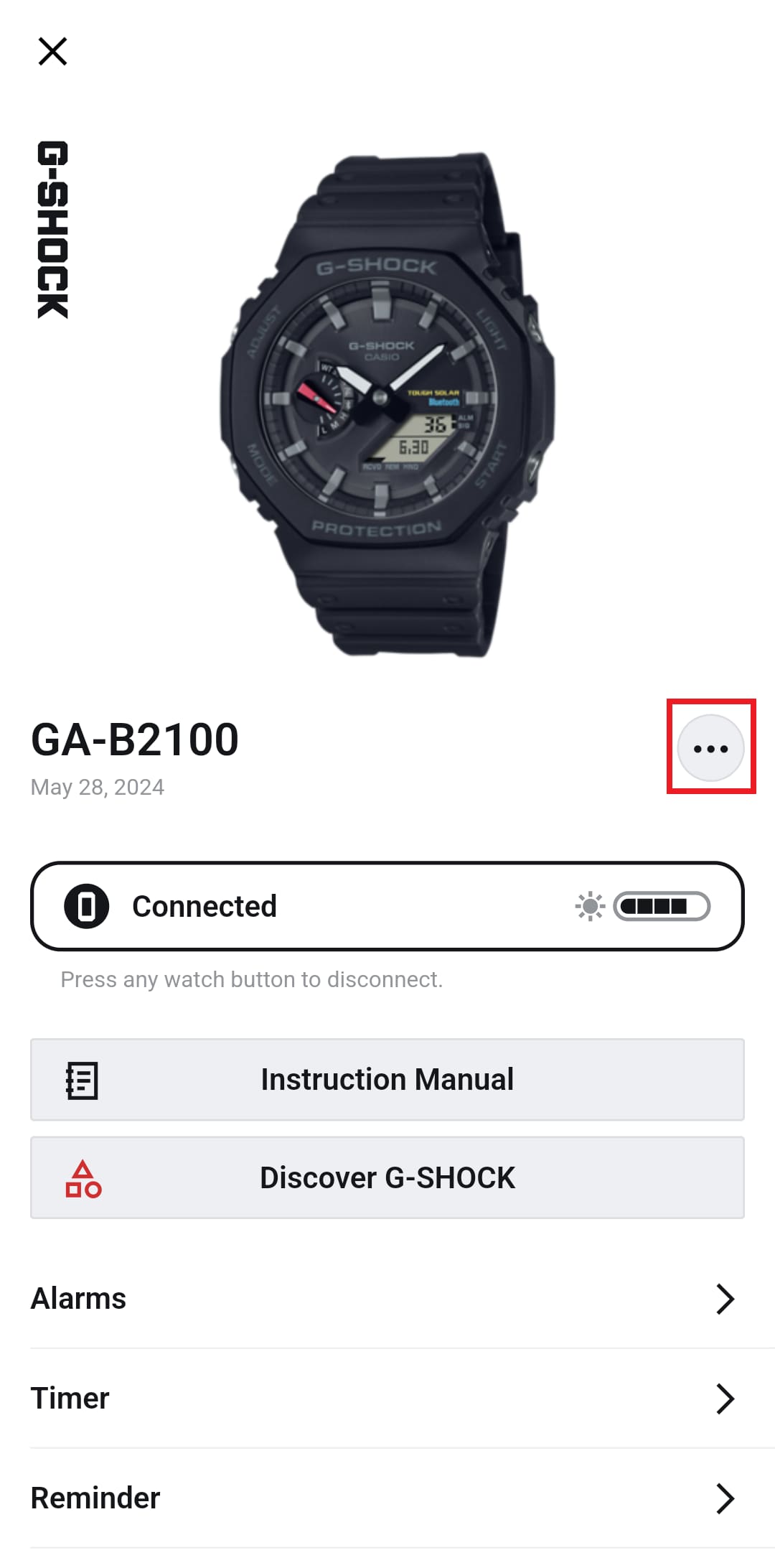
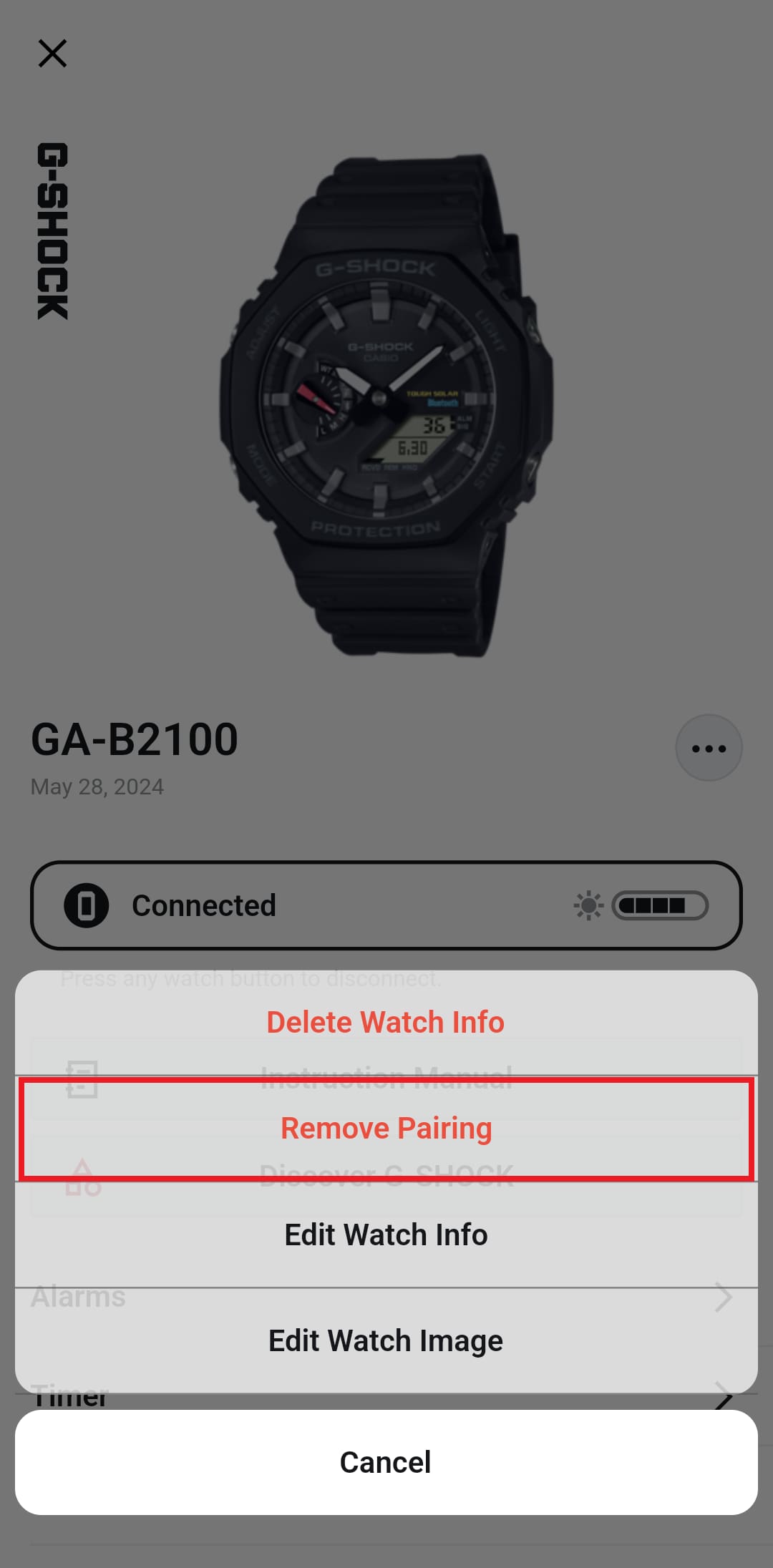
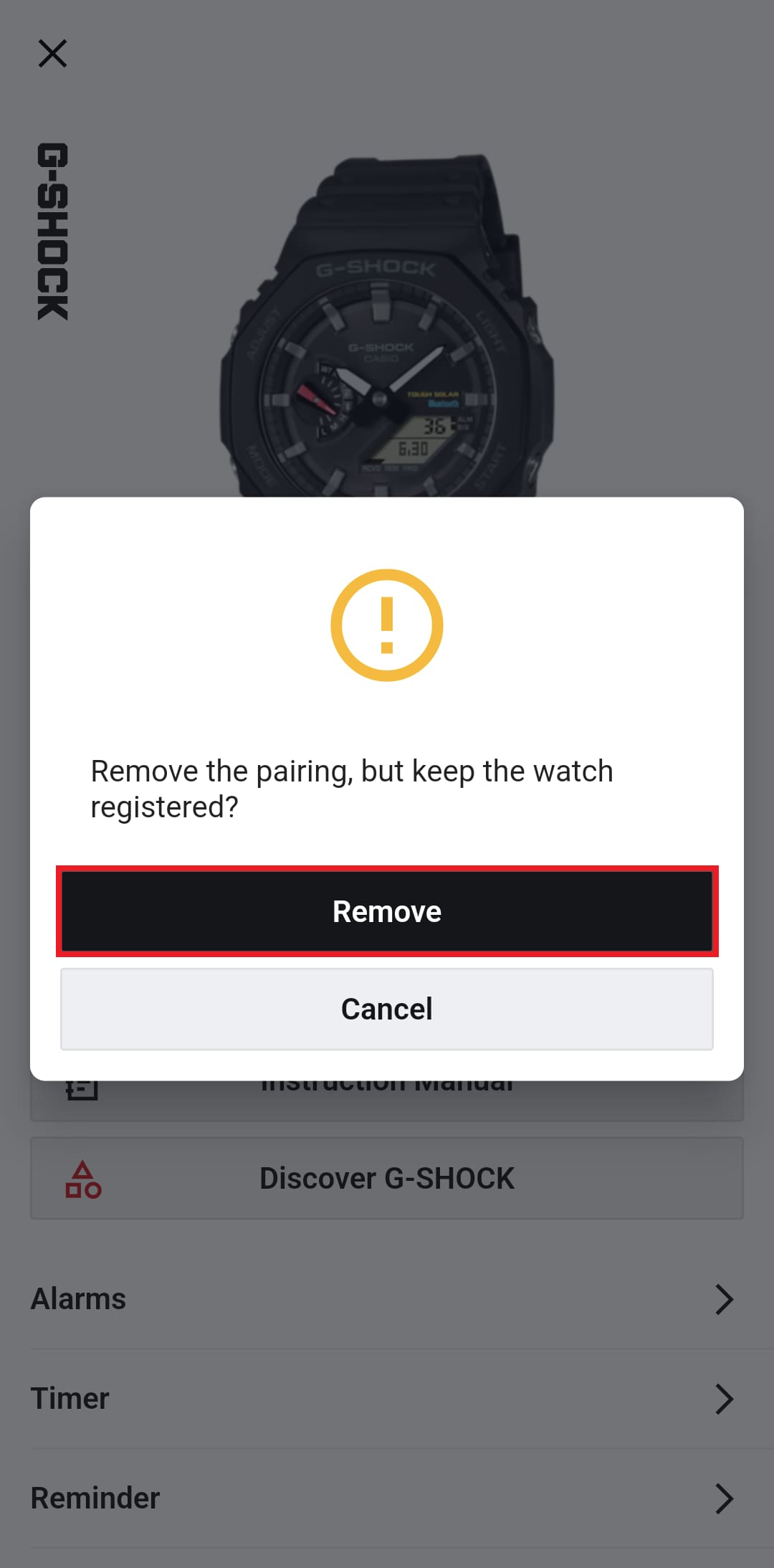
1. ลบการจับคู่โดยใช้แอป
*สำหรับ "CASIO WATCHES" ให้เลือกนาฬิกาที่เกี่ยวข้องในเมนู My Watch (นาฬิกาของฉัน) และแตะไอคอน [...] เพื่อลบ
*สำหรับแอปนาฬิกา CASIO อื่นๆ คุณสามารถลบการจับคู่จากเมนูการตั้งค่าได้
2. ยกเลิกการจับคู่นาฬิกาของคุณ
*สำหรับขั้นตอนการดำเนินการ โปรดดูส่วน "การยกเลิกการจับคู่" และ "การแก้ไขปัญหา" ใน คู่มือการใช้งานของนาฬิกา
ตัวอย่าง: GA-B2100-1A (5689)
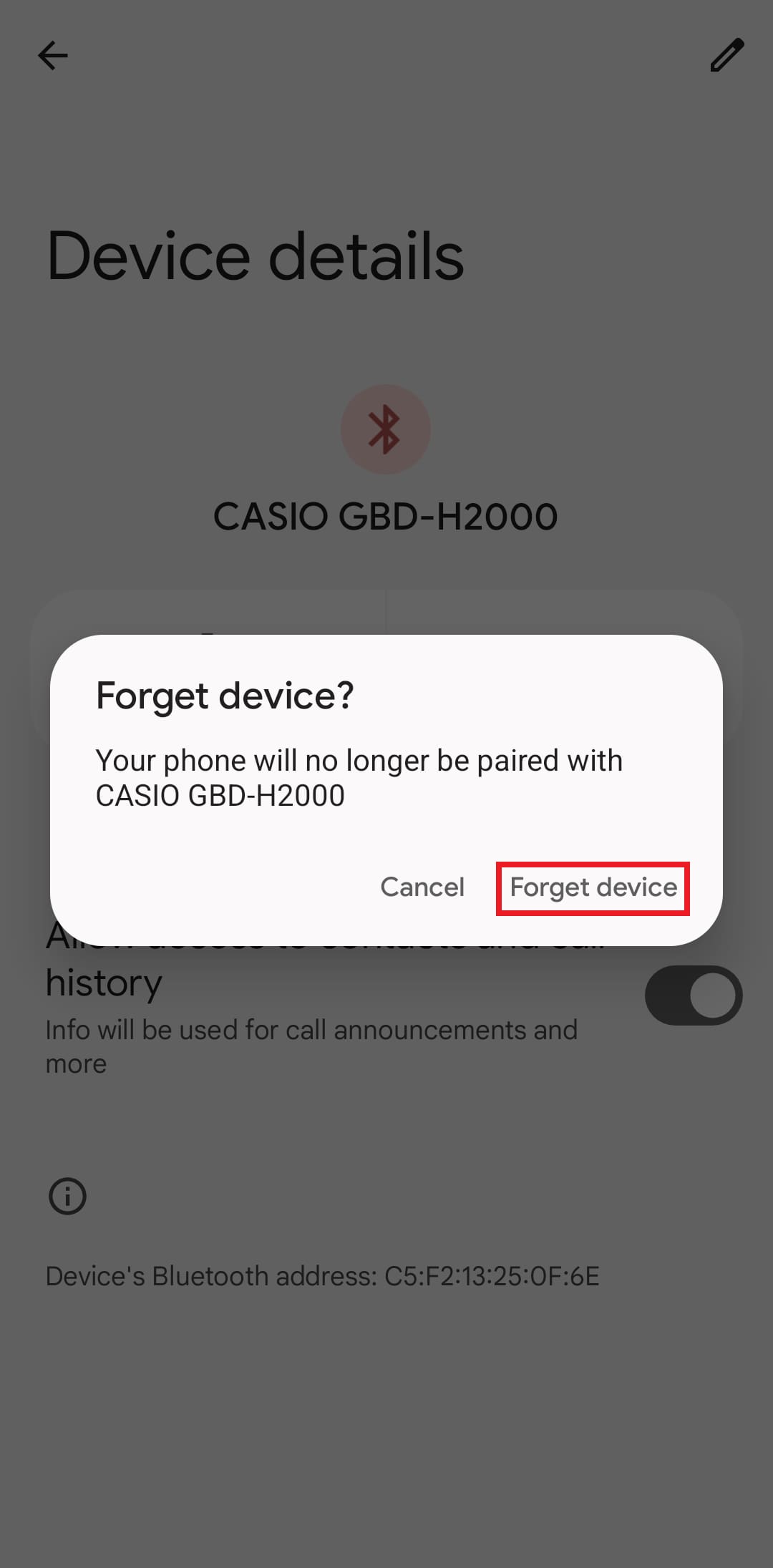
3. หากนาฬิกาแสดงอยู่ในรายการ Bluetooth ของสมาร์ทโฟนของคุณ ให้ลบออก
*หากนาฬิกาปรากฏในหลายรายการ ให้ลบทั้งหมด
*นาฬิกาอาจไม่แสดง ขึ้นอยู่กับประเภทของนาฬิกา
*ตัวอย่าง: สมาร์ทโฟน Google Pixel 7 (Android14) / นาฬิกา GBD-H2000
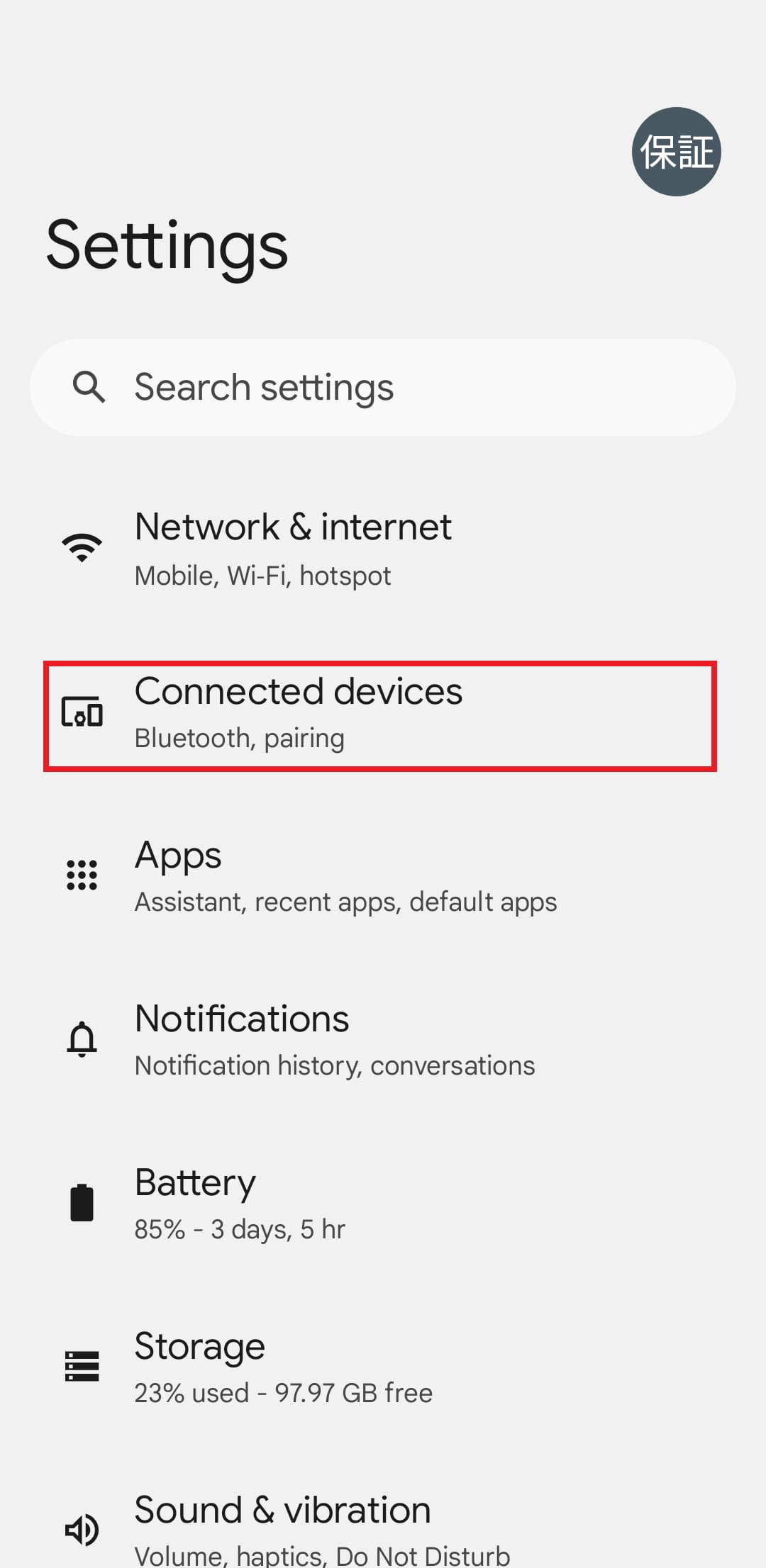
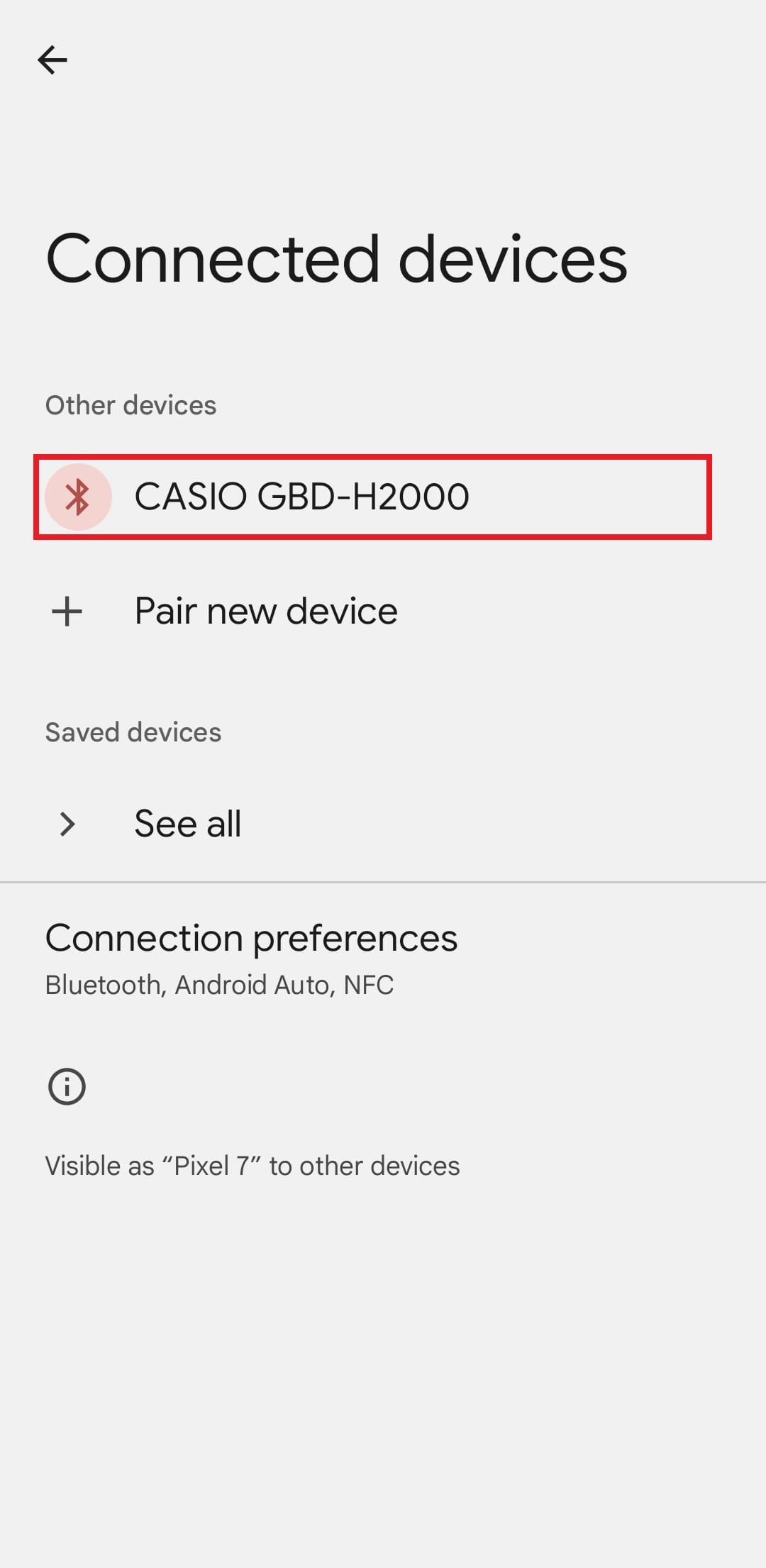
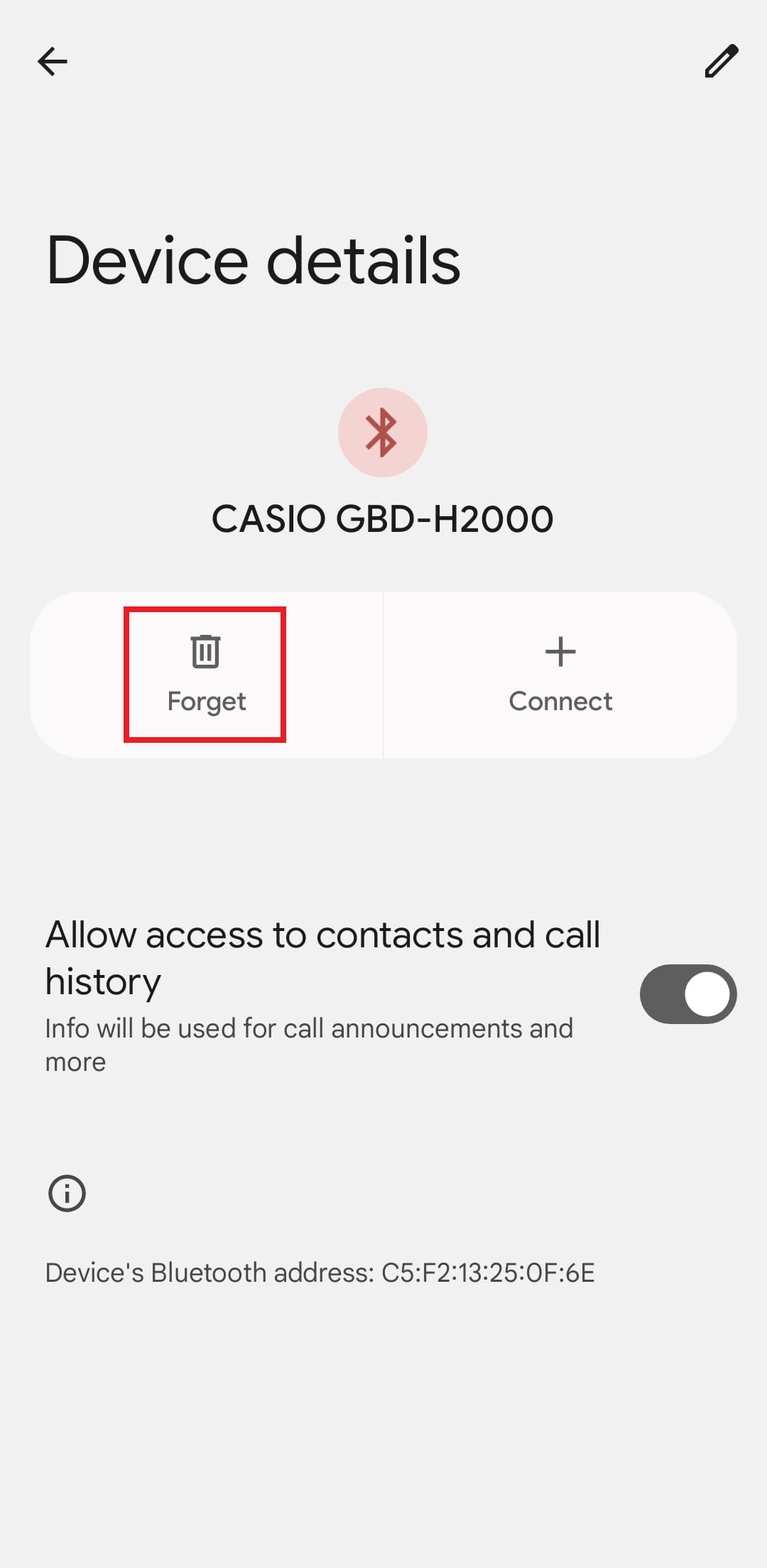
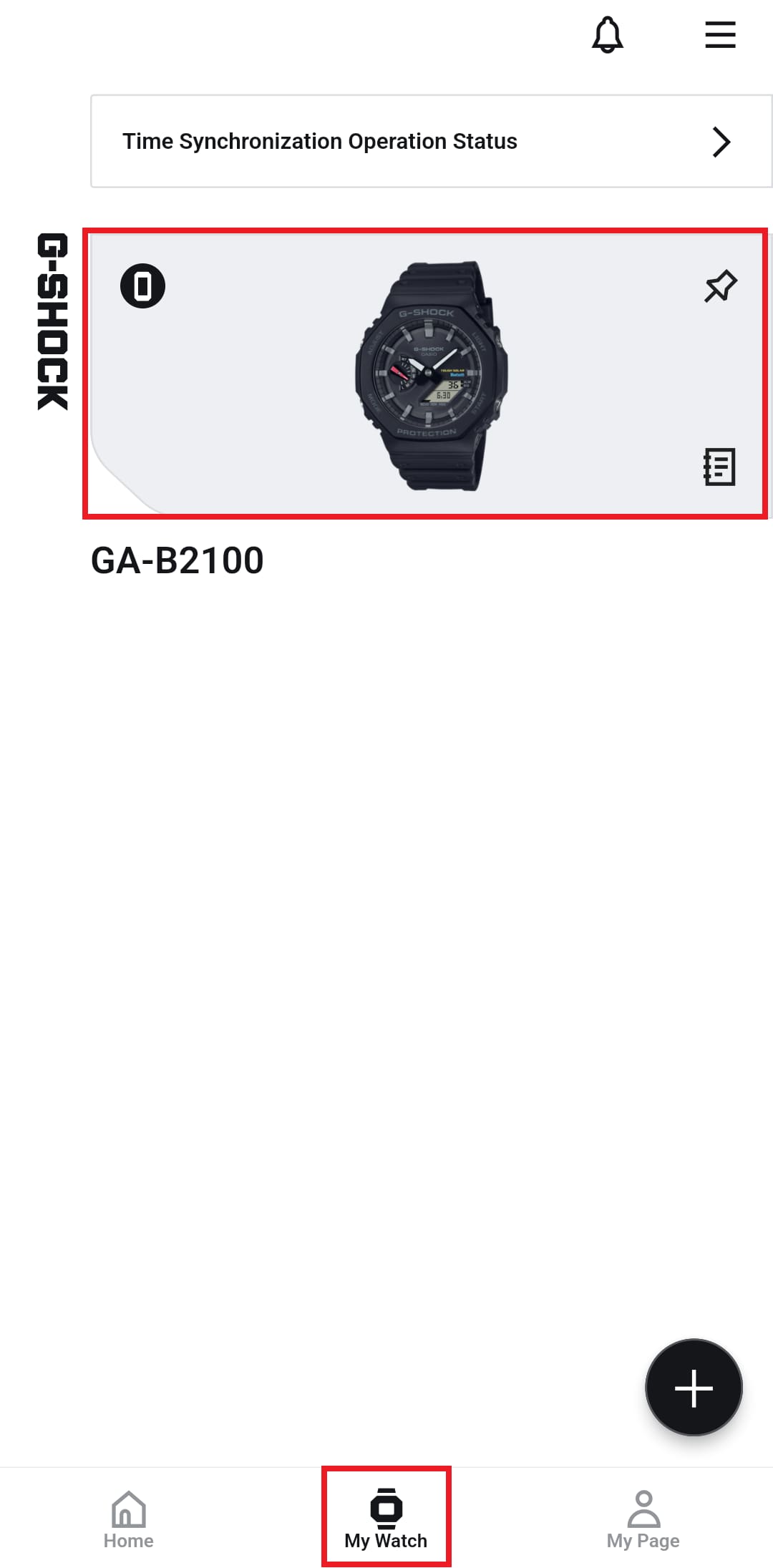
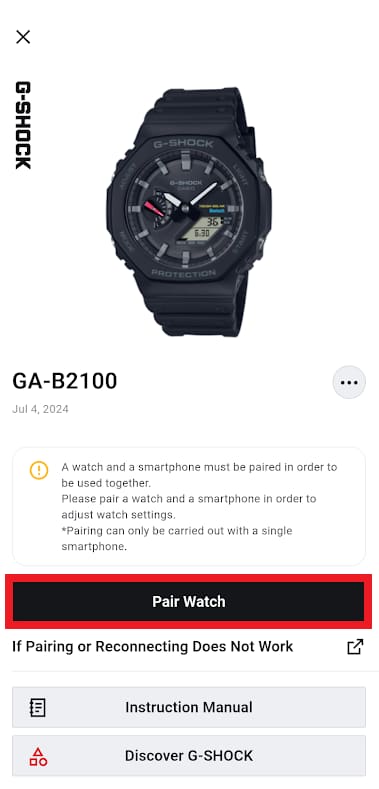
หากต้องการจับคู่อีกครั้ง ให้แตะ "Pair Watch (จับคู่นาฬิกา)" บนหน้าจอ My Watch (นาฬิกาของฉัน) และดำเนินการตามขั้นตอนการจับคู่
*หากข้อมูลการลงทะเบียนนาฬิกาถูกลบ ให้แตะปุ่ม "+" และเริ่มต้นลงทะเบียนนาฬิกาใหม่อีกครั้ง
หากการแจ้งเตือนไม่ทำงาน
โปรดตรวจสอบหรือลองดำเนินการดังต่อไปนี้
ตรวจสอบการตั้งค่าการอนุญาตการแจ้งเตือน (เฉพาะนาฬิกาที่รองรับฟังก์ชันการแจ้งเตือนเท่านั้น)
โปรดตรวจสอบว่านาฬิกาของคุณได้รับอนุญาตให้ส่งการแจ้งเตือน
*ชื่อและโครงสร้างของเมนูการตั้งค่าอาจแตกต่างกันไป ขึ้นอยู่กับรุ่นของสมาร์ทโฟนและเวอร์ชันระบบปฏิบัติการ
*หากคุณใช้แอปนาฬิกา CASIO อื่น คุณสามารถตรวจสอบด้วยวิธีเดียวกันได้
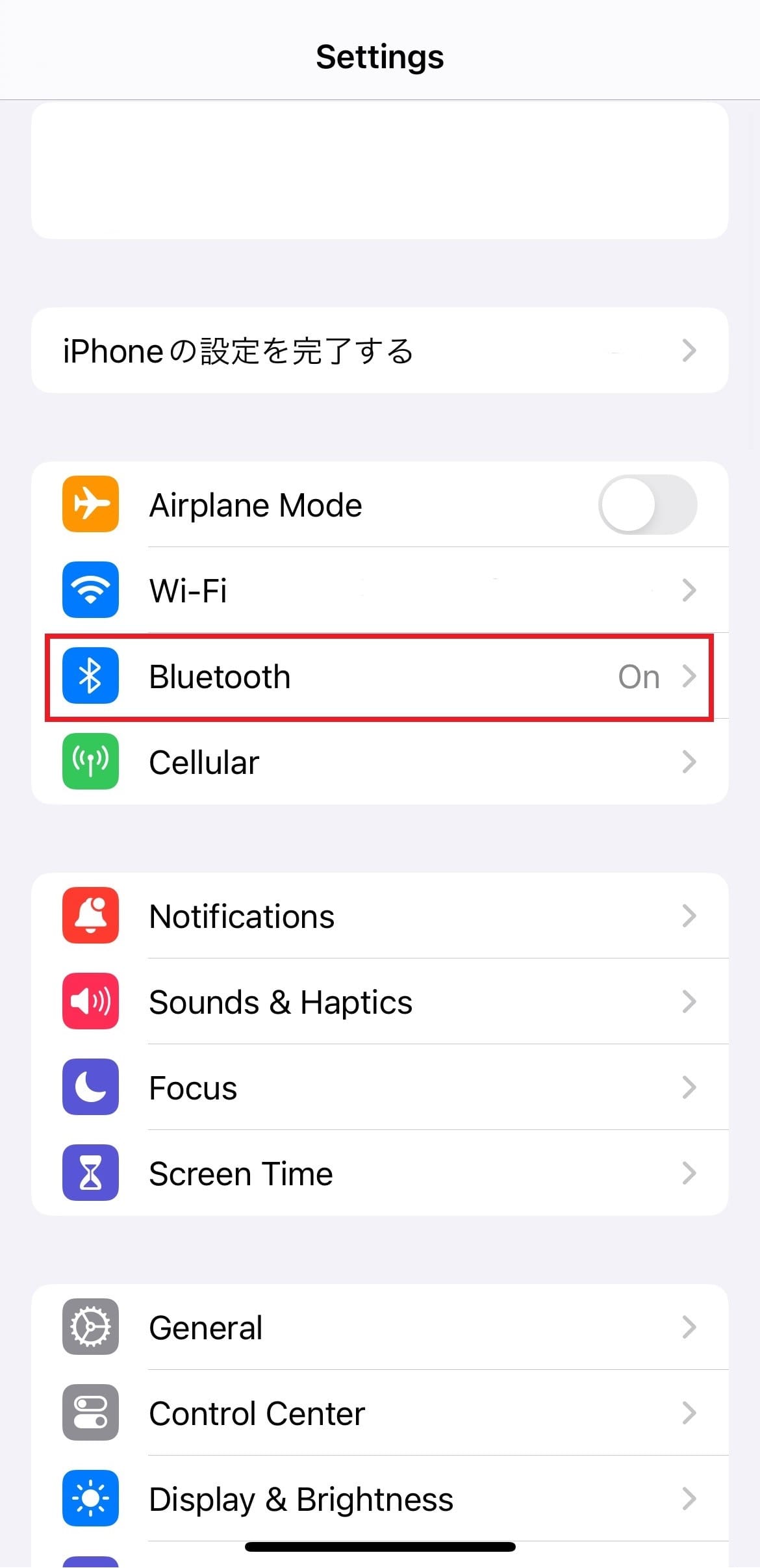
สำหรับ iPhone
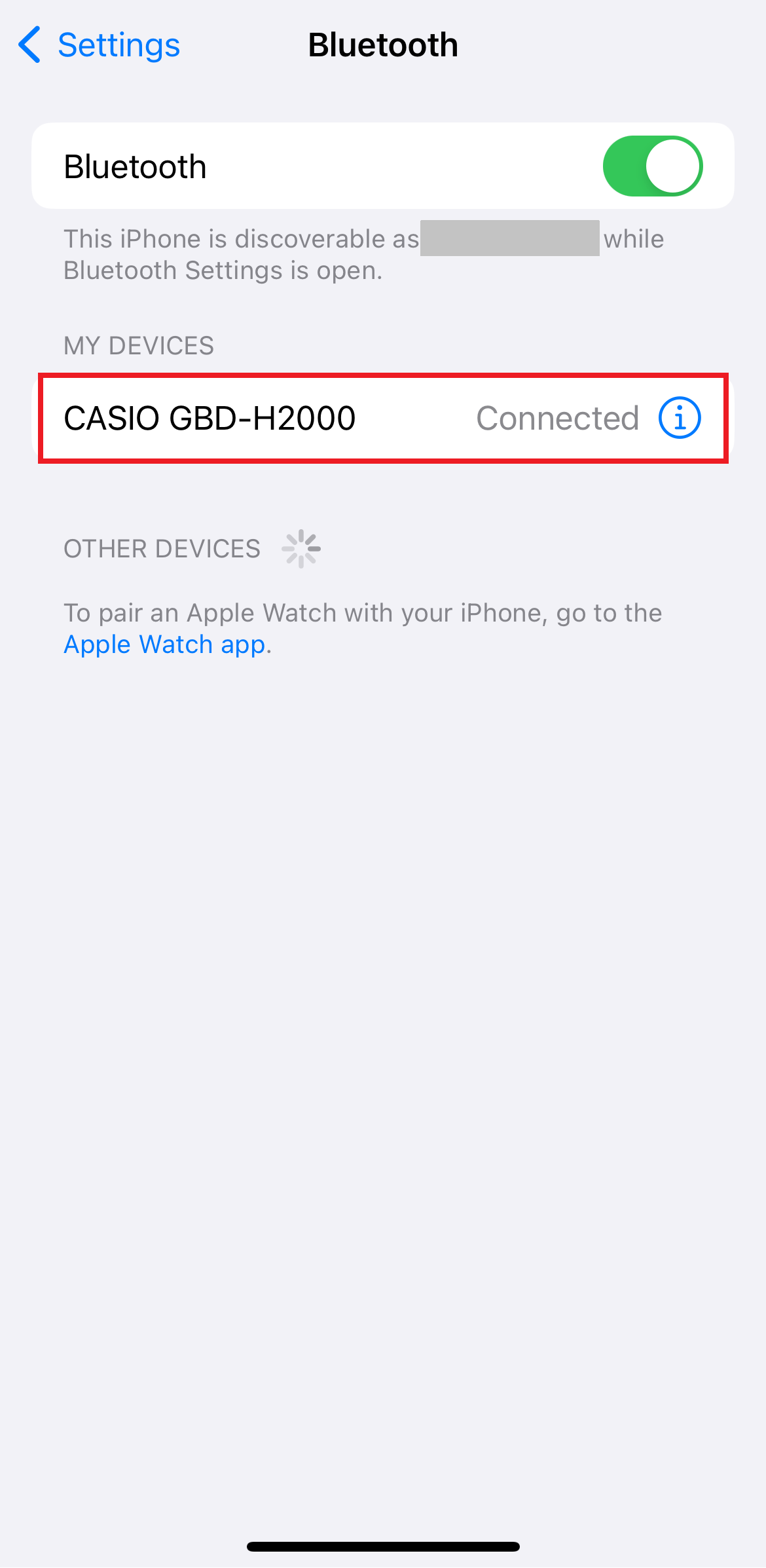
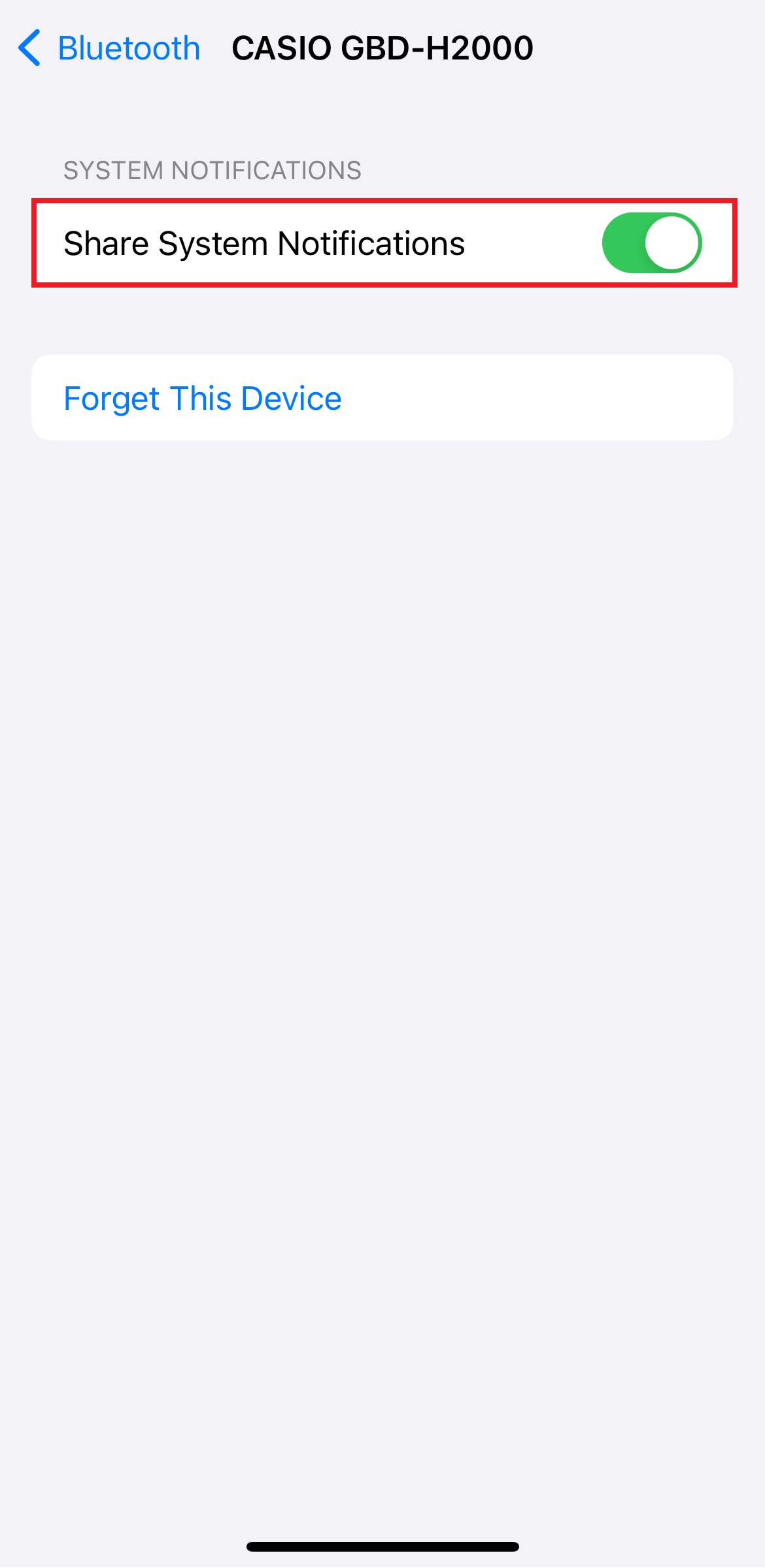
แตะไอคอนการตั้งค่าบน iPhone ของคุณ แตะเมนู Bluetooth และเปิด "แชร์การแจ้งเตือนของระบบ" สำหรับนาฬิกาที่คุณต้องการใช้
*ตัวอย่าง: นาฬิกา GBD-H2000
สำหรับ Android
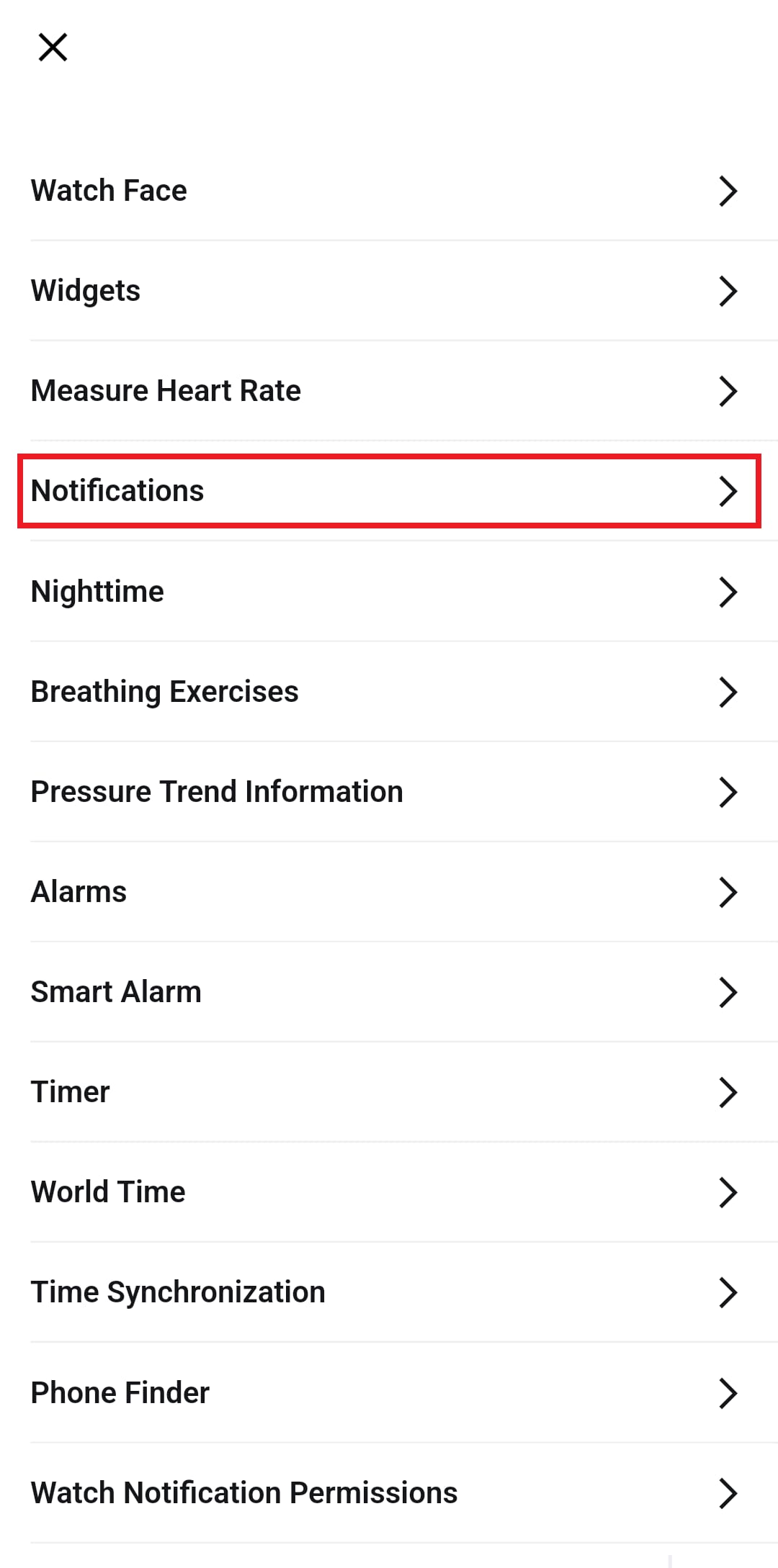
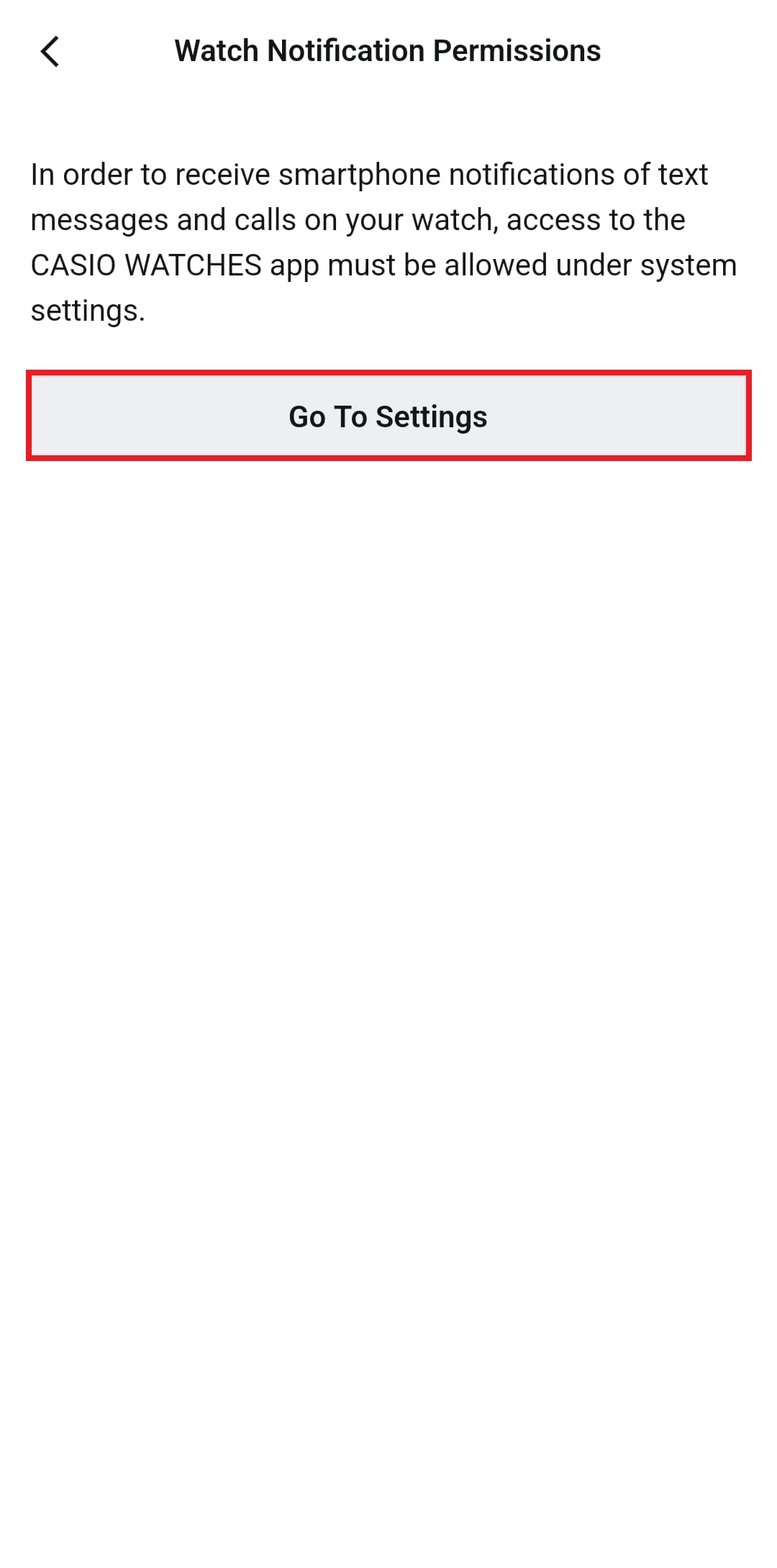
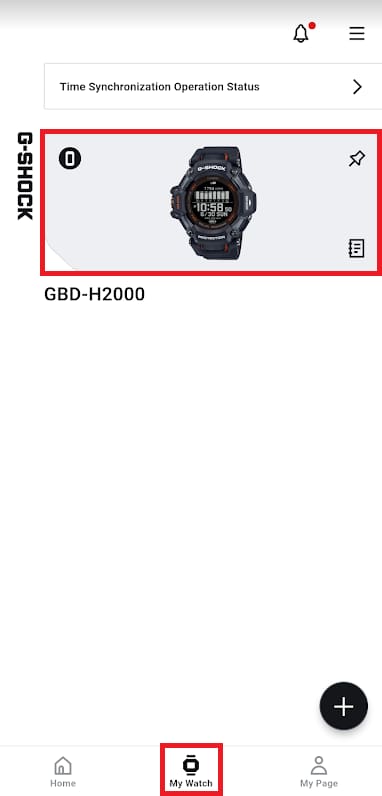
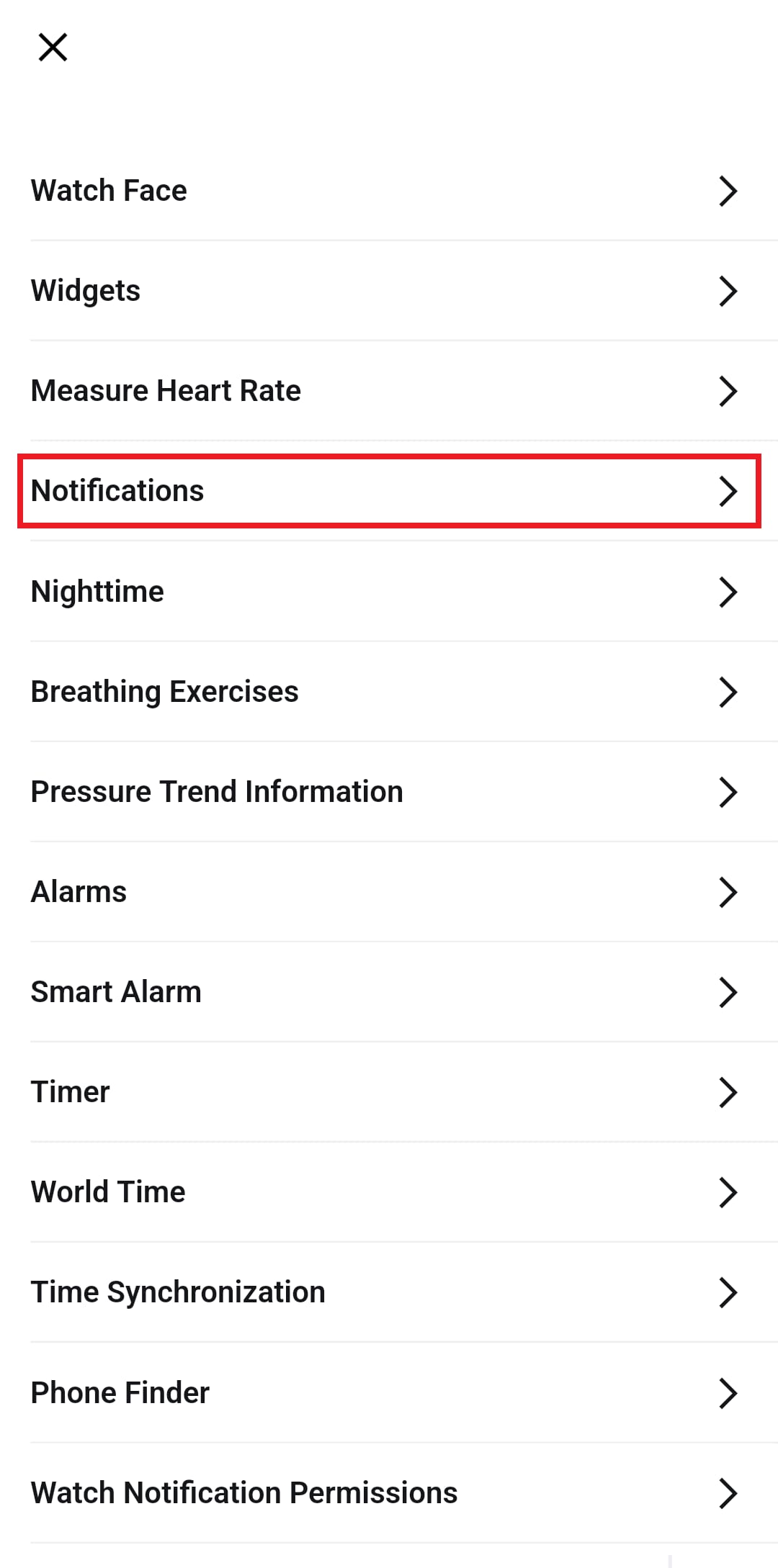
บนหน้าจอ My Watch (นาฬิกาของฉัน) ในแอป "CASIO WATCHES" เลือกนาฬิกาที่คุณกำลังใช้และเปิดการตั้งค่าภายใต้ "การอนุญาตการแจ้งเตือนนาฬิกา"
*ตัวอย่าง: Google Pixel 7 (Android14)
การตั้งค่าการแจ้งเตือน (แอป CASIO WATCHES)
บนหน้าจอ My Watch (นาฬิกาของฉัน) ในแอป ตรวจสอบให้แน่ใจว่าการตั้งค่าการแจ้งเตือนสำหรับนาฬิกาของคุณเปิดอยู่
(โปรดตั้งค่า "โซนเวลา" "เสียง" และ "การสั่นของการแจ้งเตือน" ตามที่คุณต้องการ)
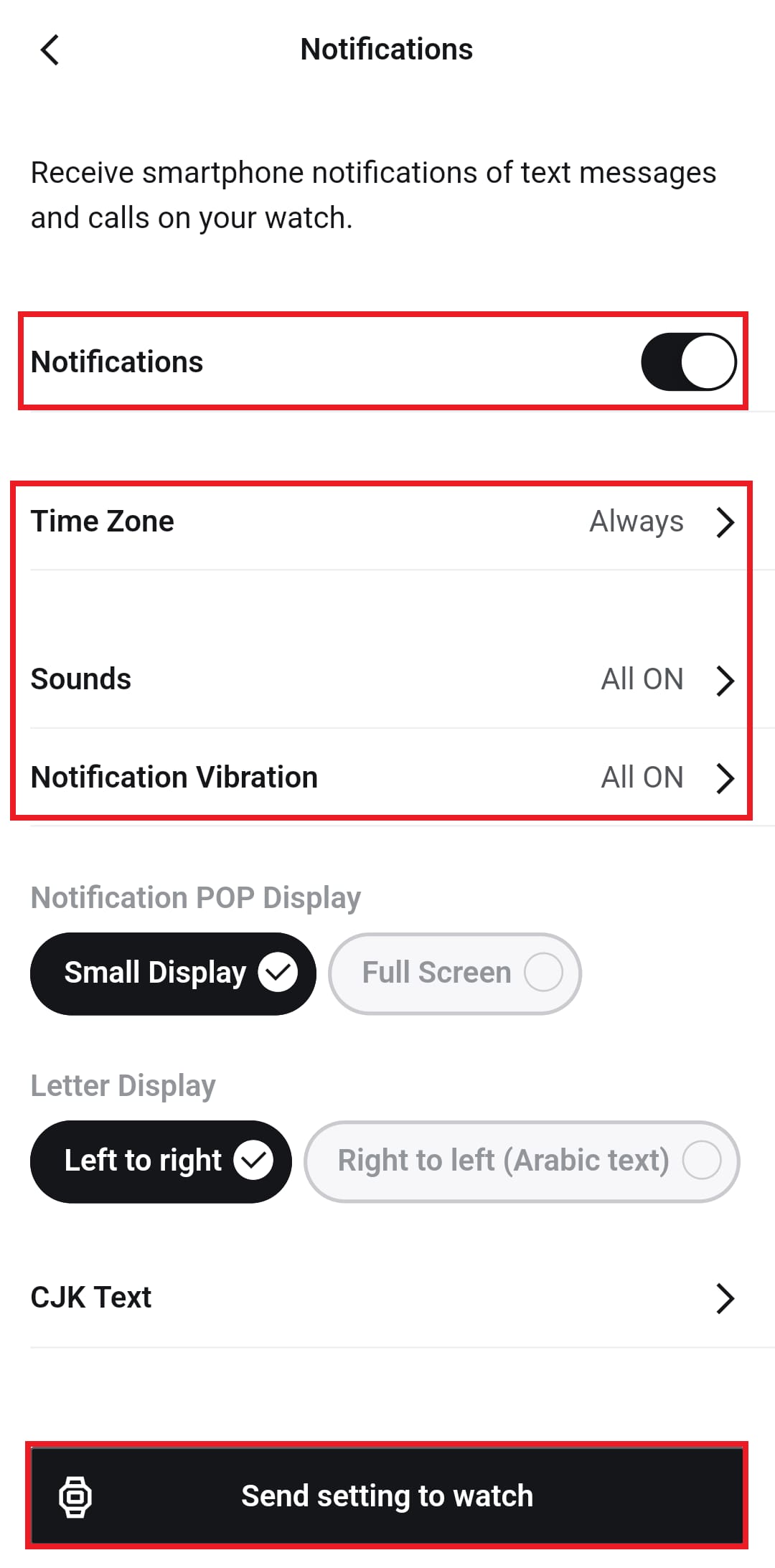
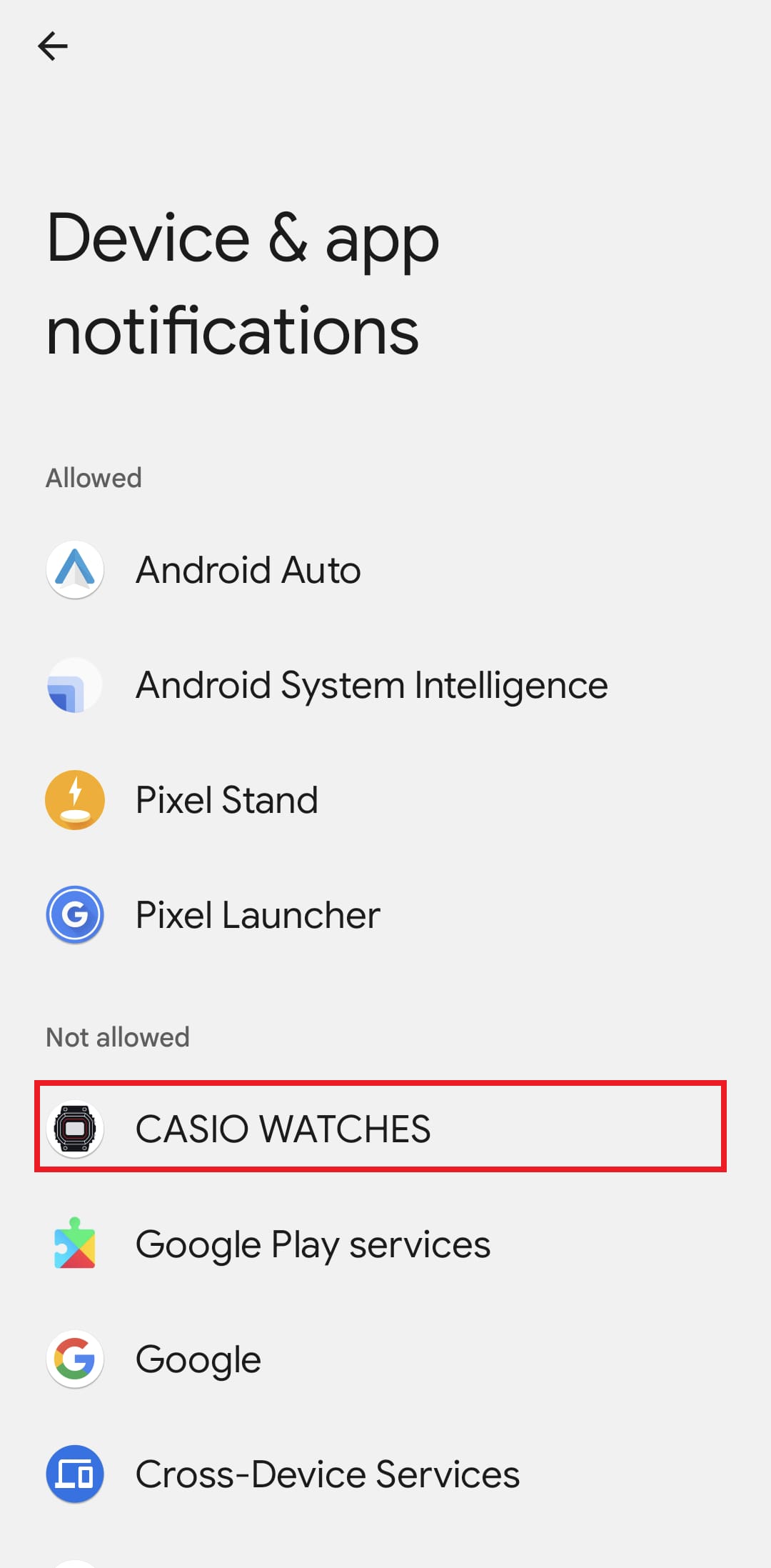
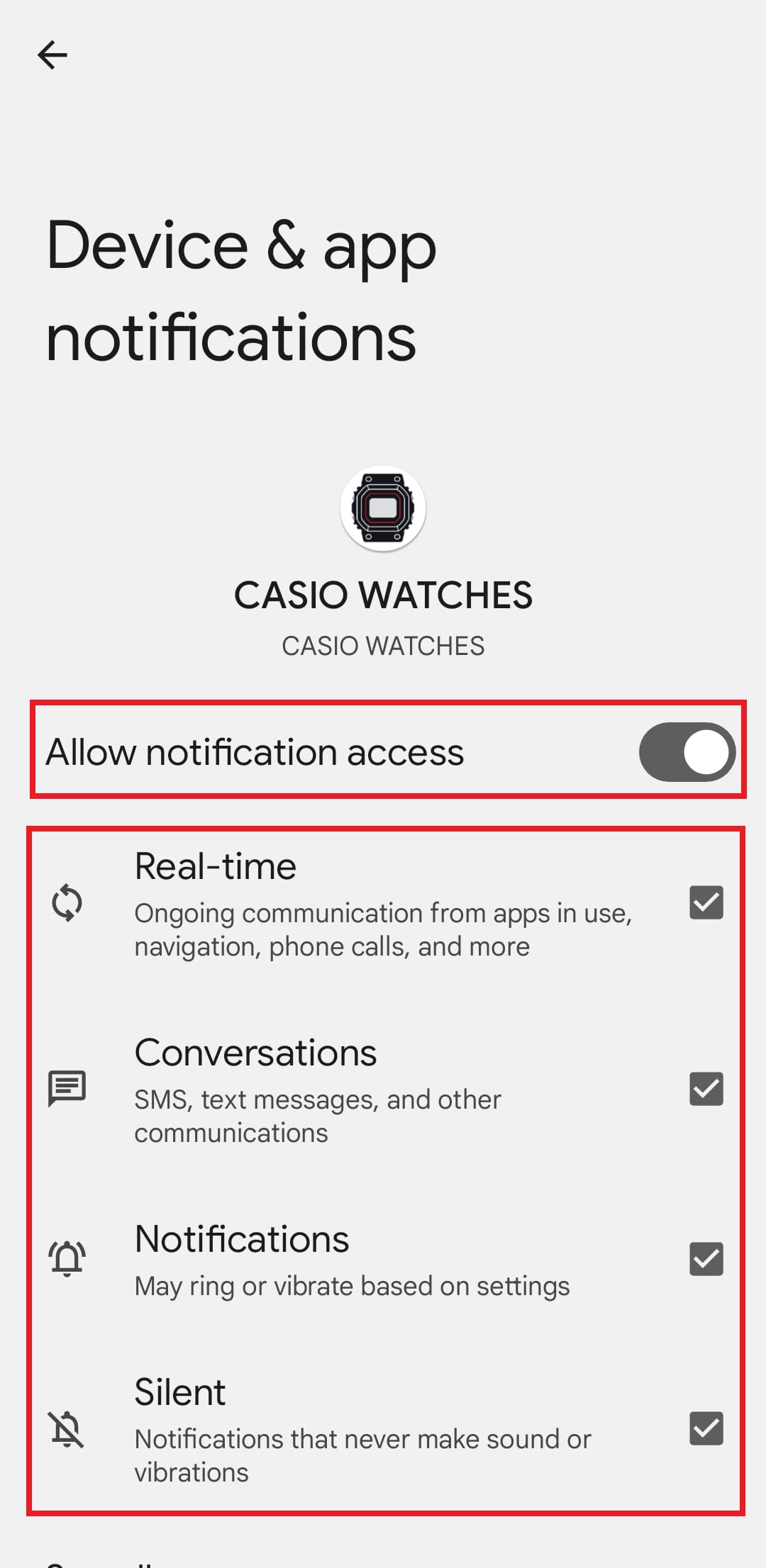
การตั้งค่าการแจ้งเตือน (แอปที่จะแจ้งเตือนคุณบนนาฬิกา)
โปรดตรวจสอบให้แน่ใจว่าคุณได้เปิดใช้งานการตั้งค่าการแจ้งเตือนสำหรับแอปที่คุณต้องการให้นาฬิกาของคุณแจ้งเตือน
สำหรับ iPhone
อนุญาตการแจ้งเตือนสำหรับแต่ละแอปที่คุณต้องการรับการแจ้งเตือน และตรวจสอบให้แน่ใจว่าช่องต่อไปนี้ทั้งหมดได้รับการทำเครื่องหมาย (เลือก): การแจ้งเตือนหน้าจอล็อก, ศูนย์การแจ้งเตือน, แบนเนอร์
ตัวอย่าง: แอปเมล: [การตั้งค่า] > [เมล] > [การแจ้งเตือน]
สำหรับ Android
อนุญาตการแจ้งเตือนสำหรับแอปแต่ละแอปที่คุณต้องการรับการแจ้งเตือน และเลือกรายการที่คุณต้องการรับการแจ้งเตือน
ตัวอย่าง: แอปเมล: [การตั้งค่า] > [แอป] > [เมล] > [การแจ้งเตือน]
นอกจากนี้ โปรดตรวจสอบการตั้งค่าการแจ้งเตือนในแอปที่คุณกำลังส่งการแจ้งเตือน และตรวจสอบให้แน่ใจว่าได้เปิดใช้งานอยู่
การตั้งค่าการเข้าถึงแอปโทรศัพท์ (Android)
สำหรับแอปโทรศัพท์ของ Android การตั้งค่าการอนุญาตต่อไปนี้อาจอนุญาตให้แสดงการแจ้งเตือนสายเรียกเข้าบนนาฬิกาของคุณได้อย่างถูกต้อง
[การตั้งค่า] > [แอป] > [CASIO WATCHES] > [การอนุญาต]
เปิดการอนุญาติต่อไปนี้:
・การแจ้งเตือน
・รายชื่อติดต่อ
・บันทึกการโทร
ตรวจสอบการตั้งค่าสมาร์ทโฟน
โปรดดู"การตั้งค่าสมาร์ทโฟนตามผู้ผลิต"
หากการซิงโครไนซ์เวลาอัตโนมัติไม่ทำงาน
โปรดตรวจสอบหรือลองดำเนินการดังต่อไปนี้
การตรวจสอบสถานะของนาฬิกา
・โปรดตรวจสอบให้แน่ใจว่านาฬิกากำลังแสดงเวลาอยู่
・หากคุณต้องการซิงโครไนซ์เวลาอัตโนมัติ ให้วางนาฬิกาไว้ใกล้กับสมาร์ทโฟน โดยควรห่างไม่เกิน 2 เมตร
*สำหรับข้อมูลเกี่ยวกับเวลาสำหรับการซิงโครไนซ์เวลาอัตโนมัติโดยใช้สมาร์ทโฟน โปรดดู "การปรับเวลาอัตโนมัติ" ภายใต้หัวข้อ "การเชื่อมโยงกับโทรศัพท์" ของคู่มือการใช้งานนาฬิกา
ตัวอย่าง: GA-B2100-1A (5689)
การตรวจสอบการตั้งค่าการซิงโครไนซ์เวลาอัตโนมัติ (เฉพาะนาฬิกาที่สามารถตั้งเปิด/ปิดได้)
โปรดตรวจสอบการตั้งค่าต่อไปนี้ในแอป "CASIO WATCHES"
・เลือกนาฬิกาที่เกี่ยวข้องบนหน้าจอ My Watch (นาฬิกาของฉัน) และเปิด "การซิงโครไนซ์เวลาอัตโนมัติ"
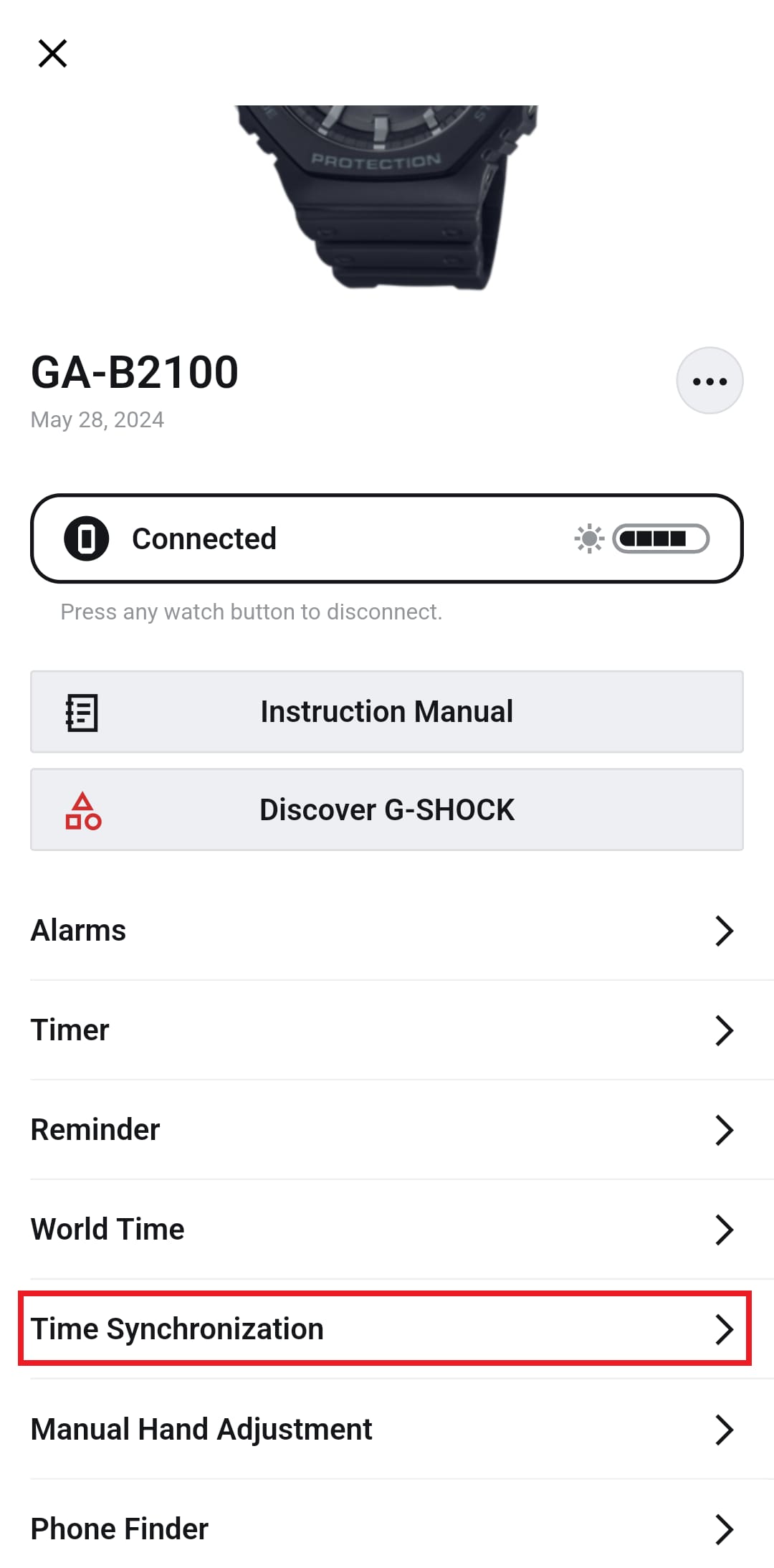
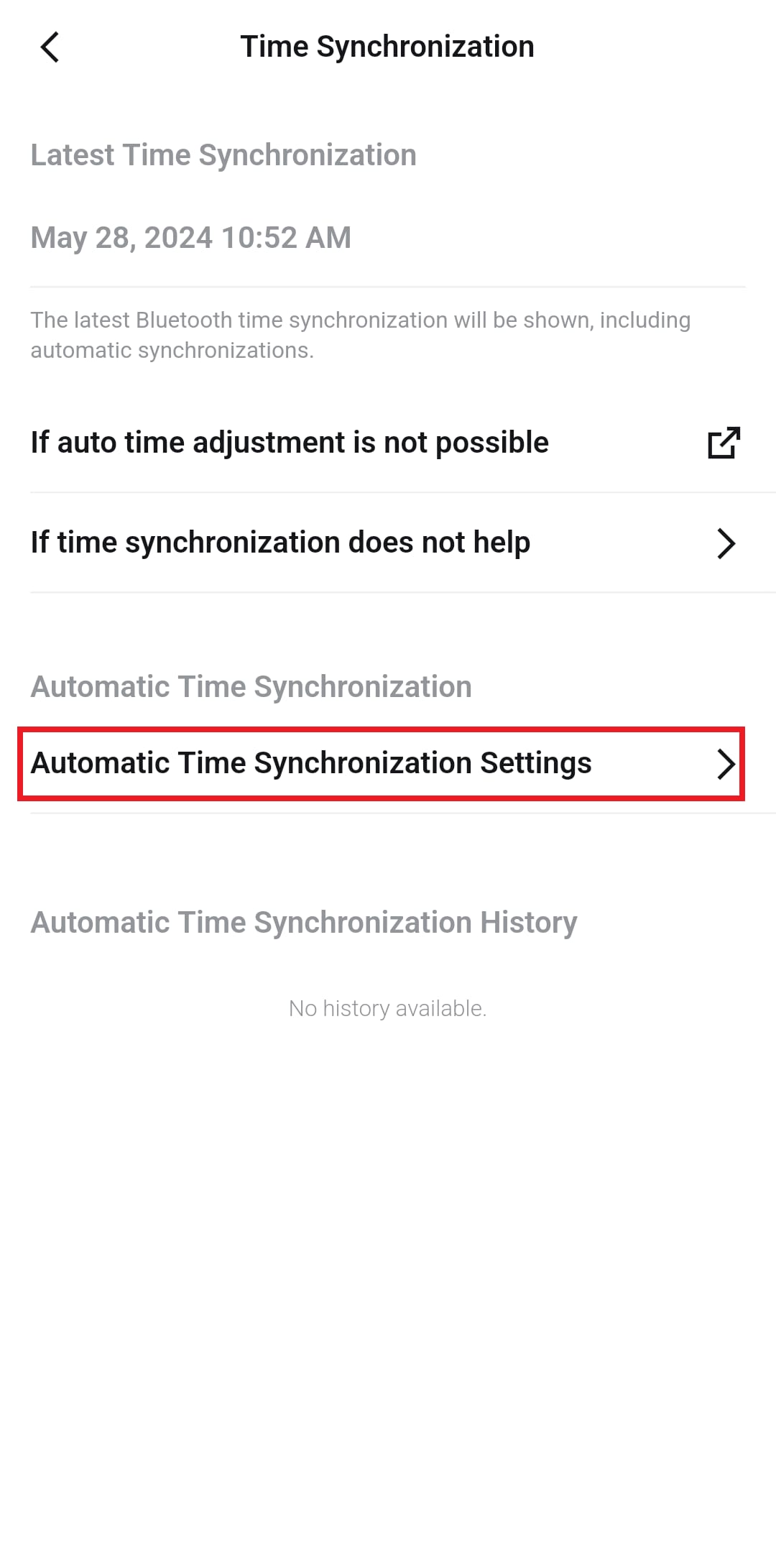
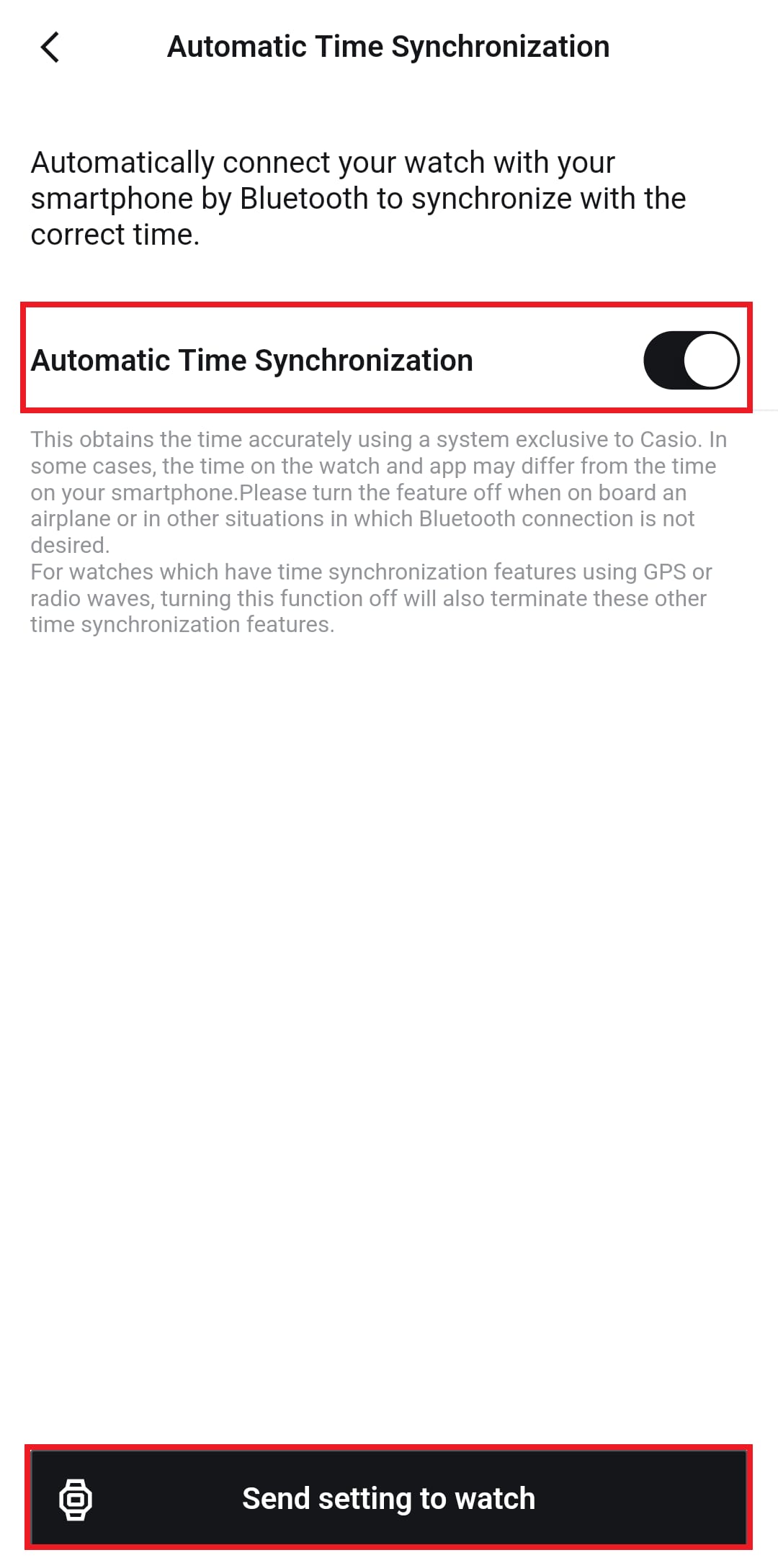
*หากต้องการตั้งค่าการซิงโครไนซ์เวลาอัตโนมัติ ขอแนะนำให้ตั้งค่านาฬิกาเป็นโหมดการแสดงเวลา
*โปรดดูคู่มือการใช้งานของนาฬิกาสำหรับการตั้งค่าเวลาวิธีอื่นที่ไม่ใช่การเชื่อมต่อกับสมาร์ทโฟน
ตรวจสอบคลื่นวิทยุโดยรอบ
มีความเป็นไปได้ที่คุณอาจประสบกับสัญญาณรบกวนจากคลื่นวิทยุ โปรดตรวจสอบดังต่อไปนี้
・หากมีอุปกรณ์ Wi-Fi อยู่ใกล้เคียง ให้นำออกไปที่อื่น
・หากมีอุปกรณ์ไฟฟ้าหรือเครื่องใช้ในบ้านที่ปล่อยคลื่นวิทยุอยู่ใกล้ๆ ให้อยู่ห่างจากอุปกรณ์เหล่านั้น
ตรวจสอบการตั้งค่าสมาร์ทโฟน
โปรดดู "การตั้งค่าสมาร์ทโฟนตามผู้ผลิต"
การตั้งค่าสมาร์ทโฟนตามผู้ผลิต
การทำงานที่เกี่ยวข้องกับการเชื่อมต่อสมาร์ทโฟนอาจไม่เสถียร ขึ้นอยู่กับการตั้งค่าของสมาร์ทโฟนของคุณ
การเปลี่ยนแปลงการตั้งค่าอาจช่วยปรับปรุงหรือทำให้การทำงานมีความเสถียรมากขึ้น
*นอกเหนือจาก "CASIO WATCHES" เนื้อหาเกี่ยวกับการตั้งค่าสมาร์ทโฟนนั้นเหมือนกันสำหรับแอปนาฬิกาอื่นๆ คุณจึงสามารถใช้เนื้อหาเหล่านี้ได้
*ผลของการตั้งค่าสมาร์ทโฟนจะแตกต่างกัน ขึ้นอยู่กับเวอร์ชันระบบปฏิบัติการและผู้ผลิต ดังนั้นจึงไม่จำกัดเฉพาะข้อมูลที่ระบุไว้ด้านบนเท่านั้น
*ข้อมูลเกี่ยวกับลิงก์ที่ระบุไว้ข้างต้นเป็นข้อมูลอ้างอิงเท่านั้น
เราไม่รับประกันว่าปัญหาที่เกิดขึ้นกับสมาร์ทโฟนของคุณจะได้รับการแก้ไข
สำหรับรายละเอียดเกี่ยวกับการตั้งค่าสมาร์ทโฟน โปรดปรึกษาผู้ผลิตสมาร์ทโฟนหรือผู้ให้บริการของคุณ
*Apple และ iPhone เป็นเครื่องหมายการค้าของ Apple Inc. ที่จดทะเบียนในสหรัฐอเมริกาและประเทศอื่นๆ
*Android, Google และ Google Pixel เป็นเครื่องหมายการค้าของ Google LLC
*Xperia และ STAMINA เป็นเครื่องหมายการค้าหรือเครื่องหมายการค้าจดทะเบียนของ Sony Group Corporation หรือบริษัทในเครือ
*AQUOS เป็นเครื่องหมายการค้า หรือเครื่องหมายการค้าจดทะเบียนของ Sharp Corporation
*GALAXY เป็นเครื่องหมายการค้าหรือเครื่องหมายการค้าจดทะเบียนของ Samsung Electronics Co., Ltd.
*Xiaomi เป็นเครื่องหมายการค้าหรือเครื่องหมายการค้าจดทะเบียนของ Xiaomi Inc.
*OPPO เป็นเครื่องหมายการค้าหรือเครื่องหมายการค้าจดทะเบียนของ Guangdong OPPO Mobile Telecommunications Corp., Ltd.
*Huawei เป็นเครื่องหมายการค้าหรือเครื่องหมายการค้าจดทะเบียนของ Huawei Technologies Japan Co., Ltd.
Bluetooth เป็นเป็นเครื่องหมายการค้าหรือเครื่องหมายการค้าจดทะเบียนของ Bluetooth SIG, Inc. สหรัฐอเมริกา
● Wi-Fi เป็นเป็นเครื่องหมายการค้าหรือเครื่องหมายการค้าจดทะเบียนของ Wi-Fi Alliance
*ชื่อบริษัทและชื่อผลิตภัณฑ์อื่นๆ เป็นเครื่องหมายการค้าหรือเครื่องหมายการค้าจดทะเบียนของแต่ละบริษัท