





FAQ | Impressoras de Etiquetas, Impressora de Títulos de Discos e Fabricante de Selos
Categoria : Recursos e uso Funções
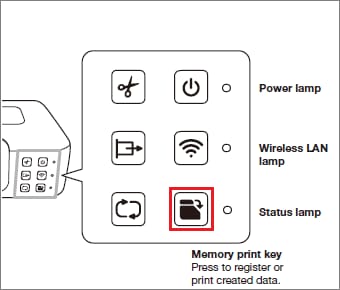
O que é a (tecla de impressão com memória)?
Com o recurso Memory Print, você pode armazenar os dados das etiquetas na memória da impressora e imprimi-los quando necessário.
É possível realizar a impressão a partir da memória mesmo quando a impressora não estiver conectada a um computador ou celular.
Para armazenar dados do Memory Print
1. Imprima a etiqueta cujos dados você deseja armazenar.
2. Após a conclusão da impressão, mantenha pressionada a tecla “Memory Print” por pelo menos três segundos.
Solte a tecla quando a luz de status acender em verde.
· A luz de status permanecerá acesa por cerca de um segundo, indicando que os dados da Impressão de Memória foram salvos.
· Os dados da impressão em memória não são apagados se você desligar a impressora ou imprimir uma etiqueta diferente.
Importante!
· É possível armazenar dados de apenas uma etiqueta na memória da impressora.
· Os dados do Memory Print ficarão visíveis a terceiros caso sua impressora seja roubada, caso você a descarte ou caso ela seja transferida a terceiros por qualquer outro meio. Por isso, você não deve deixar informações pessoais armazenadas na memória da impressora.
Para imprimir os dados do Memory Print
1. Pressione a tecla “Memory Print”.
· Durante a impressão, a luz de status pisca em verde.
Para excluir os dados da Impressão em Memória
1. Tente desligar e ligar a câmera novamente.
2. Mantenha pressionada a tecla “Memory Print” por pelo menos três segundos.
· A luz de status permanecerá acesa por cerca de um segundo, indicando que os dados da Impressão da Memória foram apagados.
É possível realizar a impressão a partir da memória mesmo quando a impressora não estiver conectada a um computador ou celular.
Para armazenar dados do Memory Print
1. Imprima a etiqueta cujos dados você deseja armazenar.
2. Após a conclusão da impressão, mantenha pressionada a tecla “Memory Print” por pelo menos três segundos.
Solte a tecla quando a luz de status acender em verde.
· A luz de status permanecerá acesa por cerca de um segundo, indicando que os dados da Impressão de Memória foram salvos.
· Os dados da impressão em memória não são apagados se você desligar a impressora ou imprimir uma etiqueta diferente.
Importante!
· É possível armazenar dados de apenas uma etiqueta na memória da impressora.
· Os dados do Memory Print ficarão visíveis a terceiros caso sua impressora seja roubada, caso você a descarte ou caso ela seja transferida a terceiros por qualquer outro meio. Por isso, você não deve deixar informações pessoais armazenadas na memória da impressora.
Para imprimir os dados do Memory Print
1. Pressione a tecla “Memory Print”.
· Durante a impressão, a luz de status pisca em verde.
Para excluir os dados da Impressão em Memória
1. Tente desligar e ligar a câmera novamente.
2. Mantenha pressionada a tecla “Memory Print” por pelo menos três segundos.
· A luz de status permanecerá acesa por cerca de um segundo, indicando que os dados da Impressão da Memória foram apagados.


