






FAQ | Impressoras de Etiquetas, Impressora de Títulos de Discos e Fabricante de Selos
Categoria : Software para PC CRIADOR DE DESIGN DE RÓTULOS para Windows
Às vezes, quando seleciono um elemento “label”, ele se deslocou inesperadamente.
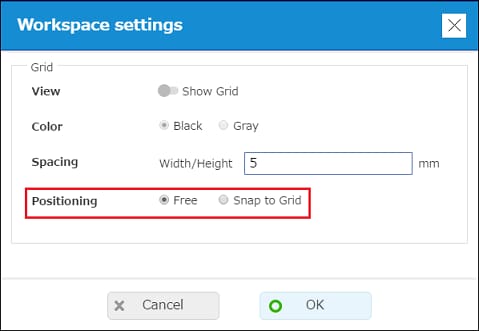
[Quando a opção “Livre” é selecionada na configuração “Posicionamento” das “Configurações da área de trabalho”]
Quando houver outro elemento próximo ao elemento que você está selecionando, reposicionar o elemento selecionado fará com que uma linha pontilhada laranja apareça ao longo da borda do elemento próximo, facilitando o alinhamento com ele. Nesse momento, o elemento que você está movendo se alinhará à borda do elemento próximo.
Se houver vários elementos adjacentes na área de trabalho, eles podem se mover de forma inesperada. Use as opções “Alinhar” e “Justificar” conforme necessário para alinhar os elementos.
[Quando a opção “Alinhar à grade” está selecionada na configuração “Posicionamento” das “Configurações da área de trabalho”]
Os elementos se alinham à grade quando são inseridos no rótulo ou reposicionados. Ao selecionar um elemento que não esteja posicionado em uma linha da grade, esse elemento se alinhará à grade.
Use “Alinhar” e “Justificar” conforme necessário para alinhar os elementos. Ou você pode selecionar “Livre” na configuração “Posicionamento” das “Configurações da área de trabalho”.
Além disso, você pode selecionar um elemento específico e ativar a opção “Alinhar” para centralizar o texto do elemento na área de impressão ou para alinhá-lo à borda da área de impressão.
・ Na barra de menus, clique em “Configurações” e, em seguida, selecione “Configurações da área de trabalho”.
Quando houver outro elemento próximo ao elemento que você está selecionando, reposicionar o elemento selecionado fará com que uma linha pontilhada laranja apareça ao longo da borda do elemento próximo, facilitando o alinhamento com ele. Nesse momento, o elemento que você está movendo se alinhará à borda do elemento próximo.
Se houver vários elementos adjacentes na área de trabalho, eles podem se mover de forma inesperada. Use as opções “Alinhar” e “Justificar” conforme necessário para alinhar os elementos.
[Quando a opção “Alinhar à grade” está selecionada na configuração “Posicionamento” das “Configurações da área de trabalho”]
Os elementos se alinham à grade quando são inseridos no rótulo ou reposicionados. Ao selecionar um elemento que não esteja posicionado em uma linha da grade, esse elemento se alinhará à grade.
Use “Alinhar” e “Justificar” conforme necessário para alinhar os elementos. Ou você pode selecionar “Livre” na configuração “Posicionamento” das “Configurações da área de trabalho”.
Além disso, você pode selecionar um elemento específico e ativar a opção “Alinhar” para centralizar o texto do elemento na área de impressão ou para alinhá-lo à borda da área de impressão.
・ Na barra de menus, clique em “Configurações” e, em seguida, selecione “Configurações da área de trabalho”.


