




FAQ | Impressoras de Etiquetas, Impressora de Títulos de Discos e Fabricante de Selos
Categoria : Externaldevice Conexão Bluetooth
Conectando-se a um smartphone.
Siga as etapas abaixo.
* Recursos como o conteúdo exibido variam de acordo com a versão do sistema operacional.
iOS
1. Pressione a tecla “ON/Stand-by” para ligar a impressora.
· O indicador LED da impressora acende.

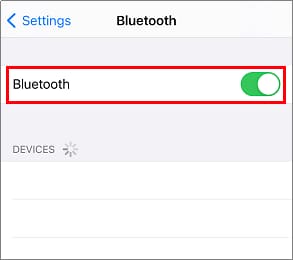
2. Toque em “Configurações”>“Bluetooth”.
· Ative o Bluetooth no seu smartphone.
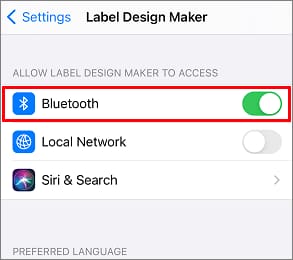
3. Toque em “Configurações”>“LABEL DESIGN MAKER”.
· Ative o Bluetooth.
4. Toque em (···) na aba “Configurações”.
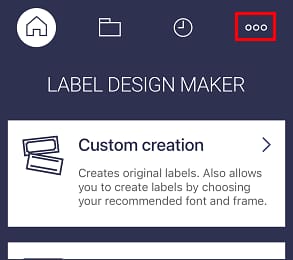
5. Toque em “Modelo”.
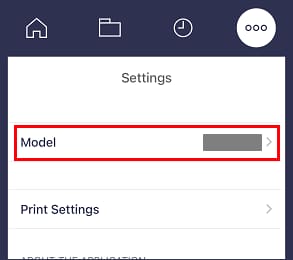
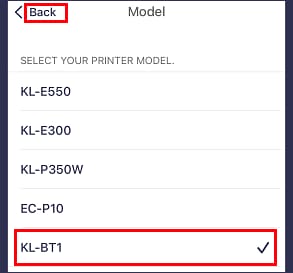
6. Selecione “KL-BT1” e toque em “Voltar”.
7. Toque em “Configurações de impressão”.
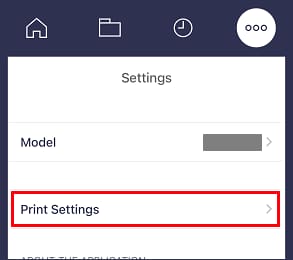
8. Toque no ícone da impressora.
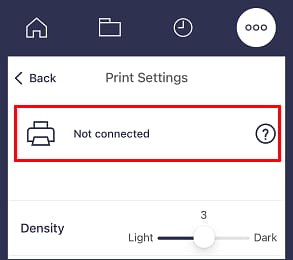
9. Toque no nome da impressora “KL-BT1_******” para selecioná-la.
· Quando essa impressora é selecionada, o indicador LED na impressora pisca várias vezes.
Android
1. Pressione a tecla “ON/Stand-by” para ligar a impressora.
· O indicador LED da impressora acende.
2. Deslize de cima para baixo na tela.
Ative o Bluetooth no seu smartphone.
3. Deslize de cima para baixo na tela.
Ative a localização no seu smartphone.
4. No seu celular, abra o aplicativo “Configurações”.
5. Toque em “Aplicativos & notificações”>“Informações do aplicativo”>“LABEL DESIGN MAKER”>“Permissões”>“Localização”.
6. Toque em [Sempre (apenas localização)] ou [Apenas enquanto estiver usando o aplicativo].
· Para usar o BLE (Bluetooth Low Energy) no Android 6.0 ou versões posteriores, o acesso às informações de localização deve estar ativado e autorizado.
7. Toque em (···) na aba “Configurações”.
8. Toque em “Modelo”.
9. Selecione “KL-BT1” e toque em “Voltar”.
10. Toque em “Configurações de impressão”.
11. Toque no ícone da impressora.
12. Toque no nome da impressora “KL-BT1_******” para selecioná-la.
· Quando essa impressora é selecionada, o indicador LED na impressora pisca várias vezes.
* Recursos como o conteúdo exibido variam de acordo com a versão do sistema operacional.
iOS
1. Pressione a tecla “ON/Stand-by” para ligar a impressora.
· O indicador LED da impressora acende.
2. Toque em “Configurações”>“Bluetooth”.
· Ative o Bluetooth no seu smartphone.
3. Toque em “Configurações”>“LABEL DESIGN MAKER”.
· Ative o Bluetooth.
4. Toque em (···) na aba “Configurações”.
5. Toque em “Modelo”.
6. Selecione “KL-BT1” e toque em “Voltar”.
7. Toque em “Configurações de impressão”.
8. Toque no ícone da impressora.
9. Toque no nome da impressora “KL-BT1_******” para selecioná-la.
· Quando essa impressora é selecionada, o indicador LED na impressora pisca várias vezes.
Android
1. Pressione a tecla “ON/Stand-by” para ligar a impressora.
· O indicador LED da impressora acende.
2. Deslize de cima para baixo na tela.
Ative o Bluetooth no seu smartphone.
3. Deslize de cima para baixo na tela.
Ative a localização no seu smartphone.
4. No seu celular, abra o aplicativo “Configurações”.
5. Toque em “Aplicativos & notificações”>“Informações do aplicativo”>“LABEL DESIGN MAKER”>“Permissões”>“Localização”.
6. Toque em [Sempre (apenas localização)] ou [Apenas enquanto estiver usando o aplicativo].
· Para usar o BLE (Bluetooth Low Energy) no Android 6.0 ou versões posteriores, o acesso às informações de localização deve estar ativado e autorizado.
7. Toque em (···) na aba “Configurações”.
8. Toque em “Modelo”.
9. Selecione “KL-BT1” e toque em “Voltar”.
10. Toque em “Configurações de impressão”.
11. Toque no ícone da impressora.
12. Toque no nome da impressora “KL-BT1_******” para selecioná-la.
· Quando essa impressora é selecionada, o indicador LED na impressora pisca várias vezes.


