¡Disfruta envío gratis en pedidos a partir de $499!
Aplicación para smartphone
(Solución de problemas relacionados con la conectividad de los teléfonos inteligentes)
Si un reloj con BluetoothⓇ no logra conectarse a un teléfono inteligente, hay algunas cosas que puedes intentar para mejorar su funcionamiento.
*Esta página se basa en la aplicación "CASIO WATCHES".
Sin embargo, la información sobre la configuración de los teléfonos inteligentes también es válida para otras aplicaciones de relojes CASIO. No dudes en utilizarlo.
▶ Revisión inicial
▶ "Emparejamiento" y "Conexión"
▶ Si no se puede establecer el emparejamiento o la conexión, o si el funcionamiento es inestable
▶ Si las notificaciones no funcionan
▶ Si la sincronización automática de la hora no funciona
▶ Configuración de los teléfonos inteligentes por fabricante
Revisión inicial
Por favor, compruebe lo siguiente antes de empezar a utilizarlo:
・Coloca el reloj cerca de tu teléfono inteligente.
・Activa el Bluetooth en tu teléfono inteligente.
・Activa la ubicación en tu teléfono inteligente.
・Desactive el modo avión en su teléfono inteligente.
・Si el reloj tiene modo avión, asegúrate de que esté desactivado.
*Consulte el manual de instrucciones del reloj para obtener información sobre cómo utilizarlo.
"Emparejamiento" y "Conexión"
Para conectarte con un teléfono inteligente, primero debes realizar el "emparejamiento".
"El emparejamiento" es el proceso de registrar la información del dispositivo Bluetooth tanto del reloj como del teléfono inteligente entre sí.
Una vez completado el emparejamiento, podrás "conectarte" al teléfono inteligente sin necesidad de volver a realizar el proceso de emparejamiento.
Pasos para el emparejamiento
Abre la aplicación "CASIO WATCHES".
*Es necesario configurar el ID de CASIO.
1. Toca el botón "+" en la pantalla «Mi reloj».
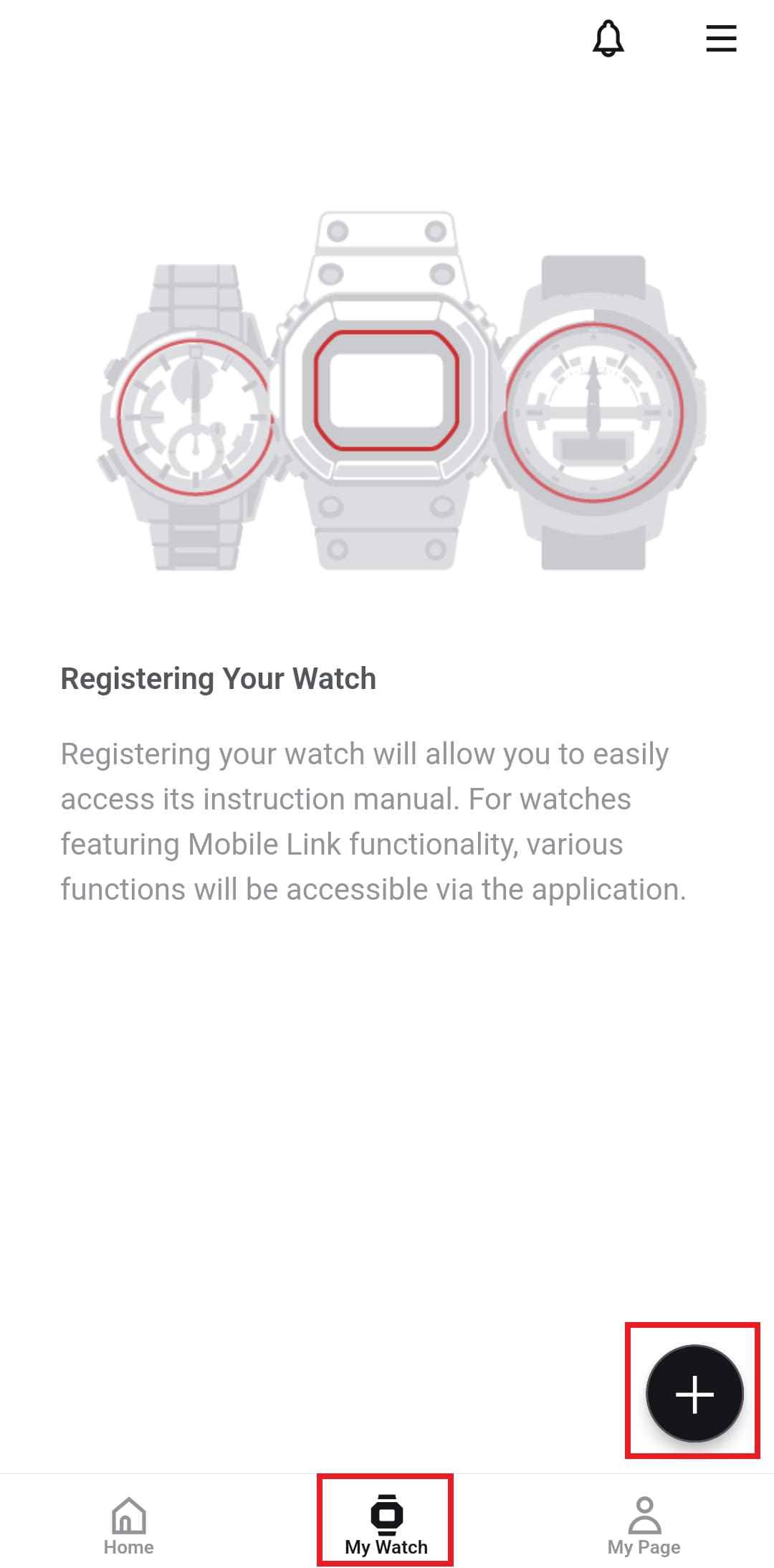
2. Siga las instrucciones que aparecen en pantalla para registrar la información de su reloj.
Ejemplo: GA-B2100-1A 5689
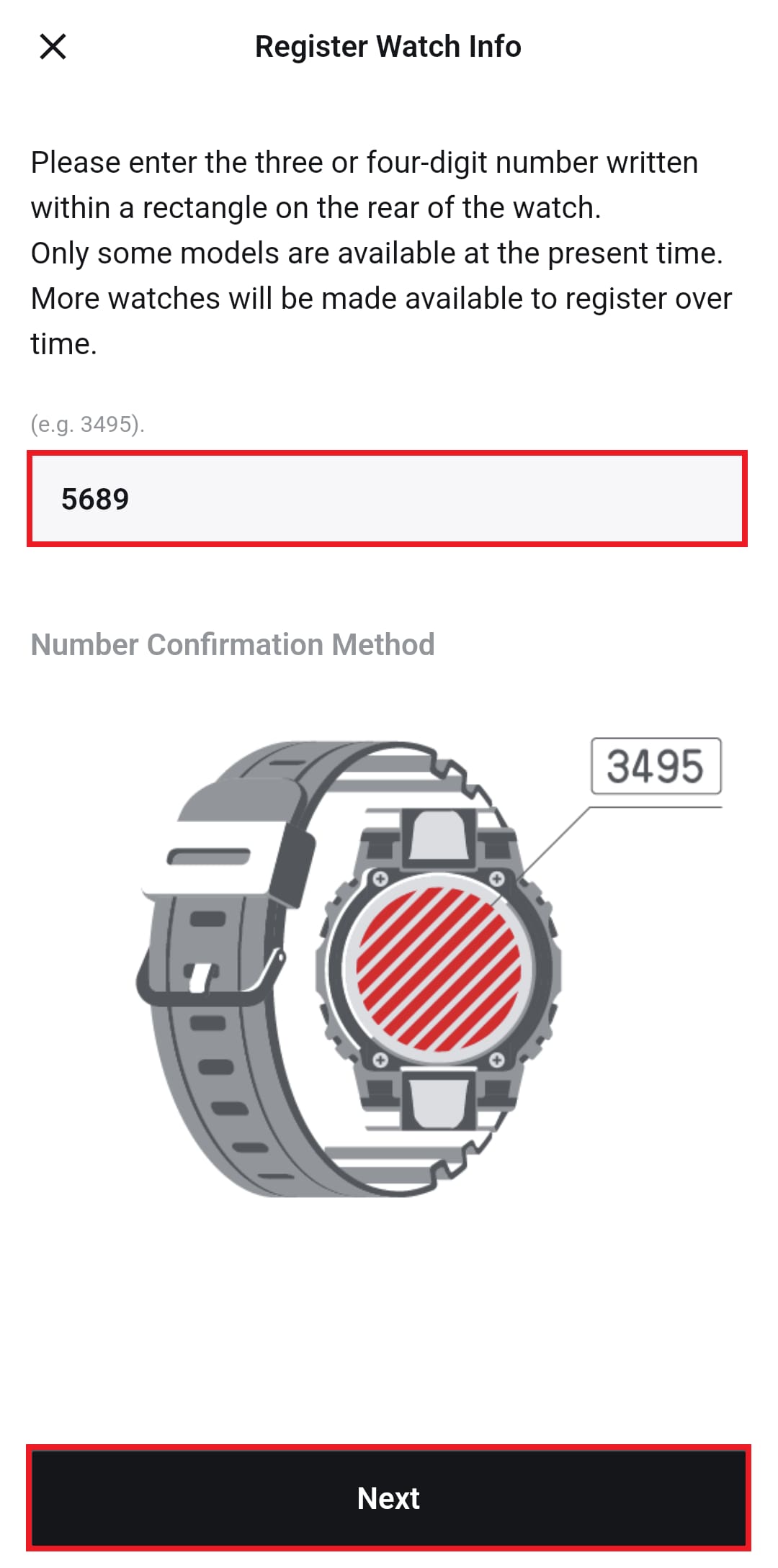
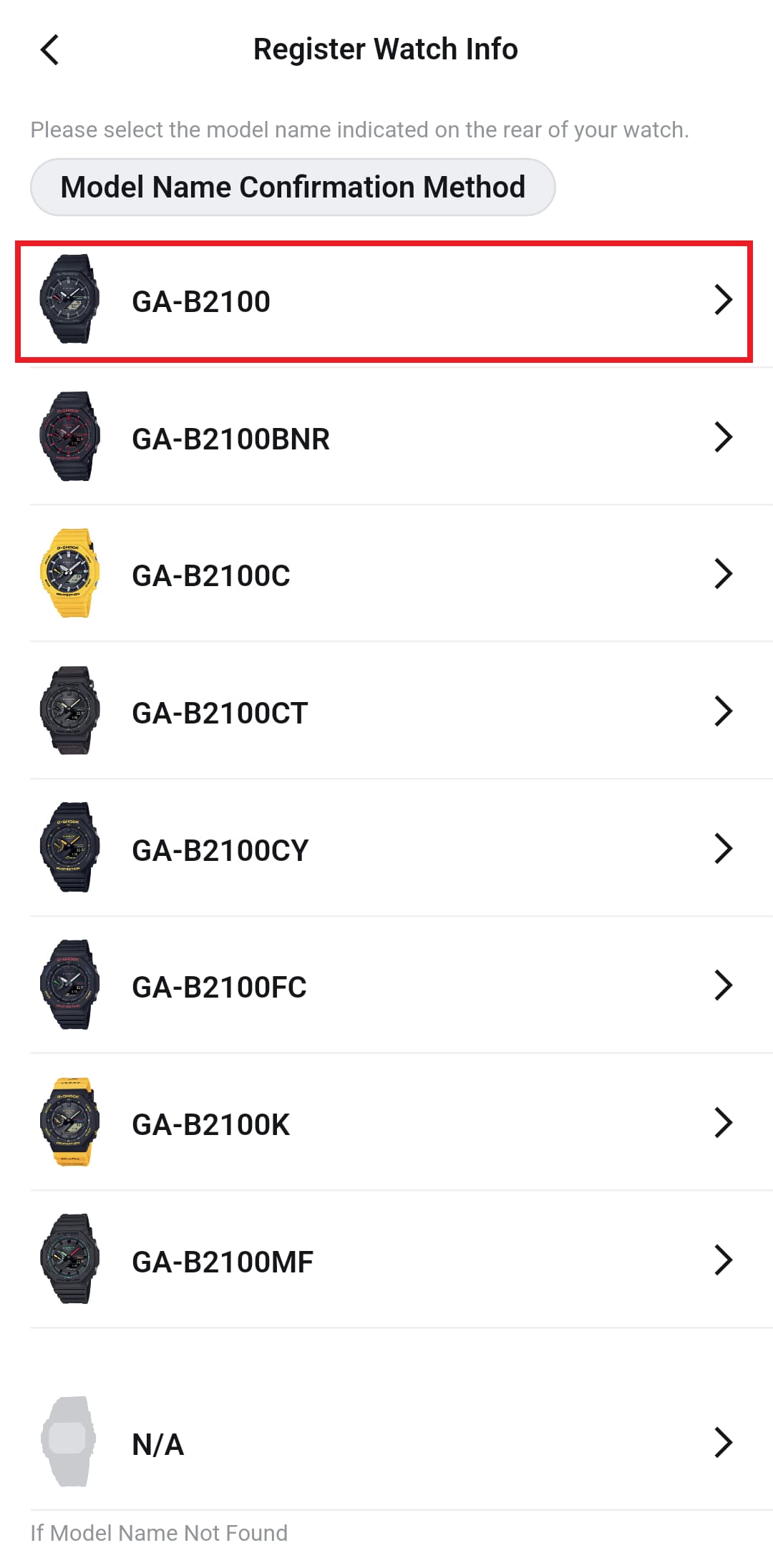
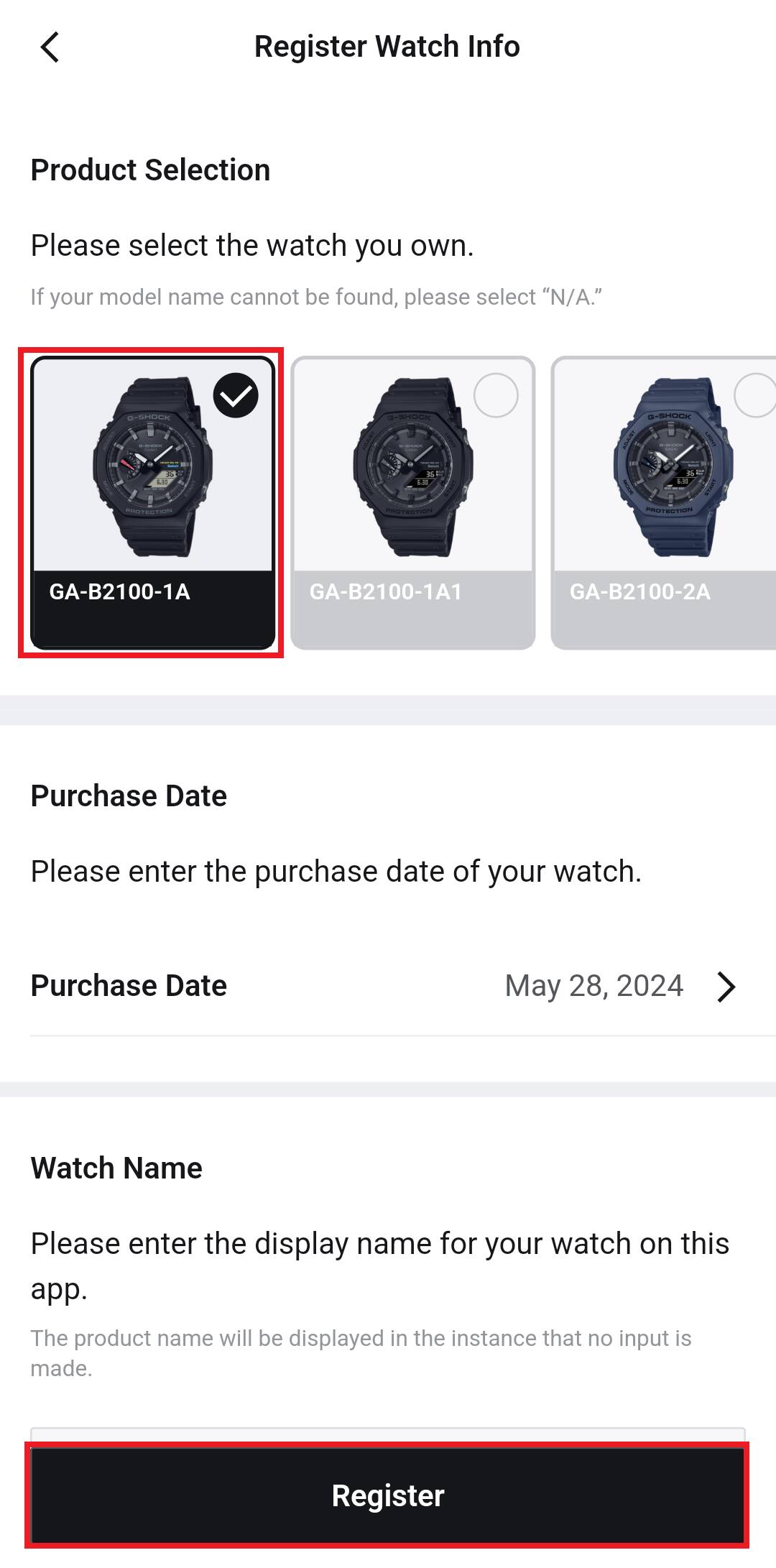
Una vez completado el registro, aparecerá la pantalla de configuración del emparejamiento.
*Solo para Android™
3. Debes activar los permisos para "Ubicación" y "Dispositivos cercanos".
Siga las instrucciones que aparecen en pantalla para abrir la pantalla de configuración de permisos correspondiente.
Ejemplo: «CASIO WATCHES» Ver. 3.15.0 / Google Pixel 7 (Android 14)
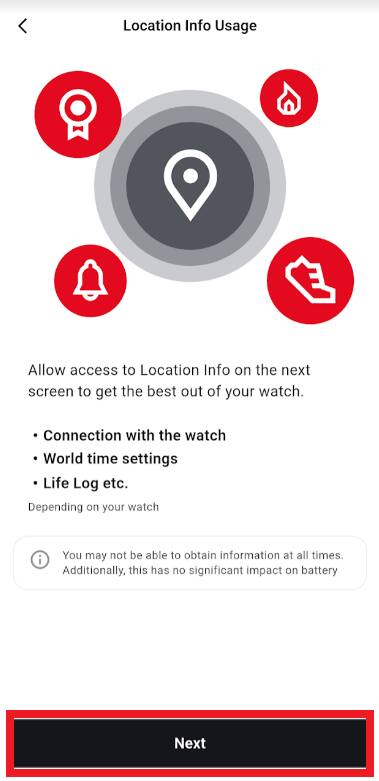
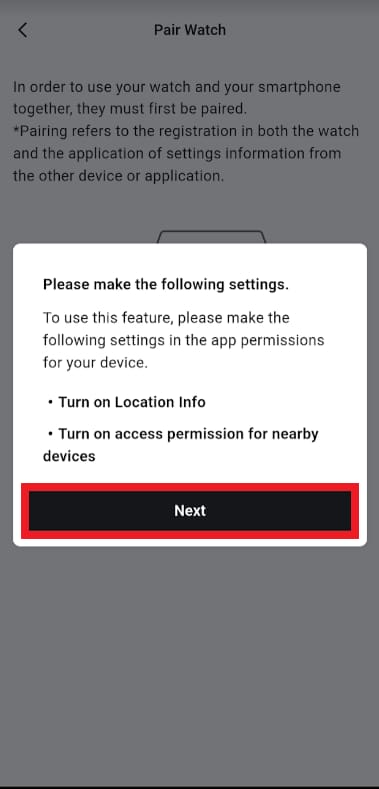
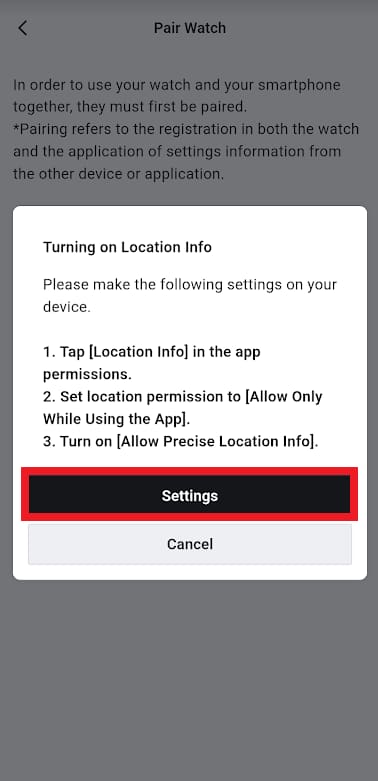
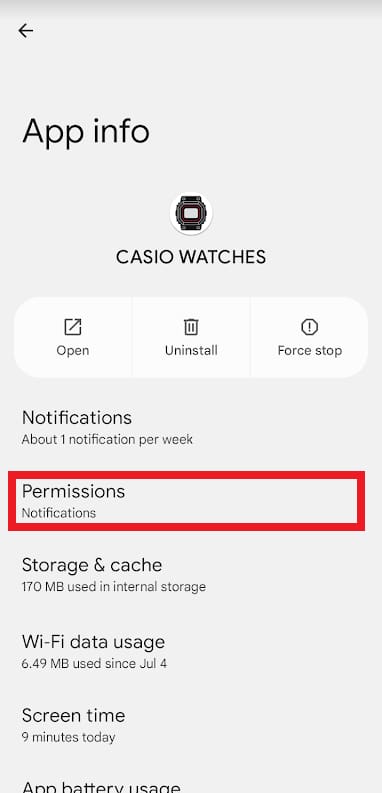
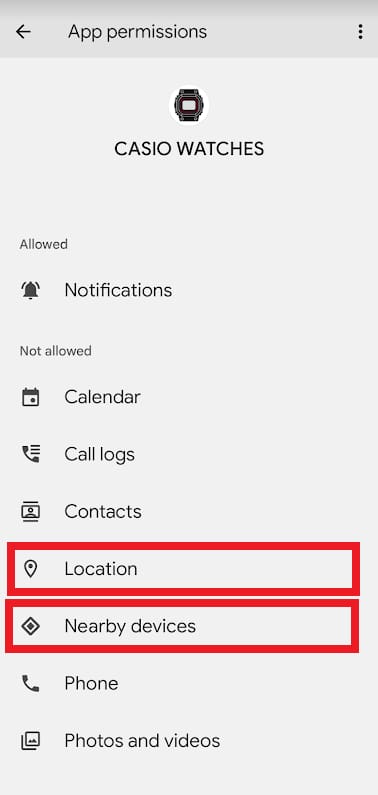
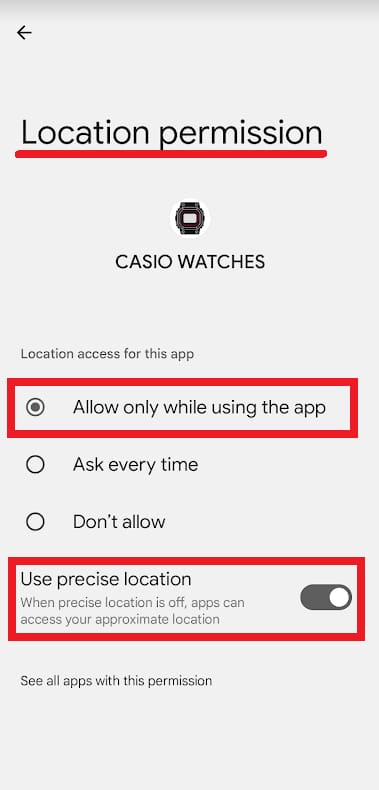
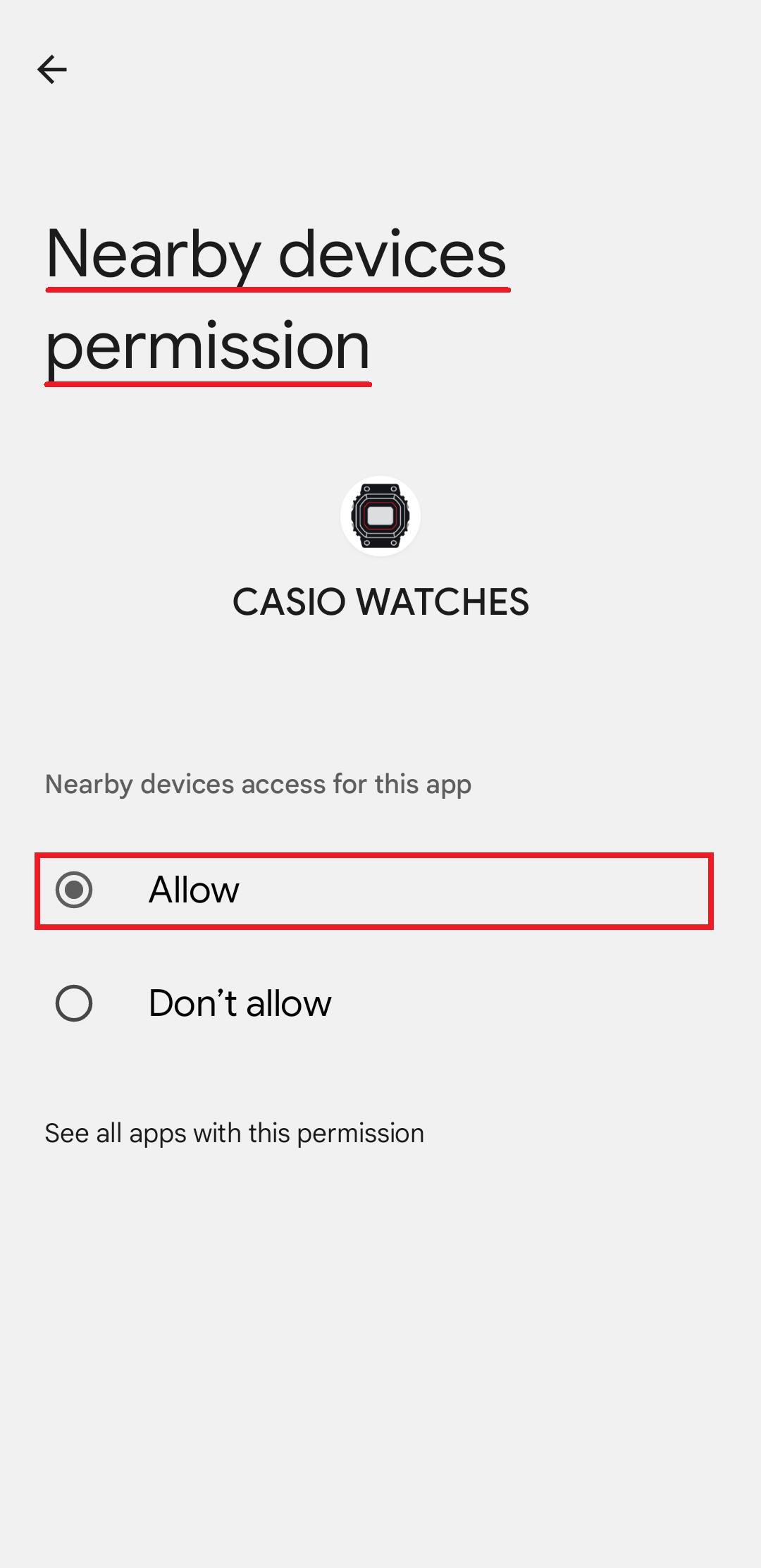
4. Otorga permisos para "la ubicación" y "los dispositivos cercanos" tal y como se muestra a continuación.
Una vez completada la configuración, toca varias veces el ícono "Atrás" de tu teléfono inteligente para volver a la pantalla de la aplicación.
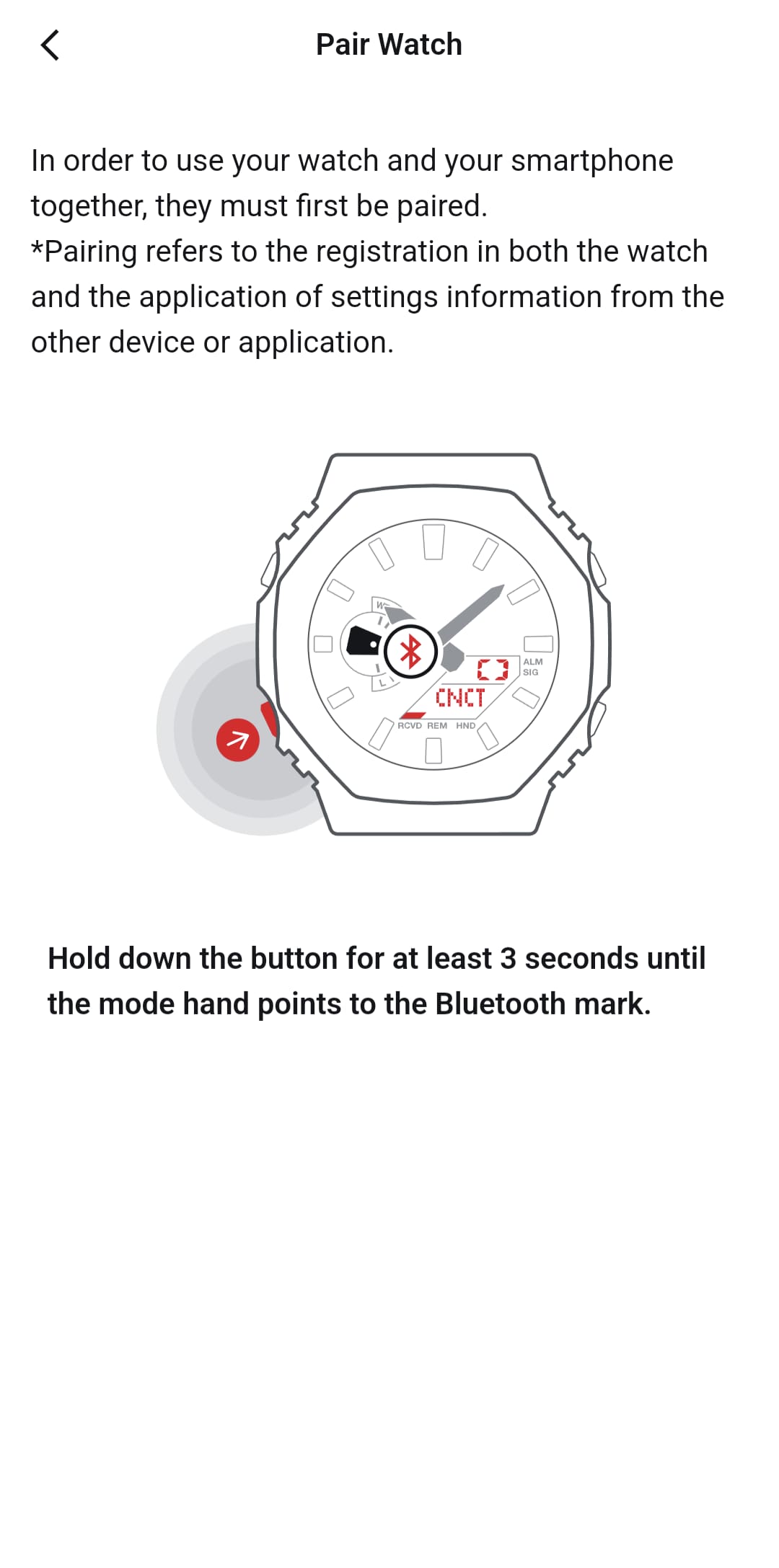
5. Sigue las instrucciones que aparecen en pantalla para emparejarlo con tu reloj.
Dependiendo del reloj, aparecerá una pantalla de solicitud de emparejamiento con el sistema operativo del teléfono inteligente; por favor, autorízala.
Cuando el emparejamiento se haya completado correctamente, aparecerá el mensaje "Emparejamiento completado".
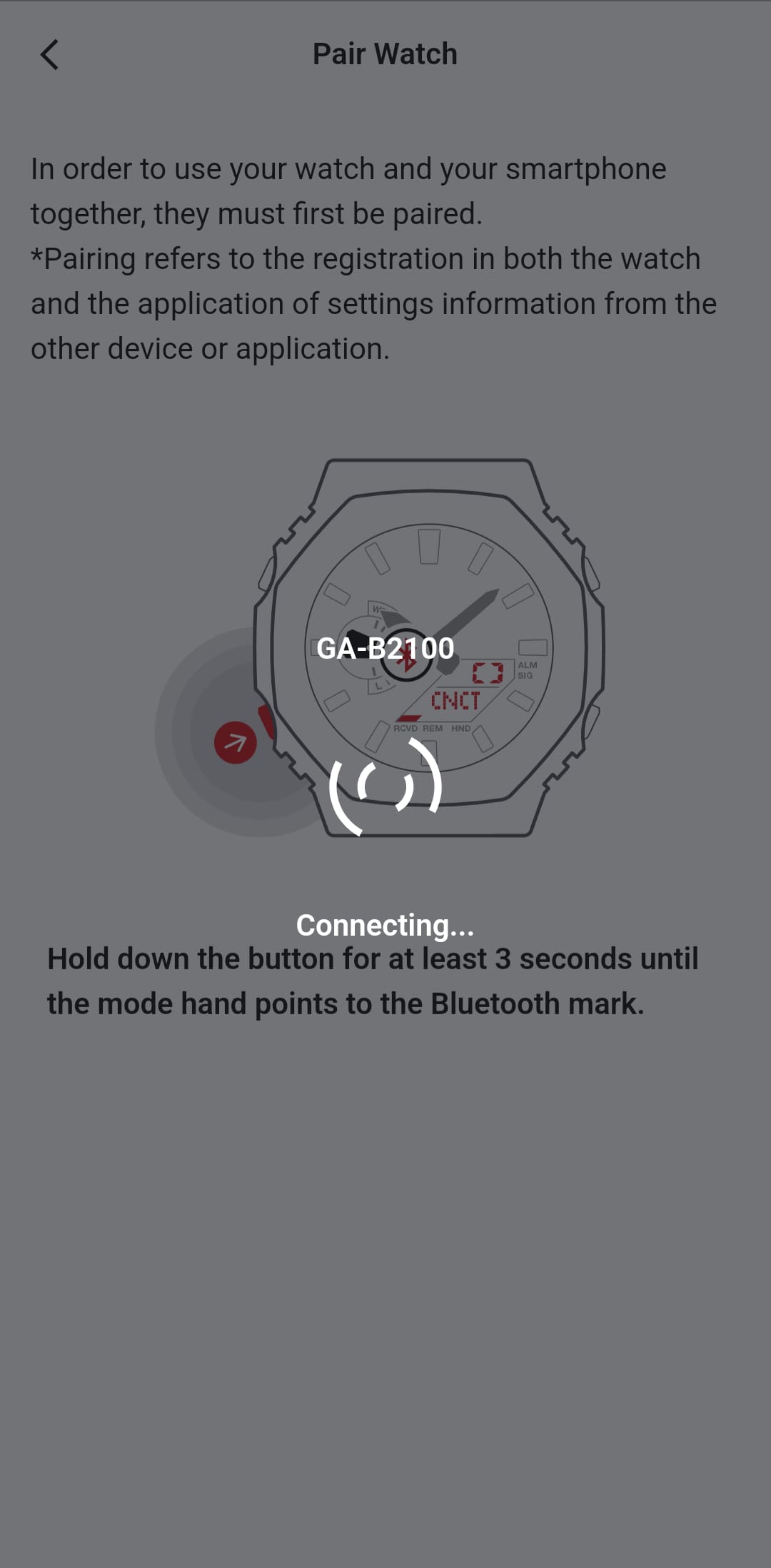
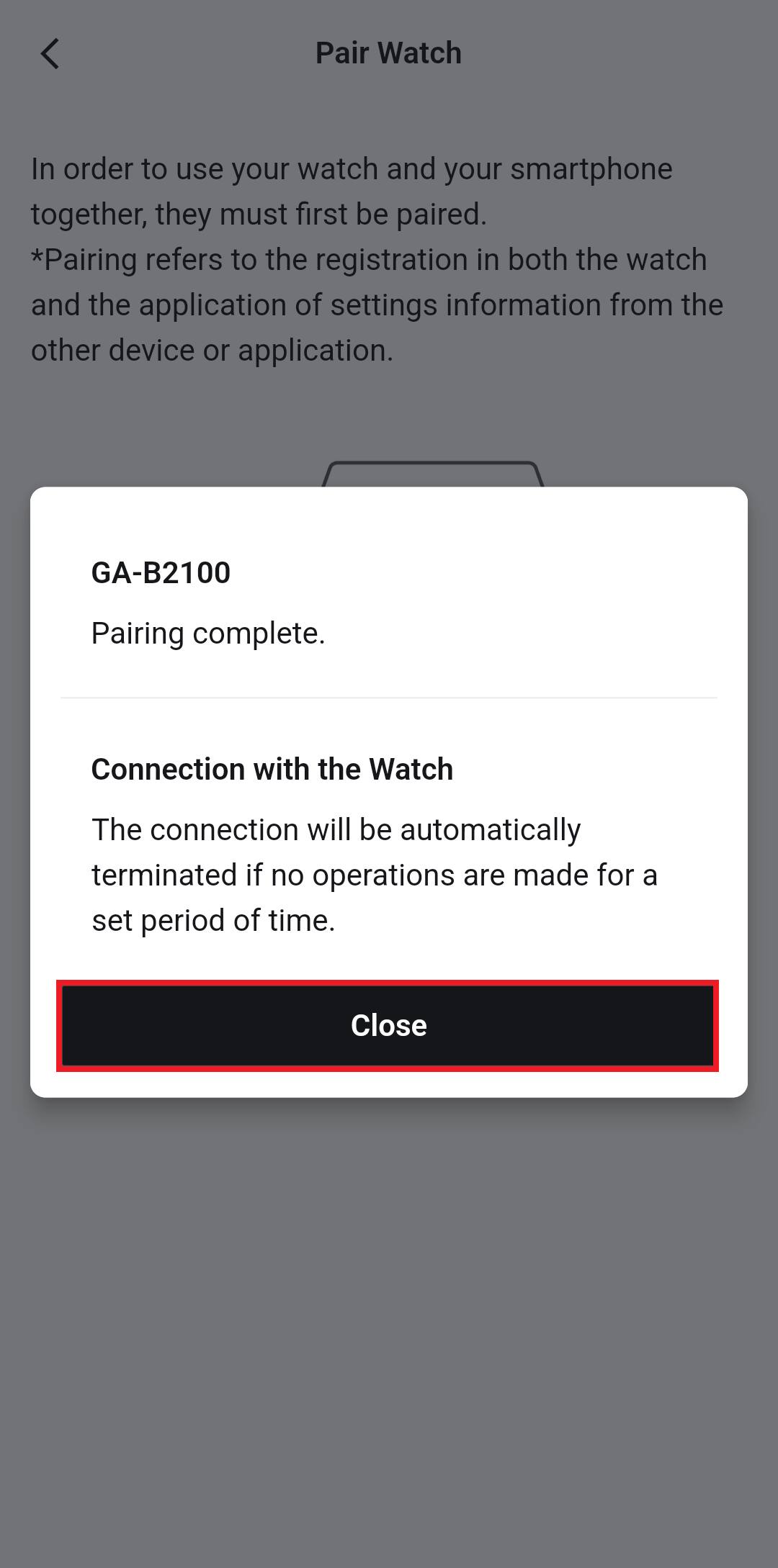
(Solo para Android)
6. Una vez completado el emparejamiento, aparecerá una pantalla para eliminar el límite de uso de la batería del teléfono inteligente.
Recomendamos habilitar esta configuración para estabilizar la conexión con el reloj y el funcionamiento de la aplicación.
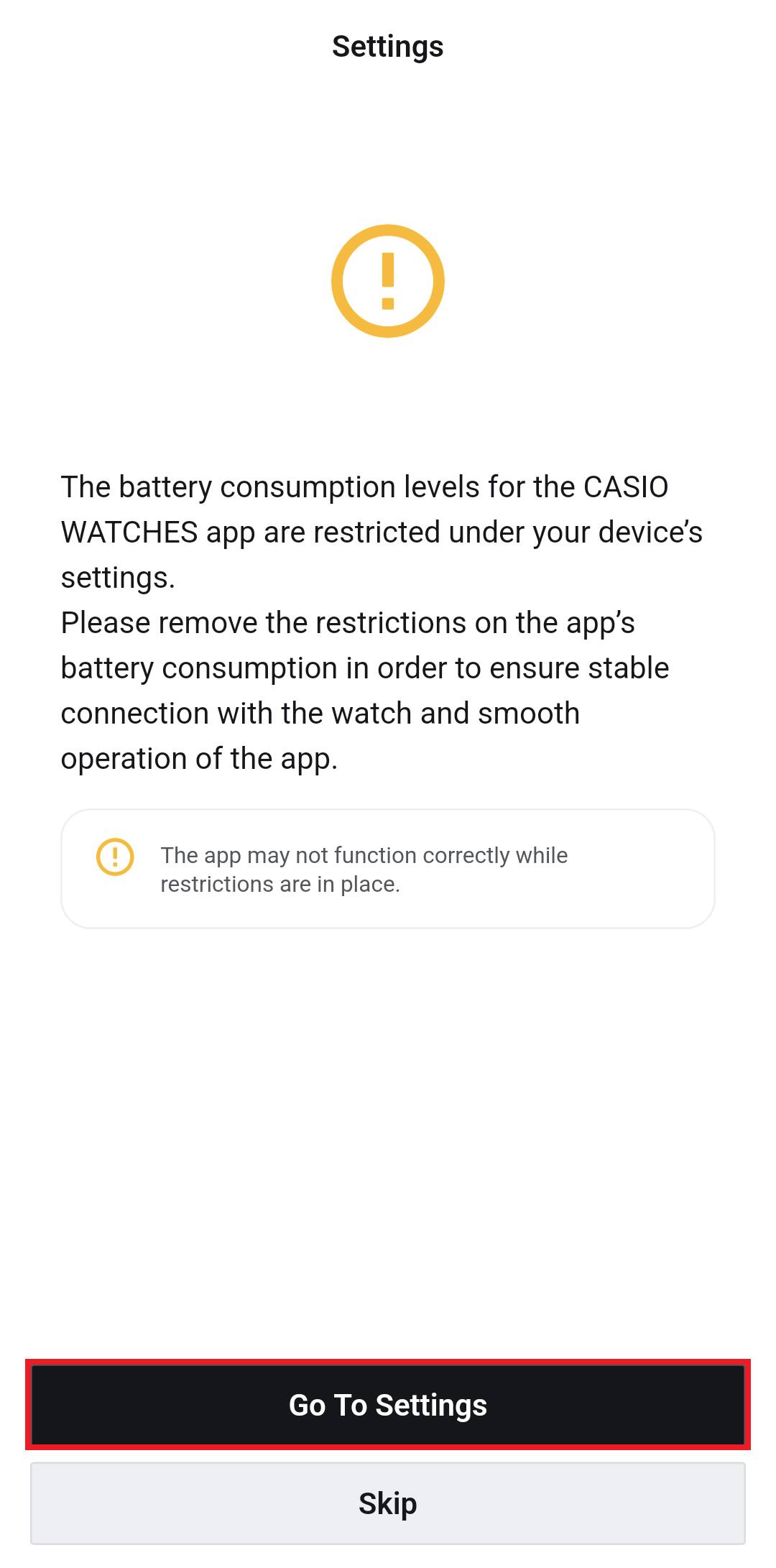
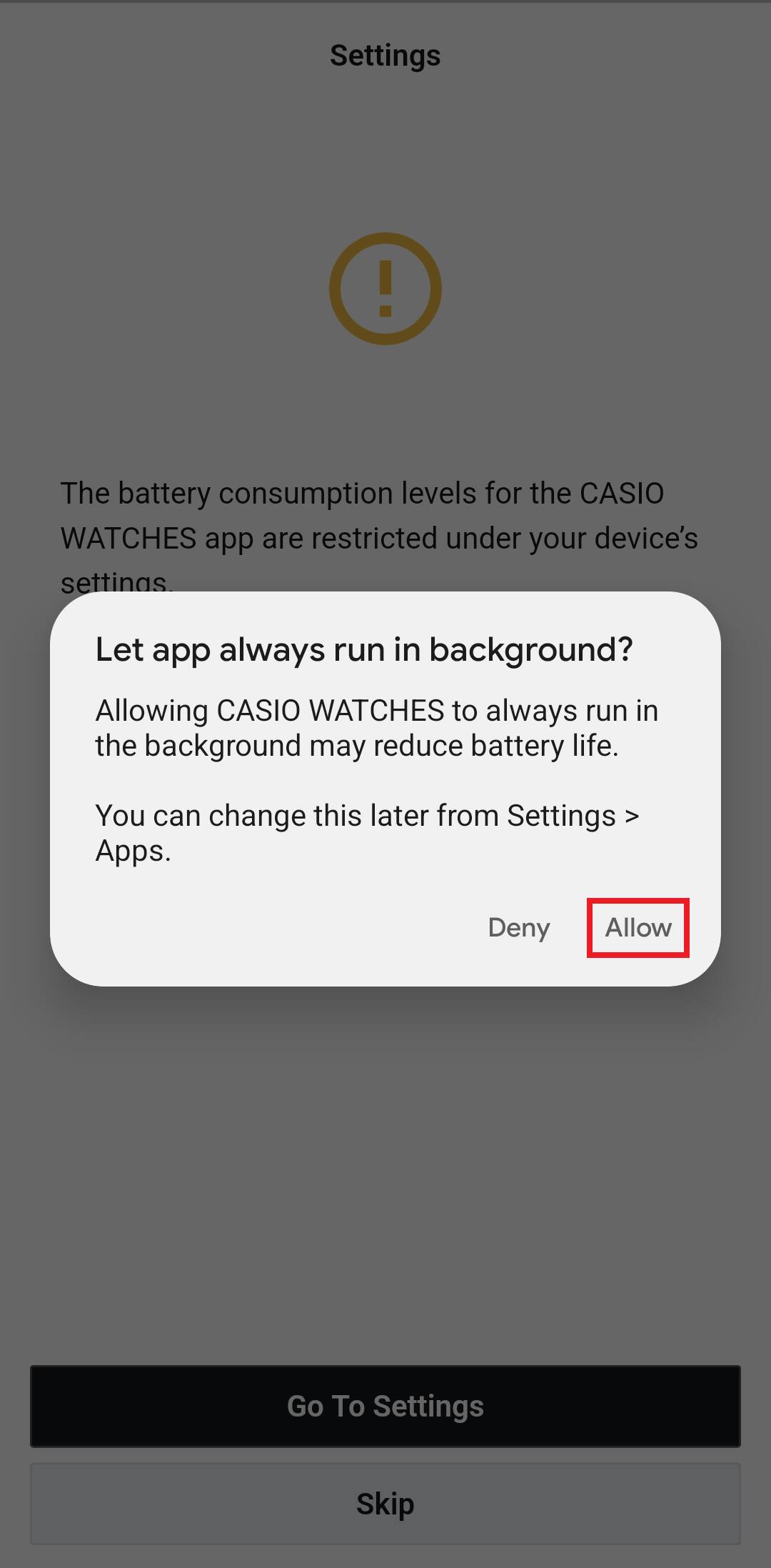
Comprueba el estado de la conexión
Selecciona el reloj correspondiente en la pantalla «Mis relojes» y comprueba el estado de la conexión.
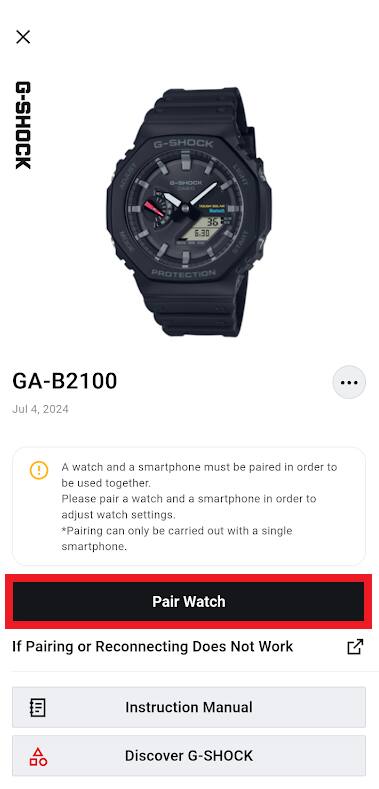
El emparejamiento no se ha completado. *1
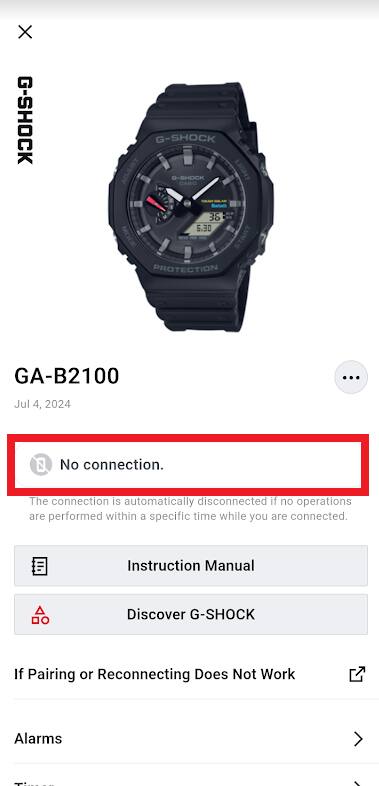
Emparejamiento completado.
No conectado. *2
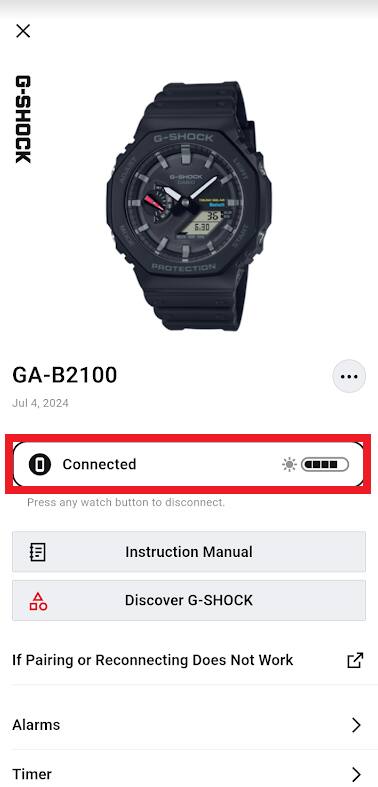
Emparejamiento completado.
Connected
*1 Toca el botón "Emparejar reloj" para realizar el emparejamiento.
*2 Si no se realiza ninguna operación durante un determinado periodo de tiempo, la conexión se interrumpirá.
Si quieres volver a conectarte, toca el elemento que quieras configurar y sigue las instrucciones para manejar el reloj.
Consulte el manual de instrucciones de su reloj para obtener más detalles sobre la conexión.
Si no se puede establecer el emparejamiento o la conexión, o si el funcionamiento es inestable
Por favor, comprueba o prueba lo siguiente.
*El nombre y la estructura del menú de ajustes pueden variar según el modelo de teléfono inteligente y la versión del sistema operativo.
*El contenido relativo a la configuración de los teléfonos inteligentes es común a otras aplicaciones de relojes distintas de "CASIO WATCHES", por lo que le recomendamos que consulte dichas aplicaciones.
Estado del reloj
・El nivel de batería del reloj es suficiente.
・Si tu reloj tiene modo avión, asegúrate de que esté desactivado.
・El reloj debe estar mostrando la hora.
・Detén el cronómetro.
・Detener el cronómetro.
Para iPhone
・Asegúrate de que tu teléfono inteligente tenga suficiente batería.
・El modo avión del teléfono inteligente debe estar desactivado.
・Activar o desactivar el Bluetooth.
・Activa el servicio de localización en tu teléfono inteligente.
・Reinicia la aplicación.
・[Ajustes] > [Relojes CASIO] > [Ubicación] > Establece el permiso para usar la ubicación en "Siempre".
・[Configuración] > [Relojes CASIO] > [Ubicación] > Activa "Ubicación precisa".
・[Ajustes] > [Batería] > Desactiva "el modo de bajo consumo".
・Reinicia tu teléfono inteligente.
Para Android
・Asegúrate de que tu teléfono inteligente tenga suficiente batería.
・El modo avión del teléfono inteligente debe estar desactivado.
・Activar o desactivar el Bluetooth.
・Activa el servicio de localización en tu teléfono inteligente.
・Reinicia la aplicación.
・[Ajustes] > [Aplicaciones] > [CASIO WATCHES] > [Permisos] > [Ubicación] Conceder permiso.
・[Ajustes] > [Aplicaciones] > [Relojes CASIO] > [Permisos] > [Ubicación] > Activa "Usar ubicación precisa".
・[Ajustes] > [Aplicaciones] > [Relojes CASIO] > [Permisos] > [Dispositivos cercanos] Conceder permiso (Android 12 o superior).
・[Configuración] > [Aplicaciones] > [Relojes CASIO] > [Uso de batería de las aplicaciones] Selecciona "Permitir uso en segundo plano".
・[Ajustes] > [Aplicaciones] > [Relojes CASIO] Borrar caché.
・[Configuración] > [Aplicaciones] > [Relojes CASIO] Selecciona "Forzar cierre".
・Desactiva "Opciones de desarrollador" (solo si las habías activado anteriormente).
・Desactiva la opción «Eliminar animación» en las funciones de accesibilidad (solo en Android 9).
・Reinicia tu teléfono inteligente.
*Para aplicaciones distintas de "CASIO WATCHES", seleccione la aplicación correspondiente en el menú del teléfono inteligente.
*La información del menú de configuración del teléfono inteligente corresponde a mayo de 2024.
Comprueba las ondas de radio de los alrededores
Es posible que esté sufriendo interferencias de ondas de radio, por lo que le rogamos que compruebe lo siguiente.
・Si hay algún dispositivo Wi-Fi cerca, aléjelo.
・Si hay dispositivos eléctricos o electrodomésticos que emitan ondas de radio cerca, aléjese de ellos.
Comprueba la configuración del teléfono inteligente
Consulte "Configuración del teléfono inteligente por fabricante".
Desvincular y volver a vincular
Si no consigues emparejar el reloj ni conectarte a él por más que lo intentes, cancelar el emparejamiento (borrar la información de conexión) podría mejorar el funcionamiento.
Sigue los pasos que se indican a continuación para cancelar el emparejamiento desde cada uno de los tres dispositivos: la aplicación, el reloj y el teléfono inteligente.
A continuación, vuelva a realizar la operación de emparejamiento.
Los pasos para cancelar el emparejamiento son los siguientes.
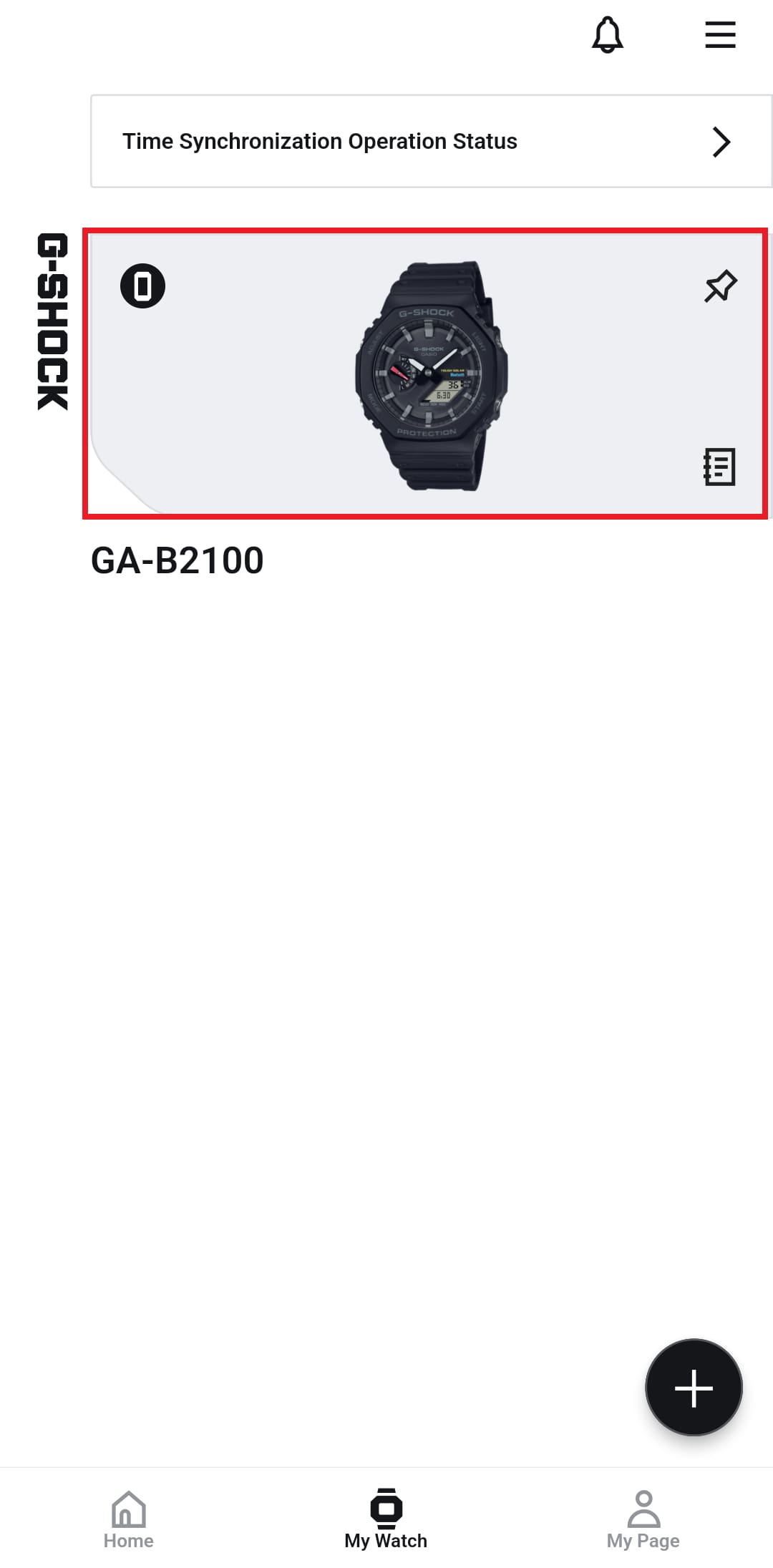
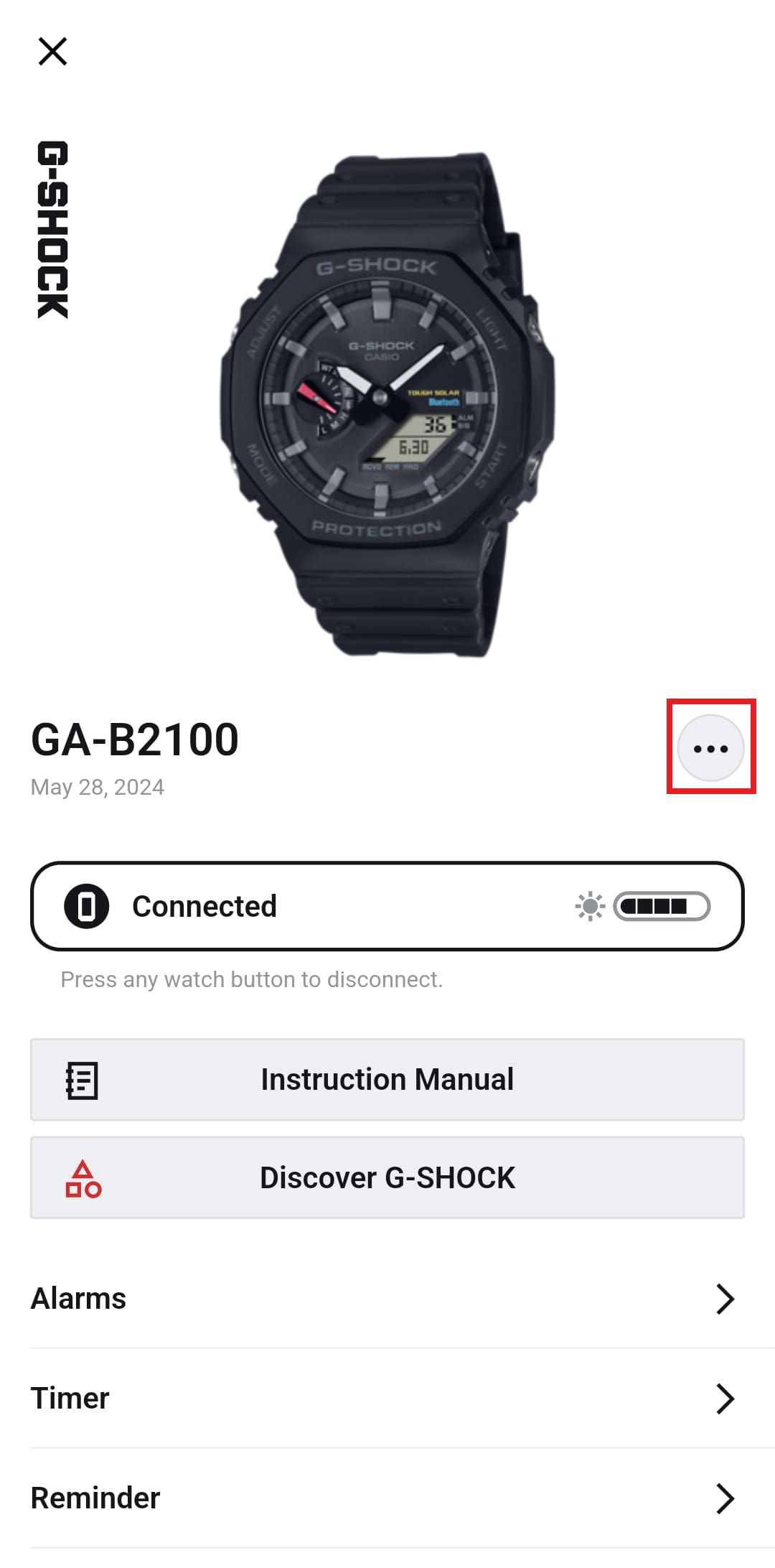
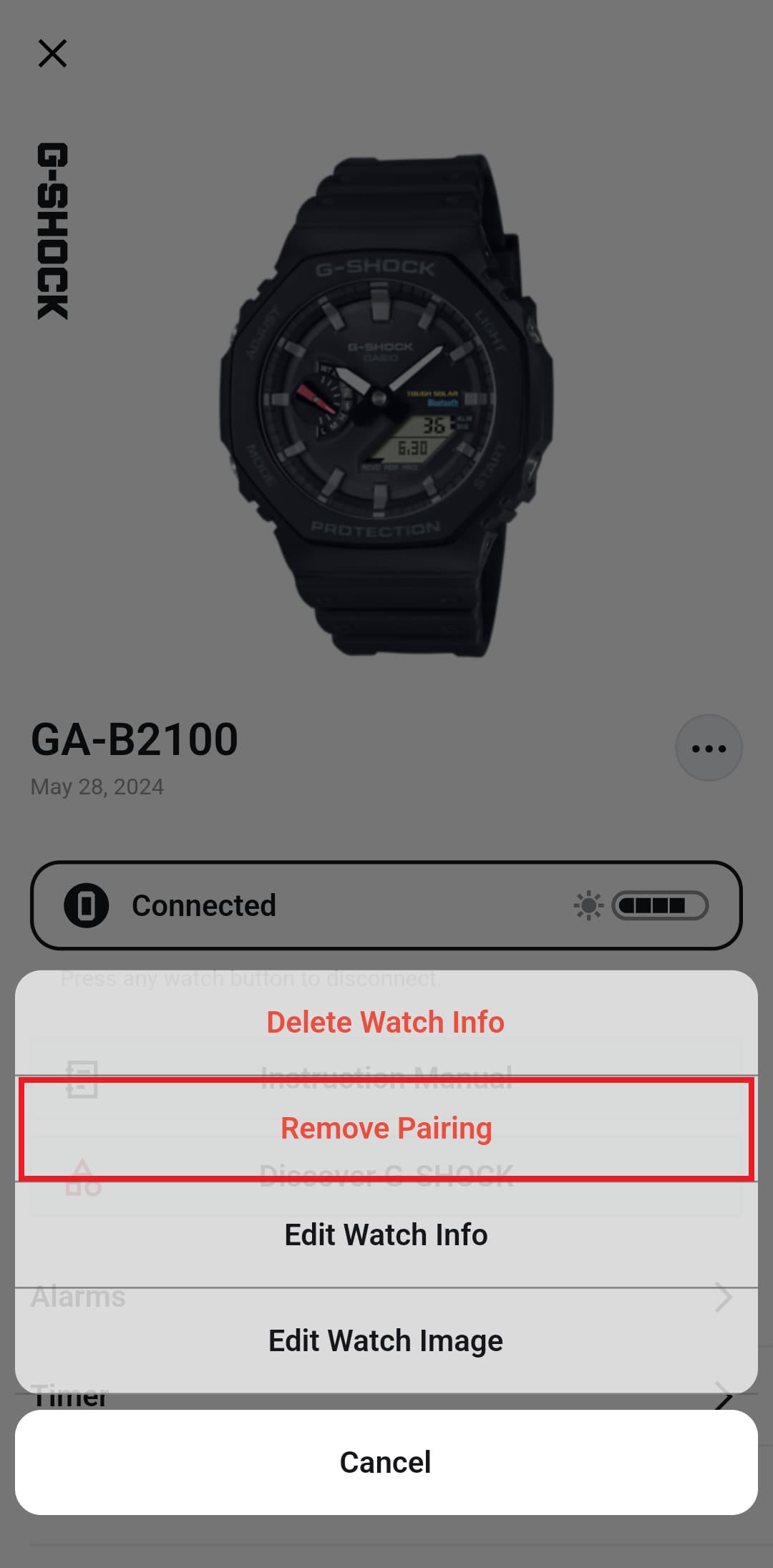
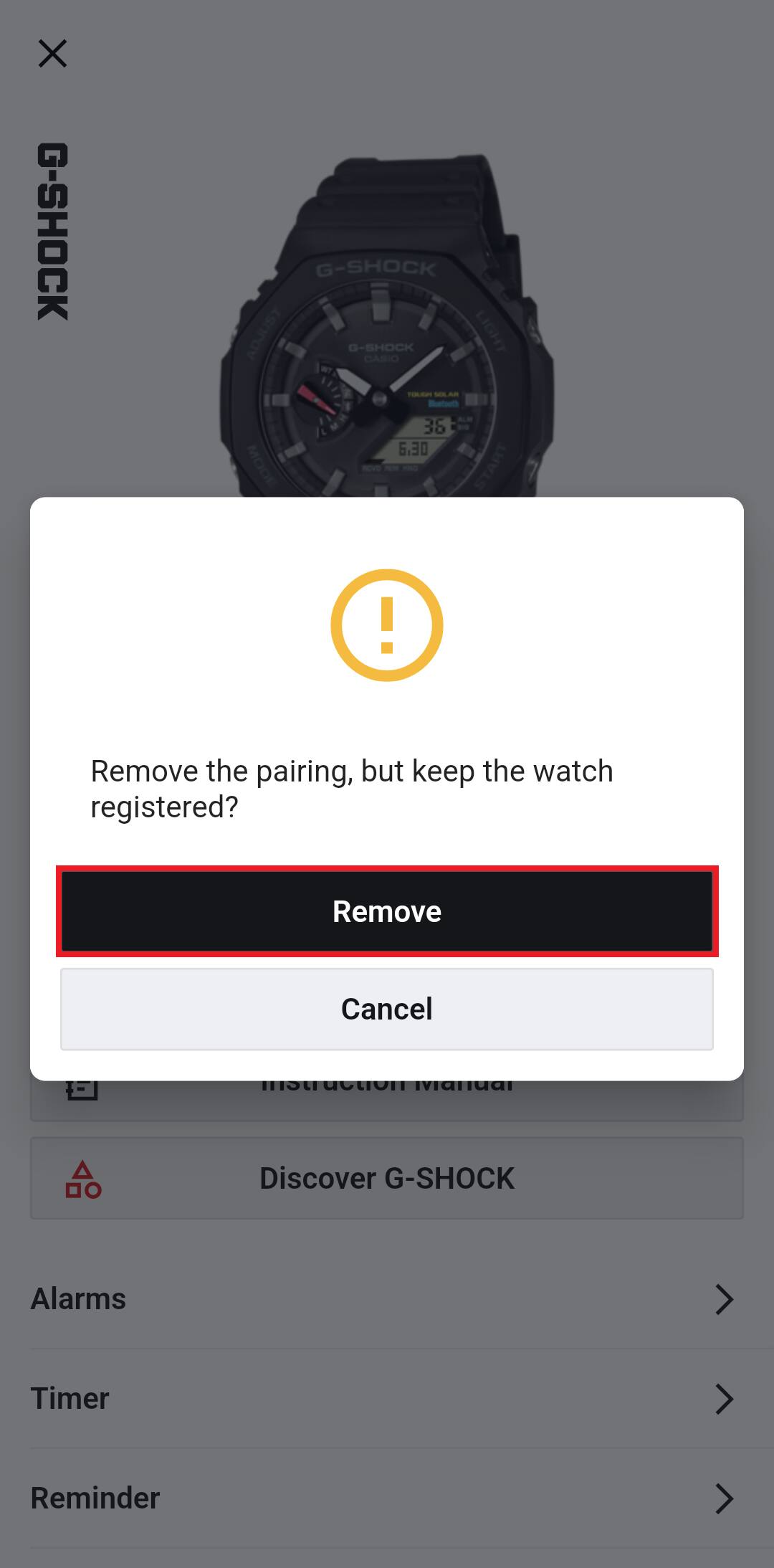
1. Desvincular el dispositivo mediante la aplicación
*Para "RELOJES CASIO", selecciona el reloj correspondiente en el menú «Mi reloj» y toca el ícono [...] para eliminarlo.
*En el caso de otras aplicaciones de relojes CASIO, también puedes eliminar el emparejamiento desde el menú de ajustes.
2. Desvincula tu reloj
*Para conocer los procedimientos de funcionamiento, consulte las secciones "Desvinculación" y "Solución de problemas" en el manual de instrucciones del reloj.
Ejemplo: GA-B2100-1A 5689
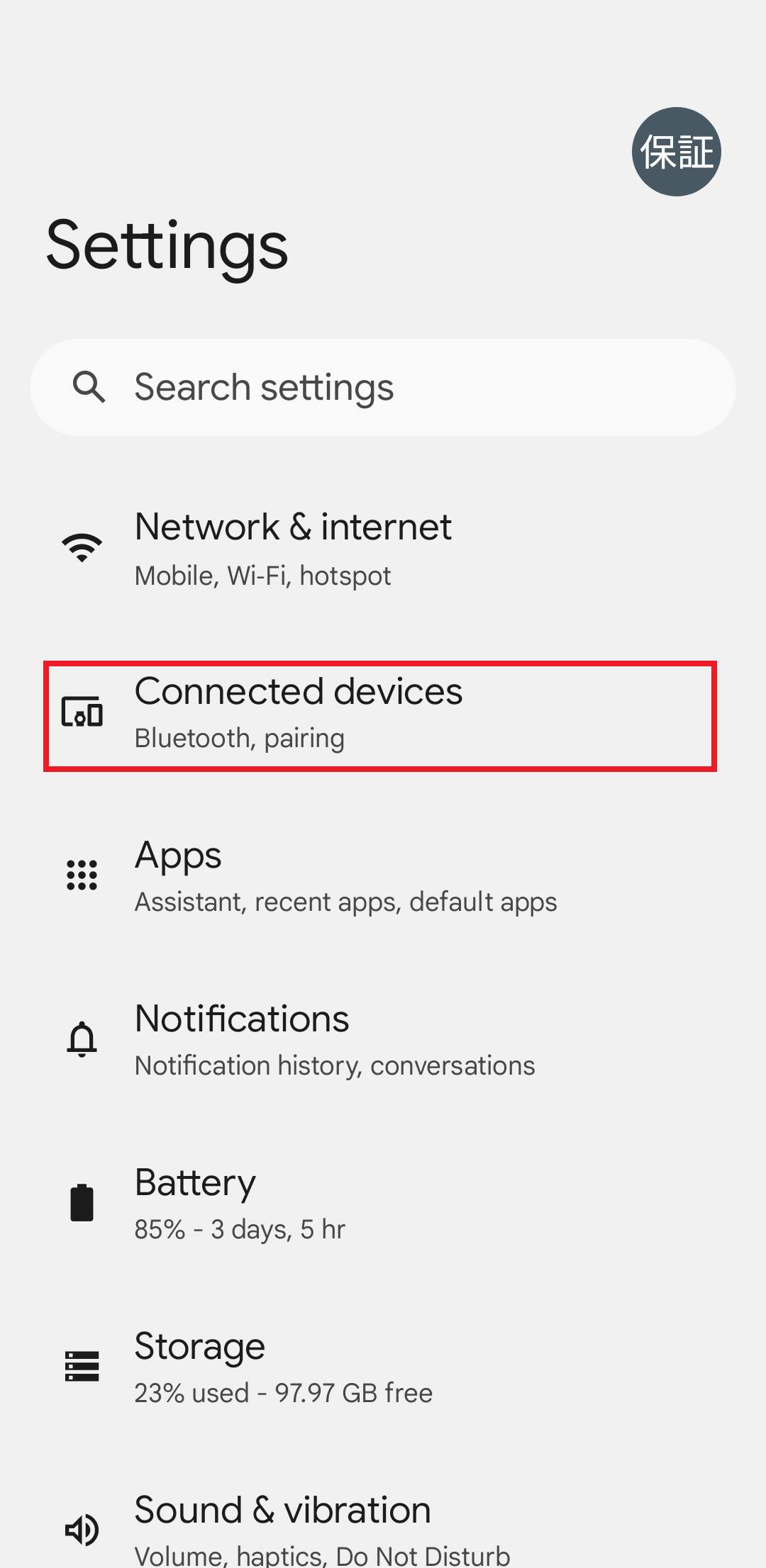
3. Si el reloj aparece en la lista de dispositivos Bluetooth de tu teléfono inteligente, elimínalo.
*Si el reloj aparece en varias listas, elimínalas todas.
*Es posible que no se muestre dependiendo del tipo de reloj.
Ejemplo: Teléfono inteligente Google Pixel 7 (Android 14) / Reloj GBD-H2000
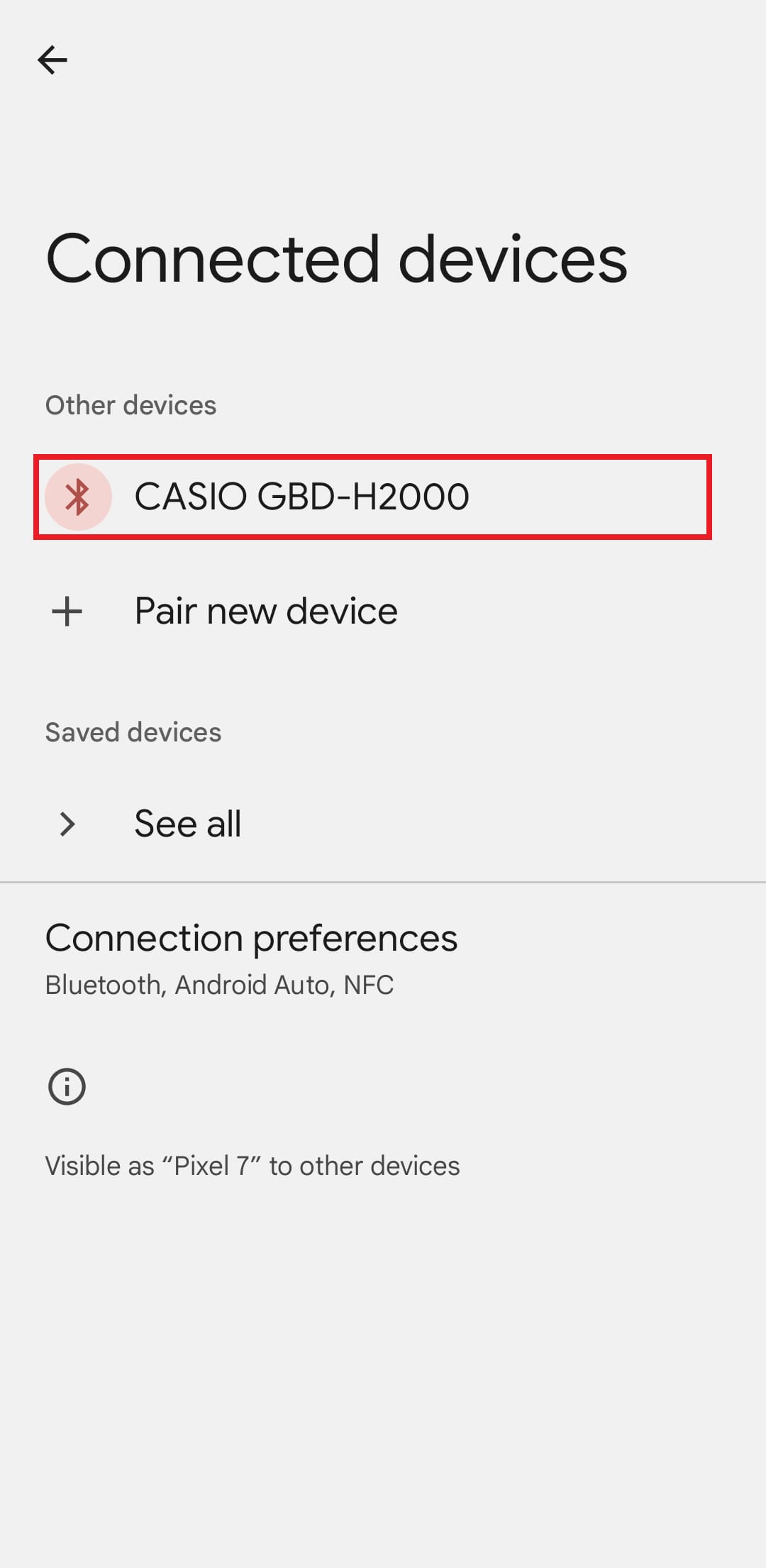
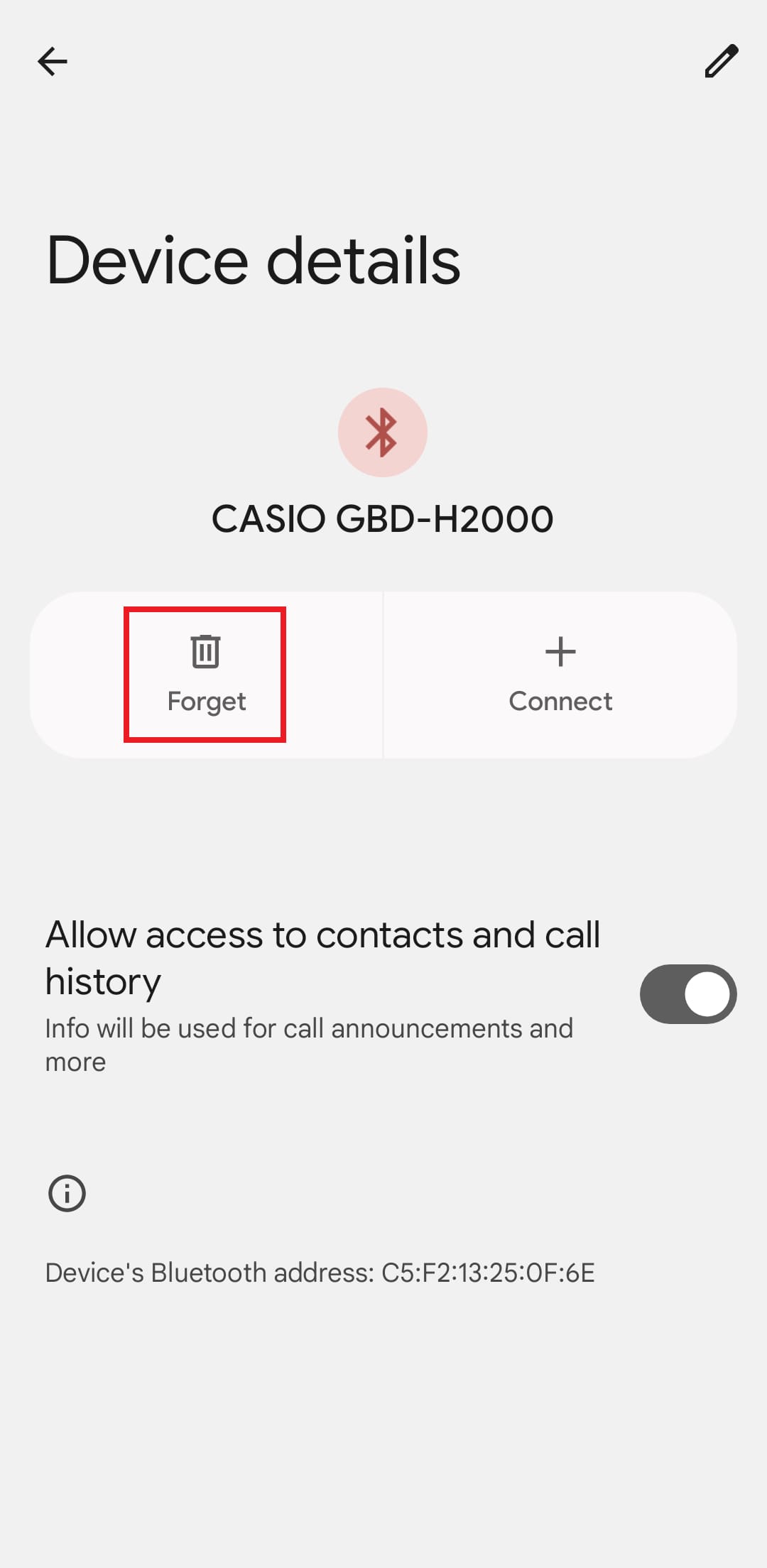
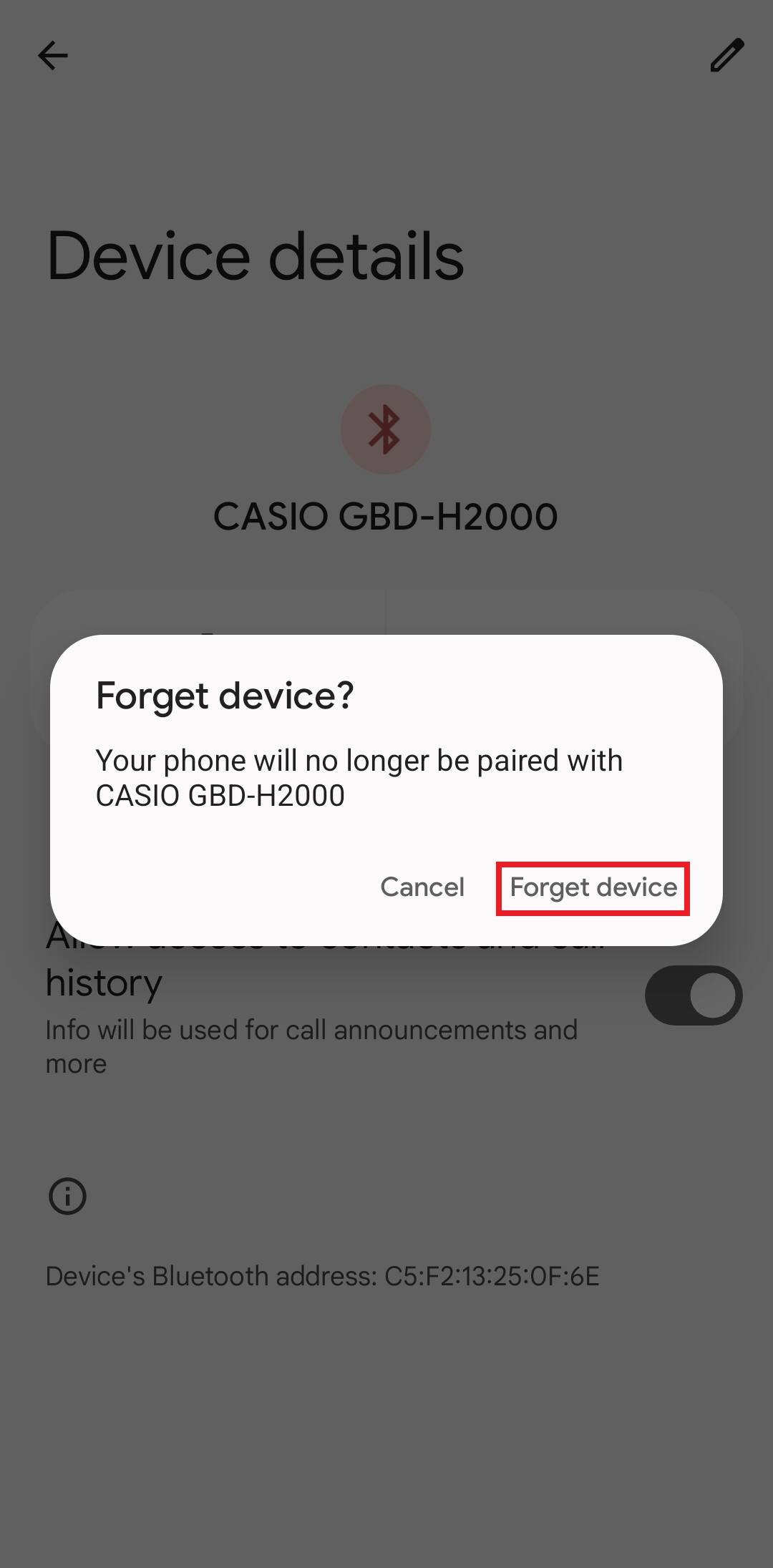
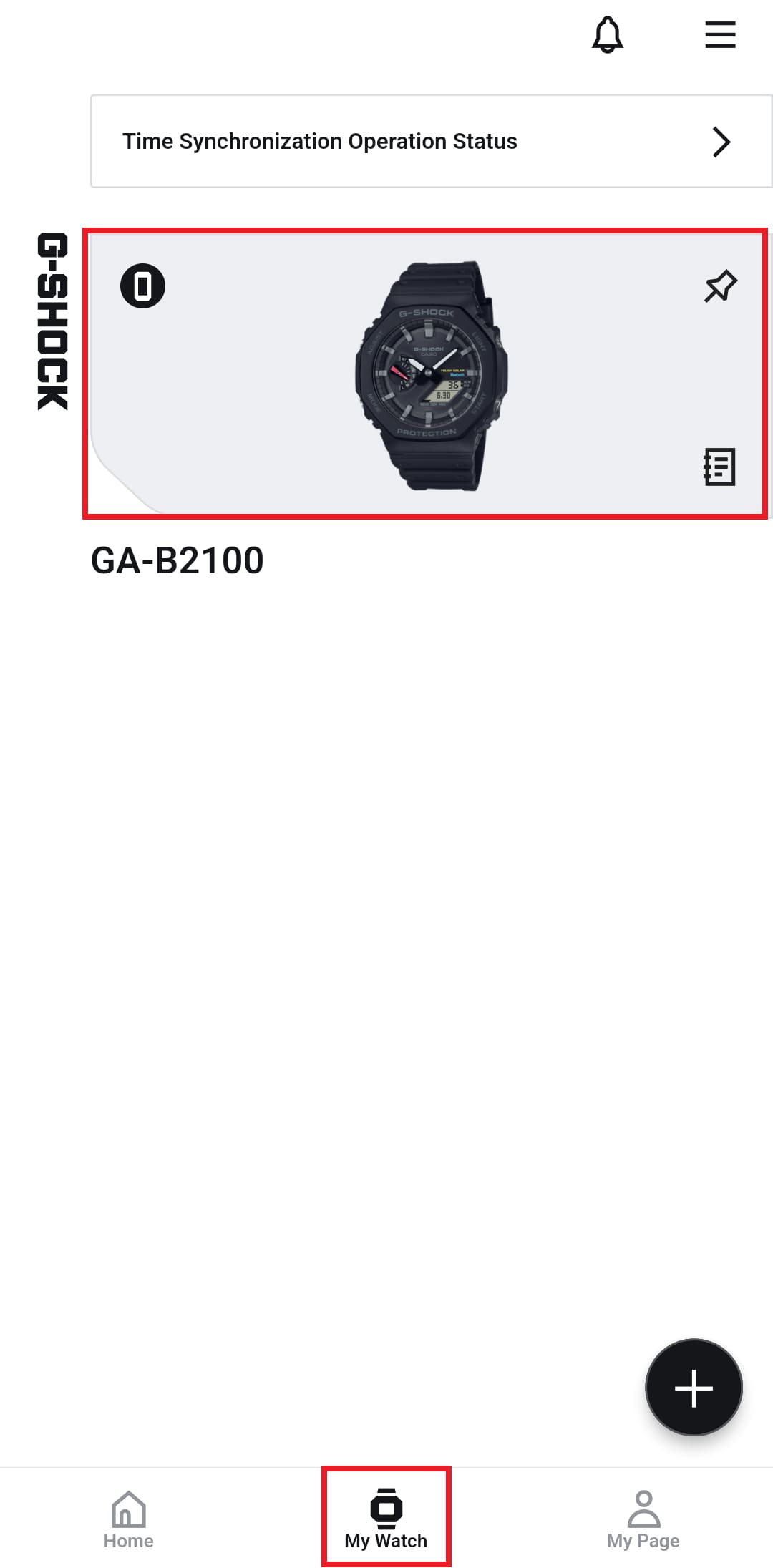
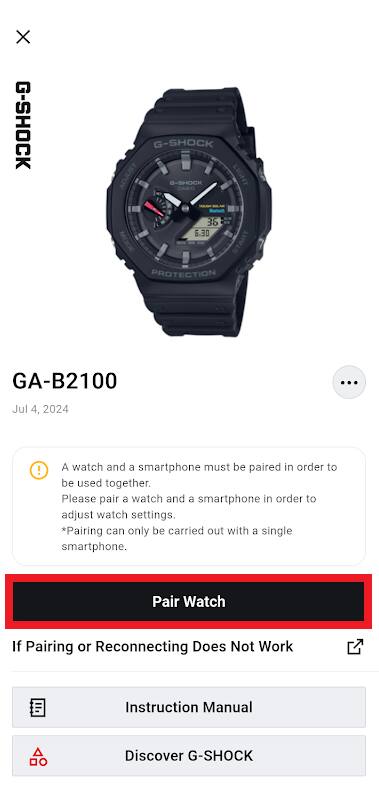
Para volver a emparejarlo, toca "Emparejar reloj" en la pantalla Mi reloj y sigue los pasos del procedimiento de emparejamiento.
*Si se ha borrado la información de registro del reloj, toca el botón "+" y vuelve a empezar registrando el reloj.
Si las notificaciones no funcionan
Por favor, comprueba o prueba lo siguiente.
Comprueba la configuración de permisos de notificaciones (solo para relojes que admitan la función de notificaciones)
Asegúrate de que tu reloj tenga permiso para enviar notificaciones.
*El nombre y la estructura del menú de ajustes pueden variar según el modelo de teléfono inteligente y la versión del sistema operativo.
*Si utilizas otra aplicación para relojes CASIO, puedes comprobarlo allí.
Para iPhone
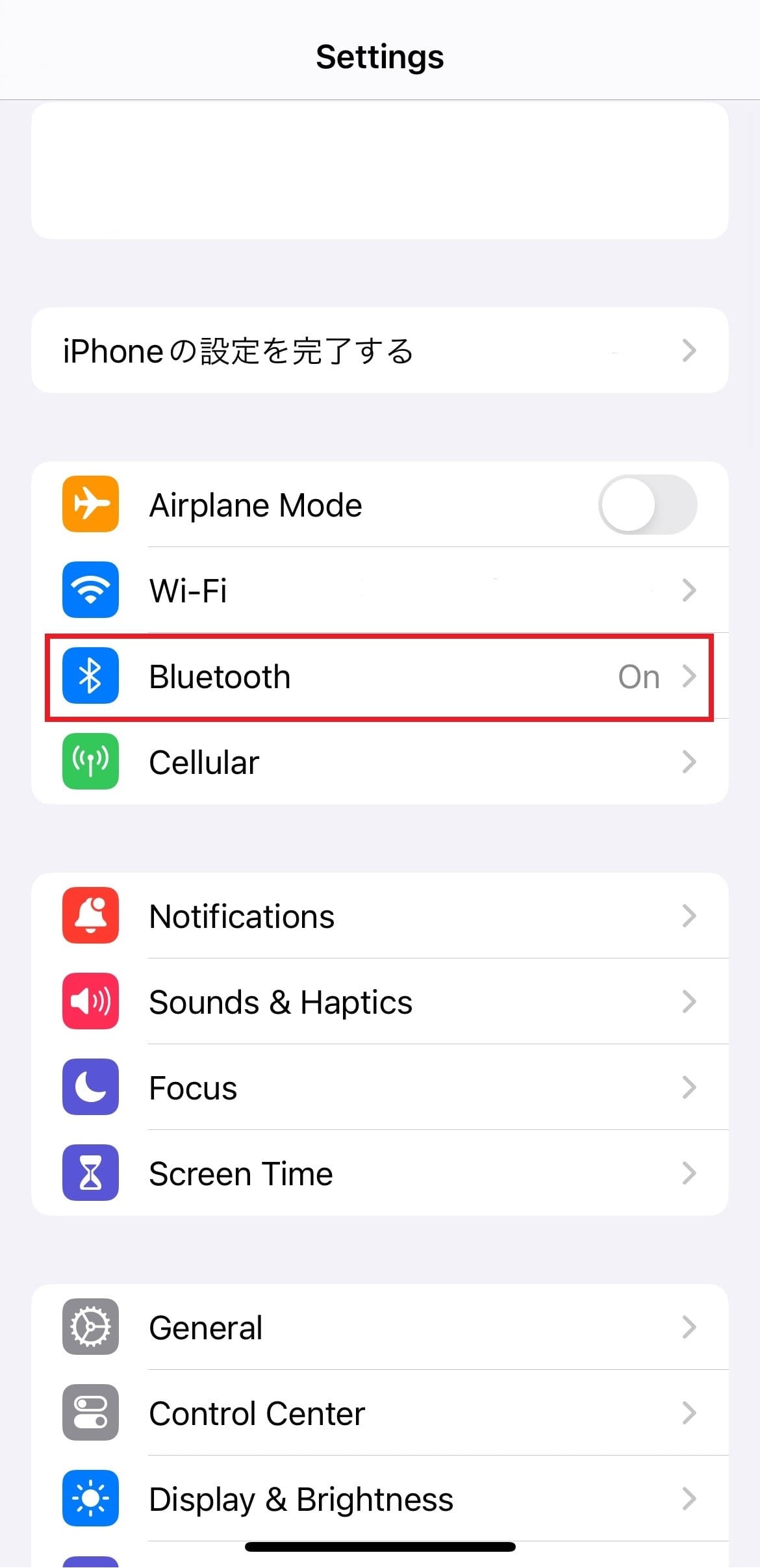
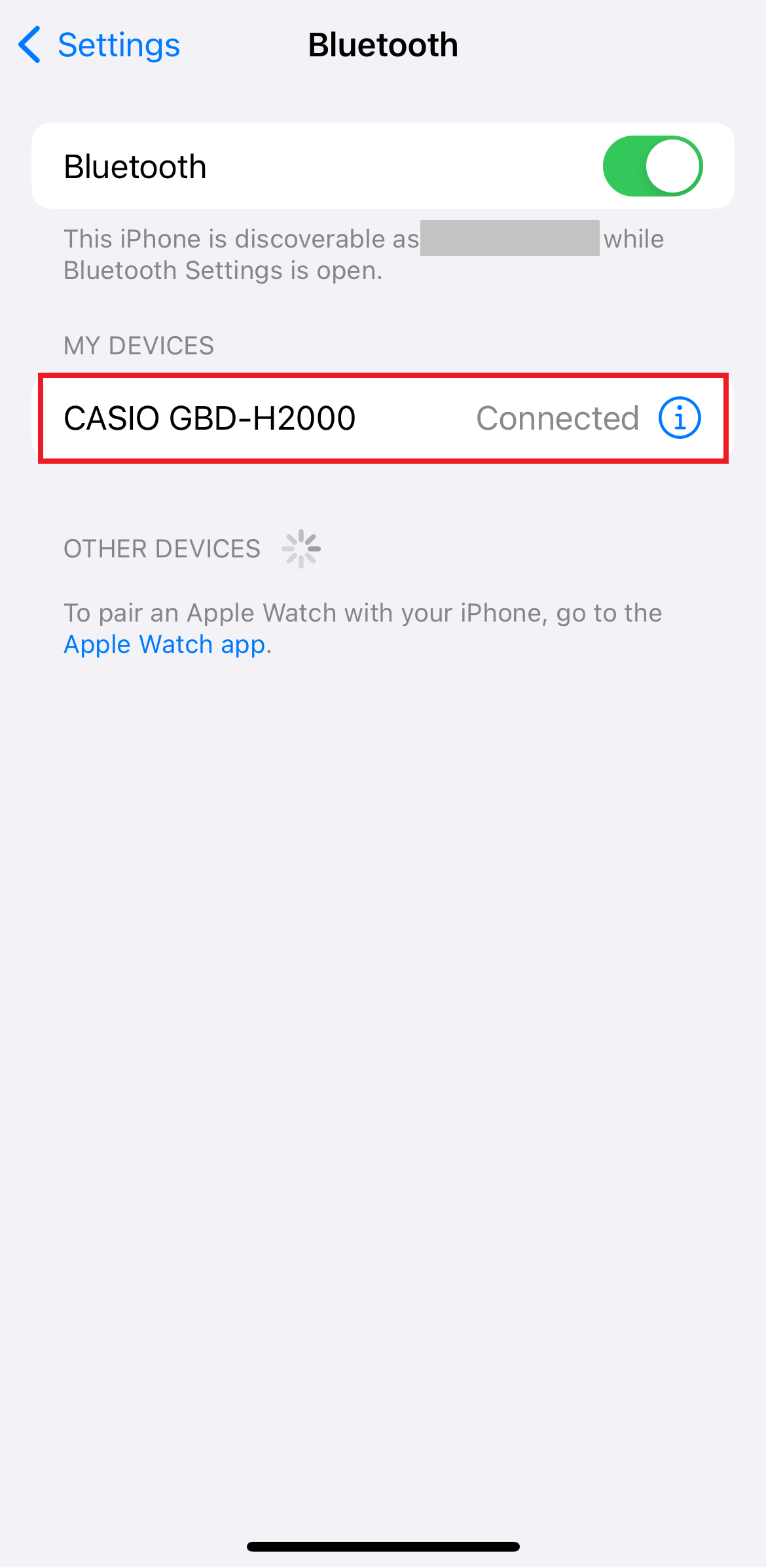
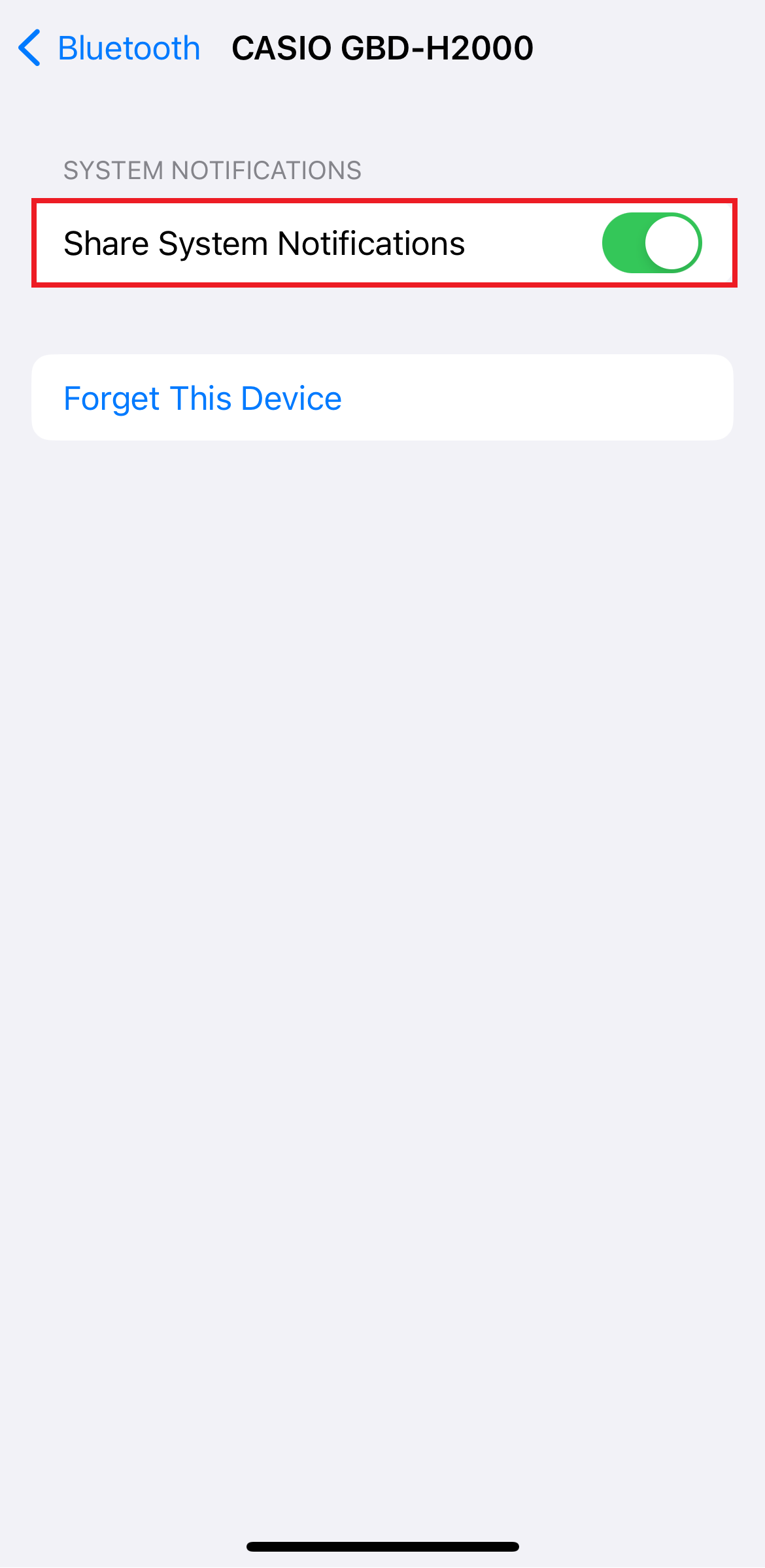
Toca el ícono de Ajustes en tu iPhone, toca el menú de Bluetooth y activa "Compartir notificaciones del sistema" para el reloj que quieras usar.
Ejemplo: Ver GBD-H2000
Para Android
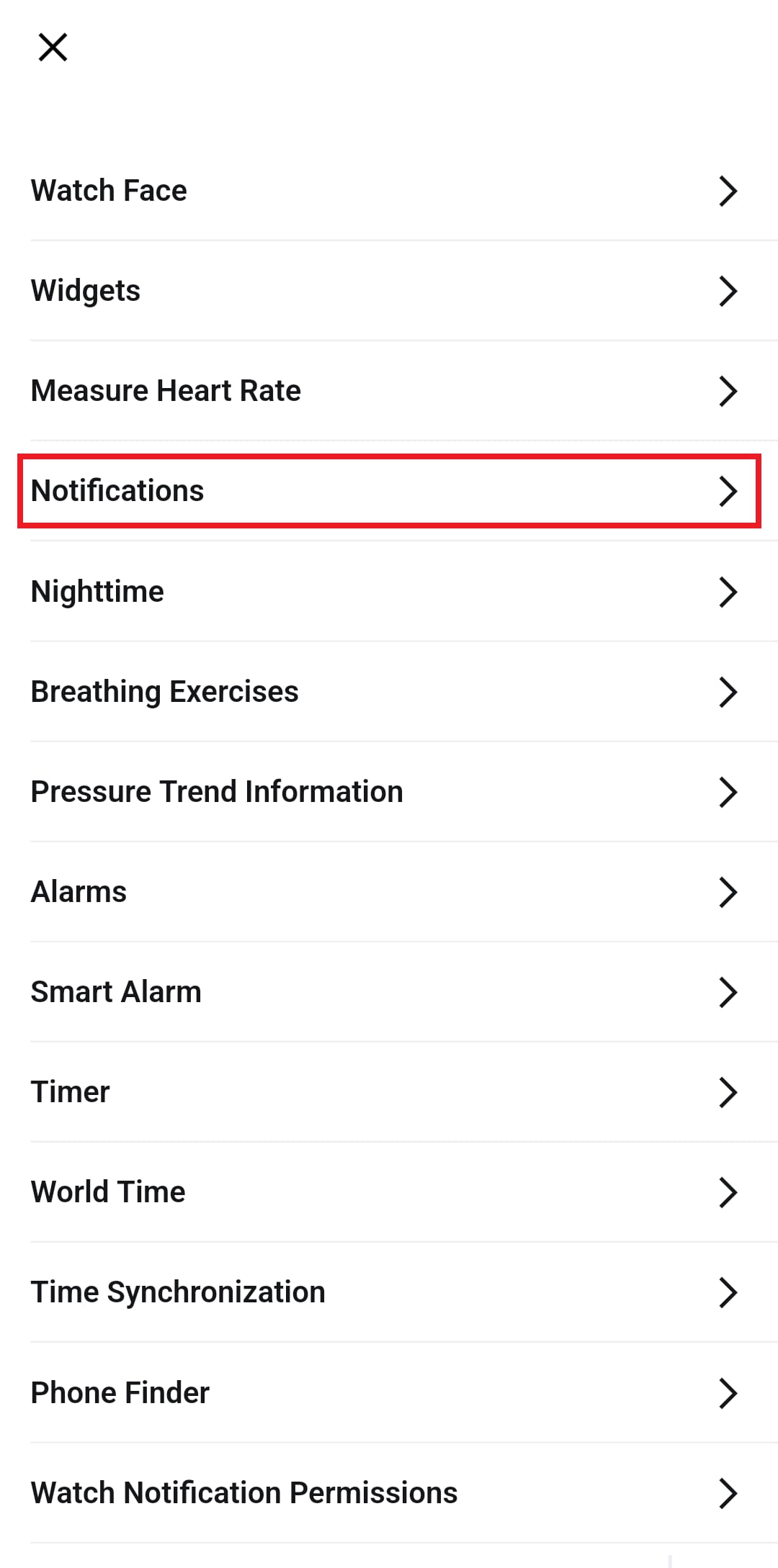
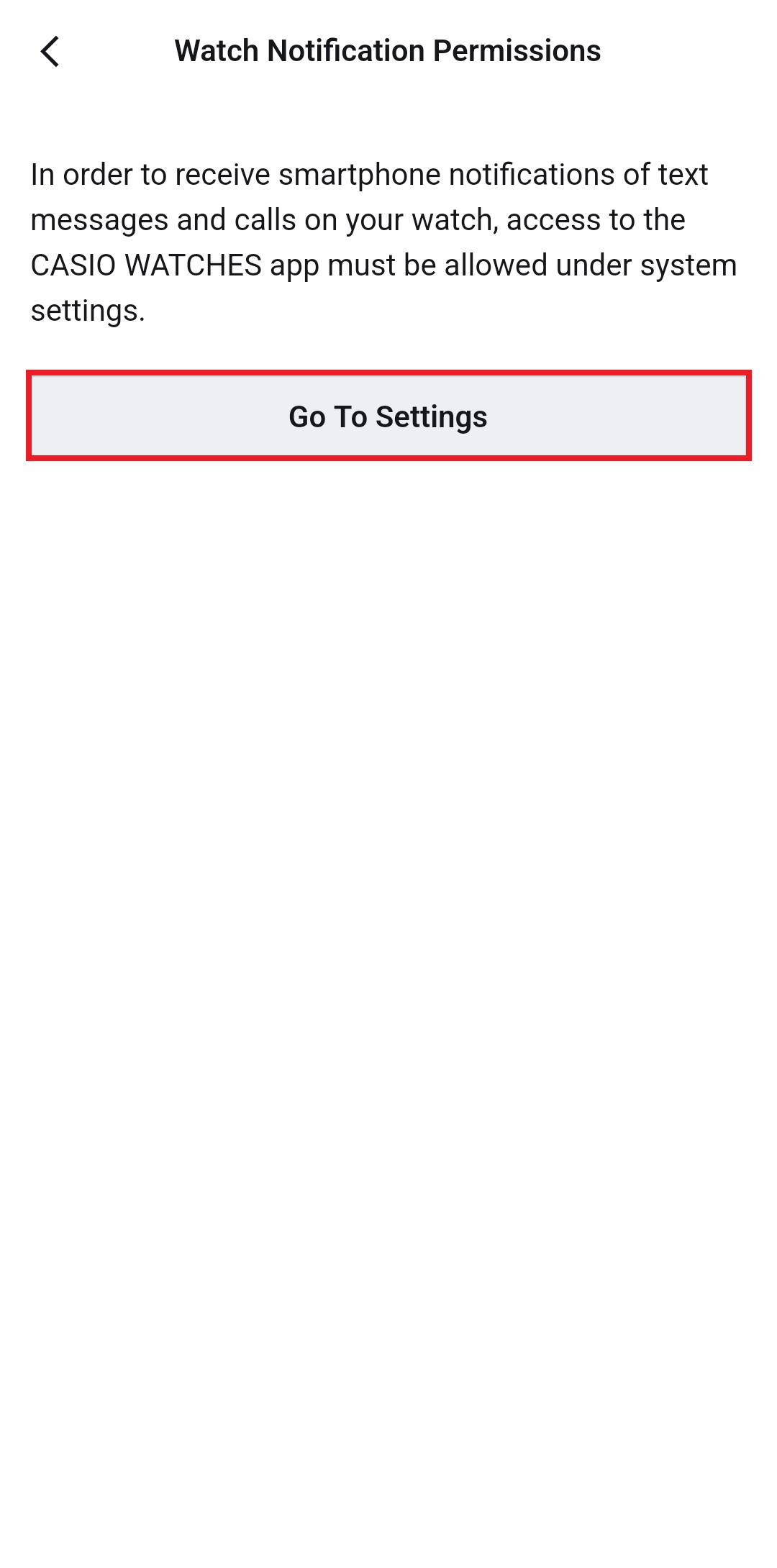
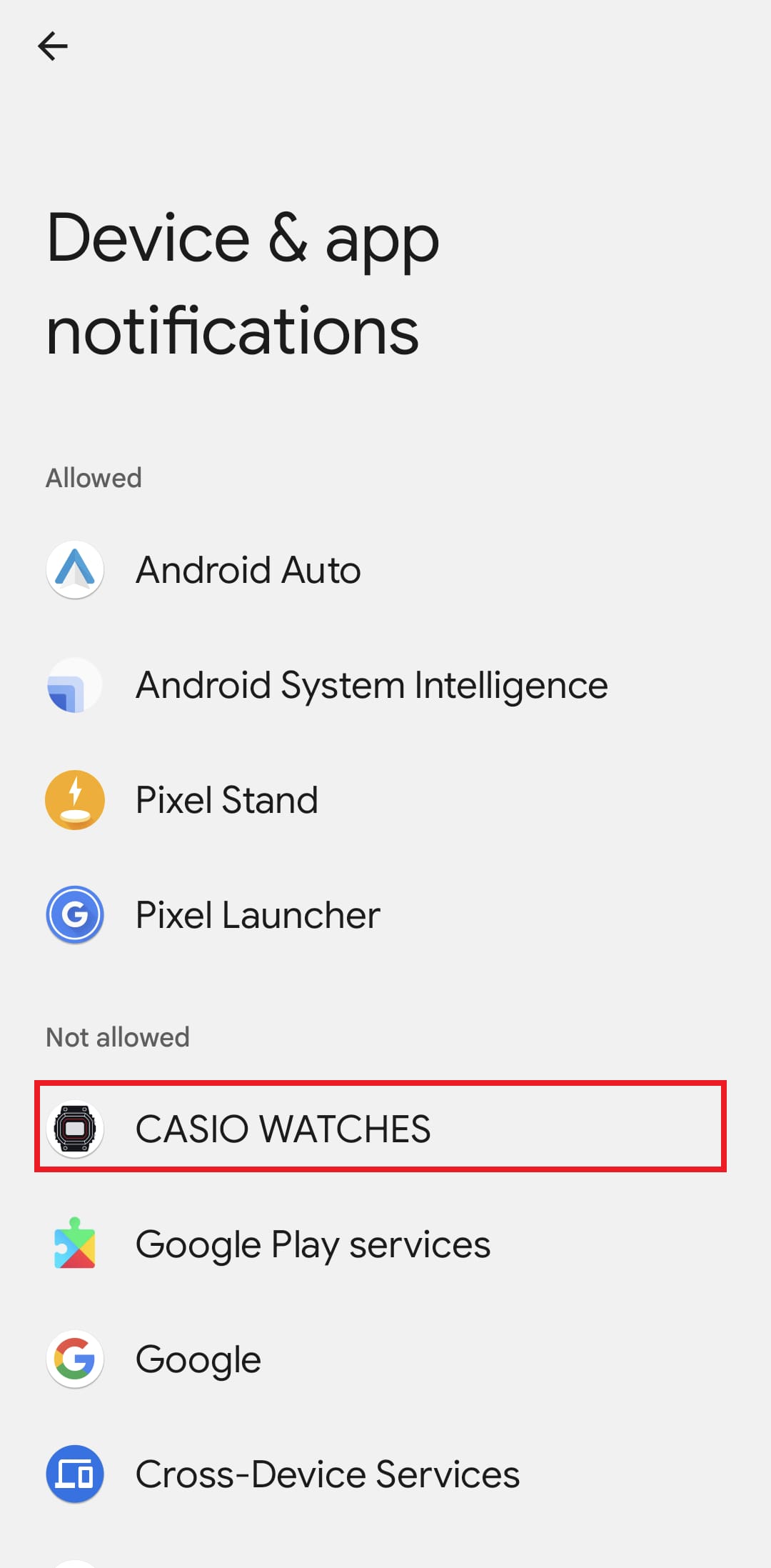
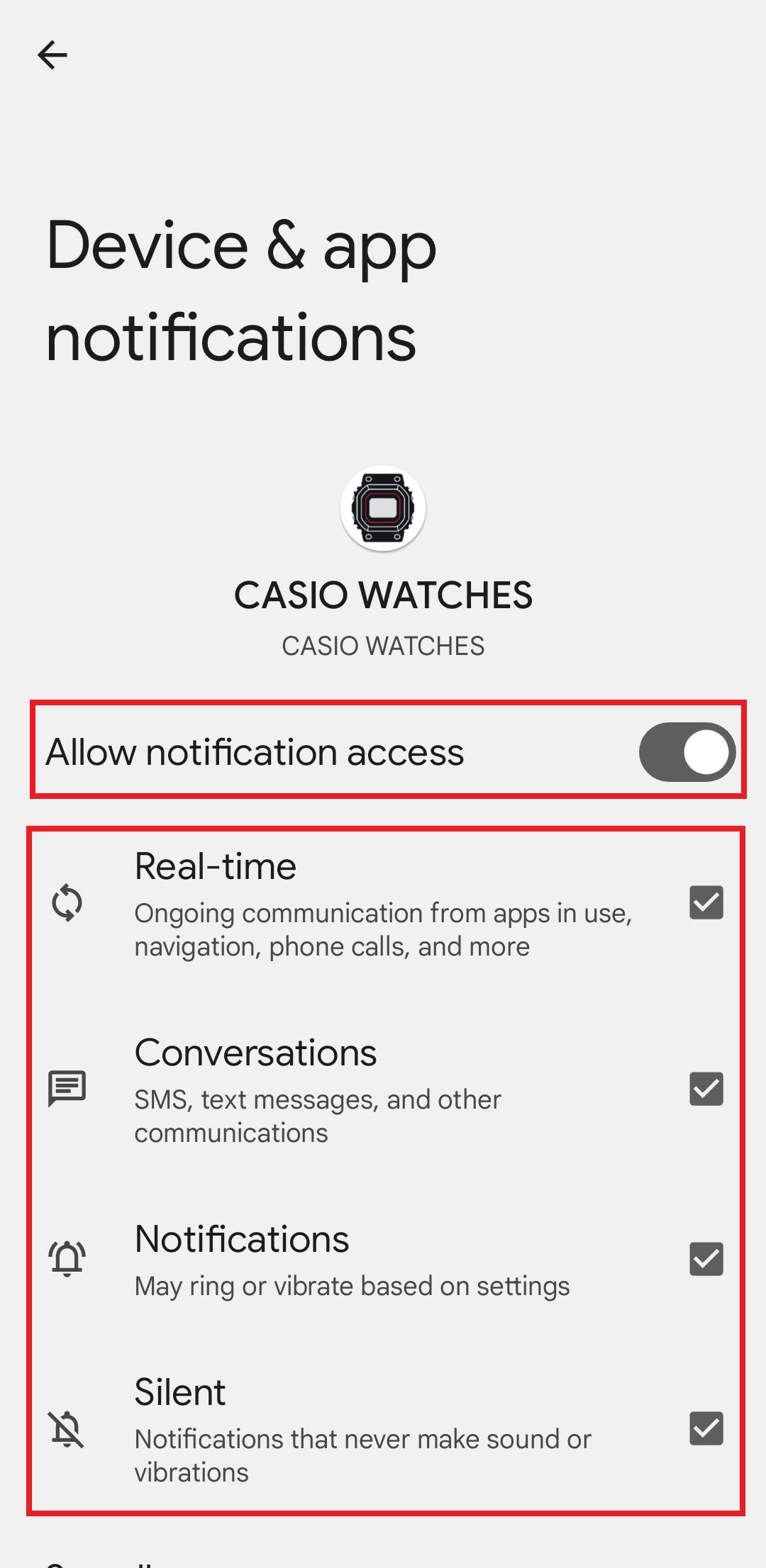
En la pantalla «Mi reloj» de la aplicación "CASIO WATCHES", selecciona el reloj que estás utilizando y activa la opción en "Permisos de notificación del reloj"
Ejemplo: Google Pixel 7 (Android 14)
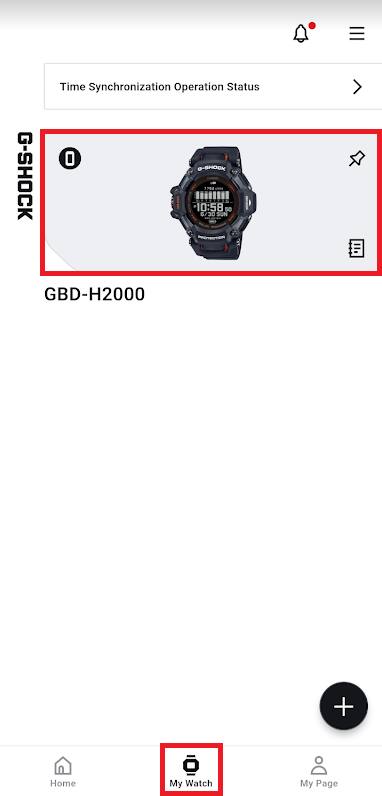
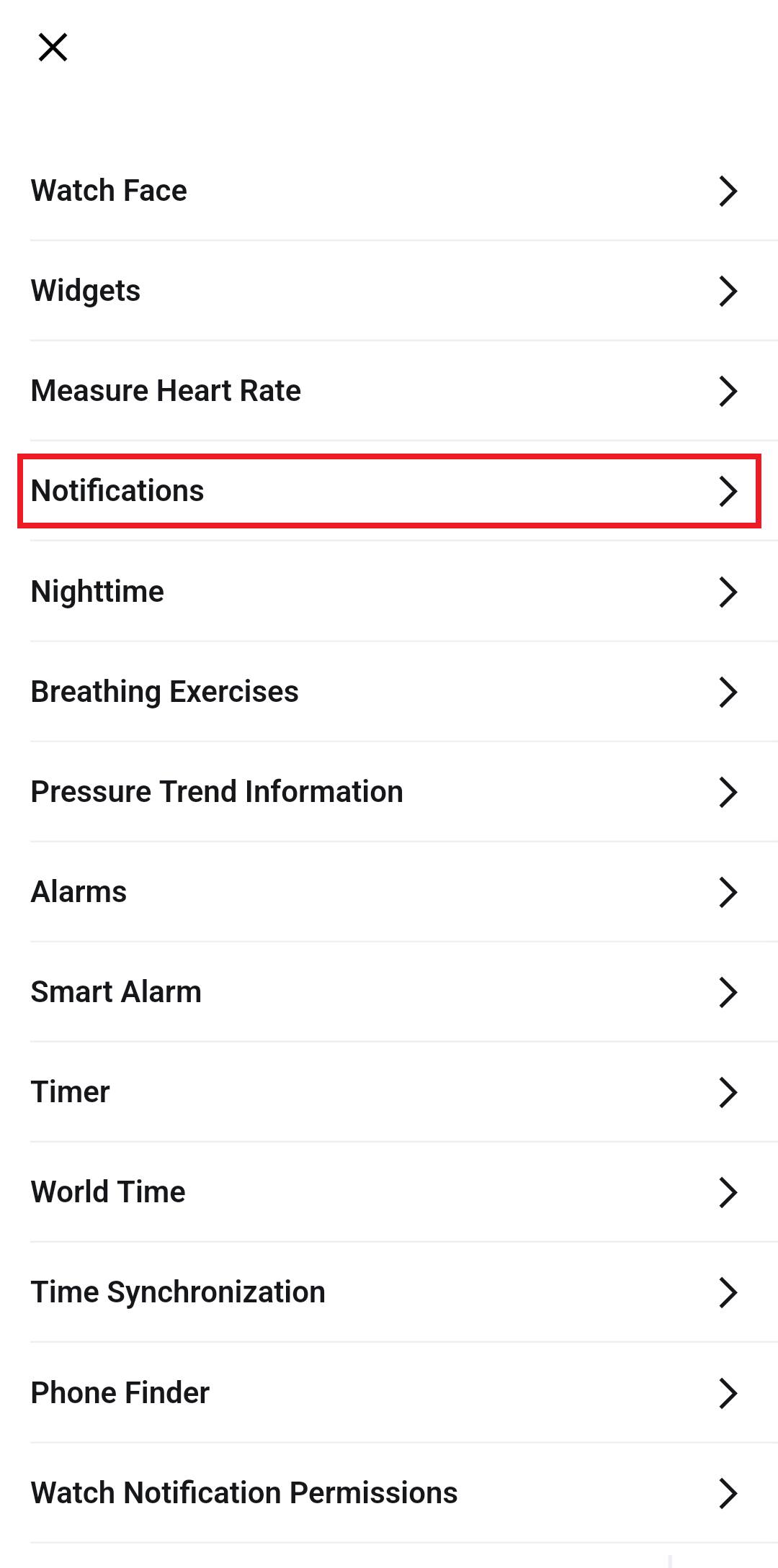
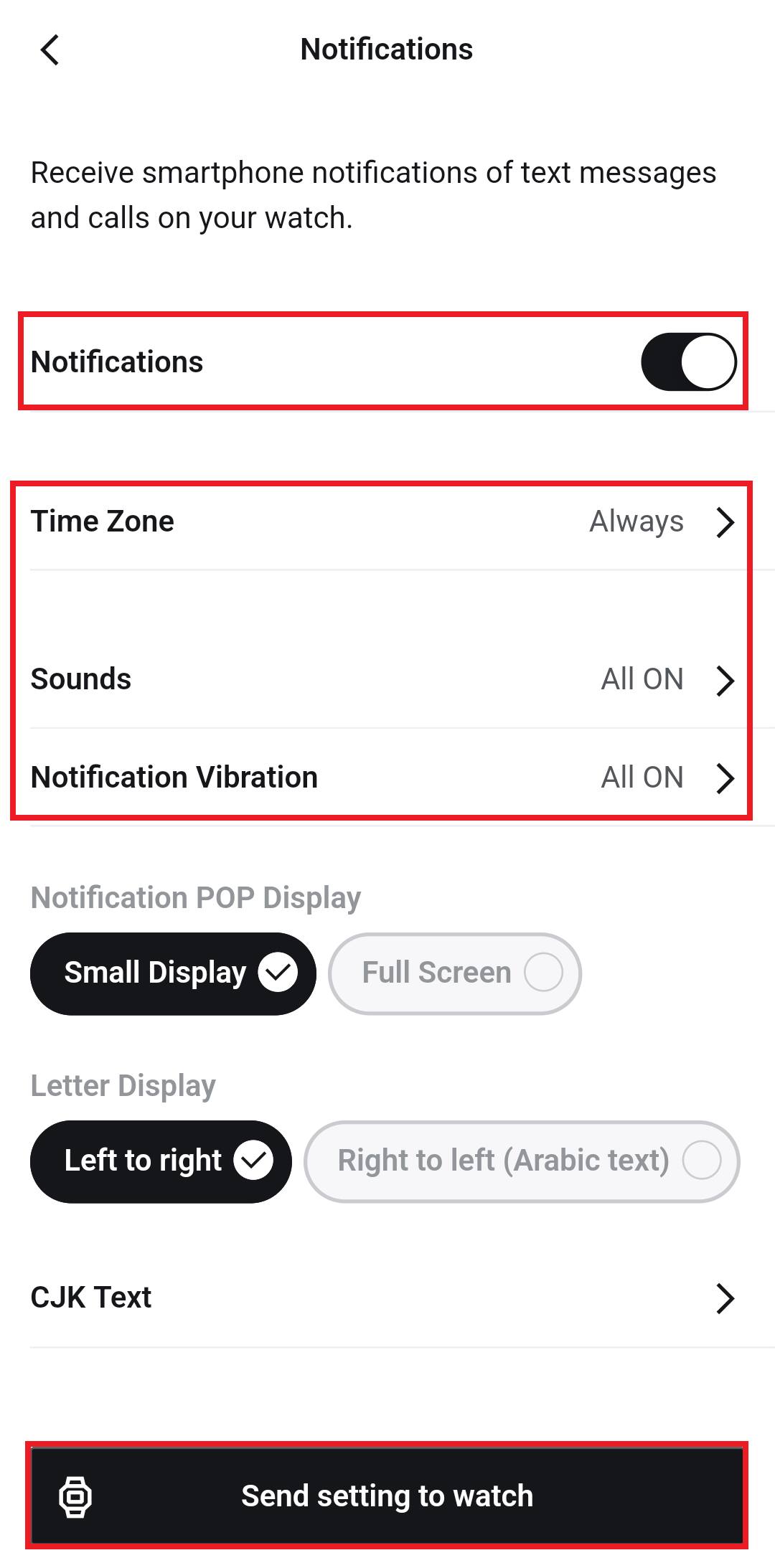
Configuración de notificaciones (aplicación CASIO WATCHES)
En la pantalla «Mi reloj» de la aplicación, asegúrate de que la configuración de notificaciones de tu reloj esté activada.
(Configure la "zona horaria", el "sonido" y la "vibración de notificación" según sus preferencias.)
Configuración de notificaciones (aplicaciones que te enviarán notificaciones al reloj)
Asegúrate de haber activado las opciones de notificación para las aplicaciones de las que quieras recibir avisos en tu reloj.
Para iPhone
Activa las notificaciones para cada aplicación de la que quieras recibir avisos y asegúrate de que todas las casillas siguientes estén marcadas (seleccionadas): Notificaciones en la pantalla de bloqueo, Centro de notificaciones, banners.
Ejemplo: Aplicación de correo: [Ajustes] > [Correo] > [Notificaciones]
Para Android
Activa las notificaciones para cada aplicación de la que quieras recibir avisos y marca las opciones sobre las que deseas recibir notificaciones.
Ejemplo: Aplicación de correo: [Ajustes] > [Aplicaciones] > [Correo] > [Notificaciones]
Además, revisa la configuración de notificaciones en la aplicación a la que envías las notificaciones y asegúrate de que estén activadas.
Configuración del acceso a la aplicación Teléfono (Android)
En la aplicación para teléfonos Android, al configurar los siguientes permisos es posible que las notificaciones de llamadas entrantes se muestren correctamente en tu reloj.
[Configuración] > [Aplicaciones] > [Relojes CASIO] > [Permisos]
Activa los siguientes permisos:
・Notificación
Contactos
・Registro de llamadas
Comprueba la configuración del teléfono inteligente
Consulte "Configuración del teléfono inteligente por fabricante".
Si la sincronización automática de la hora no funciona
Por favor, comprueba o prueba lo siguiente.
Compruebe el estado del
・Asegúrese de que el reloj muestre la hora.
・Si desea realizar una sincronización automática de la hora, coloque el reloj cerca del teléfono inteligente, preferiblemente a menos de 2 metros.
*Para obtener información sobre cómo sincronizar automáticamente la hora mediante un teléfono inteligente, consulte la sección "Ajuste automático de la hora" dentro de la sección "Conexión con un teléfono" del manual de instrucciones del reloj.
Ejemplo: GA-B2100-1A 5689
Comprobación de la configuración de la sincronización automática de la hora (solo para relojes en los que se puede activar o desactivar)
Por favor, comprueba los siguientes ajustes en la aplicación "CASIO WATCHES".
・Selecciona el reloj correspondiente en la pantalla «Mis relojes» y activa "Sincronización automática de la hora"
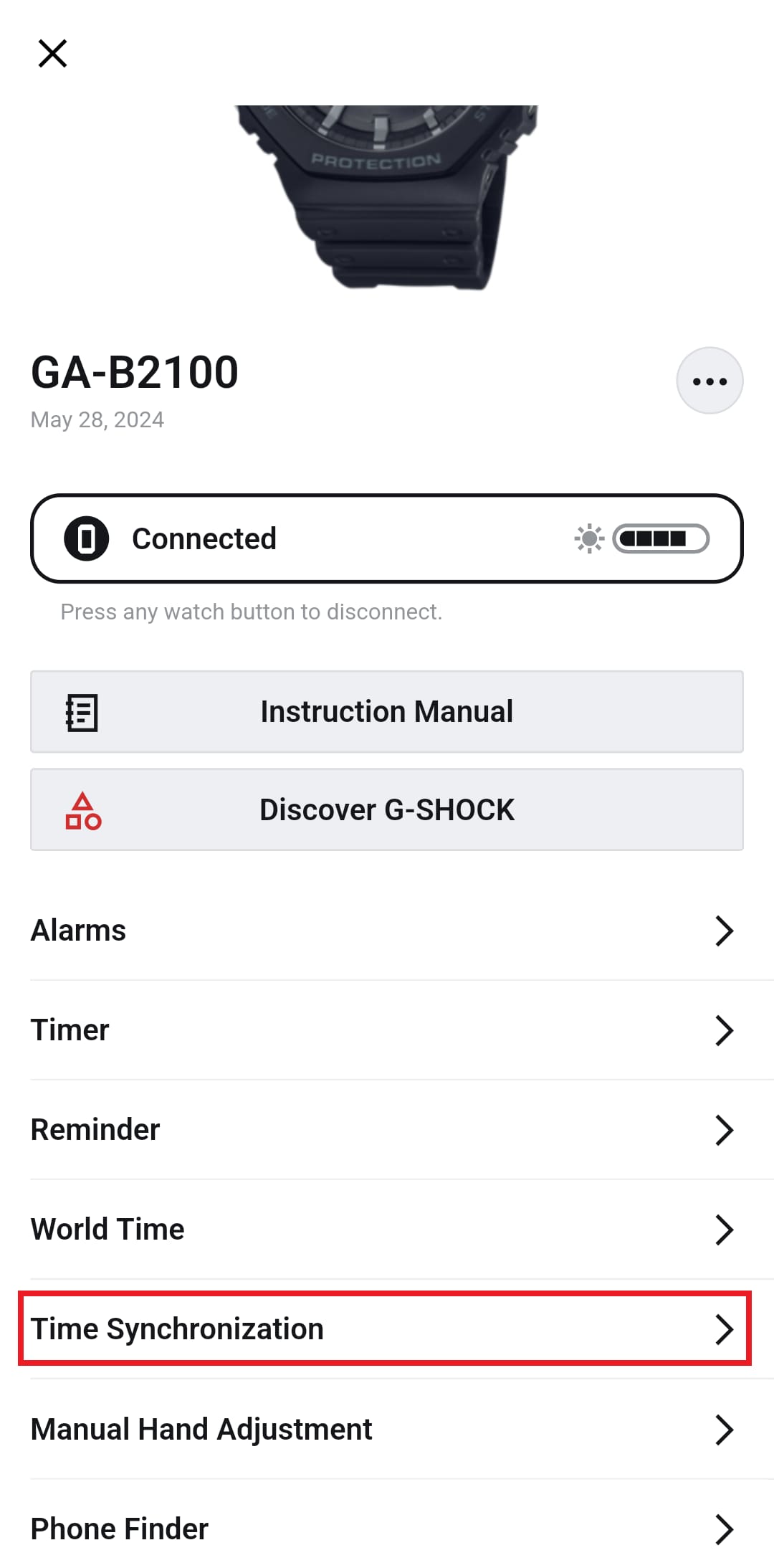
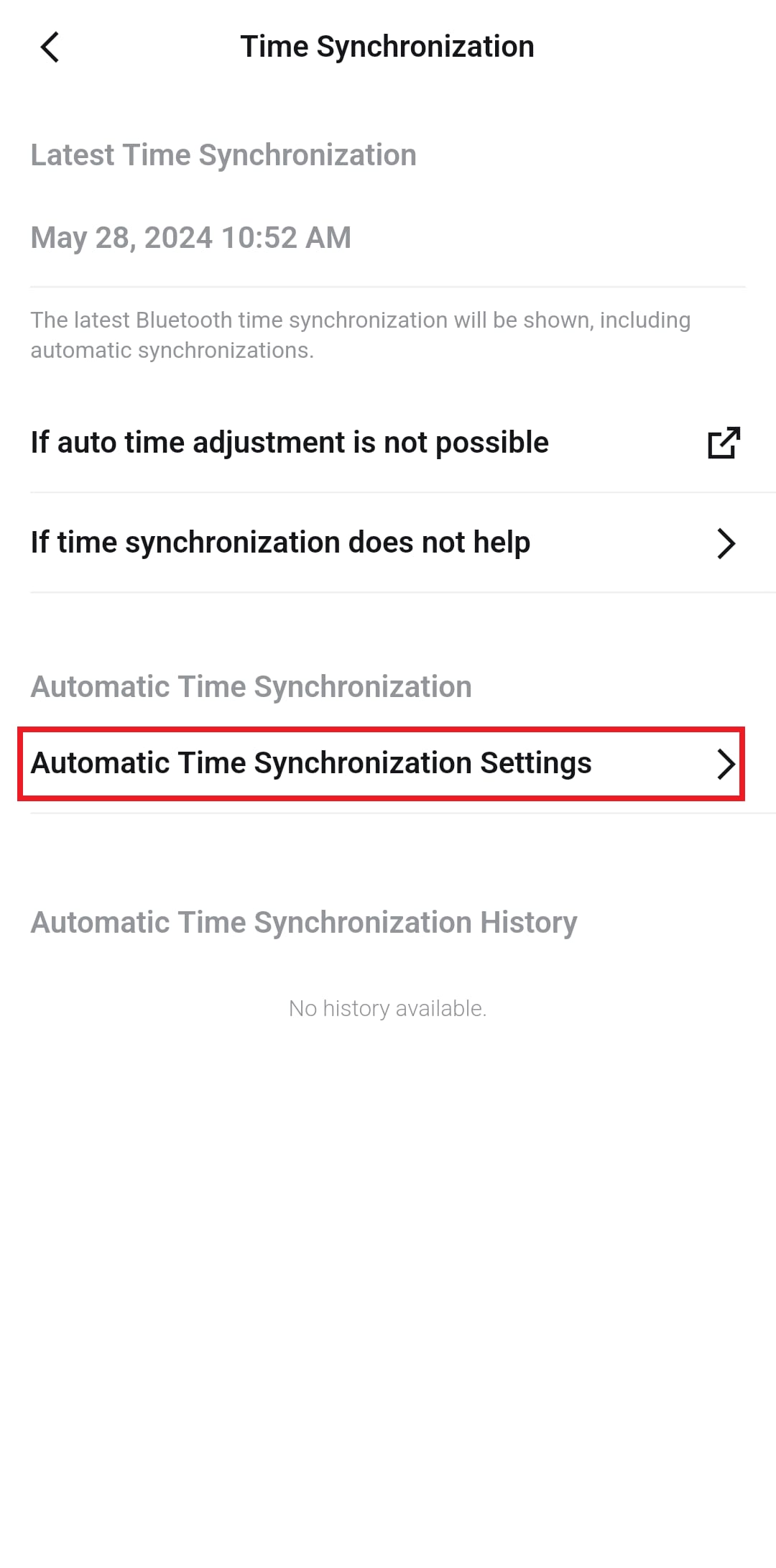
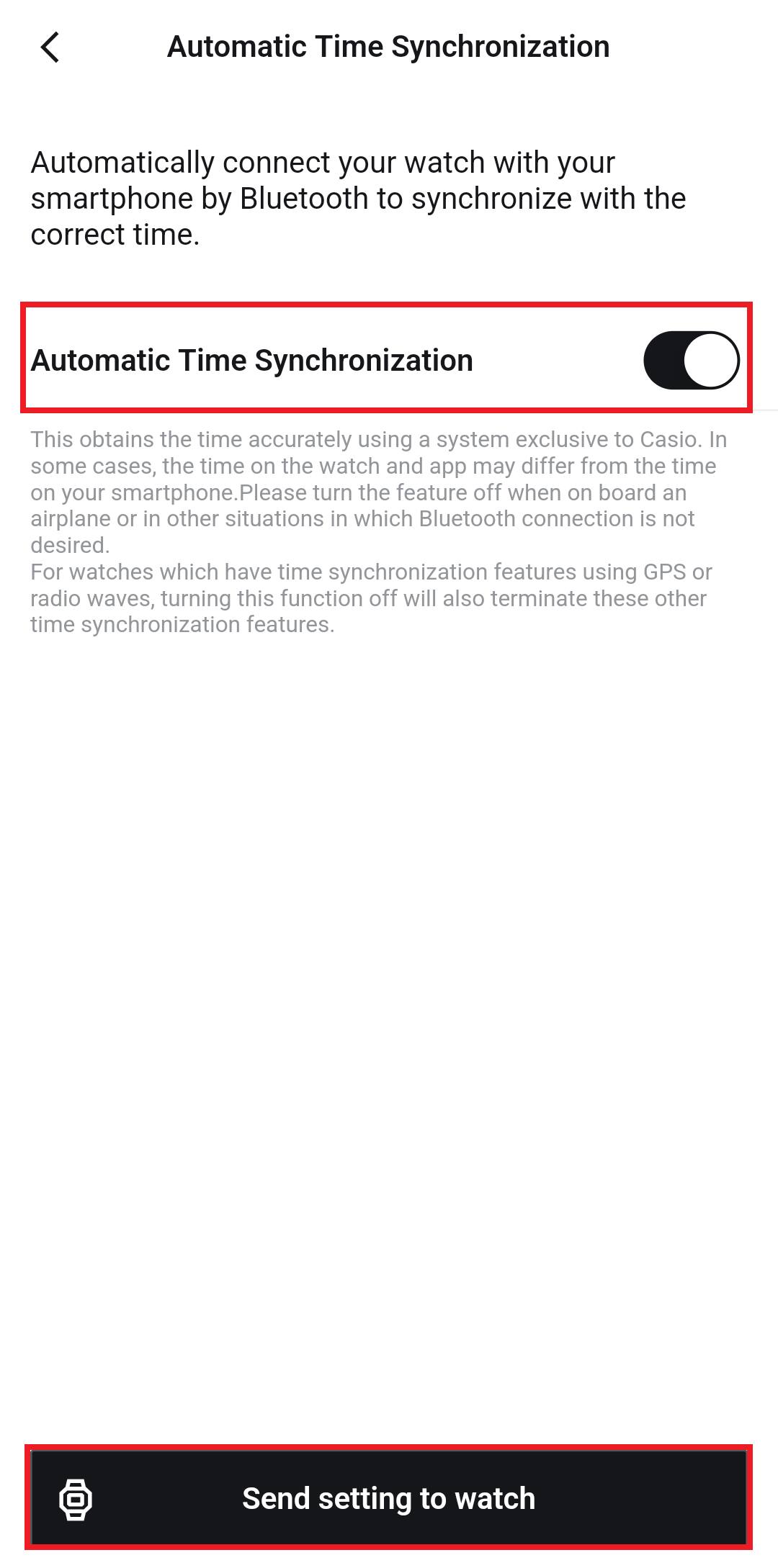
*Si desea configurar la sincronización automática de la hora, le recomendamos que mantenga el reloj en el modo de visualización de la hora.
*Consulte el manual de instrucciones del reloj para conocer los métodos de ajuste de la hora distintos al enlace con el teléfono inteligente.
Comprueba las ondas de radio de los alrededores
Es posible que esté sufriendo interferencias de ondas de radio, por lo que le rogamos que compruebe lo siguiente.
・Si hay algún dispositivo Wi-Fi cerca, aléjelo.
・Si hay dispositivos eléctricos o electrodomésticos que emitan ondas de radio cerca, aléjese de ellos.
Comprueba la configuración del teléfono inteligente
Consulte "Configuración del teléfono inteligente por fabricante".
Configuración de los teléfonos inteligentes por fabricante
El funcionamiento relacionado con la conectividad del teléfono inteligente puede volverse inestable dependiendo de la configuración de tu teléfono.
Cambiar la configuración puede mejorar o estabilizar el funcionamiento.
*El contenido relativo a la configuración de los teléfonos inteligentes es común a otras aplicaciones de relojes distintas de "CASIO WATCHES", por lo que le recomendamos que consulte dichas aplicaciones.
*Los efectos de la configuración del teléfono inteligente varían según la versión del sistema operativo y el fabricante, por lo que no se limitan a la información indicada anteriormente.
*La información de los enlaces que figuran arriba es solo a título informativo.
No garantizamos que el problema de tu teléfono inteligente se resuelva.
Para obtener más información sobre la configuración del teléfono inteligente, consulte al fabricante del dispositivo o a su proveedor de servicios.
iPhone y iPad son marcas comerciales de Apple Inc. en los Estados Unidos y otros países.
* Android, Google Play y el logotipo de Google Play son marcas comerciales o registradas de Google LLC.
*Xperia y STAMINA son marcas comerciales o marcas registradas de Sony Group Corporation o de sus empresas afiliadas.
PENTAX es una marca comercial registrada de Panasonic Corporation.
* GALAXY es una marca comercial registrada de Daido Steel Co., Ltd.
MirrorOp es una marca registrada de Barco Inc.
*OPPO es una marca comercial o una marca registrada de Guangdong OPPO Mobile Telecommunications Corp., Ltd.
*Huawei es una marca comercial o una marca registrada de Huawei Technologies Japan Co., Ltd.
Bluetooth es una marca registrada de Bluetooth SIG, Inc., U.S.A.
Miracast es una marca registrada de Wi-Fi Alliance.
Cualquier otro nombre de empresa y producto será una marca comercial o registrada de sus respectivas compañías.