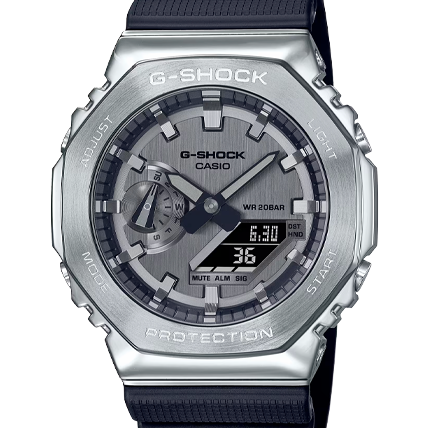
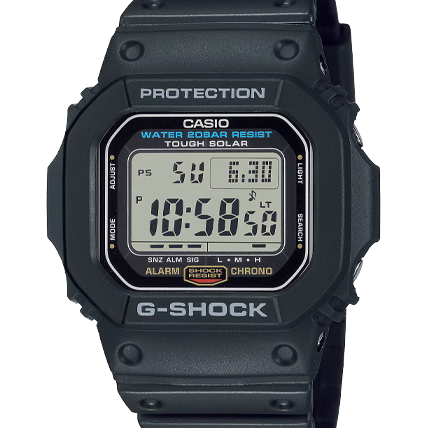
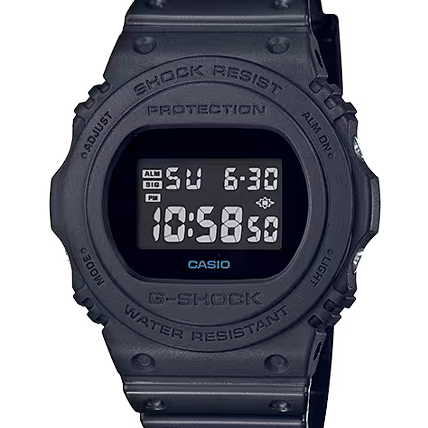
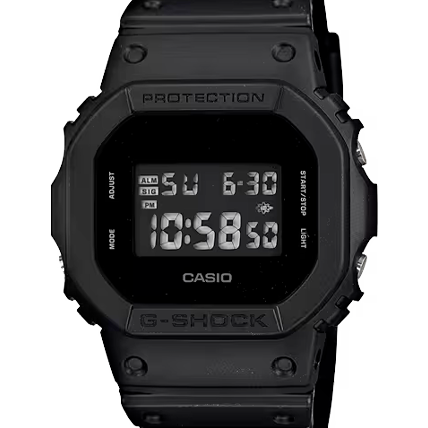
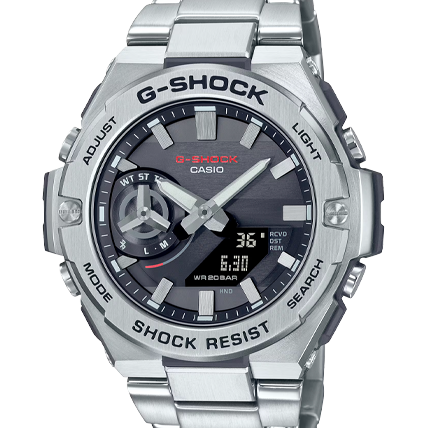

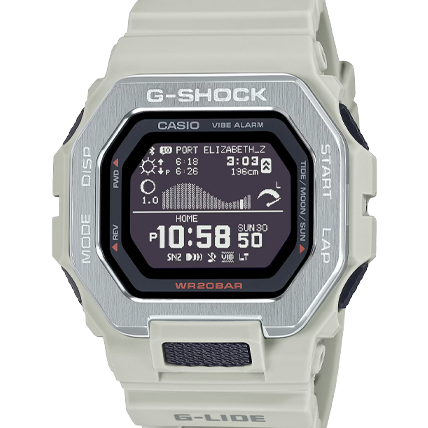
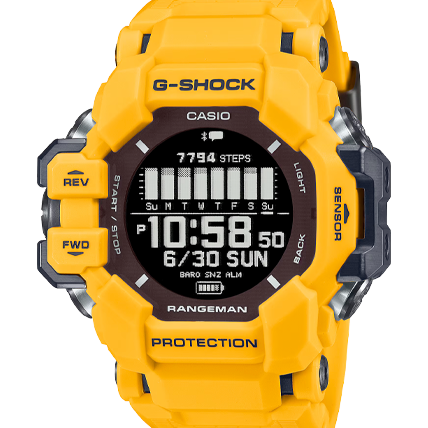
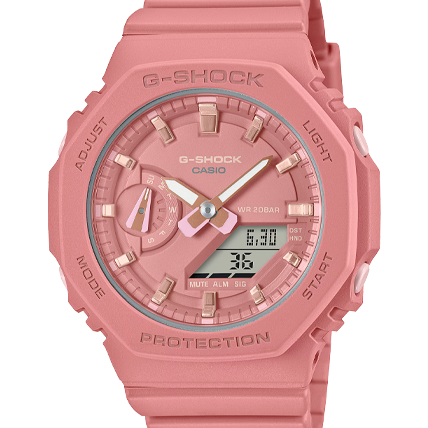





Guia para conectar-se a um [Android]
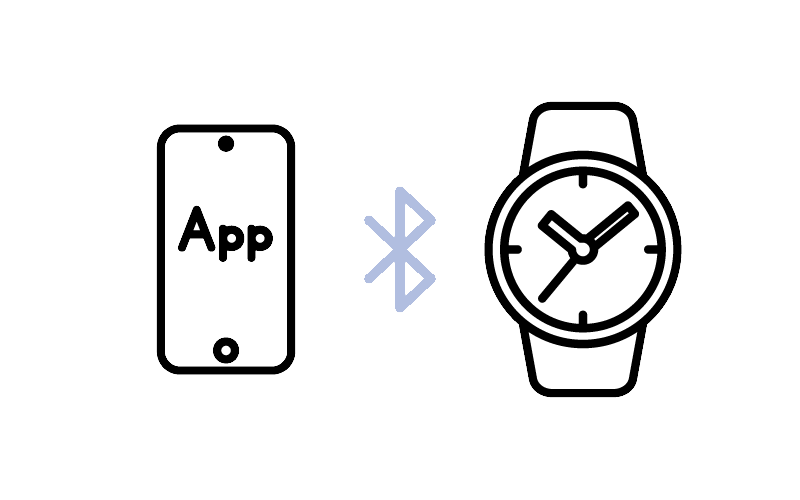
Nota: Observe que os nomes e a disposição do menu de configurações podem variar dependendo do modelo do seu smartphone, da versão do sistema operacional e da versão do aplicativo.
ETAPA 1. Instale o aplicativo
① Use o link abaixo (ou escaneie o código QR) para acessar a loja de aplicativos.
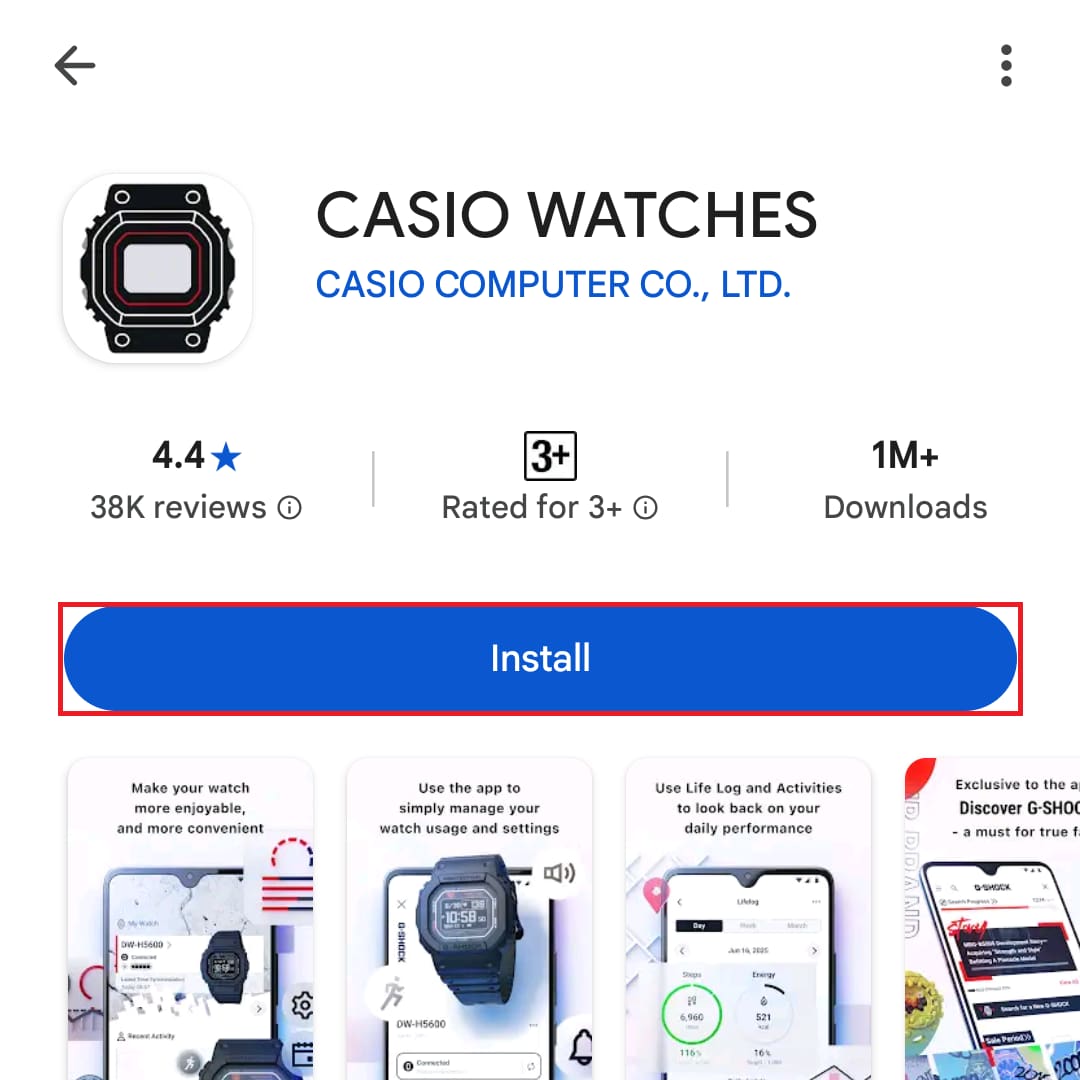
② Toque em "Instalar" para baixar o aplicativo.
ETAPA 2. Abra o aplicativo e cadastre um CASIO ID
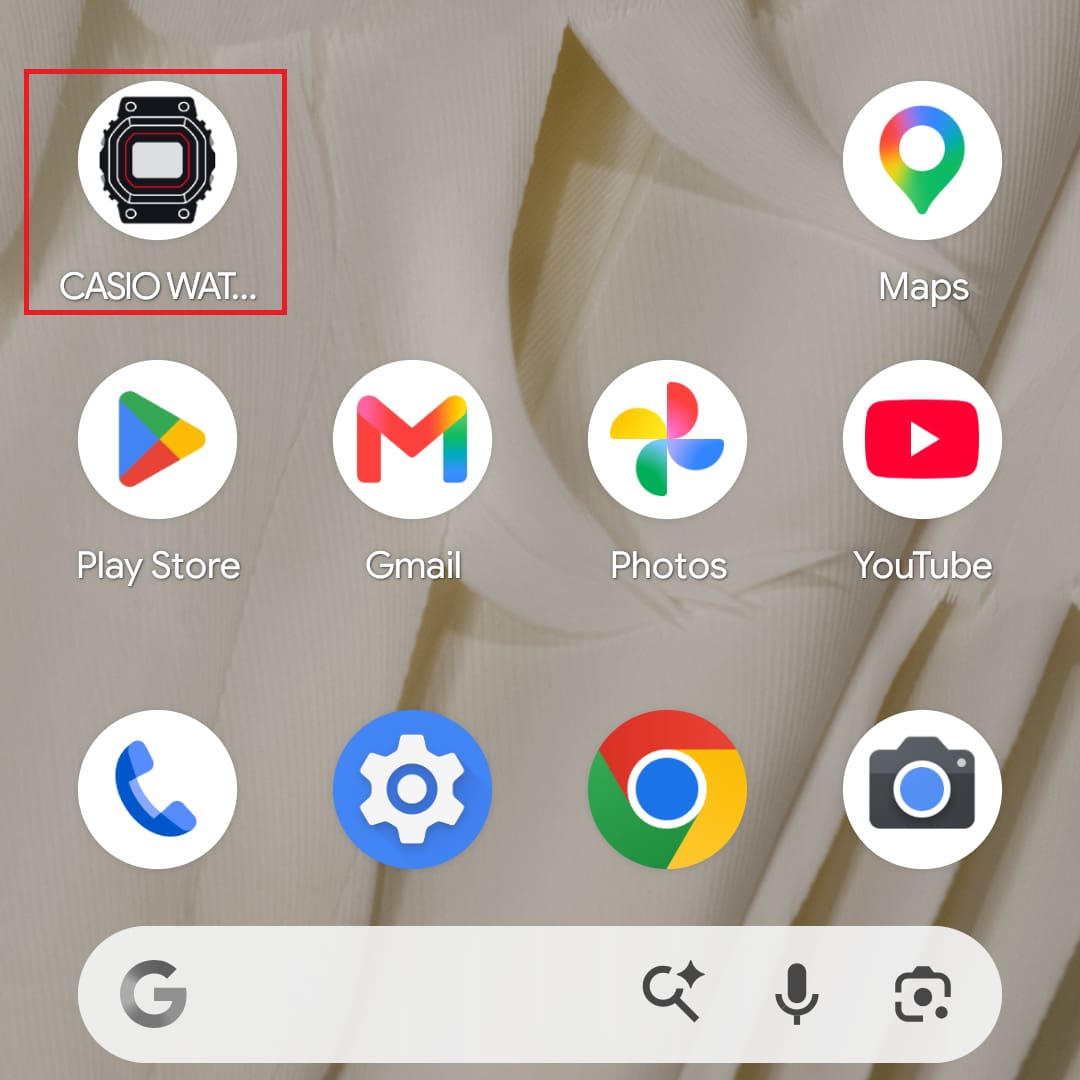
① Abra o aplicativo
Ao abrir o aplicativo pela primeira vez
▼Você pode mover a imagem para a esquerda e para a direita
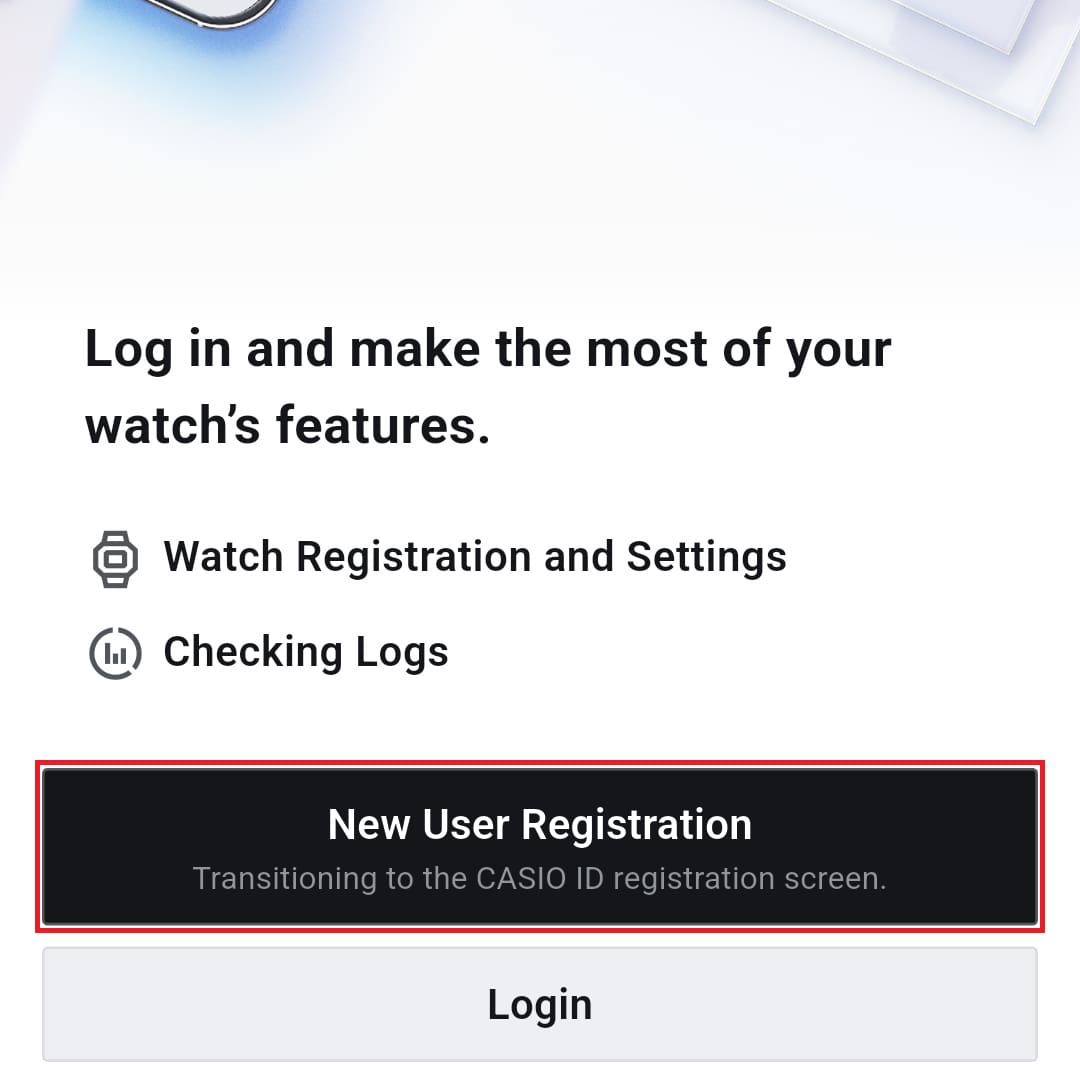
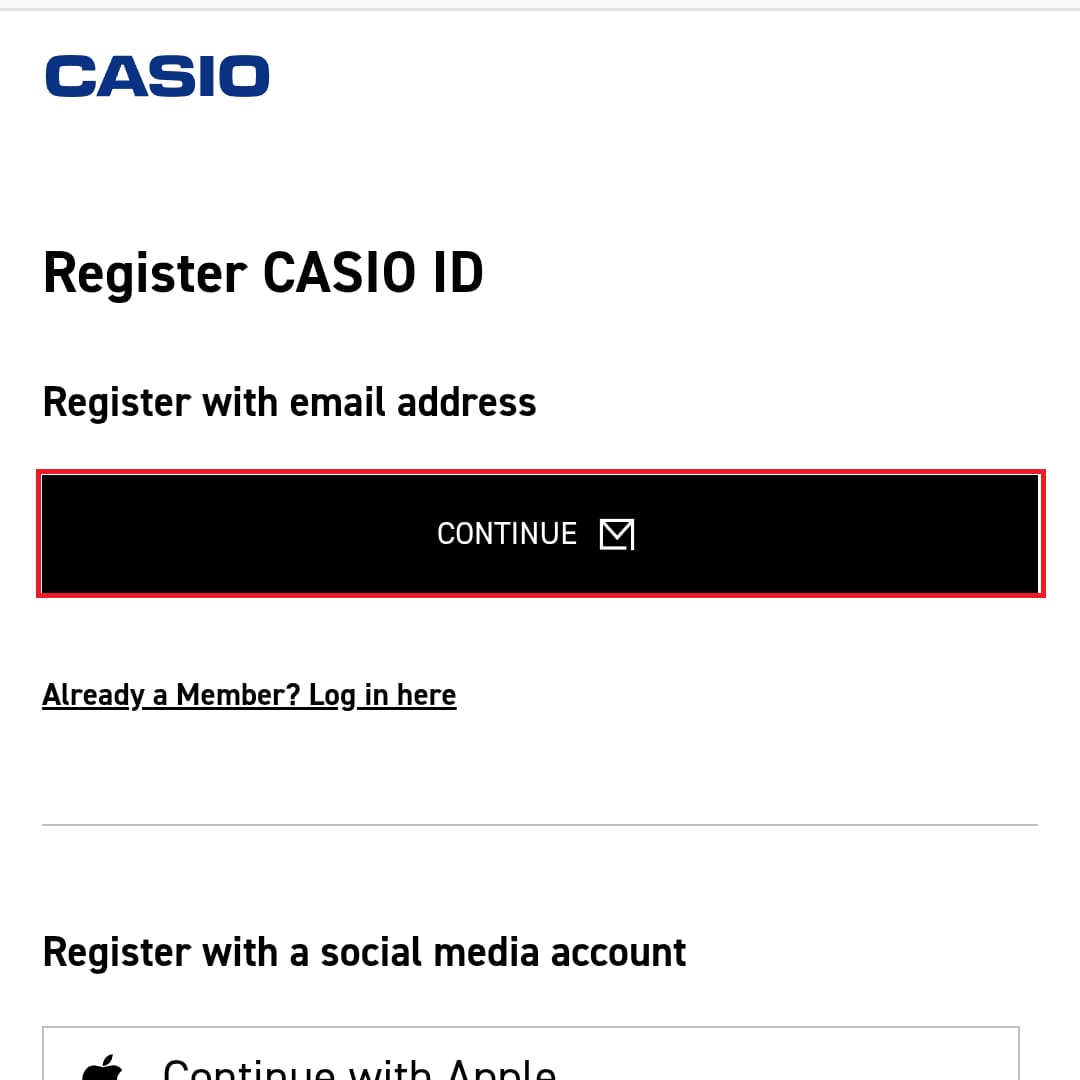
②Registrar um novo CASIO ID
Ao fazer login com uma CASIO ID, você poderá registrar seu relógio e emparelhá-lo com o aplicativo.
Nota: Mesmo que você selecione “Ignorar”, ainda poderá fazer login mais tarde.
Nota: Clique em 'CASIO ID'.
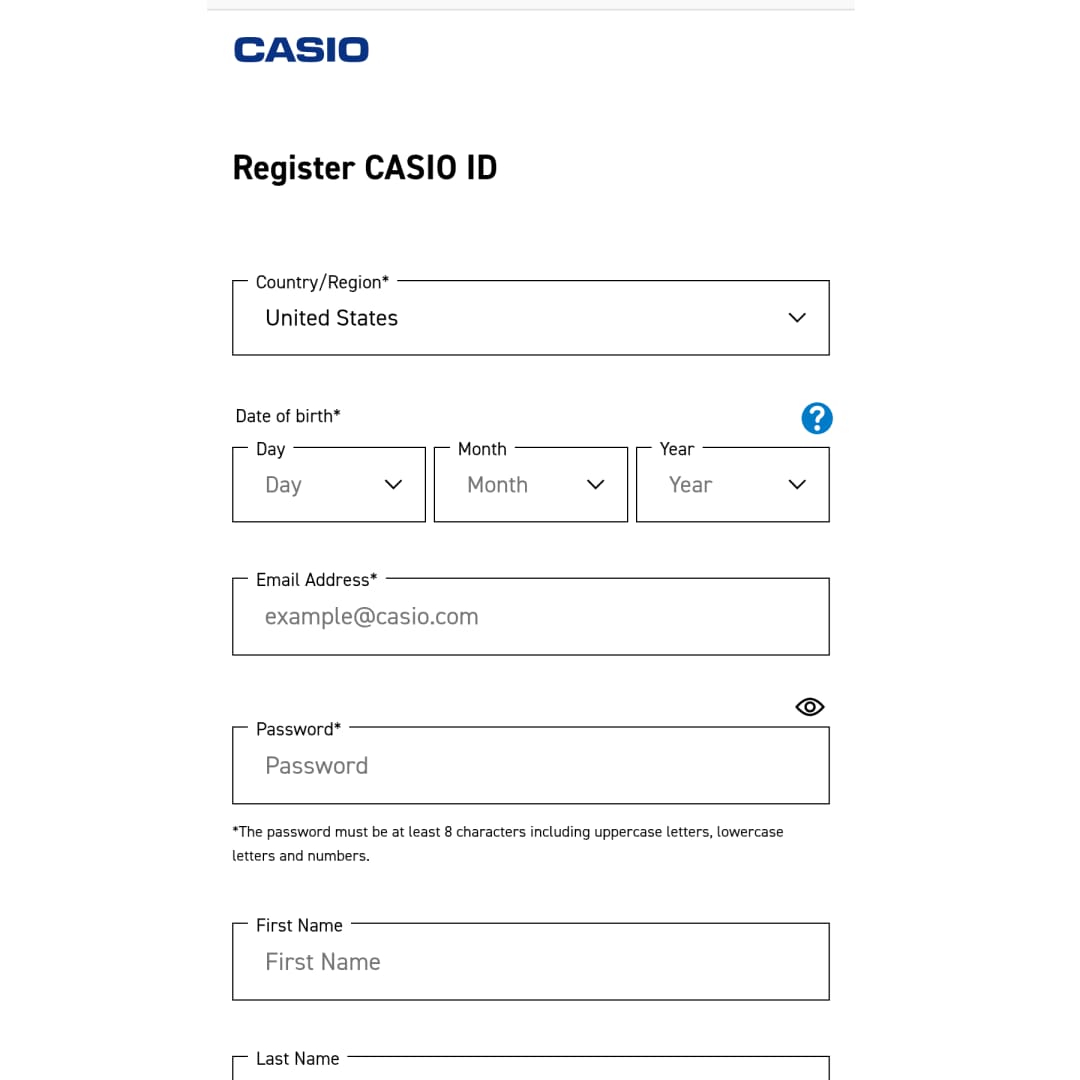
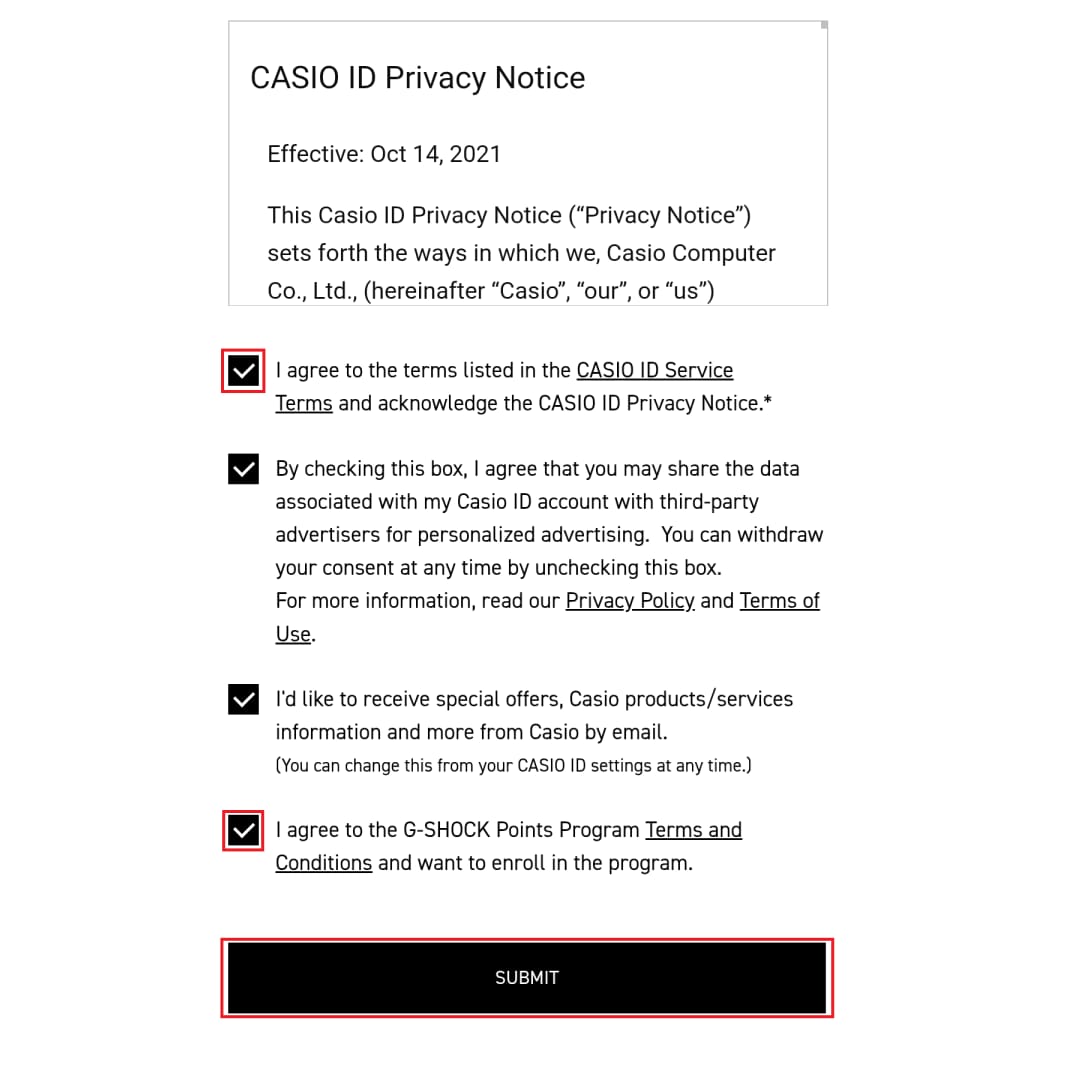
Insira as informações necessárias, leia os termos e conclua o cadastro.
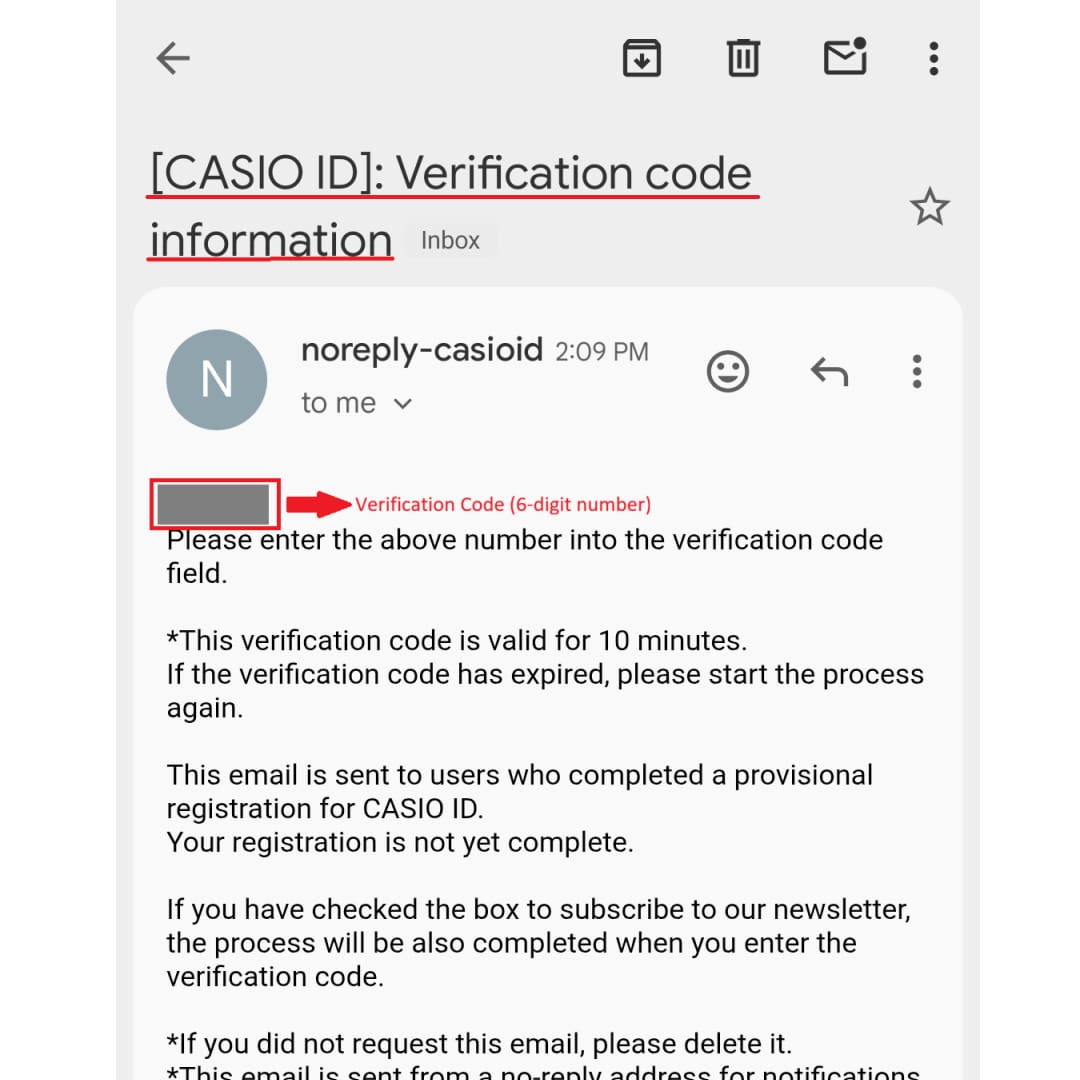
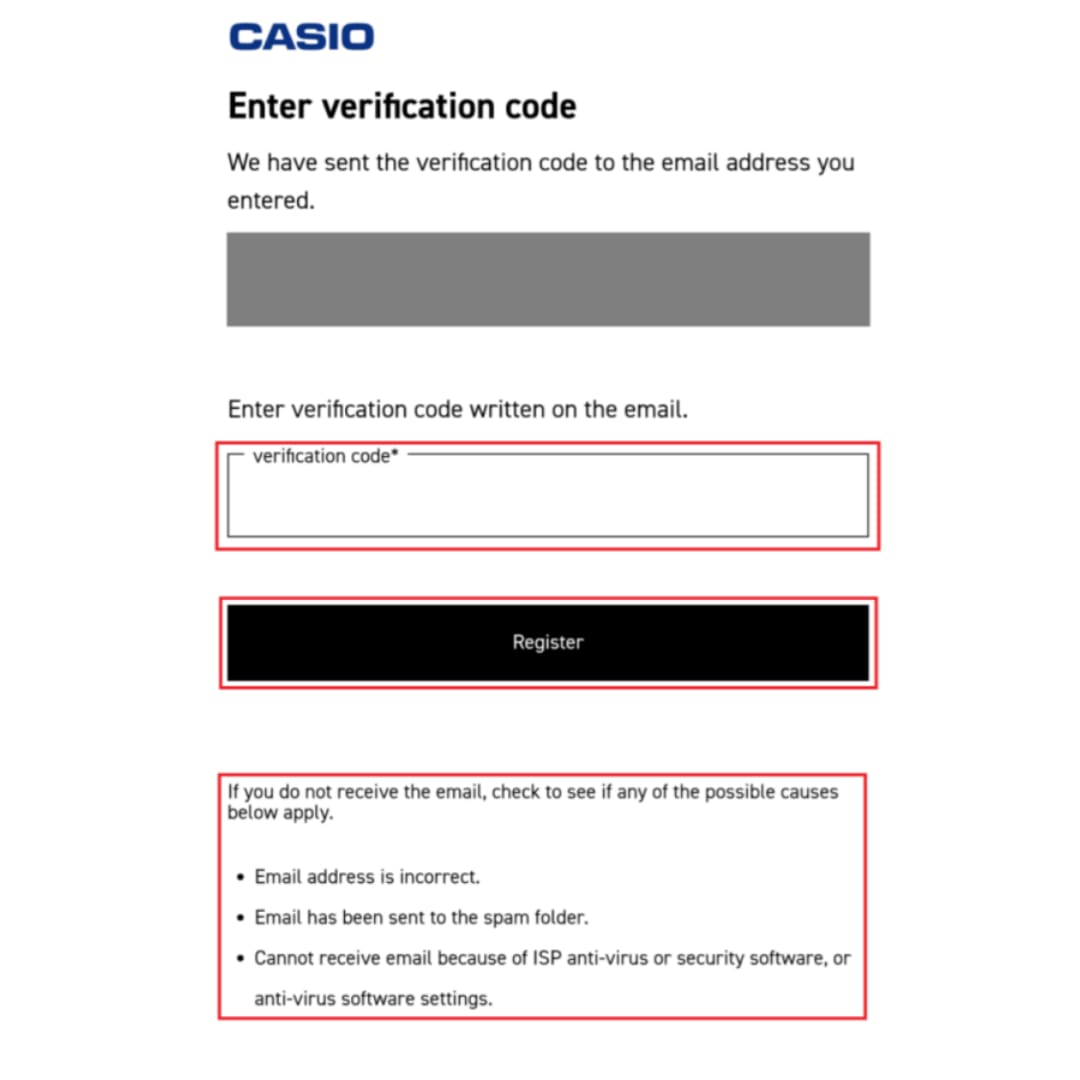
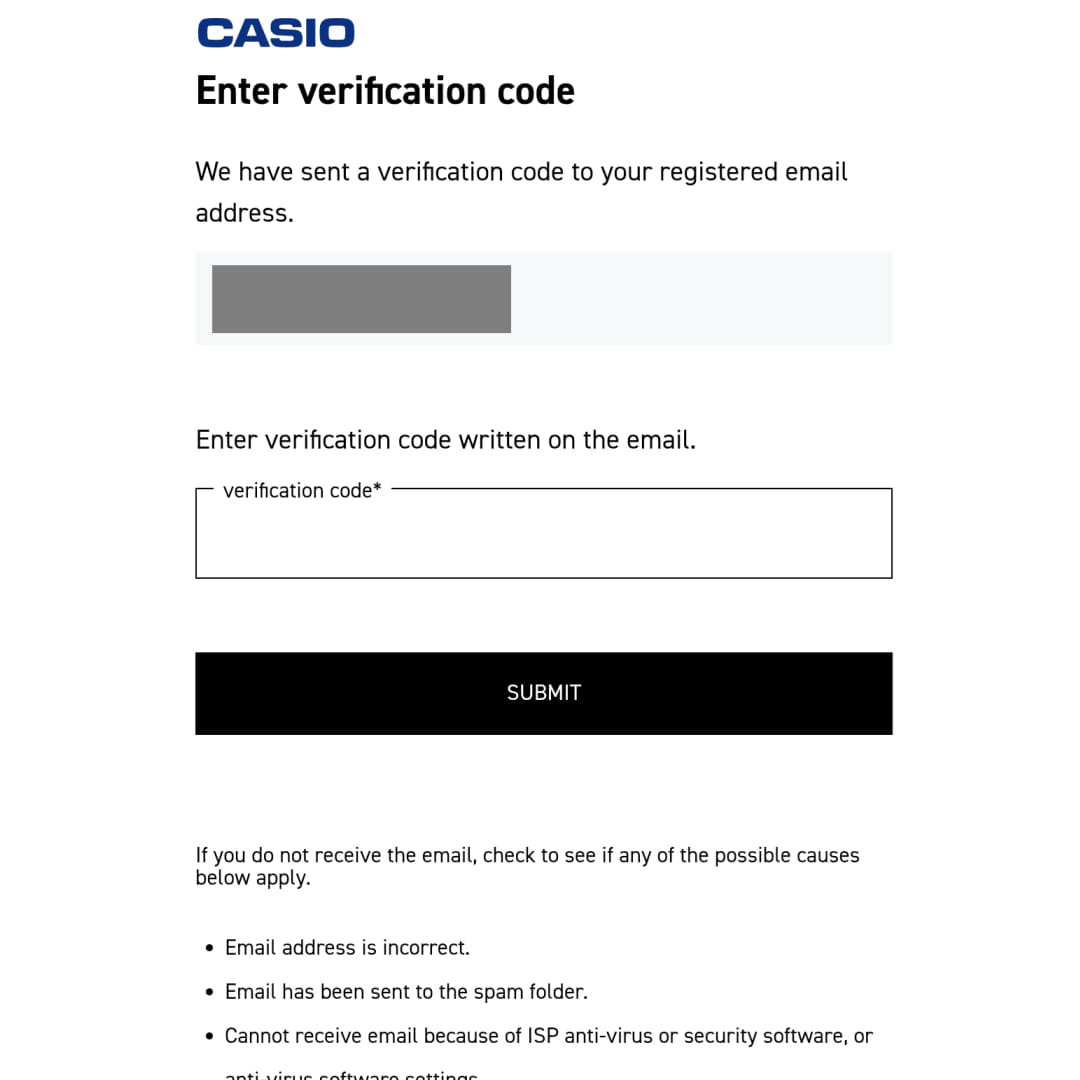
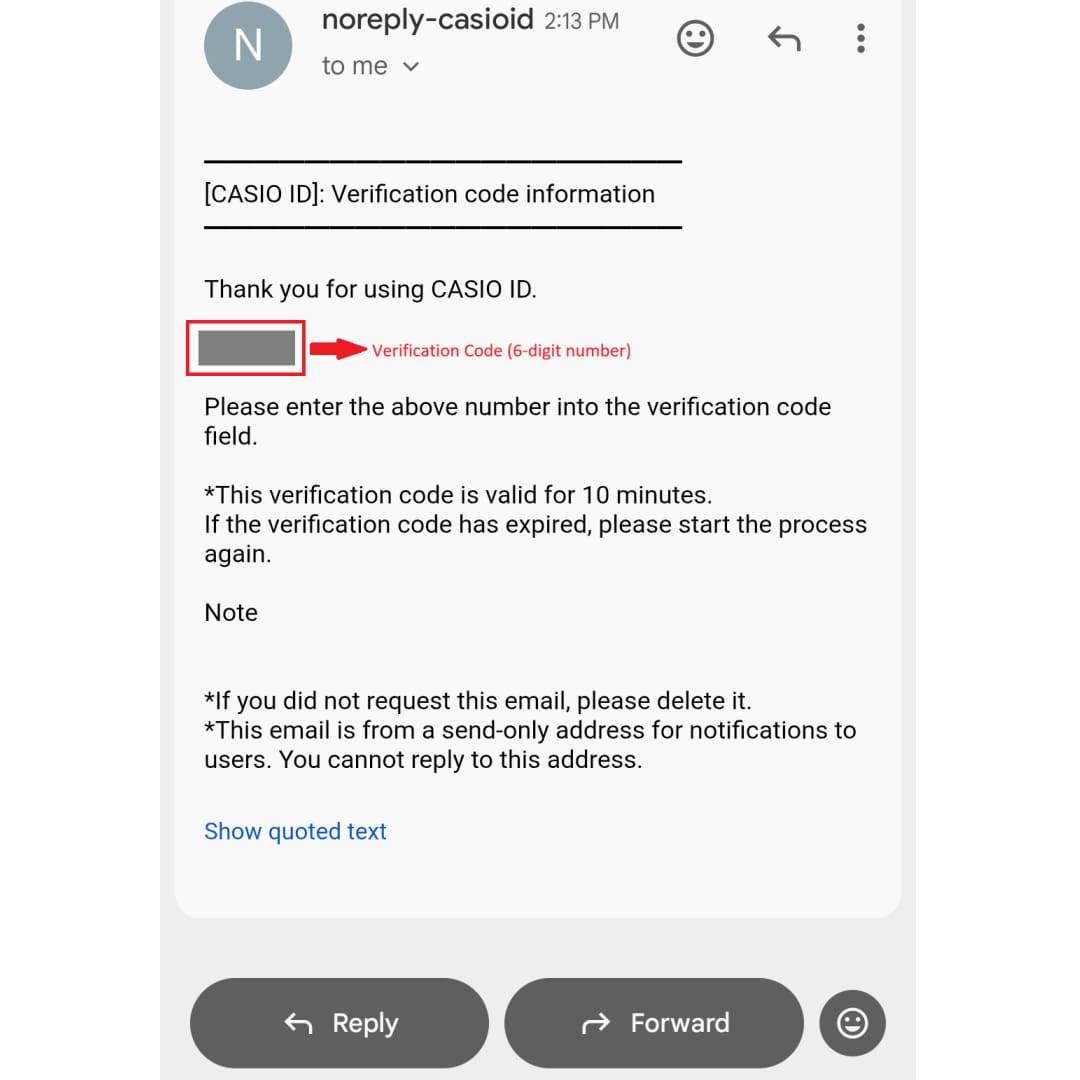
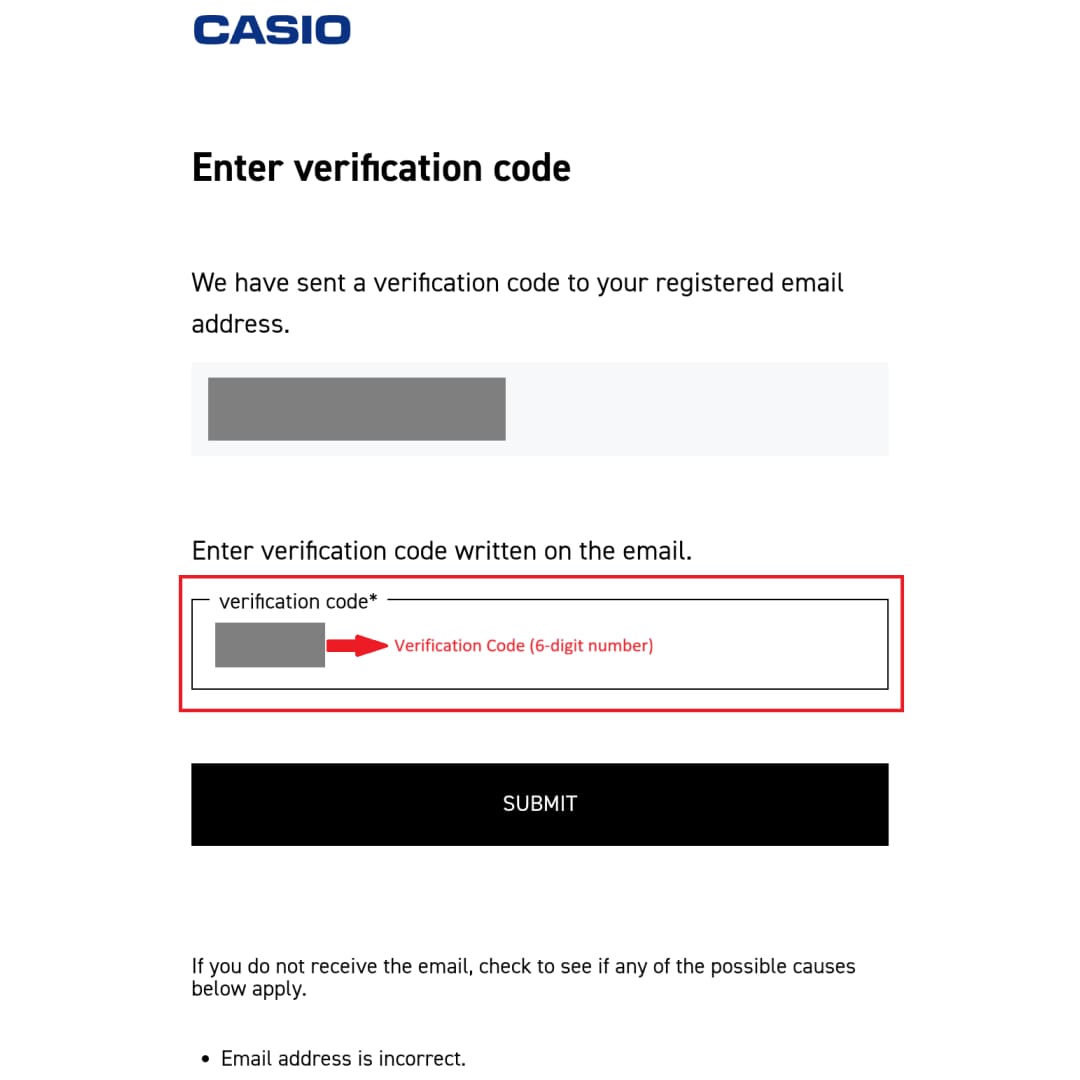
Você receberá um código de verificação por e-mail. Digite o código para concluir o cadastro.
Nota: Verifique sua pasta de spam, pois o e-mail de confirmação pode ter sido filtrado para lá.
▼Você pode mover a imagem para a esquerda e para a direita
ETAPA 3. Faça login e aceite os termos de serviço
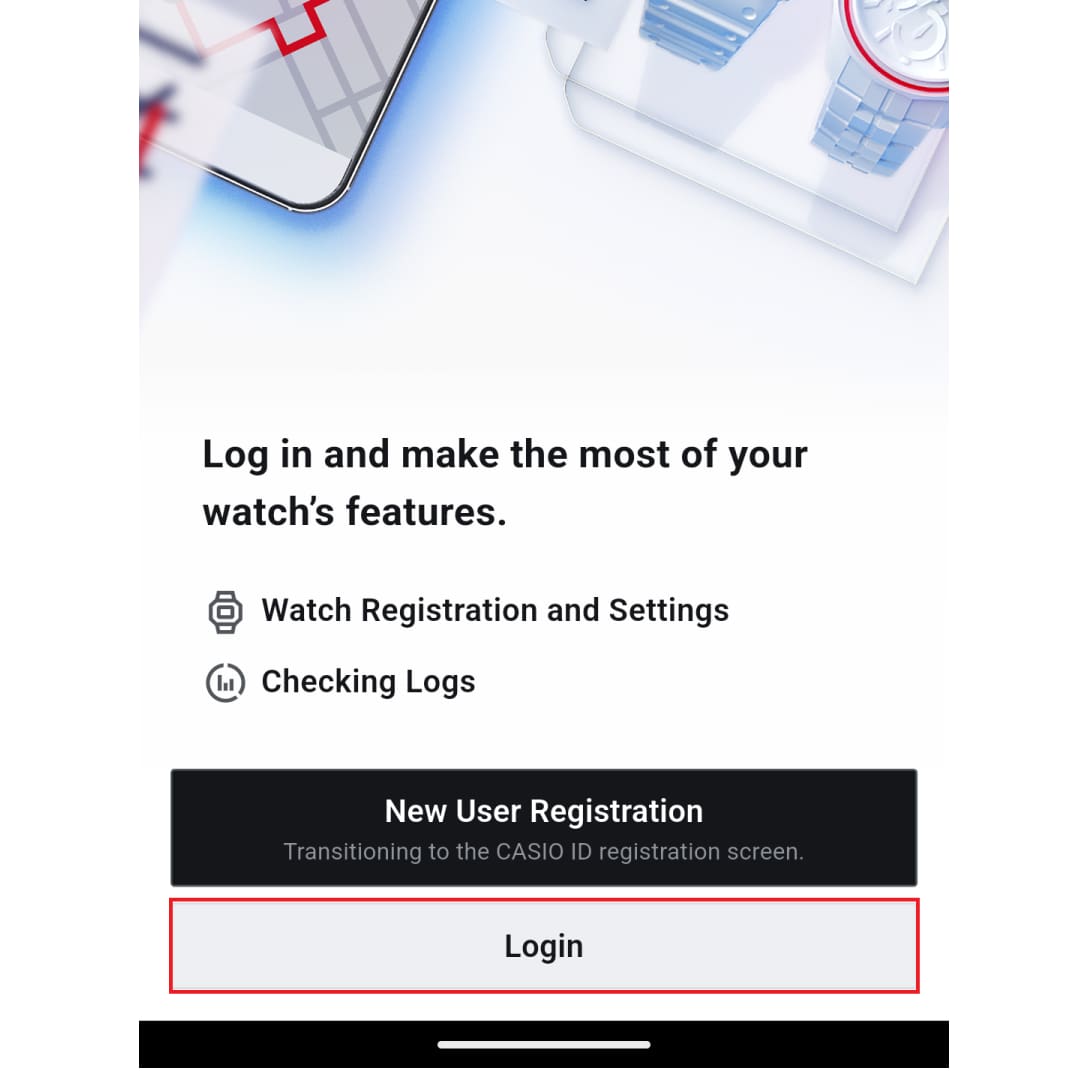
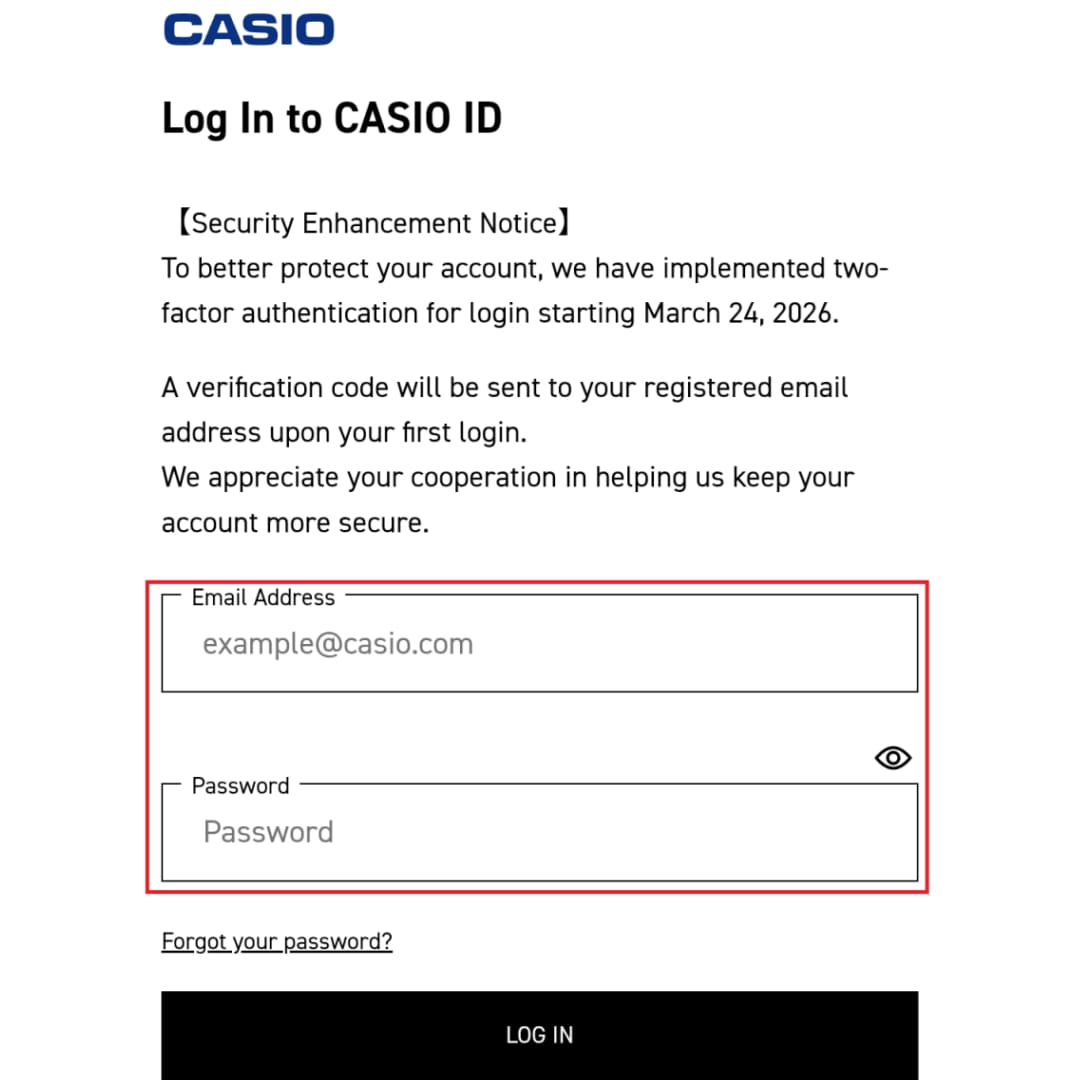
Após registrar seu CASIO ID, digite seu ID e sua senha registrados para fazer o login.
Caso seja necessária a autenticação de dois fatores, siga as instruções exibidas na tela.
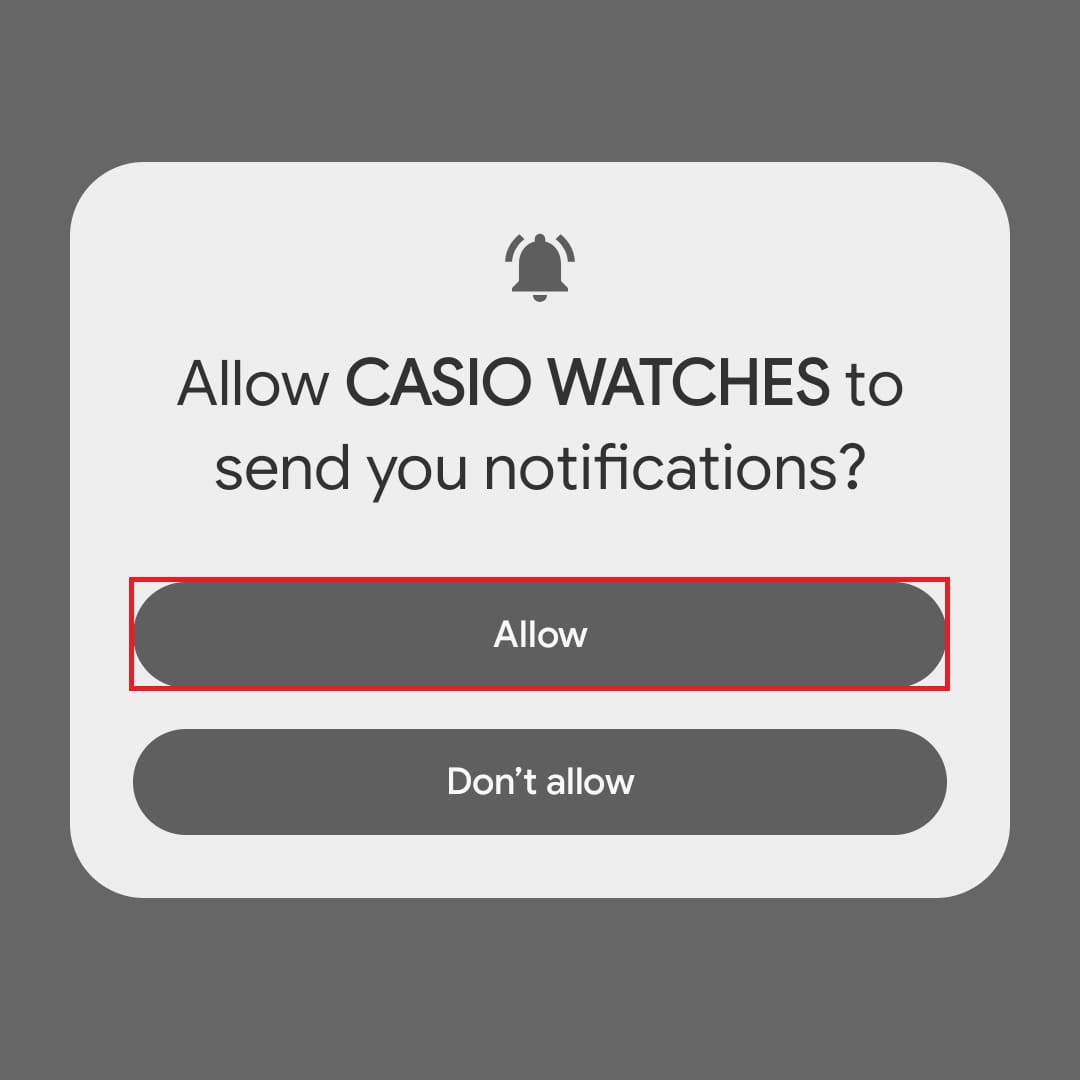
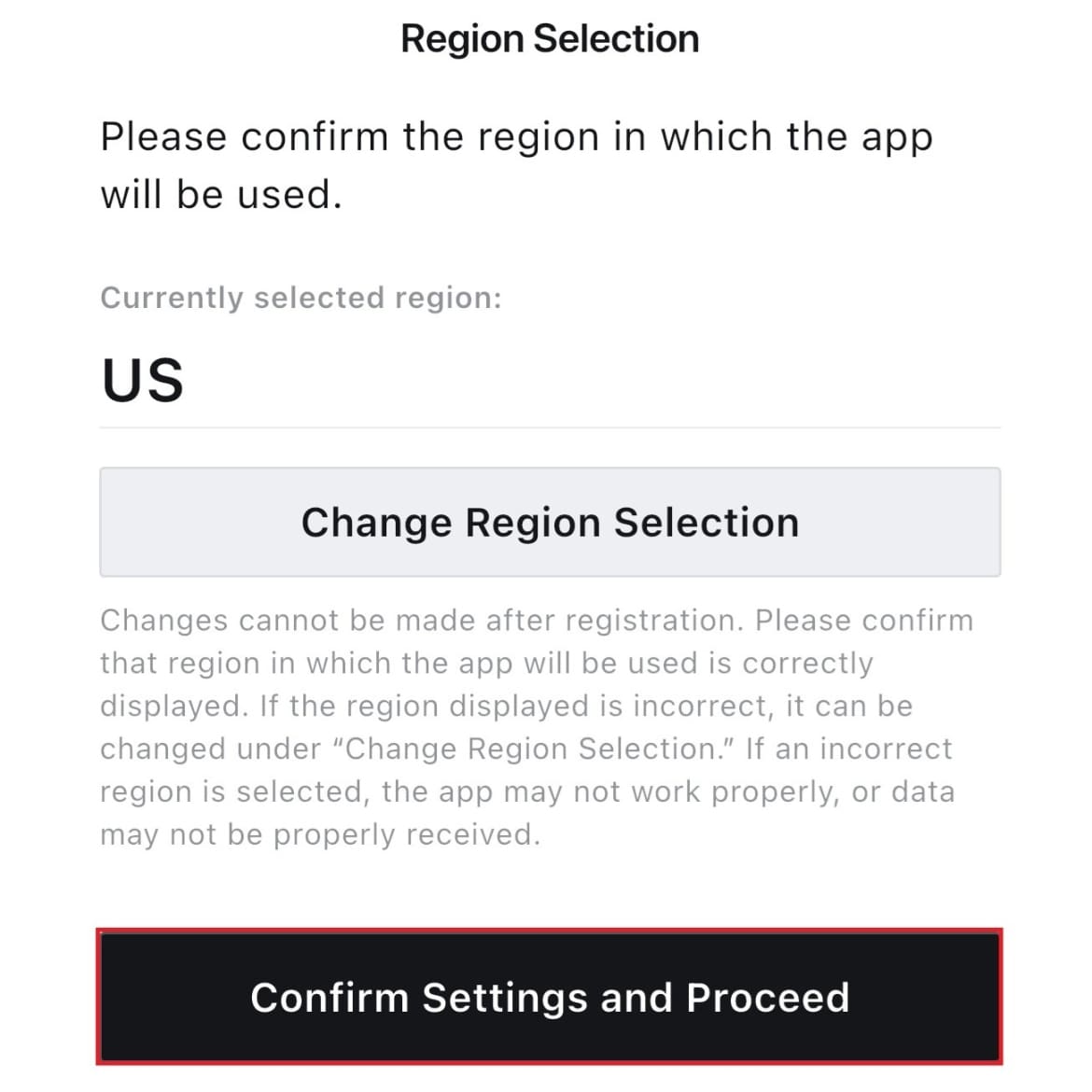
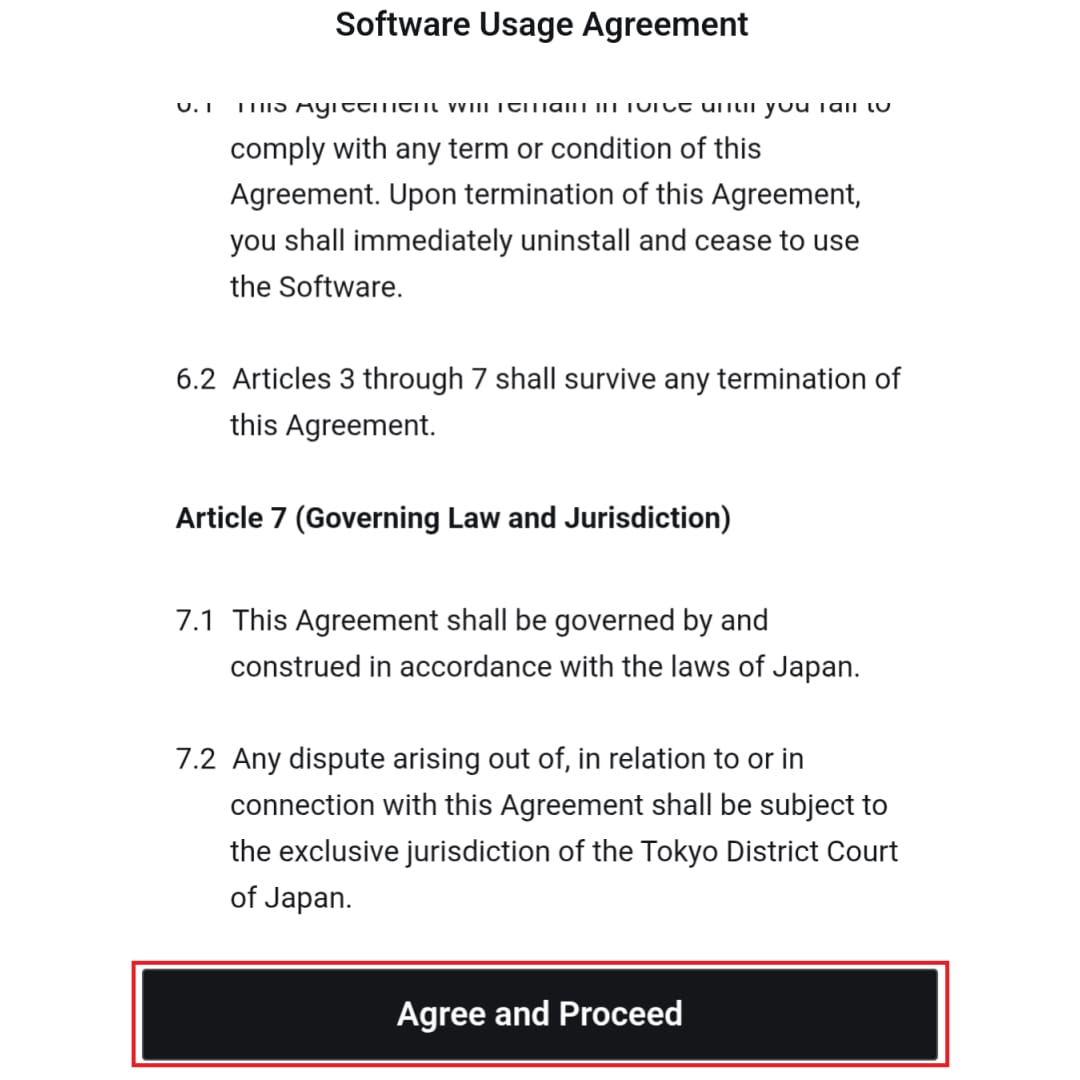
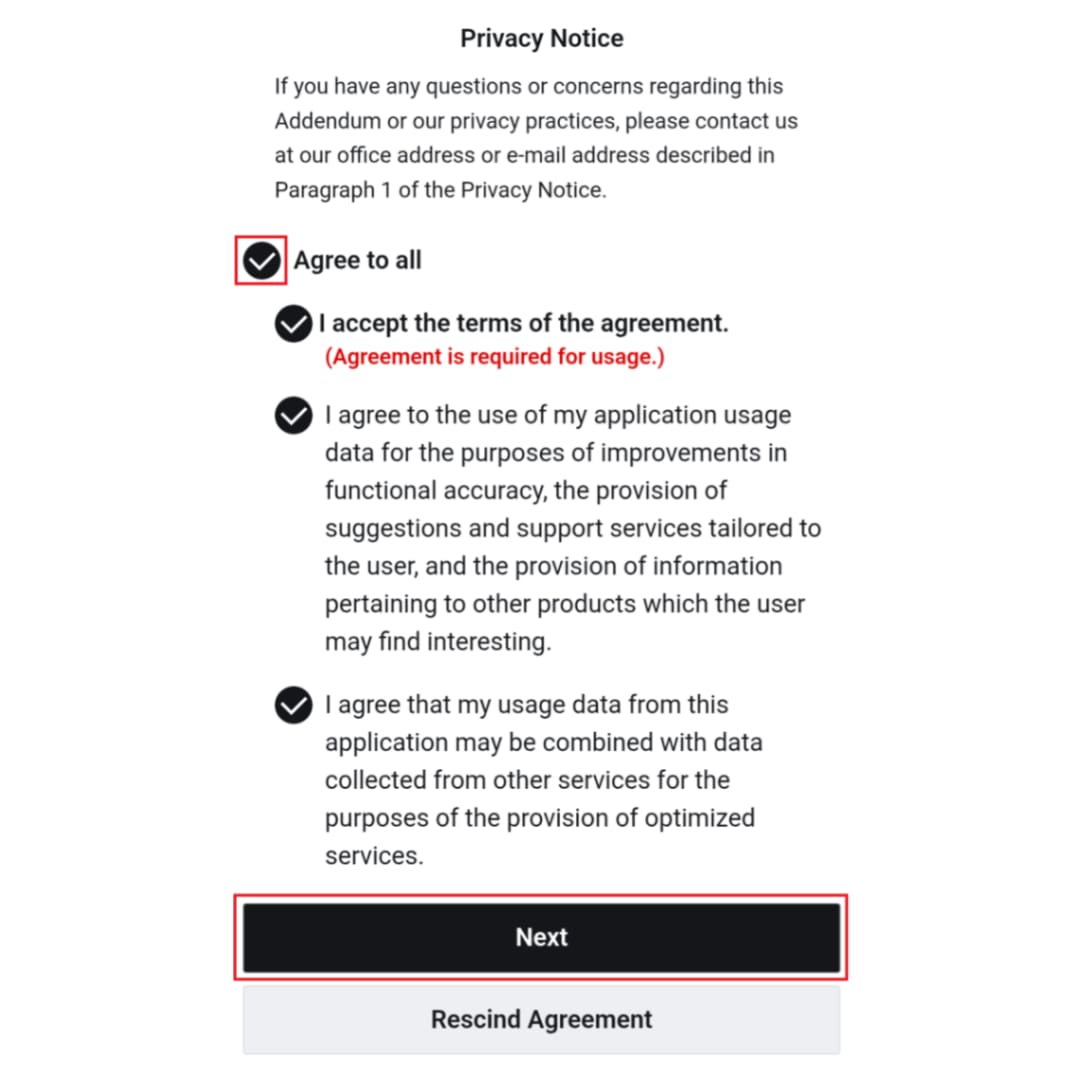
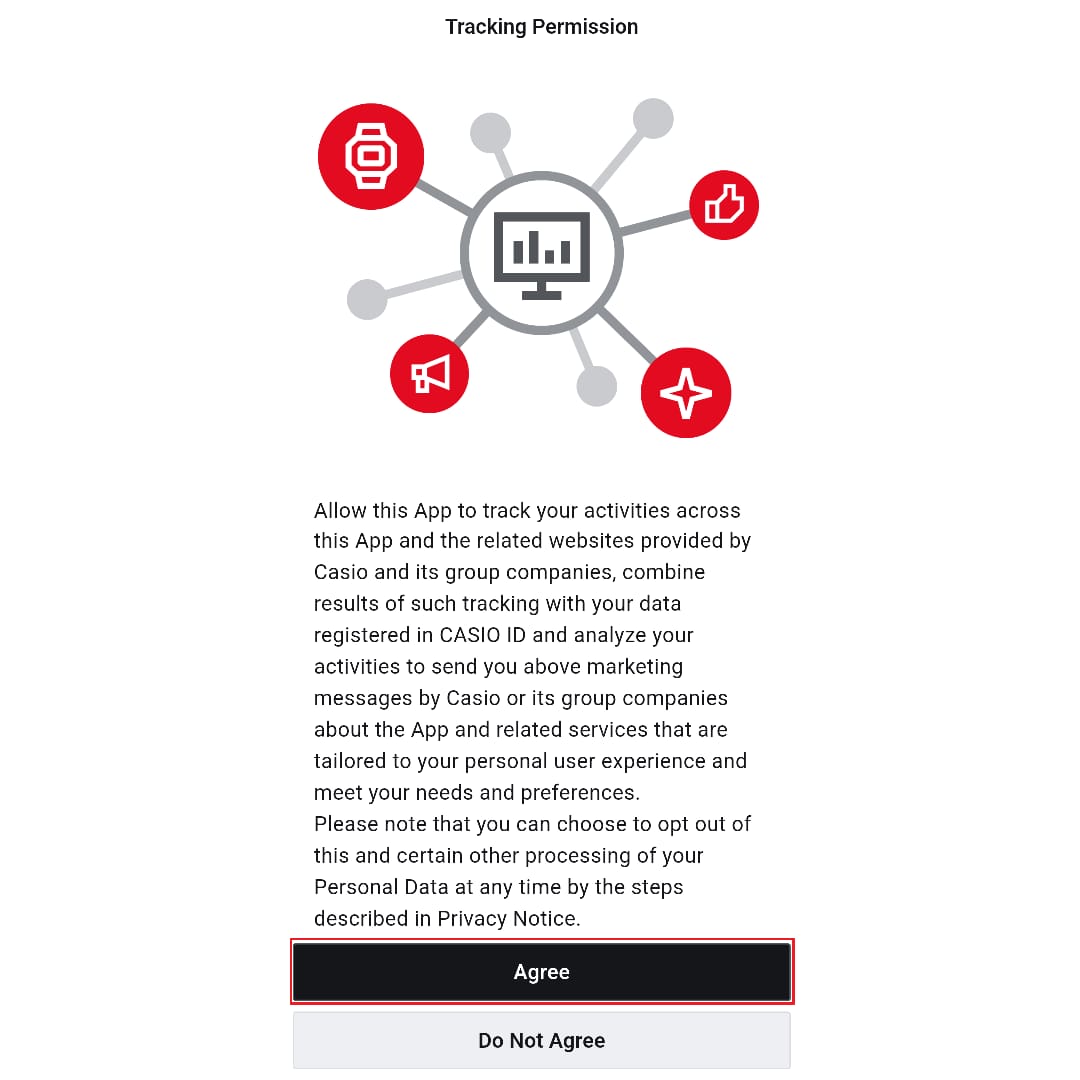
Além disso, ao abrir o aplicativo pela primeira vez, serão exibidas as telas dos termos de serviço e das configurações de notificações e rastreamento.
Essas configurações são necessárias para usar o aplicativo; portanto, por favor, autorize todas elas, caso não tenha nenhum problema específico.
▼Você pode mover a imagem para a esquerda e para a direita
ETAPA 4. Registre o relógio e emparelhe-o
Registre seu relógio no aplicativo e emparelhe-o com seu celular.
O emparelhamento se refere ao processo de registrar as informações do dispositivo Bluetooth entre o relógio e o celular.
Assim que o emparelhamento for concluído, o relógio se conectará automaticamente ao celular, sem a necessidade de repetir o processo de emparelhamento.
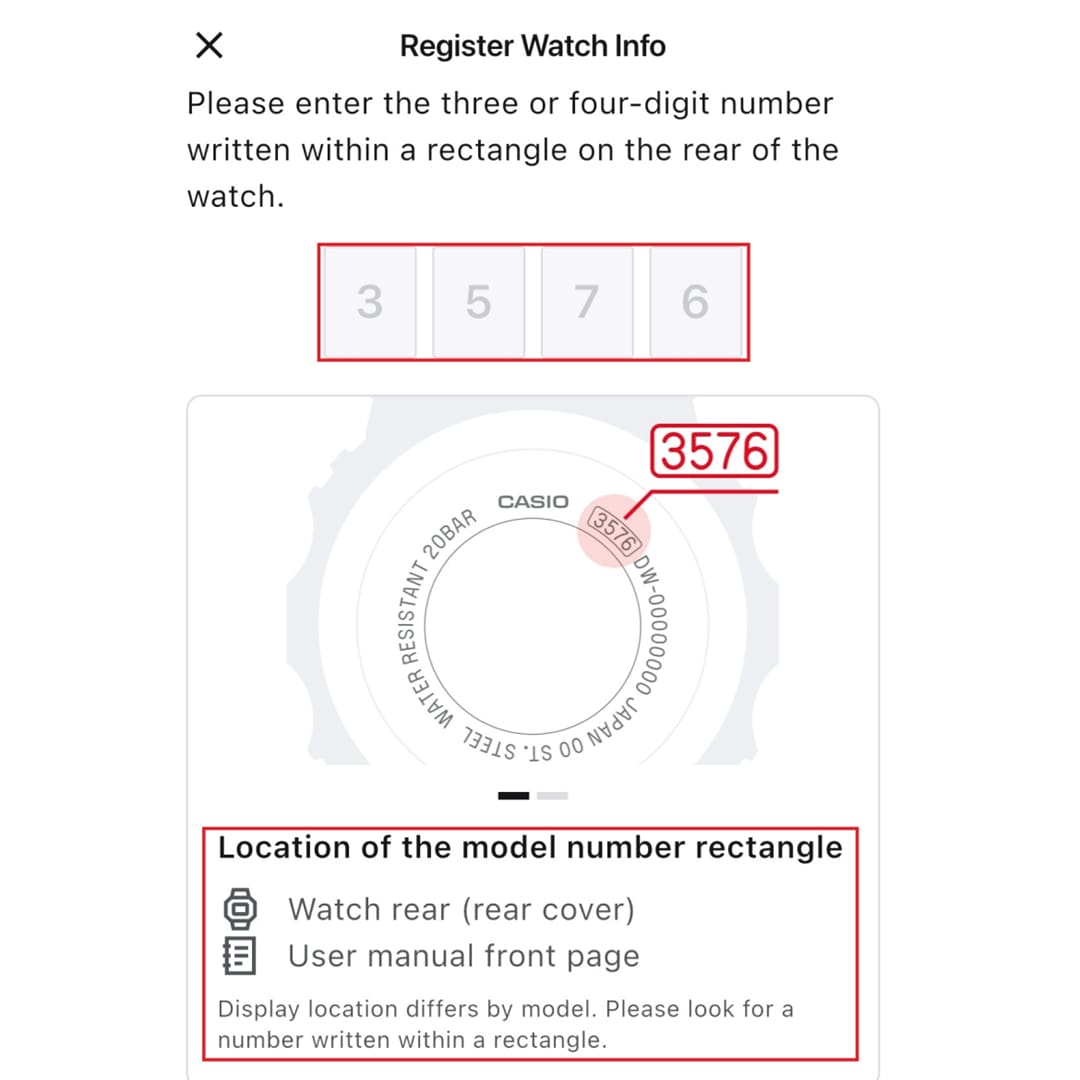
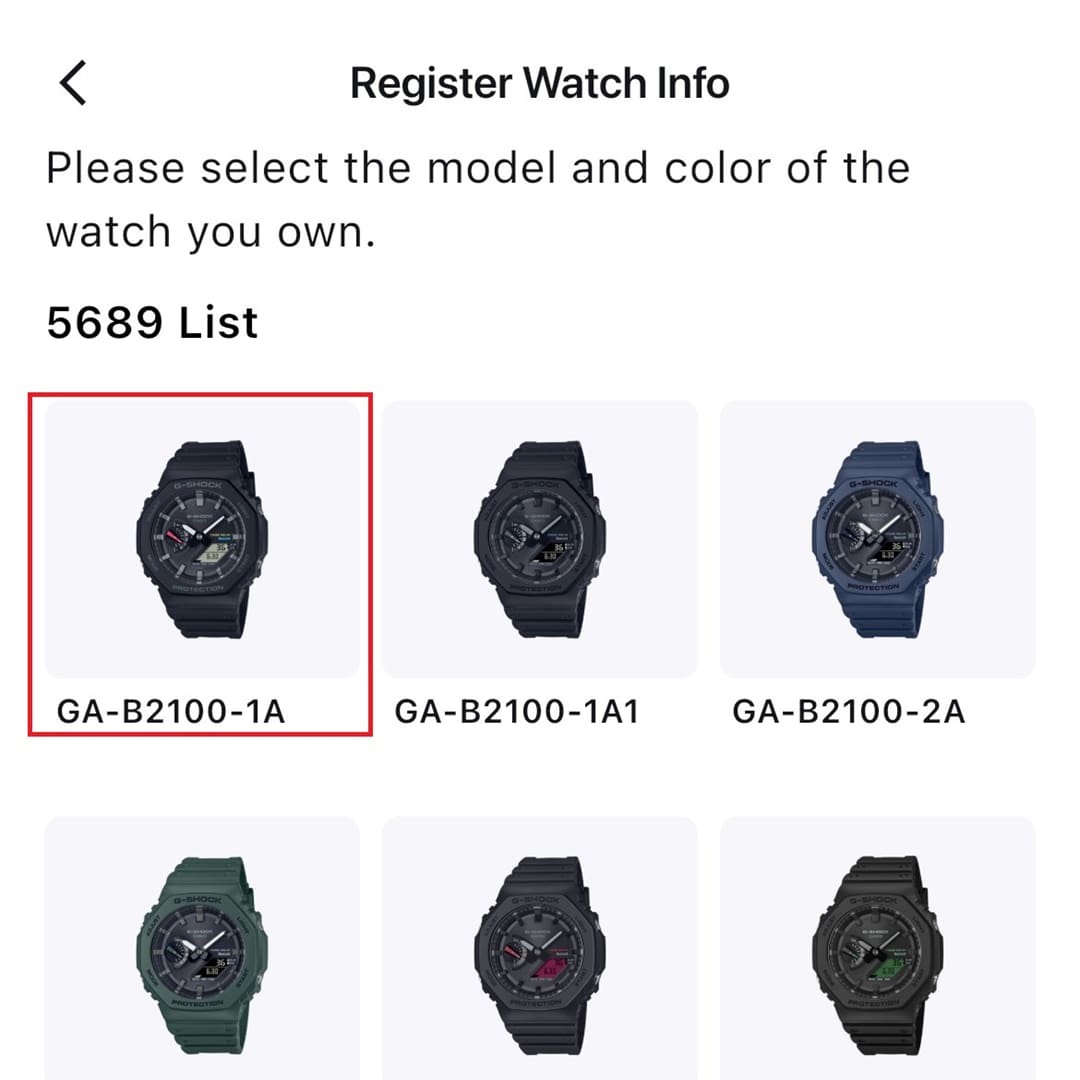
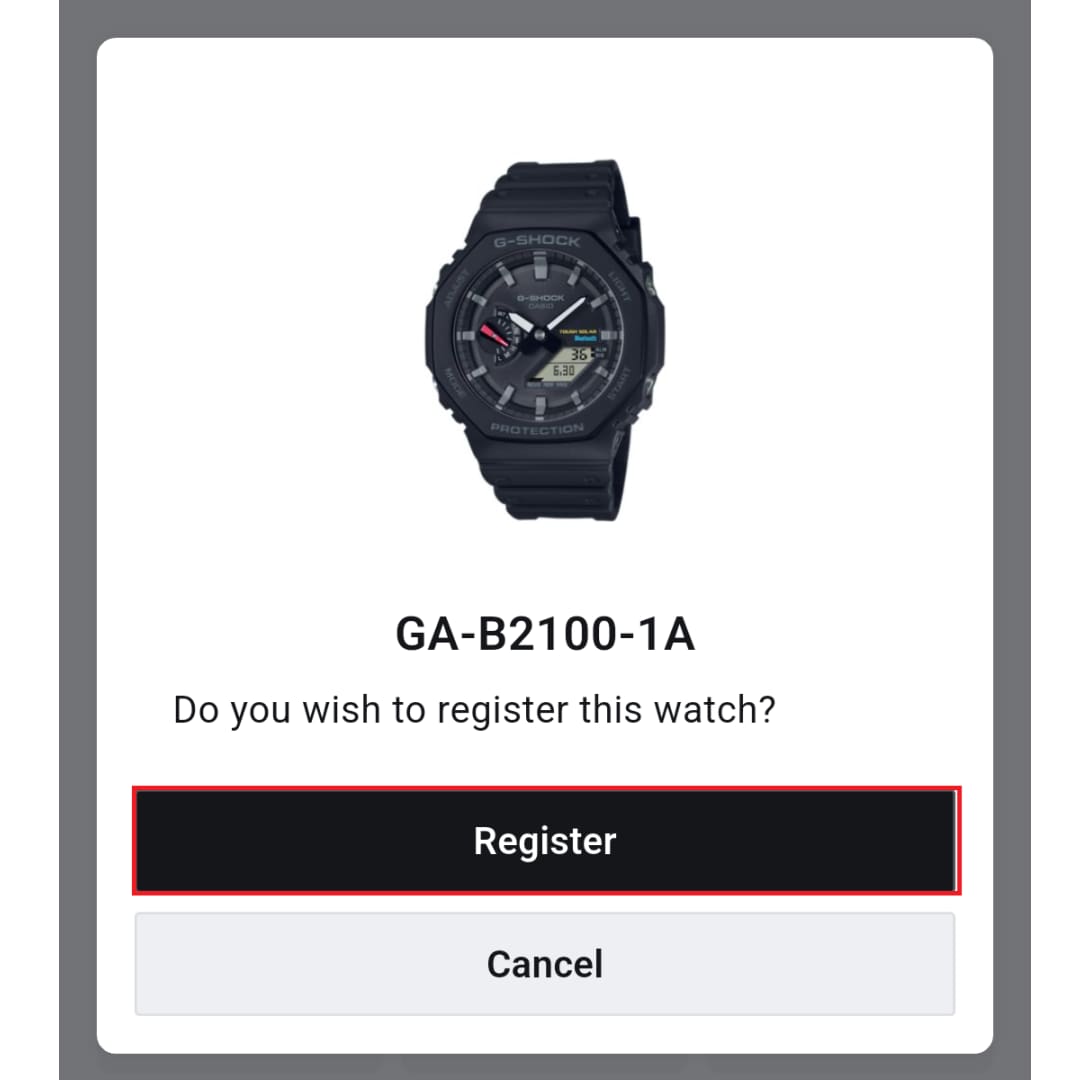
1:
Informações sobre o registro do relógio
Registrar um relógio no aplicativo
▼Você pode mover a imagem para a esquerda e para a direita
2:
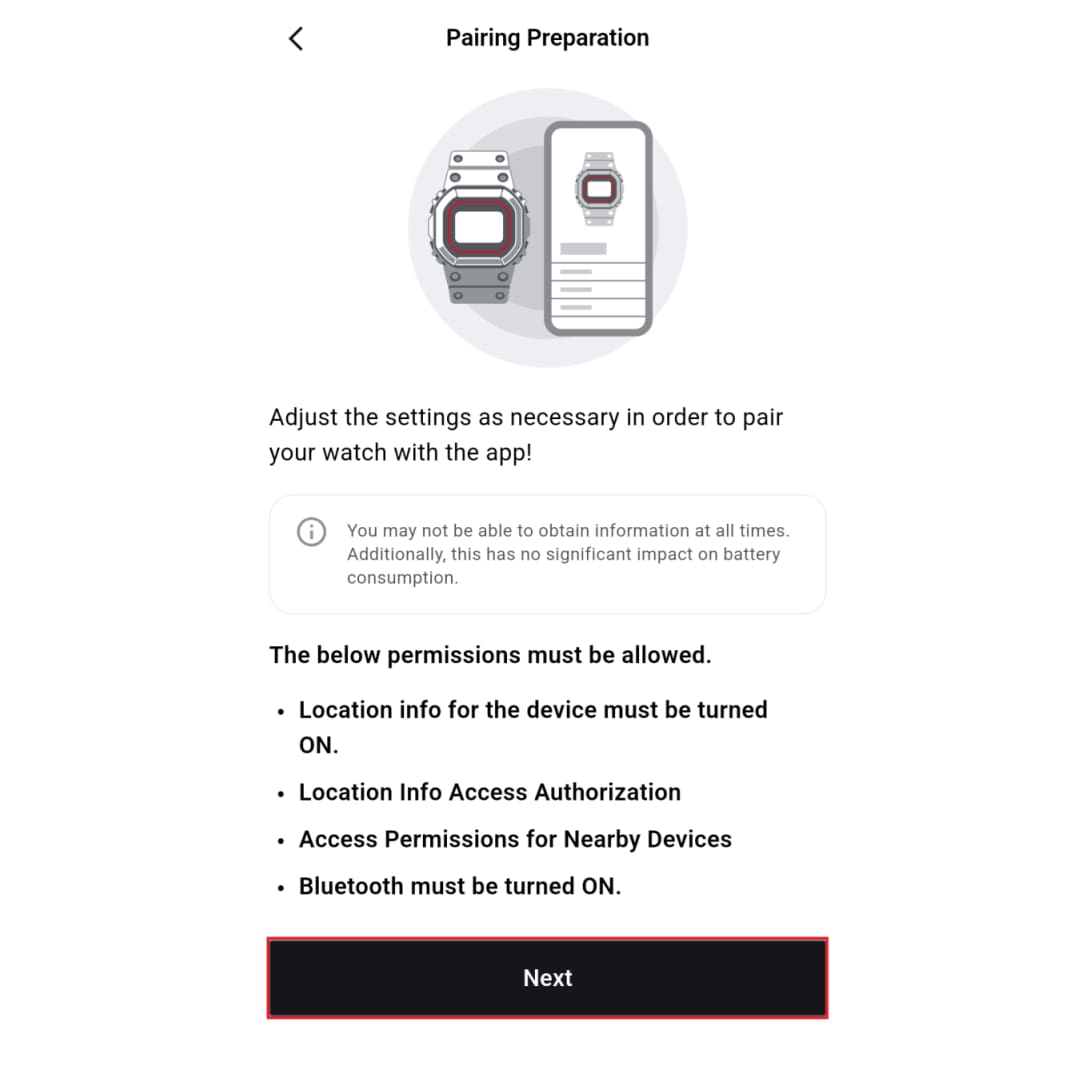
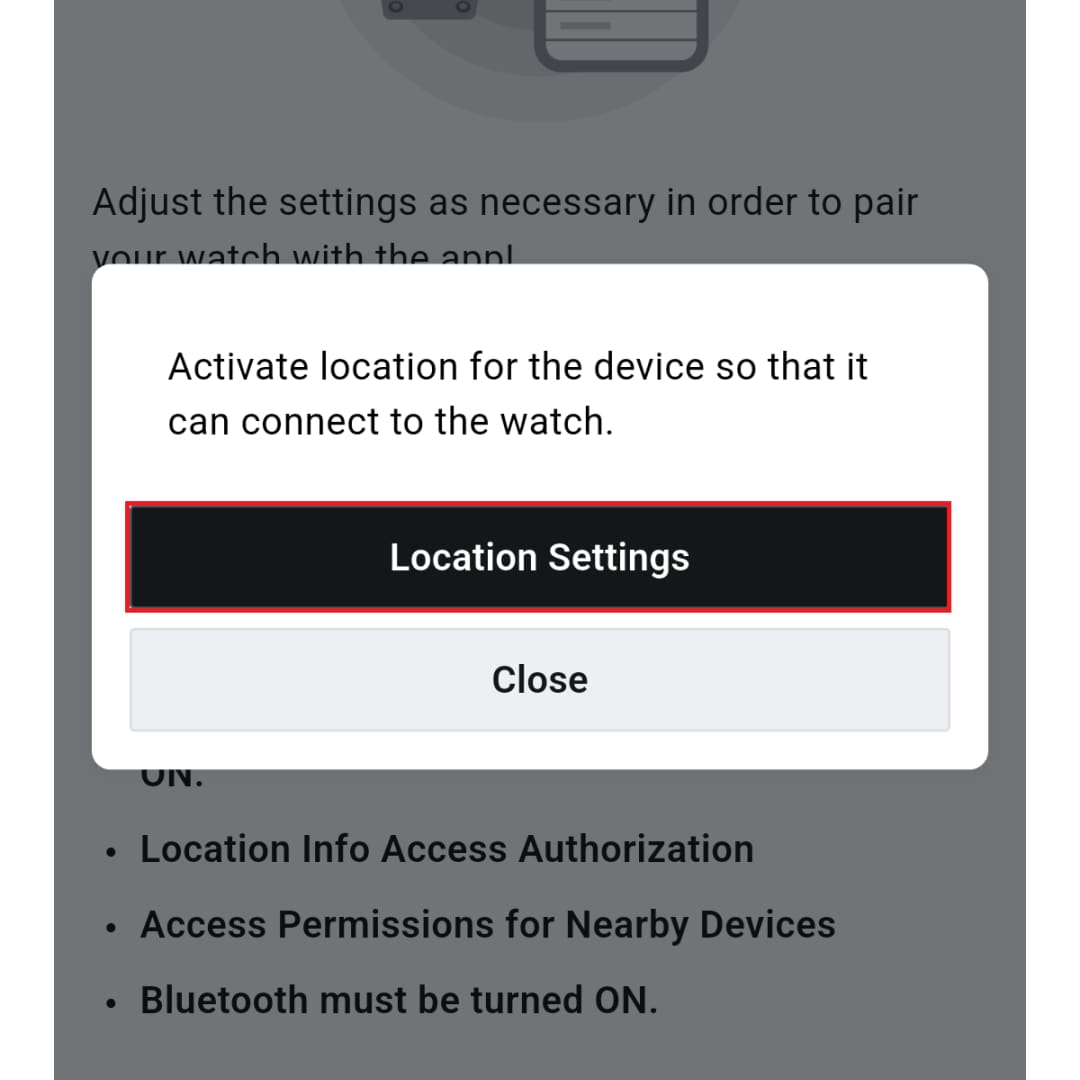
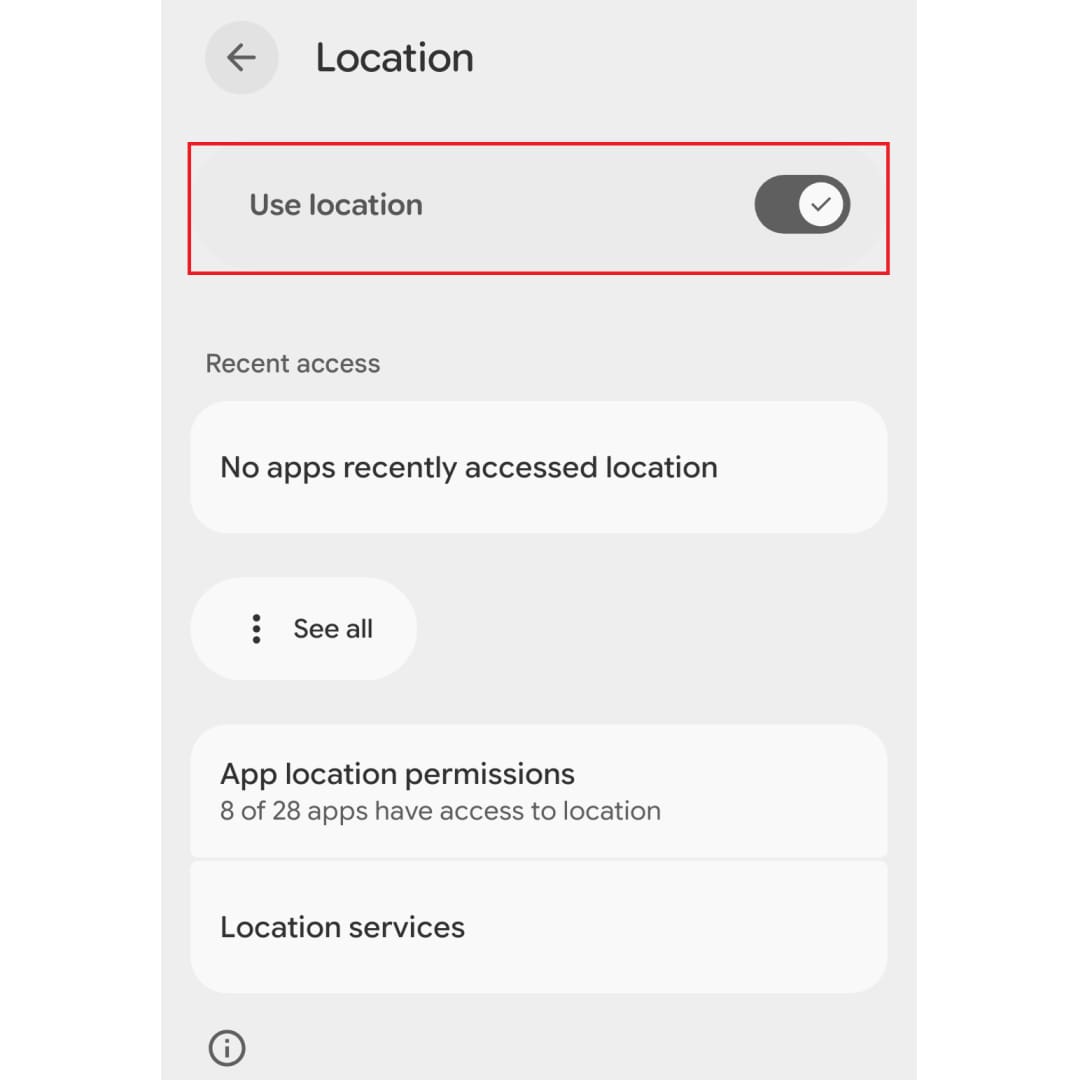
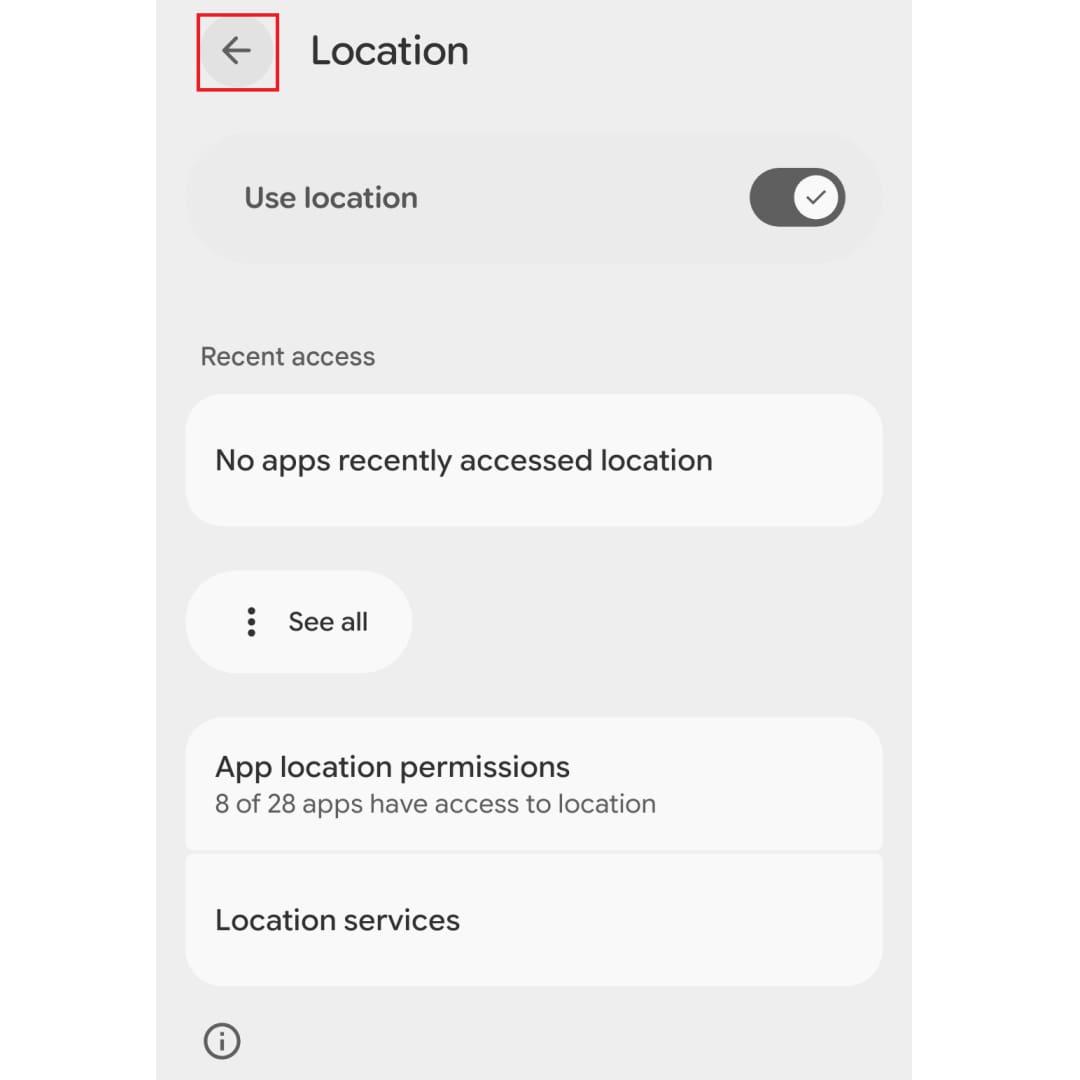
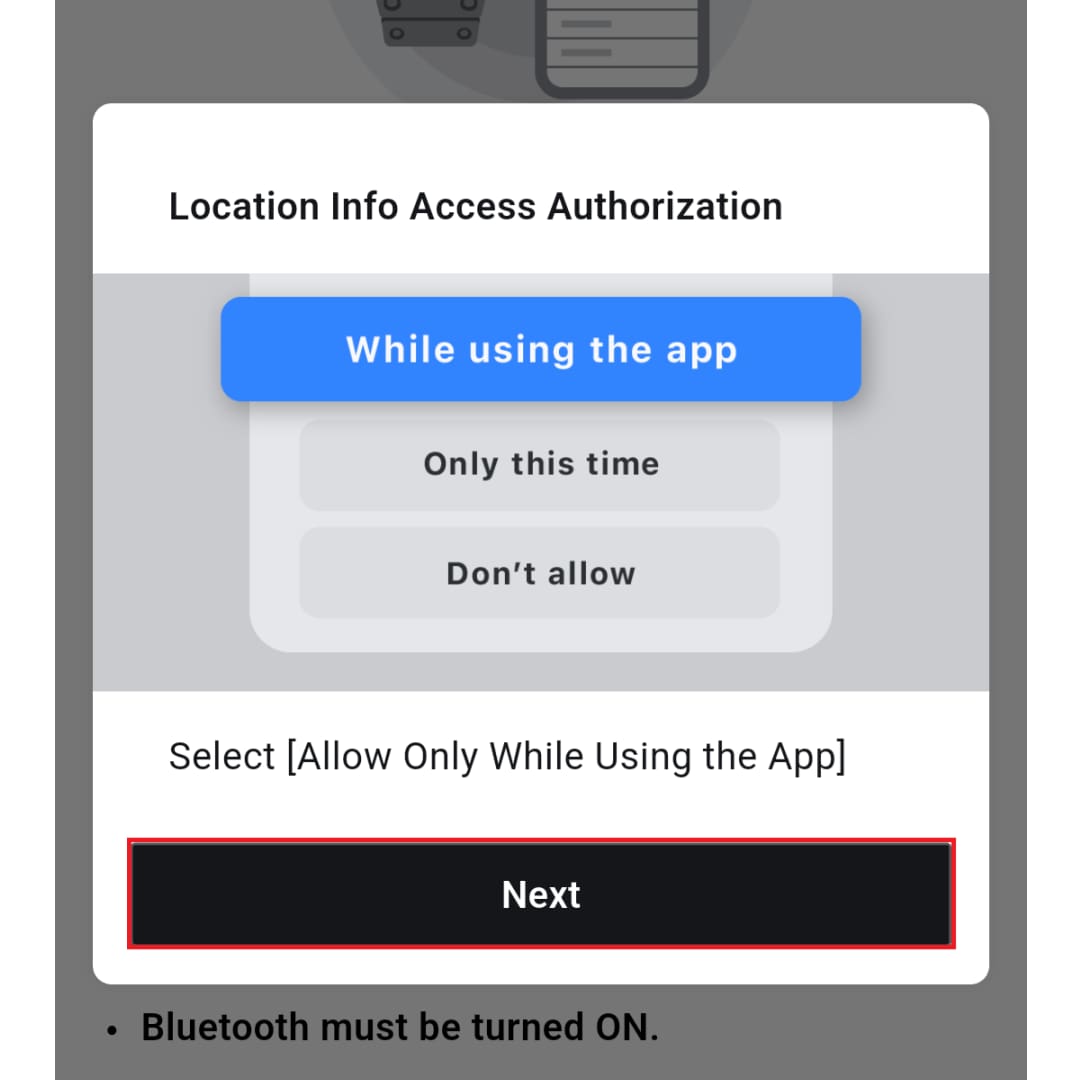
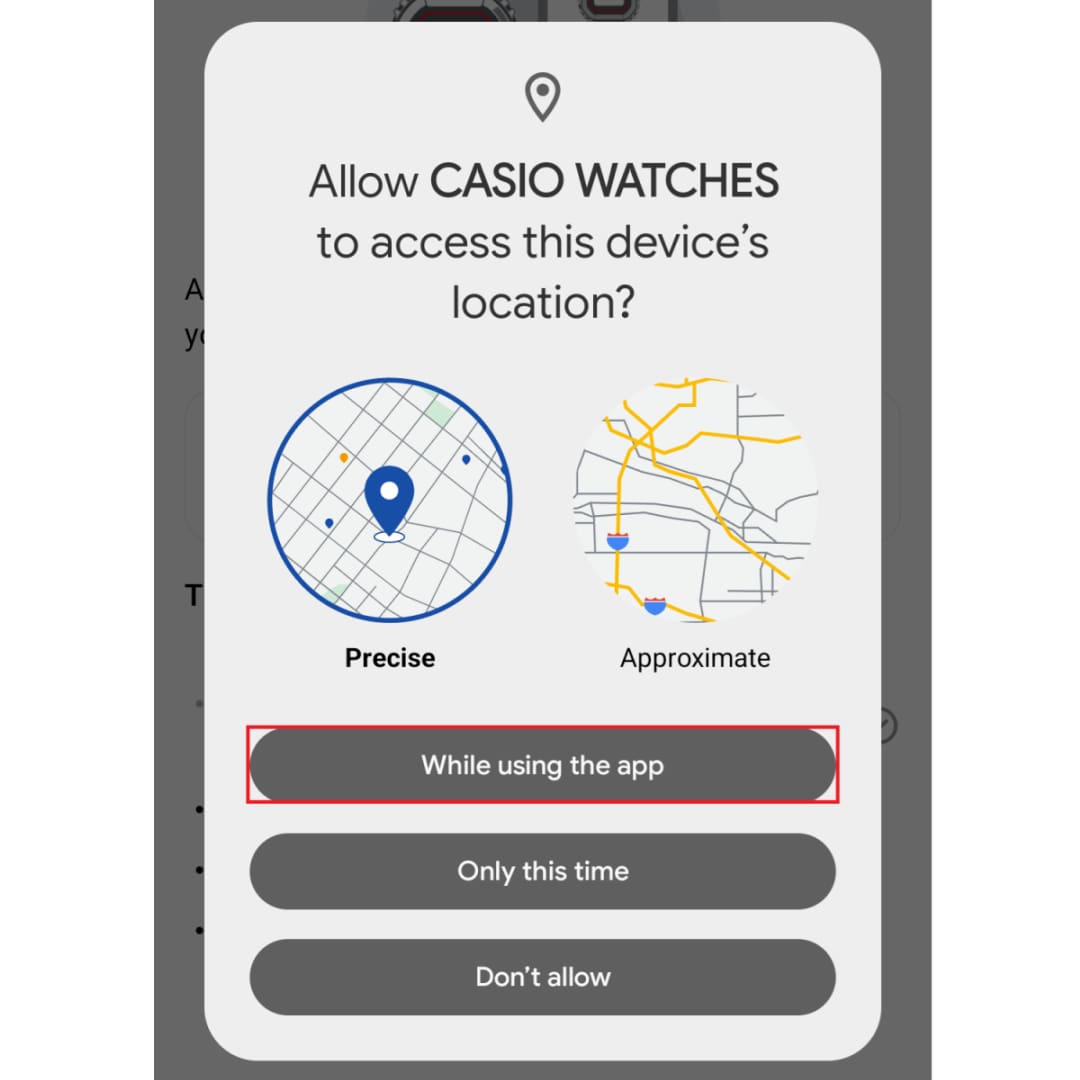
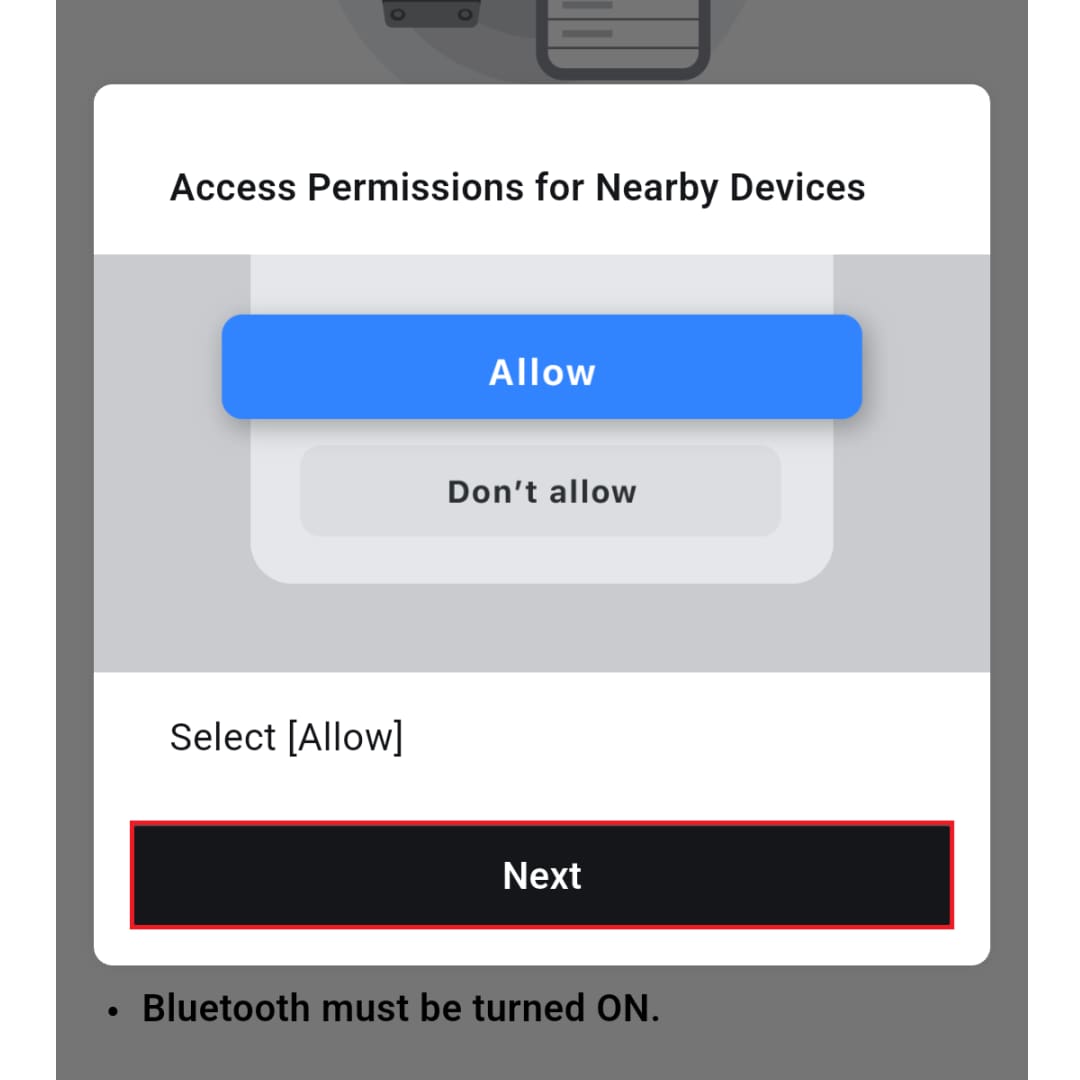
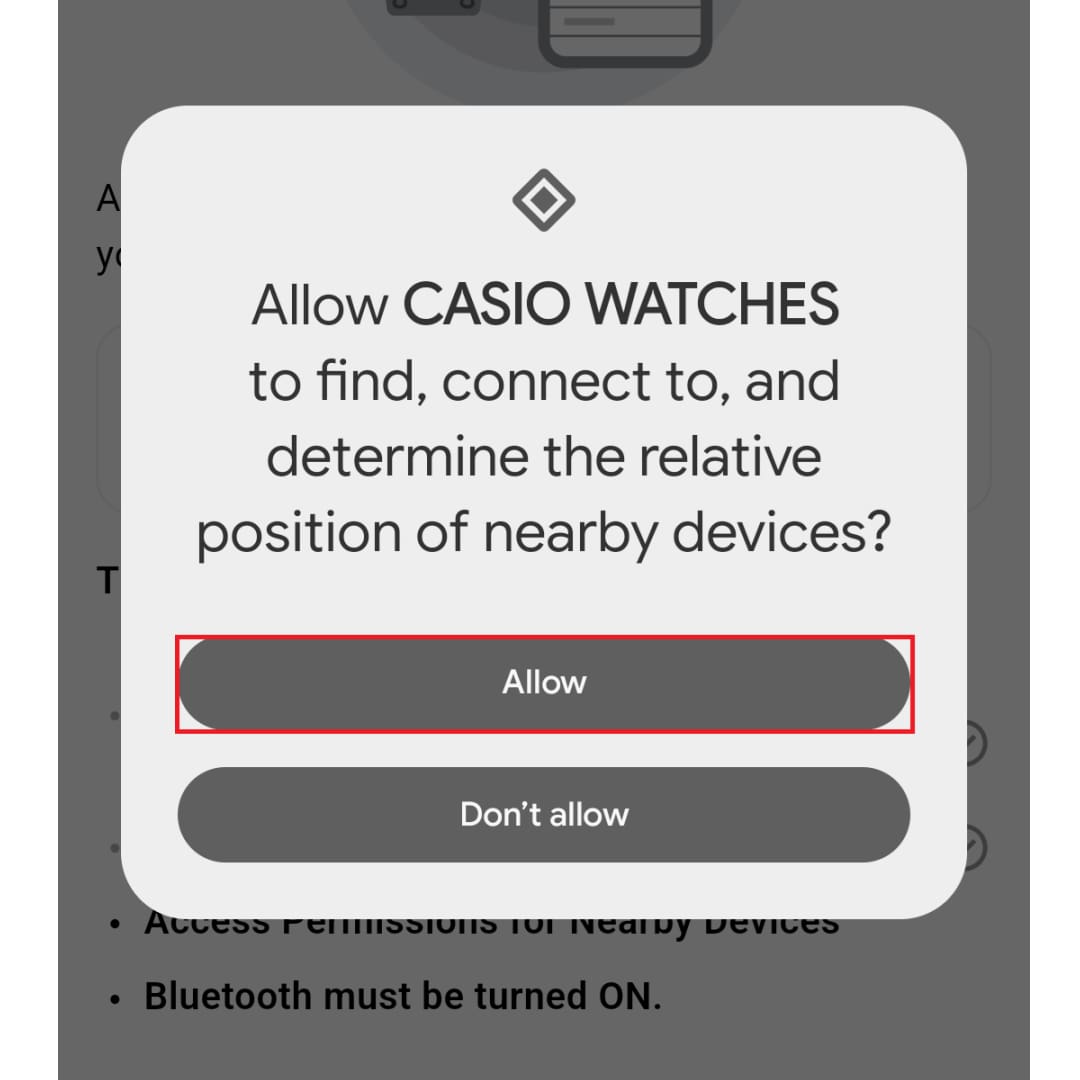
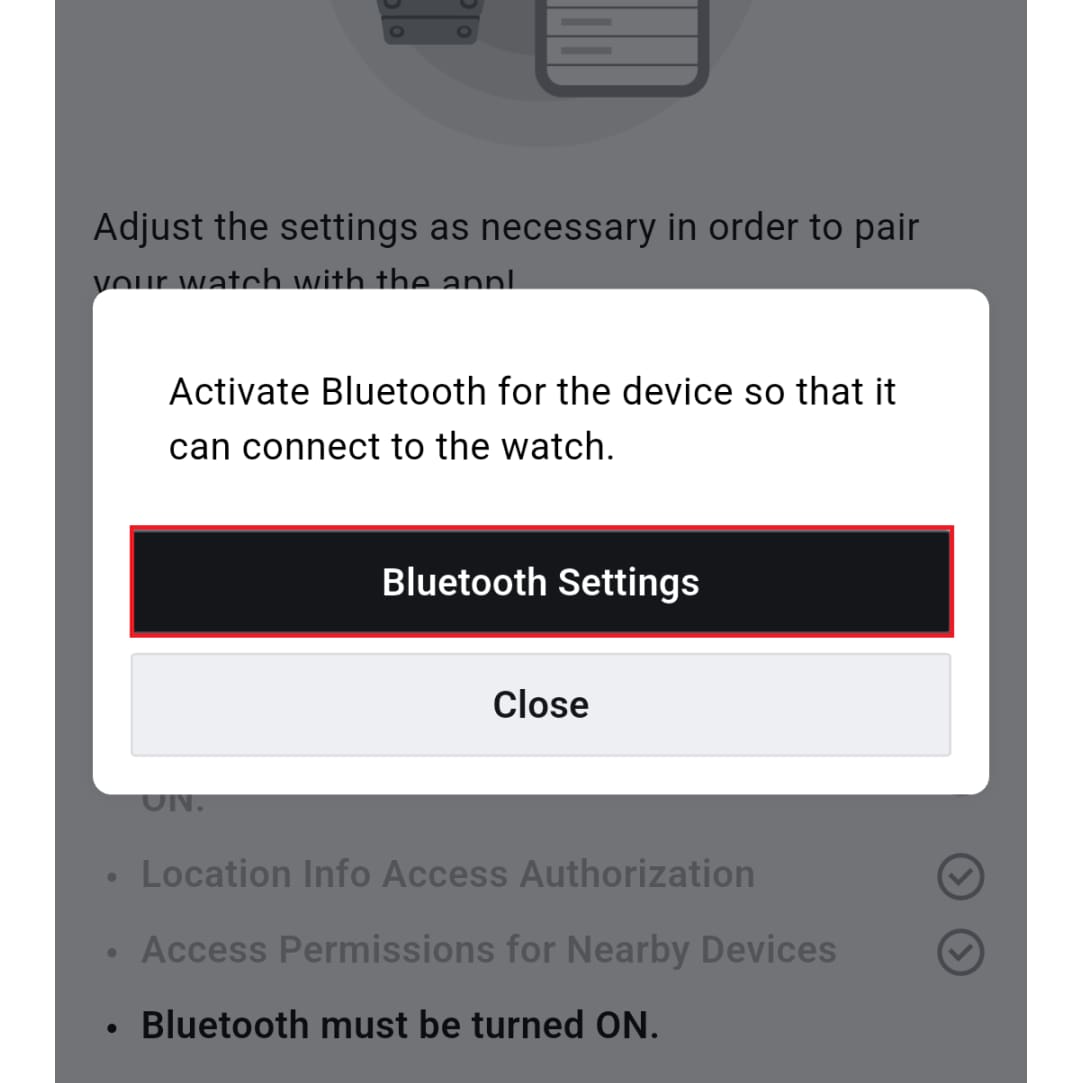
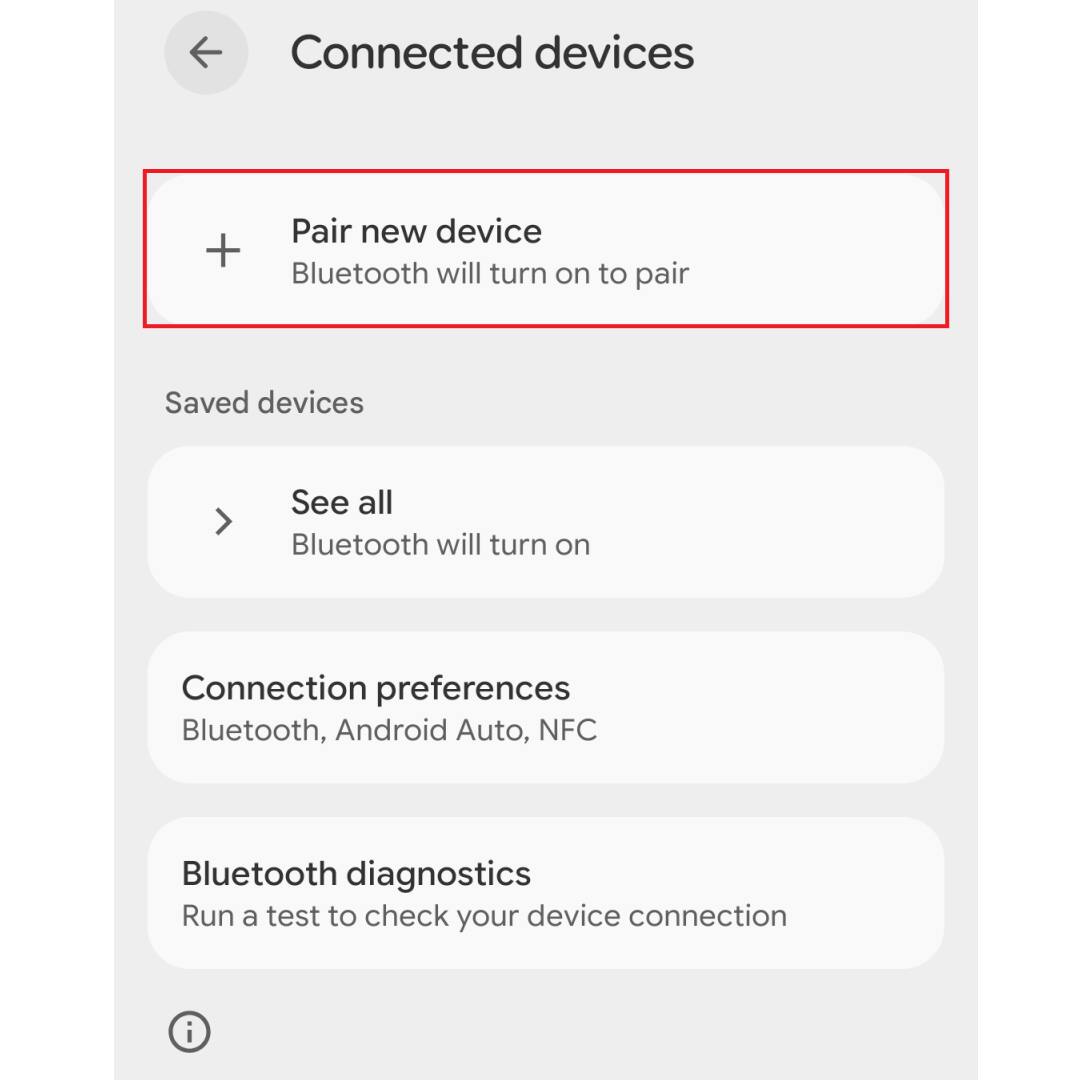
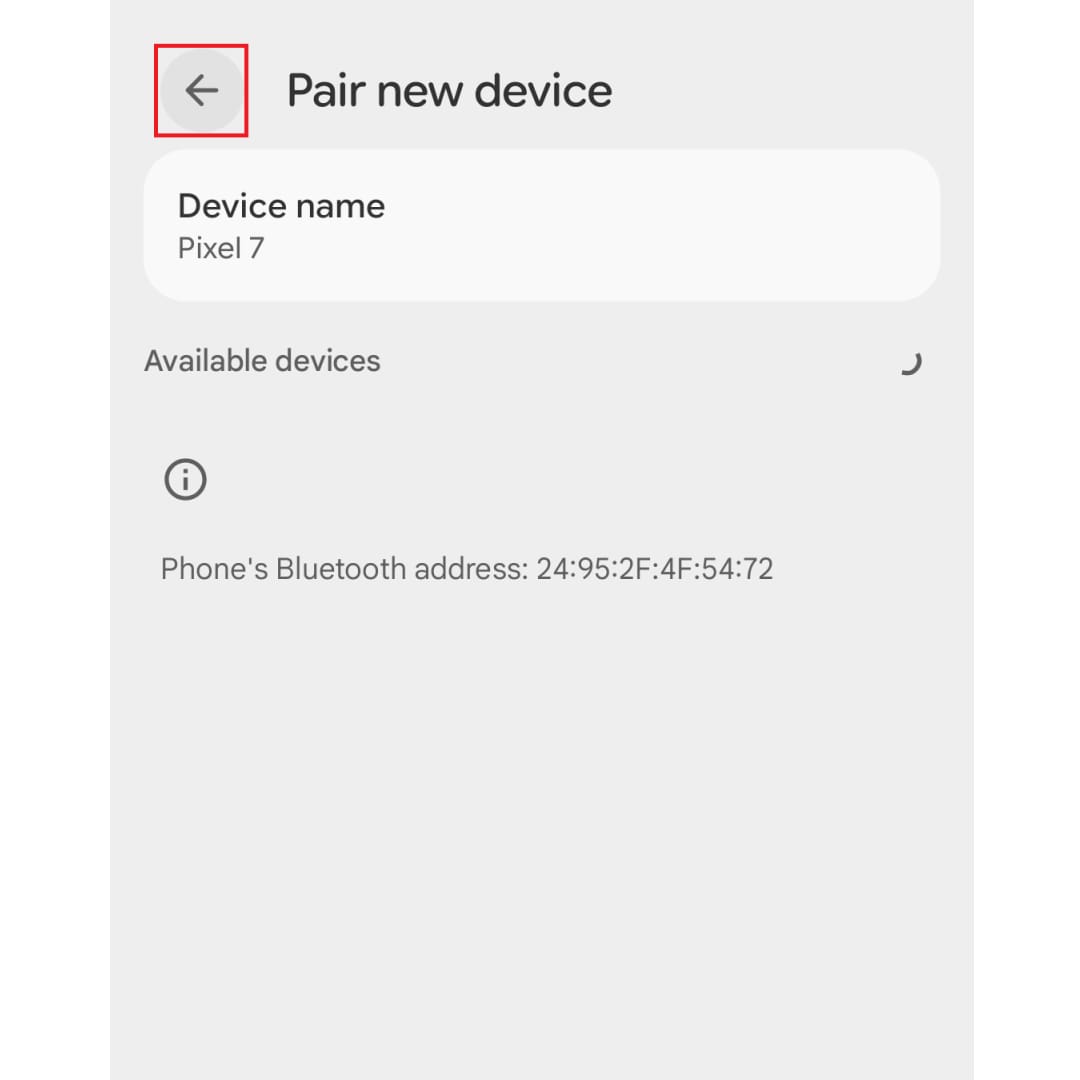
Concessão de permissões
Siga as instruções exibidas na tela para ativar as configurações e permissões necessárias para o emparelhamento.
Nota: São necessárias permissões de localização para a conexão via Bluetooth. Isso não rastreia nem identifica sua localização.
Essas configurações são necessárias para uma conexão estável; portanto, caso não haja nenhum problema específico, configure-as conforme mostrado na imagem.
Nota: Caso a tela de configurações não apareça conforme mostrado na imagem, verifique o conteúdo exibido e configure as opções de acordo com isso.
▼Você pode mover a imagem para a esquerda e para a direita
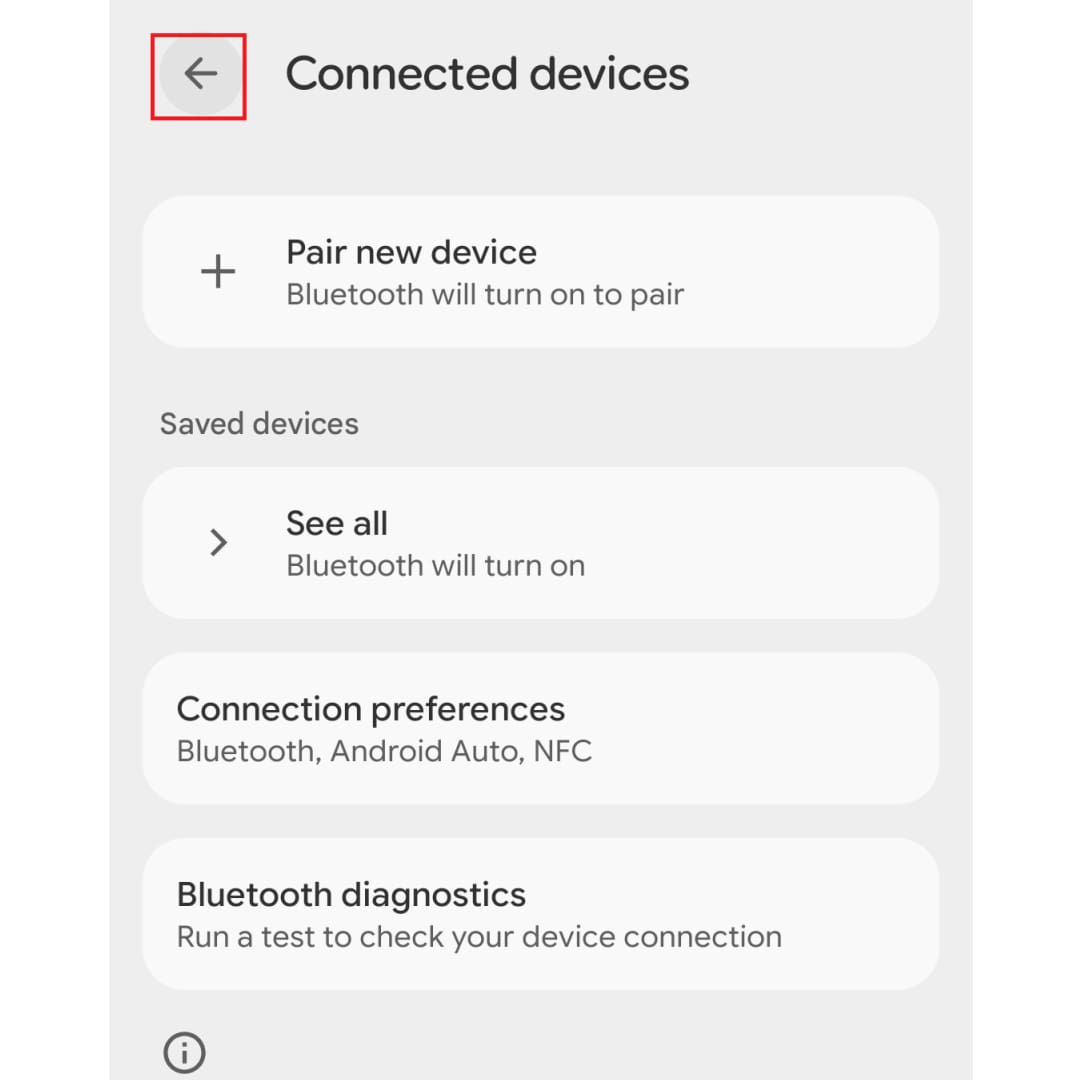
3:
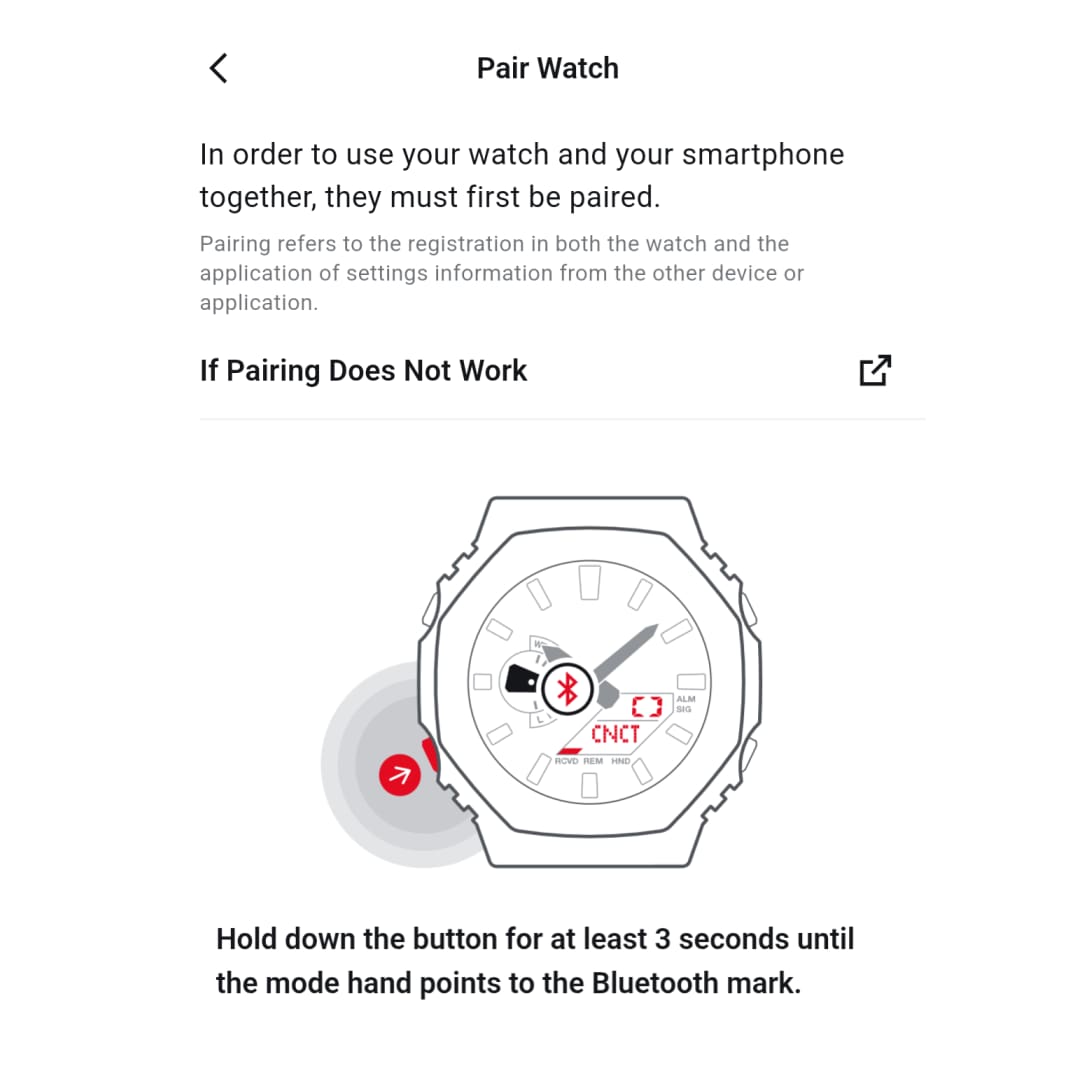
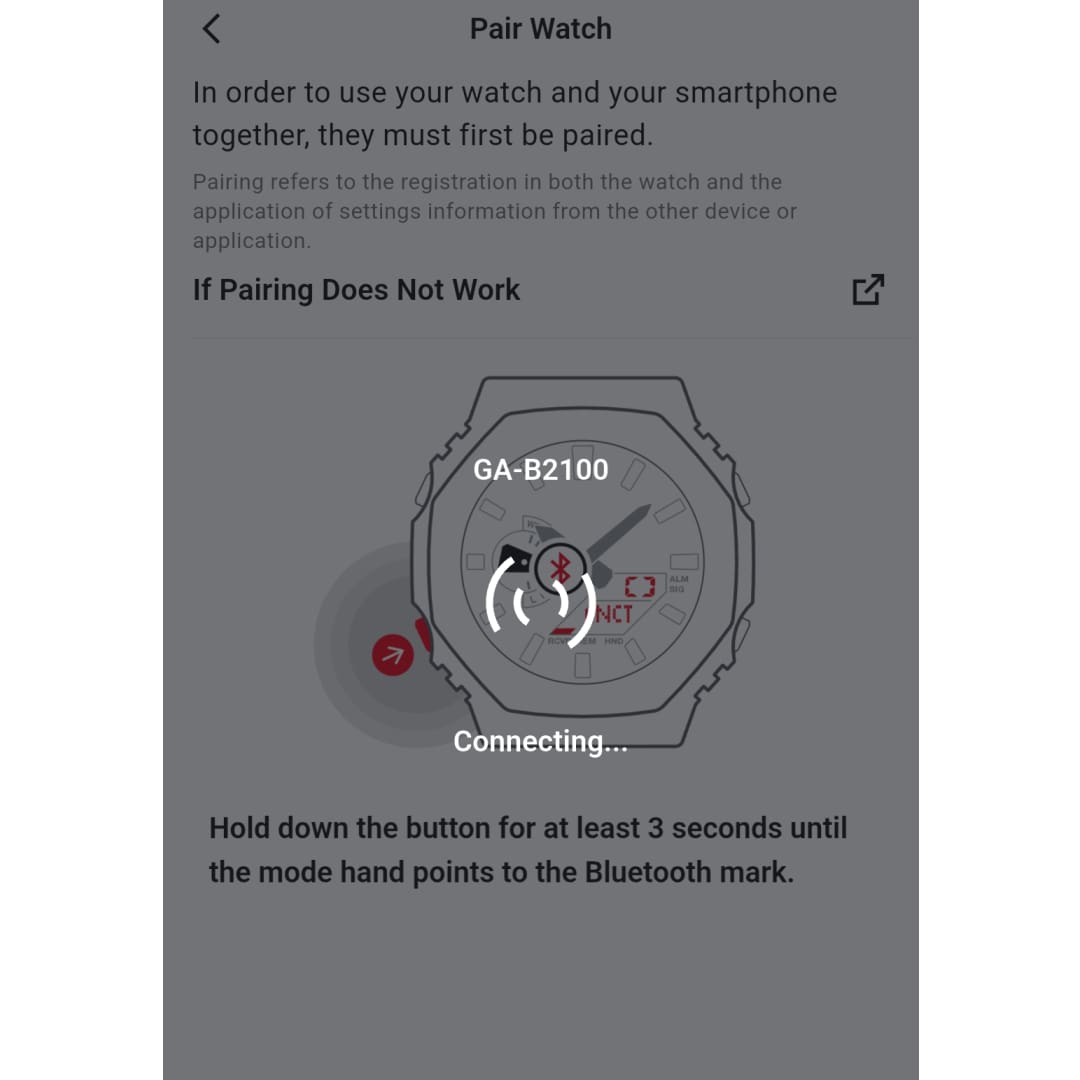
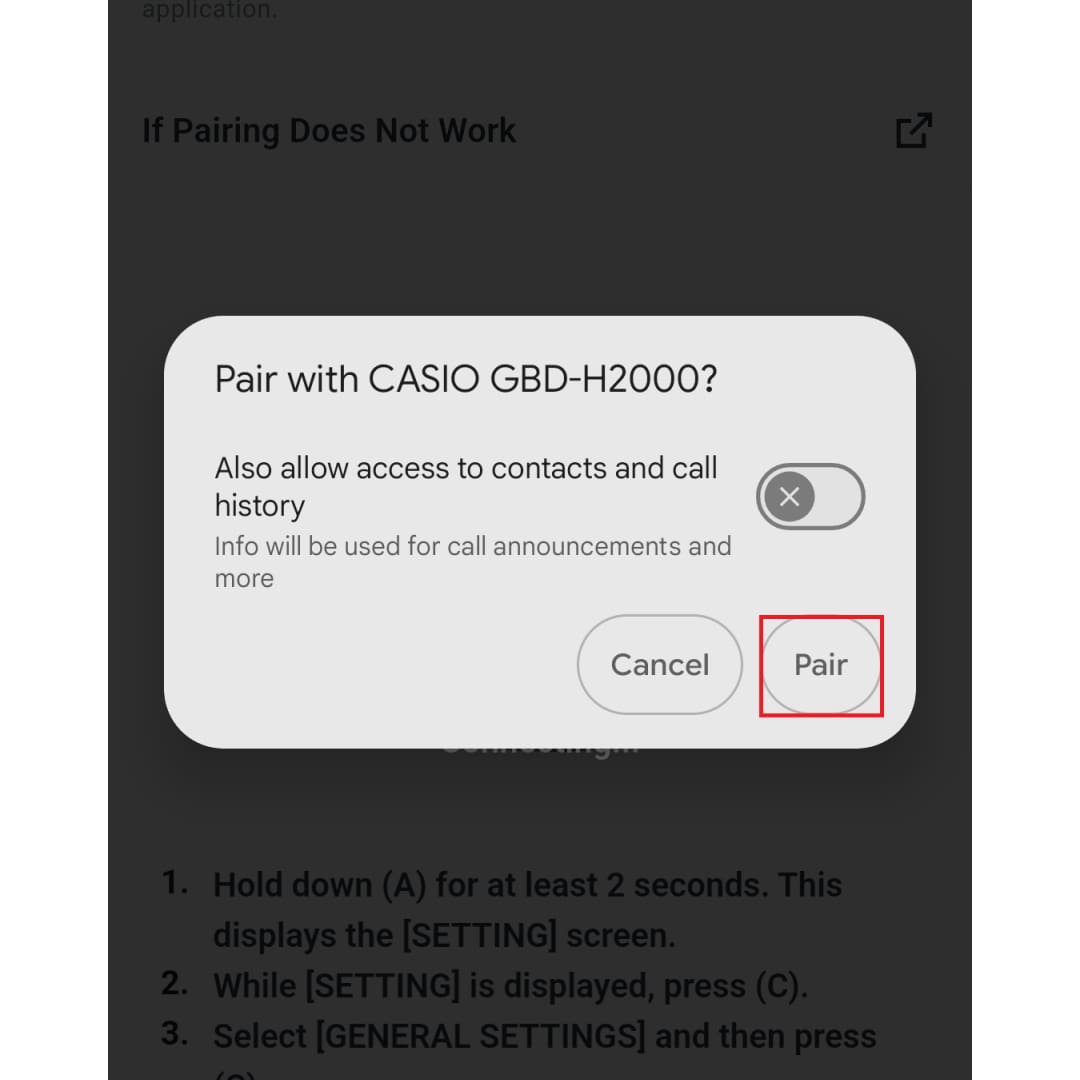
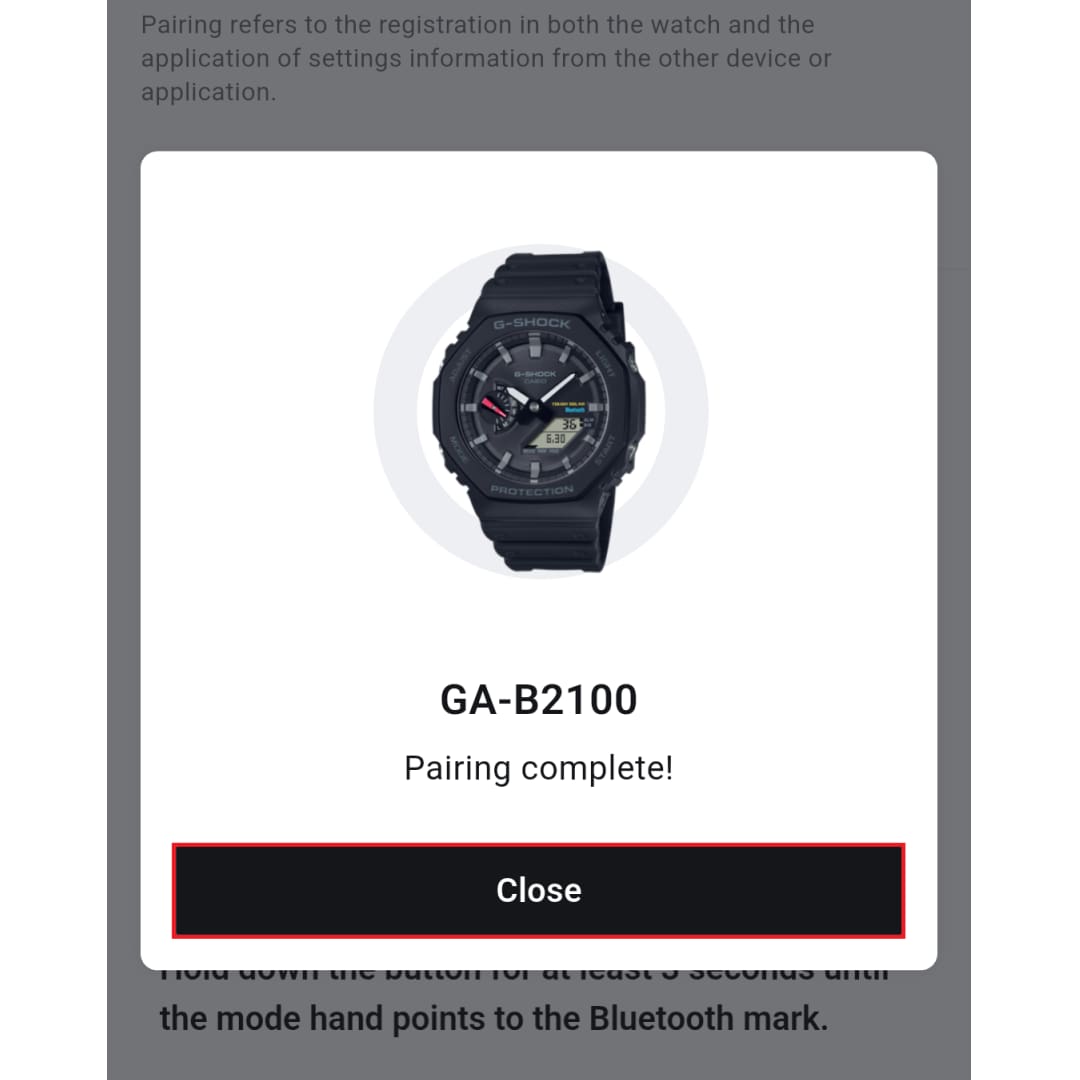
Como emparelhar o relógio com o aplicativo?
Nota: Se o emparelhamento não for bem-sucedido, tente o processo de emparelhamento novamente.
Assim que aparecer uma mensagem indicando que o emparelhamento foi bem-sucedido, a configuração estará concluída.
▼Você pode mover a imagem para a esquerda e para a direita
4:
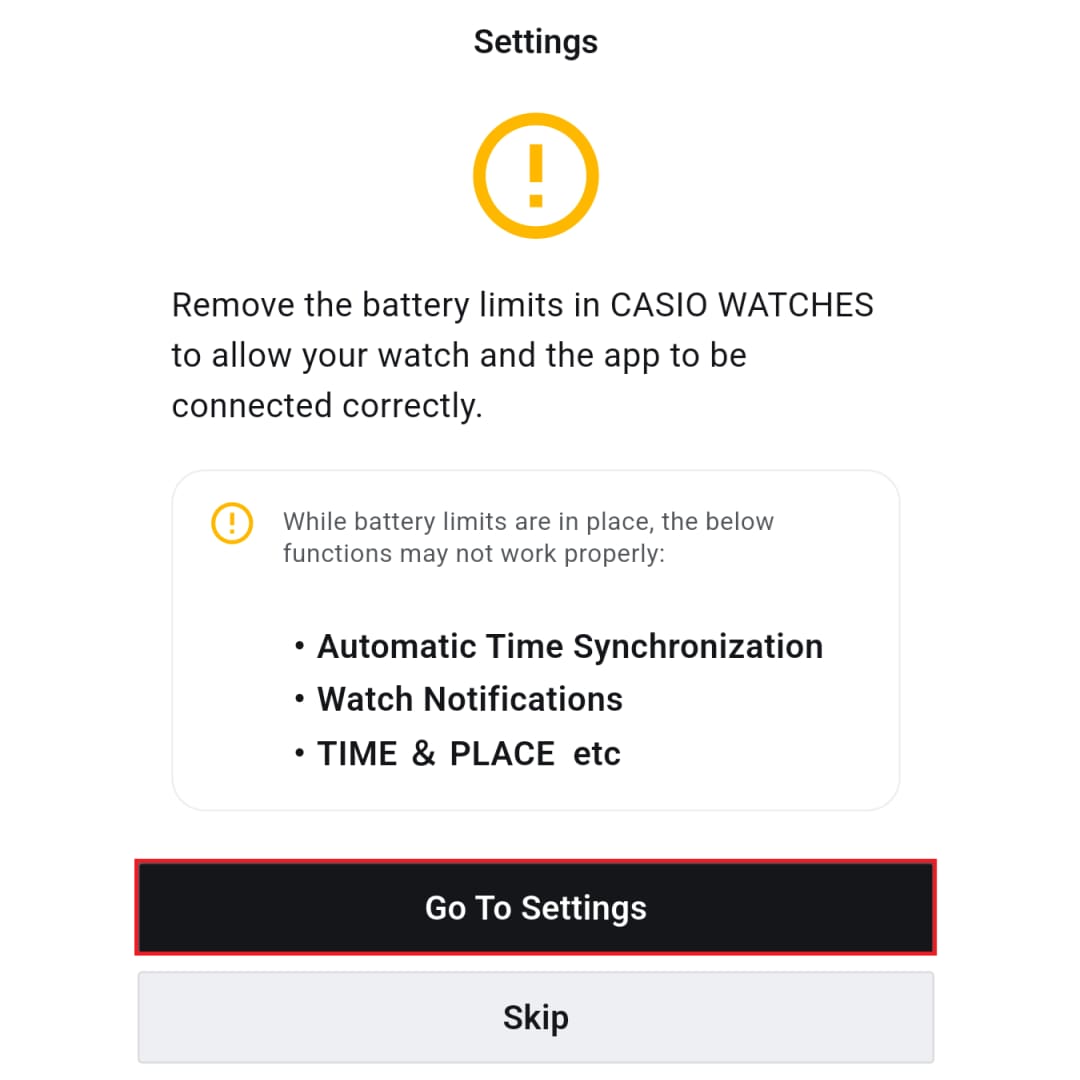
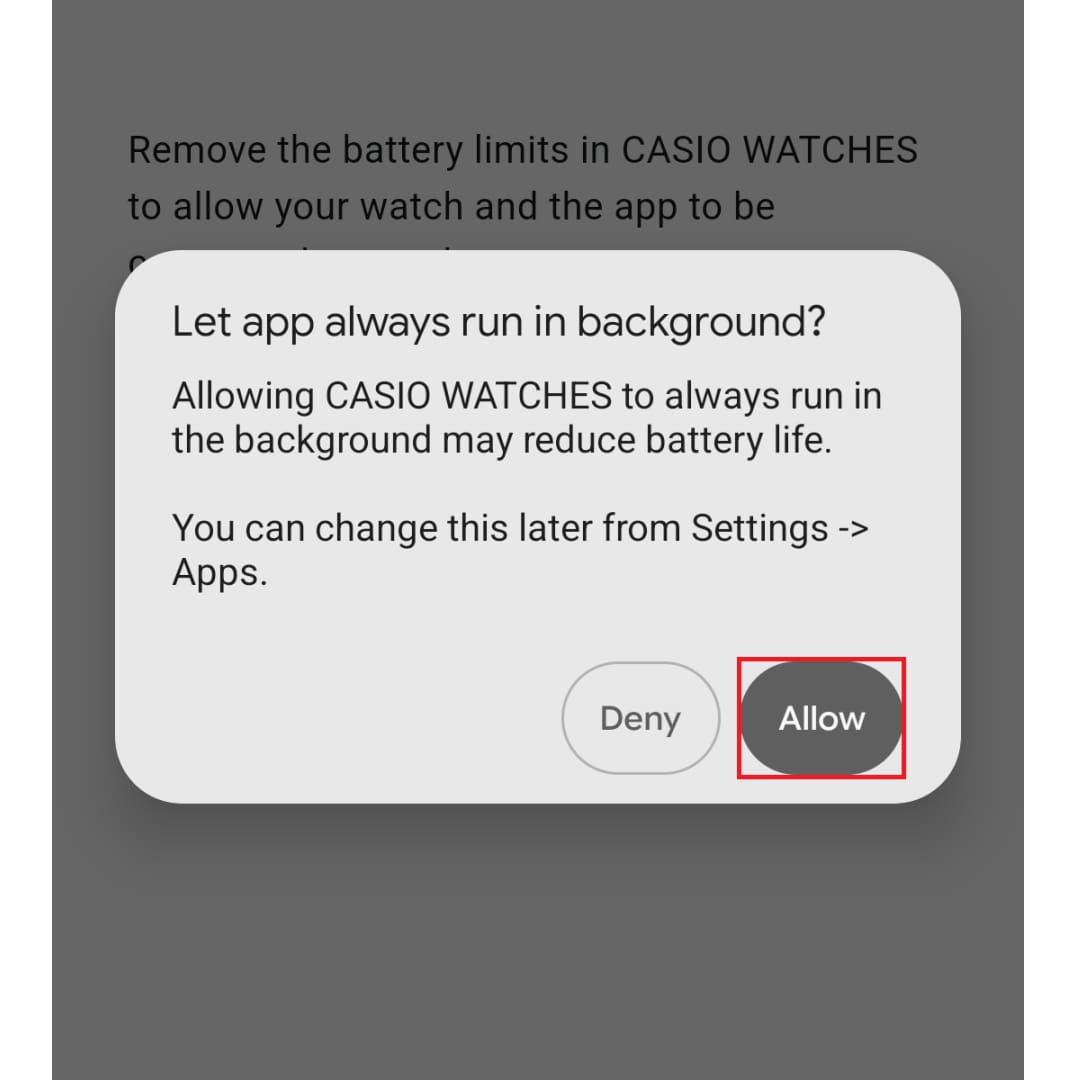
Permitir o uso da bateria
Para garantir uma conexão estável com o seu relógio e o bom funcionamento do aplicativo, recomenda-se desativar as restrições de uso da bateria.
▼Você pode mover a imagem para a esquerda e para a direita
Como usar após concluir o emparelhamento
Assim que o emparelhamento estiver concluído, seu relógio se conectará automaticamente ao smartphone, sem a necessidade de repetir o processo de emparelhamento a cada vez.
Enquanto o relógio e o aplicativo estiverem conectados, você poderá configurar alarmes e outras opções diretamente pelo aplicativo.
As especificações de conexão variam de acordo com o modelo do relógio. Para detalhes, consulte o Manual de ativação.
≪Diferenças entre "Conexão em tempo parcial" e "Conexão automática"≫
Nota: *Apple e o logotipo da Apple são marcas registradas da Apple Inc., registradas nos EUA e em outros países.
Nota: * Android, Google Play e o logotipo do Google Play são marcas comerciais da Google LCC.
Nota: Todos os outros nomes de empresas e produtos são marcas registradas ou marcas comerciais das respectivas empresas.
