



Problemas de conexão
▼Se você não conseguir emparelhar ou conectar seu relógio, verifique os itens abaixo.
Nota: Para obter informações sobre a configuração inicial necessária após a compra do seu relógio, clique aqui.
Nota: Dependendo do modelo do seu smartphone e da versão do sistema operacional, os nomes e a estrutura do menu de configurações podem diferir dos apresentados aqui.
Nota: As informações contidas nesta página são baseadas no aplicativo “CASIO WATCHES APP”.
Passos para solucionar problemas quando não for possível se conectar
▼Selecione seu smartphone
(As instruções mudarão de acordo com a sua escolha.)
- iPhone
- Android
Nota: Seleção atual: iPhone
👉PASSO 1: Verifique o estado do relógio
1. Verifique se o relógio ainda tem bateria suficiente.
2. Coloque seu relógio no modo de cronometragem.
3. Se o seu relógio tiver o modo avião, desative-o.
4. Interrompa todas as operações em andamento do cronômetro ou do temporizador do seu relógio.
5. Coloque seu relógio perto do celular (a cerca de 2 metros)
6. Para evitar interferências no sinal, afaste-se de dispositivos Wi-Fi e eletrodomésticos próximos .
👉PASSO 2: Verifique o status e as configurações do seu smartphone
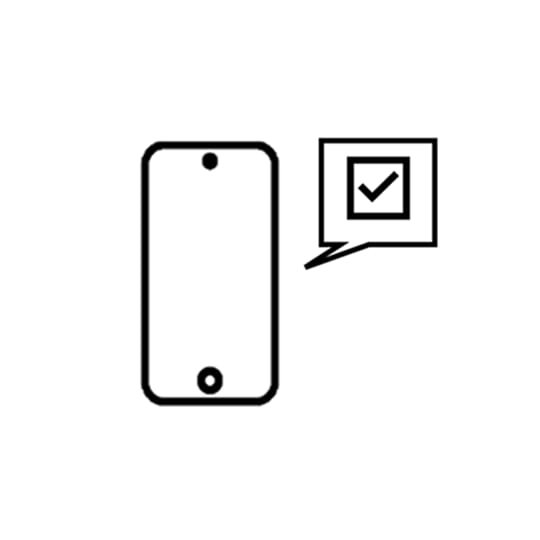
<Status do smartphone>
1. Se a bateria do seu celular estiver fraca, carregue-a.
2. Se o seu celular estiver no modo avião, desative-o.
3. Desligue o Bluetooth do seu celular e, em seguida, ligue-o novamente.
4. Se houver alguma notificação na central de notificações do seu smartphone, apague todas elas
5. ・Reinicie seu celular.
<Configurações do smartphone>
1. Ative os serviços de localização do seu celular.
2. Vá para [Configurações] > [Aplicativos] > [Relógios CASIO] > [Localização] e defina o acesso à localização como "Sempre."
3. Vá para [Configurações] > [Aplicativos] > [Relógios CASIO] > [Localização] e ative "Localização precisa."
4. Vá para [Configurações] > [Bateria] e desative " o Modo de Baixo Consumo."
👉PASSO 3: Reemparelhamento
Se você não conseguir emparelhar ou conectar o dispositivo, excluir as informações de emparelhamento pode resolver o problema.
Siga as etapas abaixo para excluir as informações de emparelhamento de cada um dos três dispositivos: o relógio, o aplicativo e o smartphone.
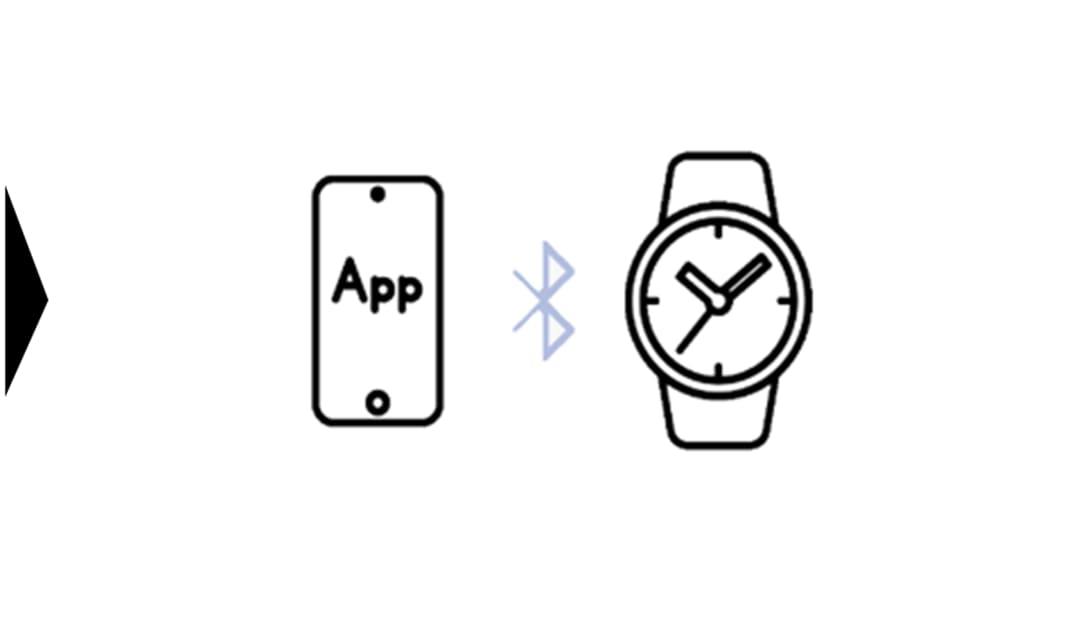
Depois de concluir essas etapas, tente emparelhar novamente.
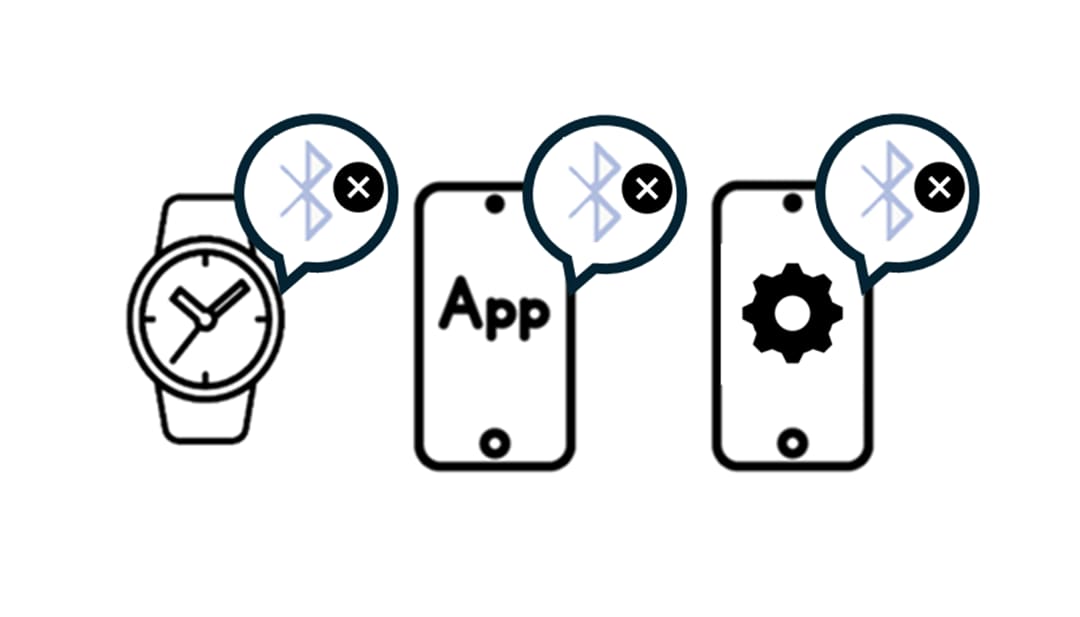
Excluir todas as informações de emparelhamento
Emparelhar novamente
■Procedimento

Use o próprio relógio para excluir as informações de emparelhamento armazenadas nele.
Nota: Para obter instruções de uso, consulte as seções intituladas “Exclusão das informações de emparelhamento do relógio” ou “Solução de problemas” no manual do usuário do relógio.
Exemplo: Para o GA-B2100-1A (5689)

Use o aplicativo para desemparelhar o dispositivo.
▼Você pode mover a imagem para a esquerda e para a direita


Se o relógio aparecer na lista de dispositivos conectados via Bluetooth do seu celular, exclua todas as entradas relacionadas a ele.
por exemplo, [Configurações] > [Bluetooth] > Exclua as informações do relógio em questão
Nota: Alguns relógios podem não constar na lista.▼Você pode mover a imagem para a esquerda e para a direita


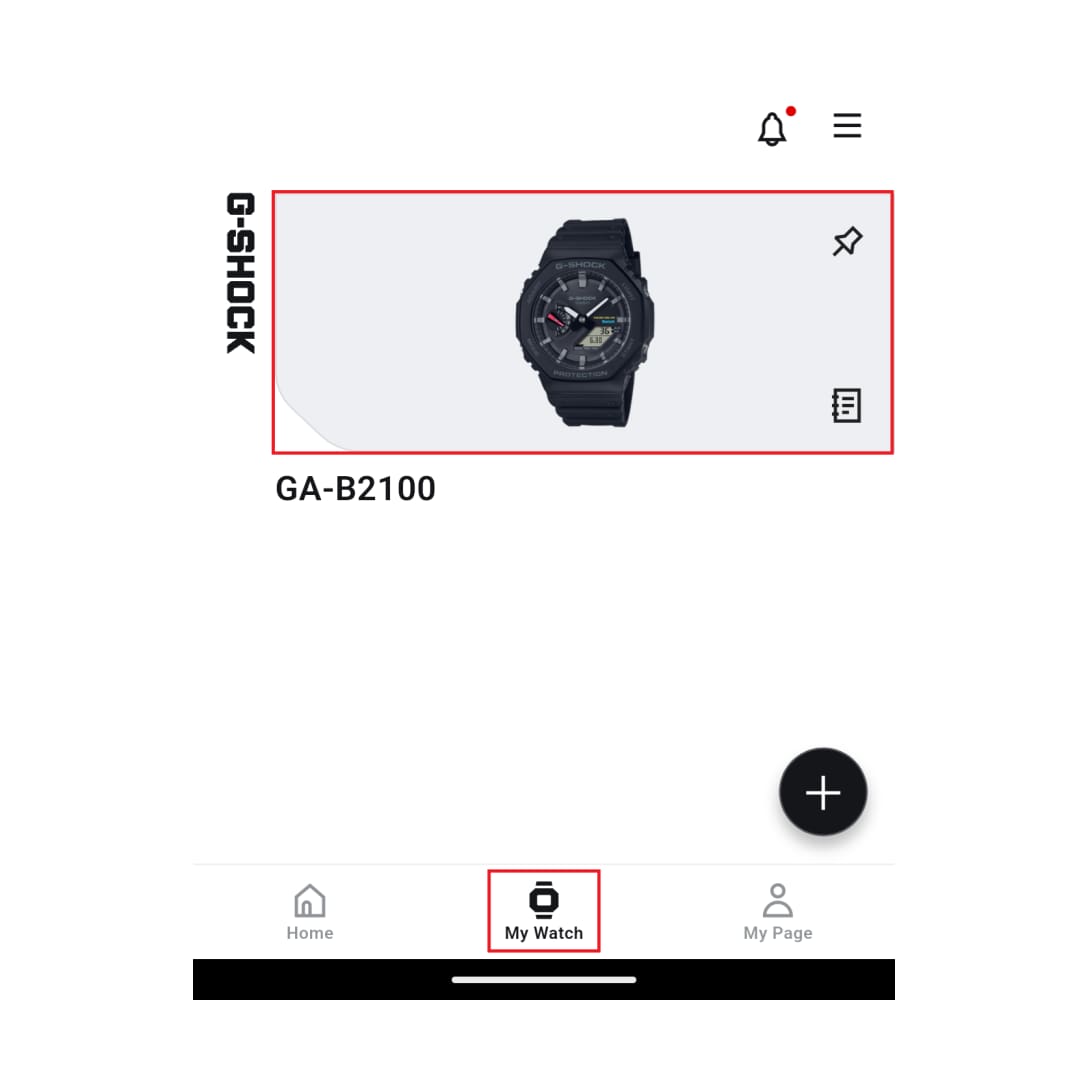
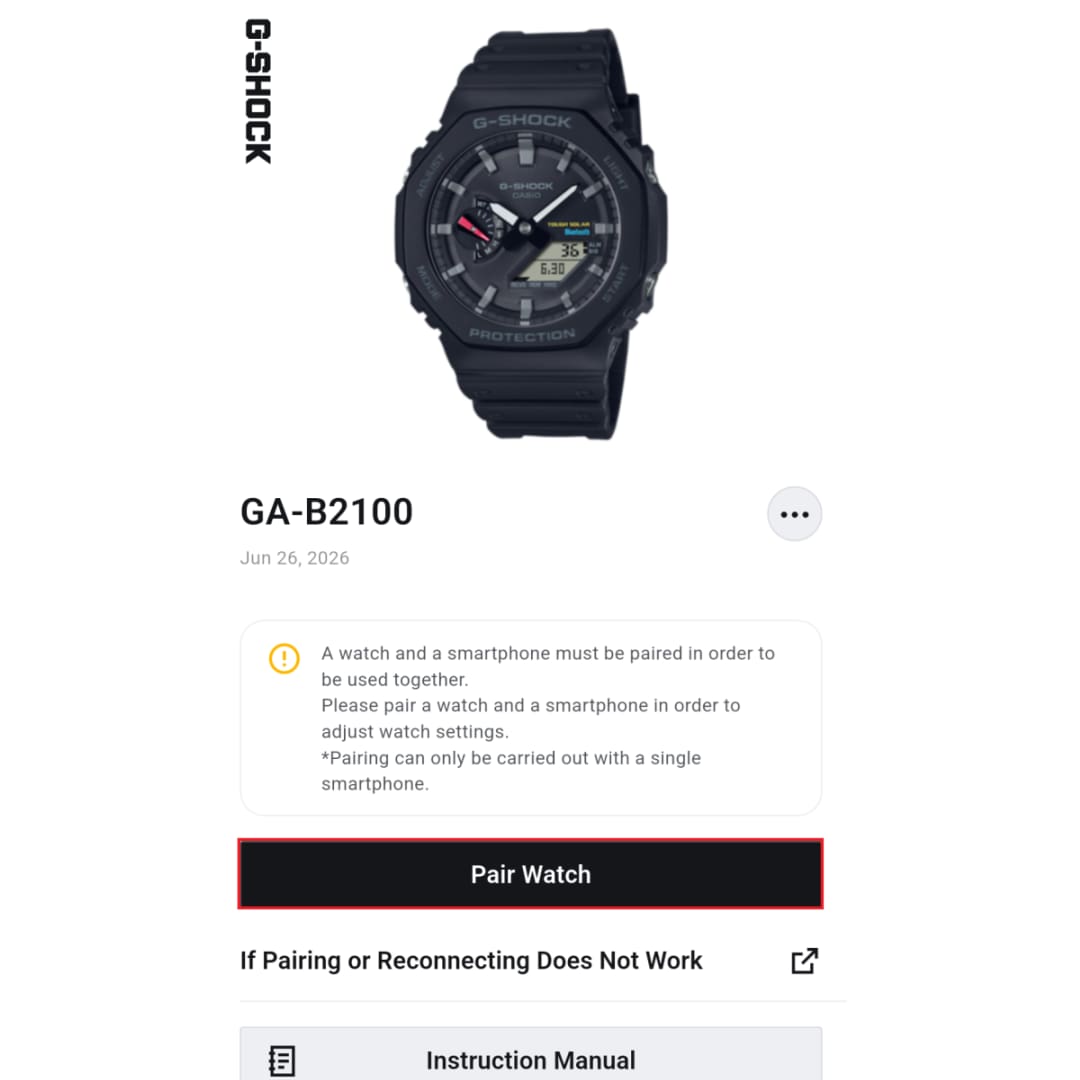
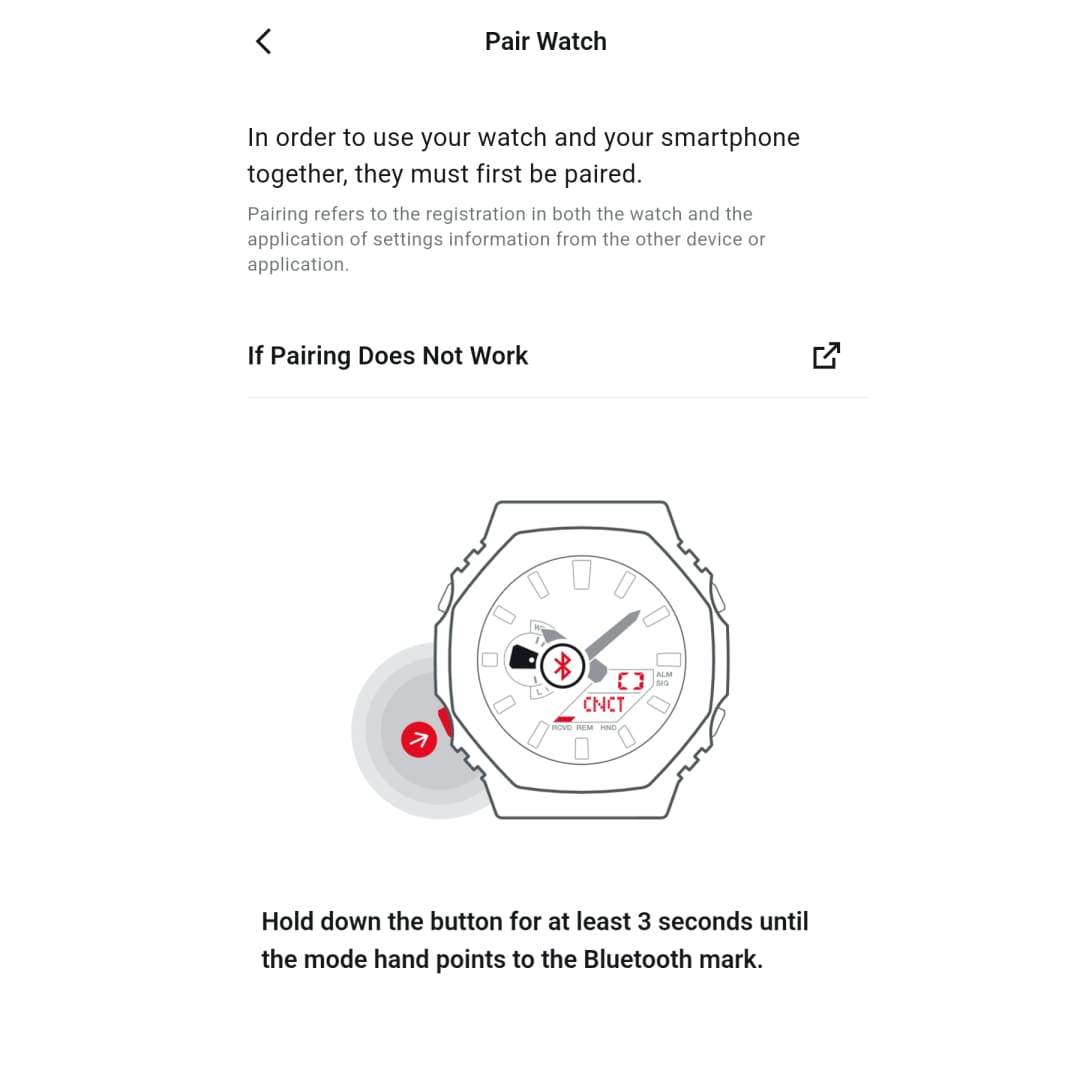
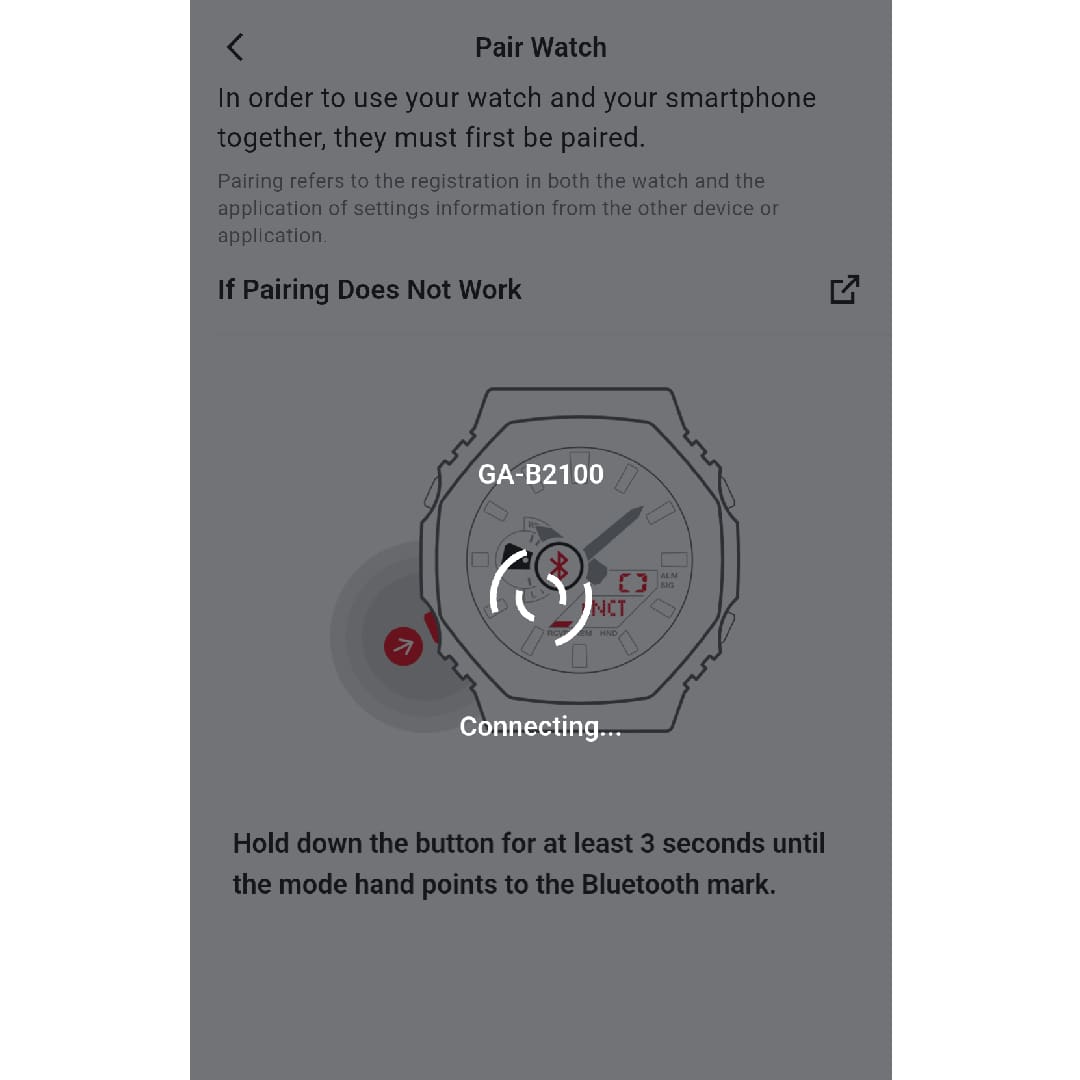
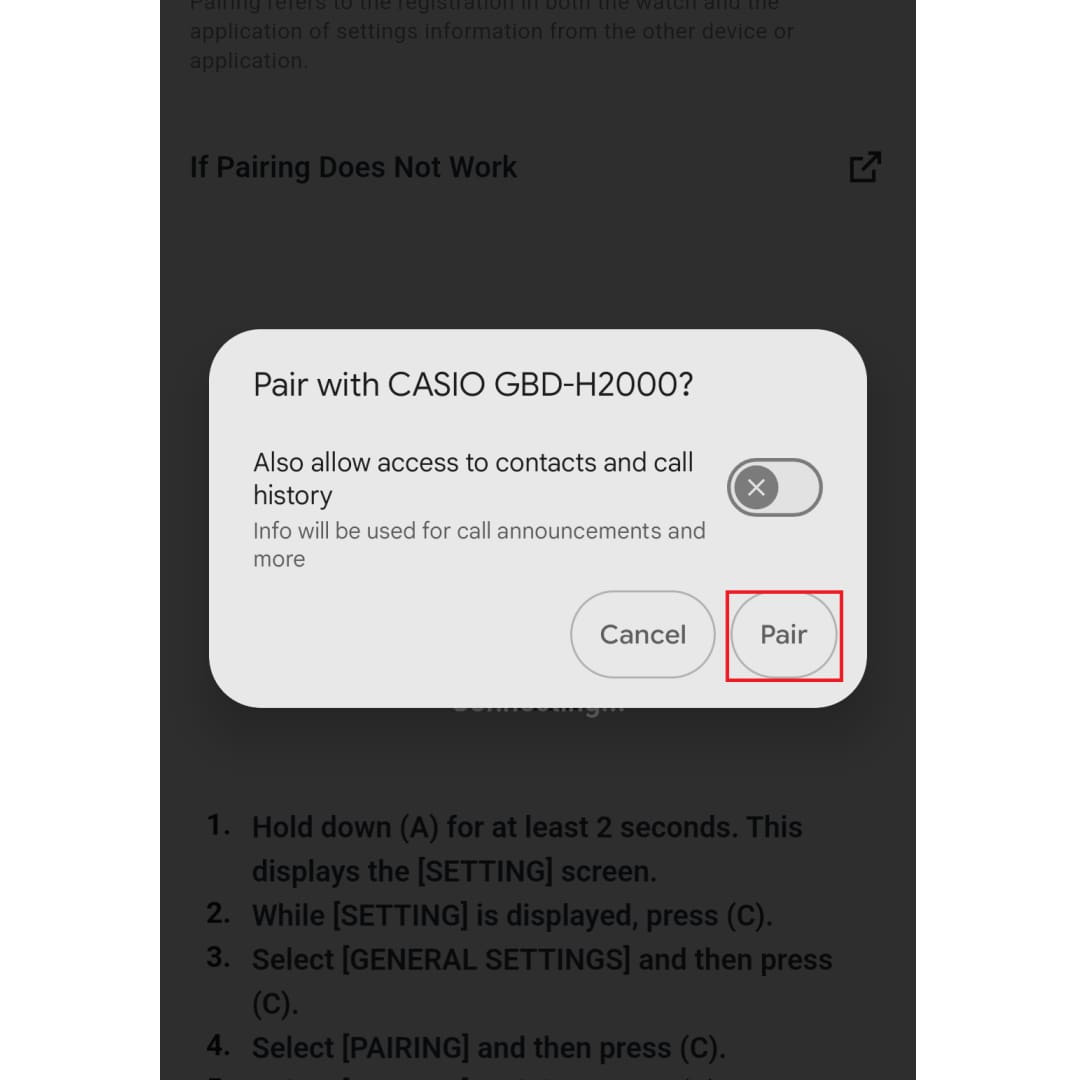
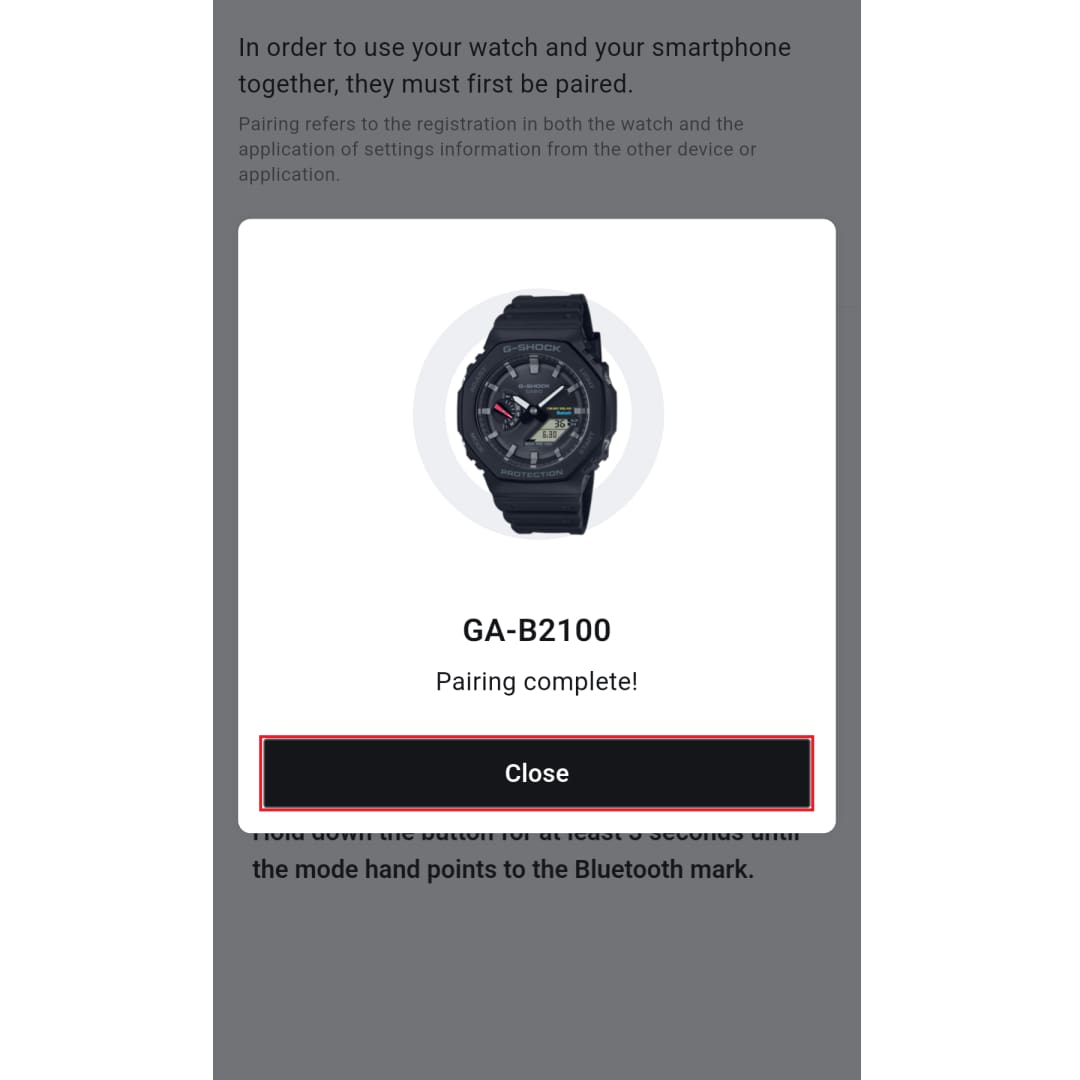
Na tela “Meu relógio”, toque em "Emparelhamento" e conclua o processo de emparelhamento.
Nota: Se o emparelhamento não for bem-sucedido na primeira tentativa, tente realizar a operação de emparelhamento várias vezes.▼Você pode mover a imagem para a esquerda e para a direita


Nota: Seleção atual: Android
👉PASSO 1: Verifique o estado do relógio
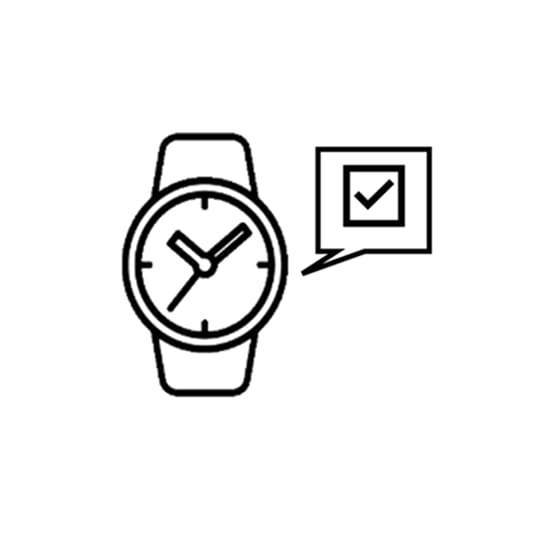
1. Verifique se o relógio ainda tem bateria suficiente.
2. Coloque seu relógio no modo de cronometragem.
3. Se o seu relógio tiver o modo avião, desative-o.
4. Interrompa todas as operações em andamento do cronômetro ou do temporizador do seu relógio.
5. Coloque seu relógio perto do celular (a cerca de 2 metros)
6. Para evitar interferências no sinal, afaste-se de dispositivos Wi-Fi e eletrodomésticos próximos .
👉PASSO 2: Verifique o status e as configurações do seu smartphone
<Status do smartphone>
1. Se a bateria do seu celular estiver fraca, carregue-a.
2. Se o seu celular estiver no modo avião, desative-o.
3. Desligue o Bluetooth do seu celular e, em seguida, ligue-o novamente.
4. Reinicie seu smartphone
<Configurações do smartphone>
1. Ative os serviços de localização do seu celular.
2. Vá para [Configurações] > [Aplicativos] > [RELÓGIOS CASIO] > [Permissões] > [Localização] e permita o acesso à localização.
3. Acesse [Configurações] > [Aplicativos] > [RELÓGIOS CASIO] > [Permissões] > [Localização] e ative "Usar localização precisa. "
4. Vá para [Configurações] > [Aplicativos] > [RELÓGIOS CASIO] > [Permissões] > [Dispositivos próximos] e permita o acesso (para Android 12 e versões posteriores).
5. Vá para [Configurações] > [Aplicativos] > [RELÓGIOS CASIO] > [Alarmes & Lembretes] e permita o acesso (somente se essa configuração estiver disponível).
6. Acesse [Configurações] > [Aplicativos] > [Relógios CASIO] > [Uso da bateria pelo aplicativo] e defina como "Sem restrições" ou "Permitido."
7. Desative "Opções do desenvolvedor" (somente se estiverem ativadas)
ETAPA 3. Reemparelhamento
Se você não conseguir emparelhar ou conectar o dispositivo, excluir as informações de emparelhamento pode resolver o problema.
Siga as etapas abaixo para excluir as informações de emparelhamento de cada um dos três dispositivos: o relógio, o aplicativo e o smartphone.
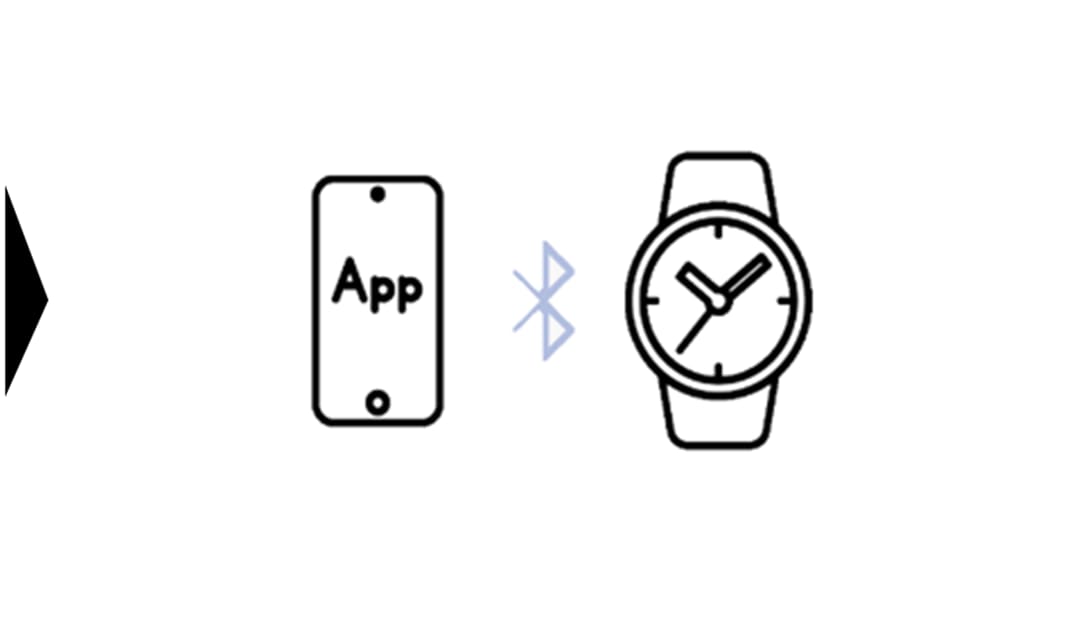
Depois de concluir essas etapas, tente emparelhar novamente.
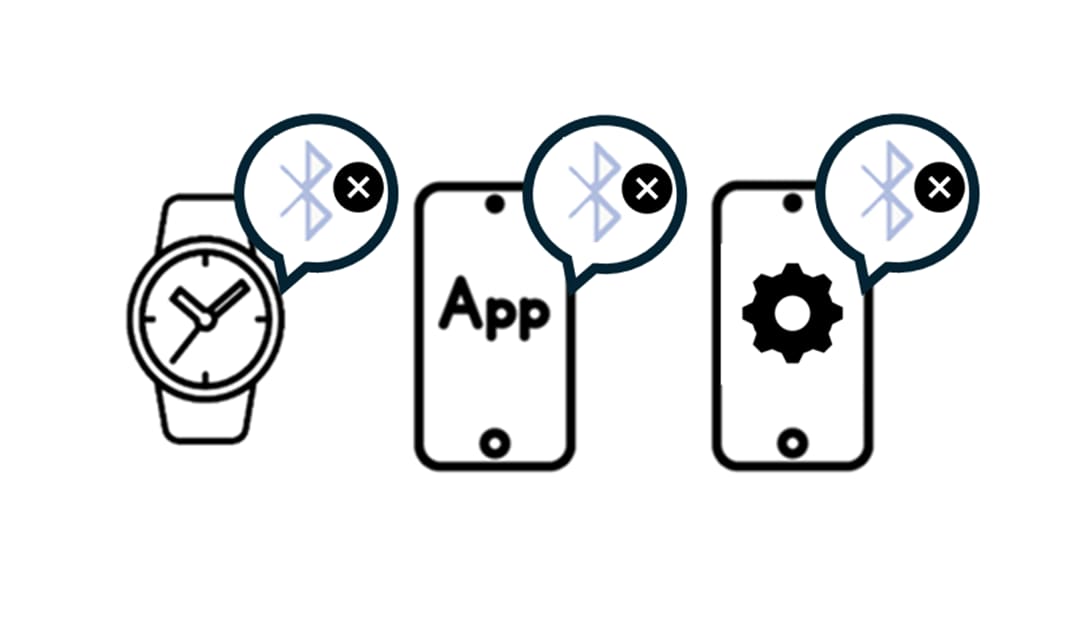
Excluir todas as informações de emparelhamento
Emparelhar novamente
■Procedimento
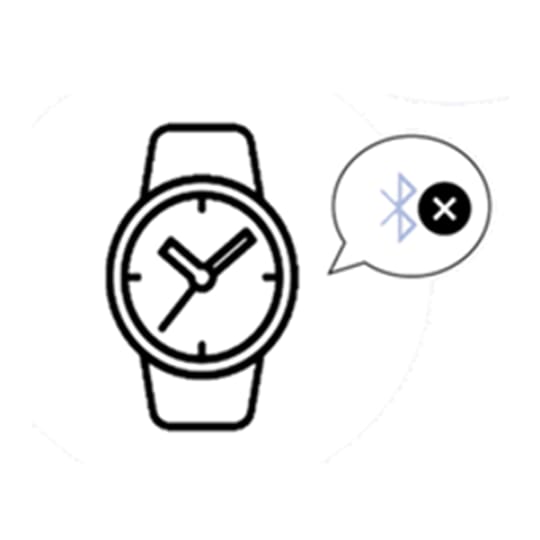
Use o próprio relógio para excluir as informações de emparelhamento armazenadas nele.
Nota: Para obter instruções de uso, consulte as seções intituladas “Exclusão das informações de emparelhamento do relógio” ou “Solução de problemas” no manual do usuário do relógio.
Exemplo: Para o GA-B2100-1A (5689)
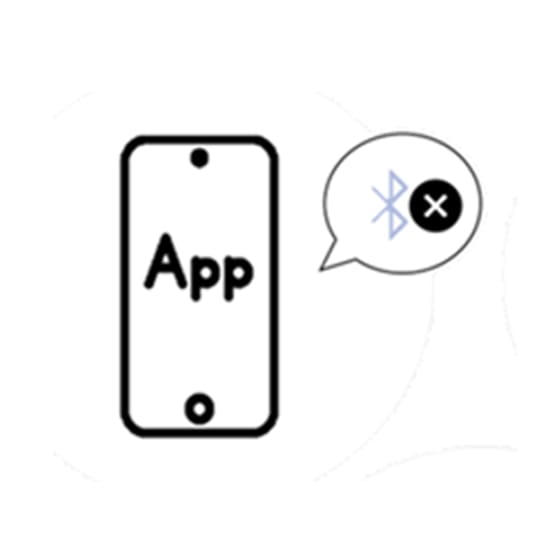
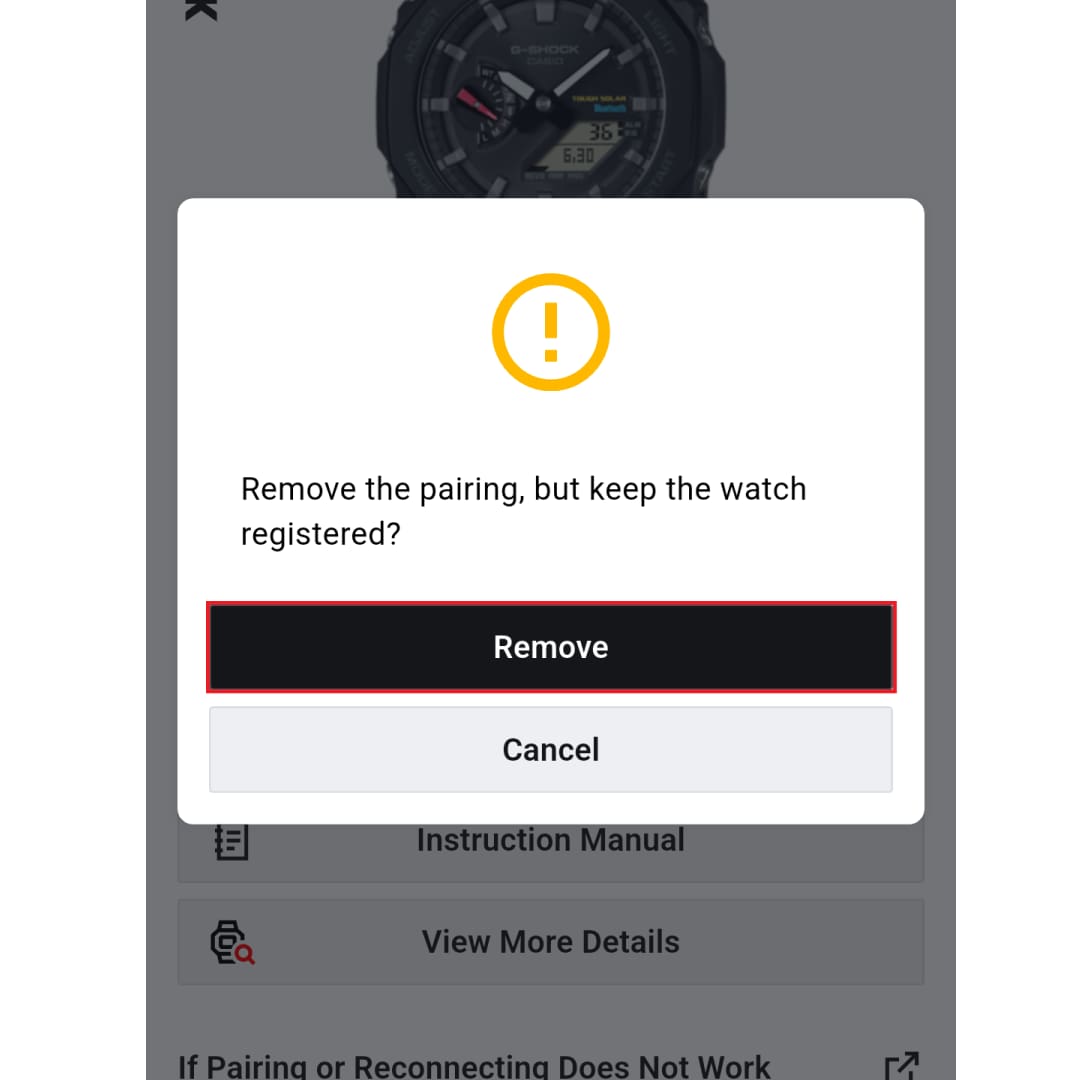
Use o aplicativo para desemparelhar o dispositivo.
▼Você pode mover a imagem para a esquerda e para a direita
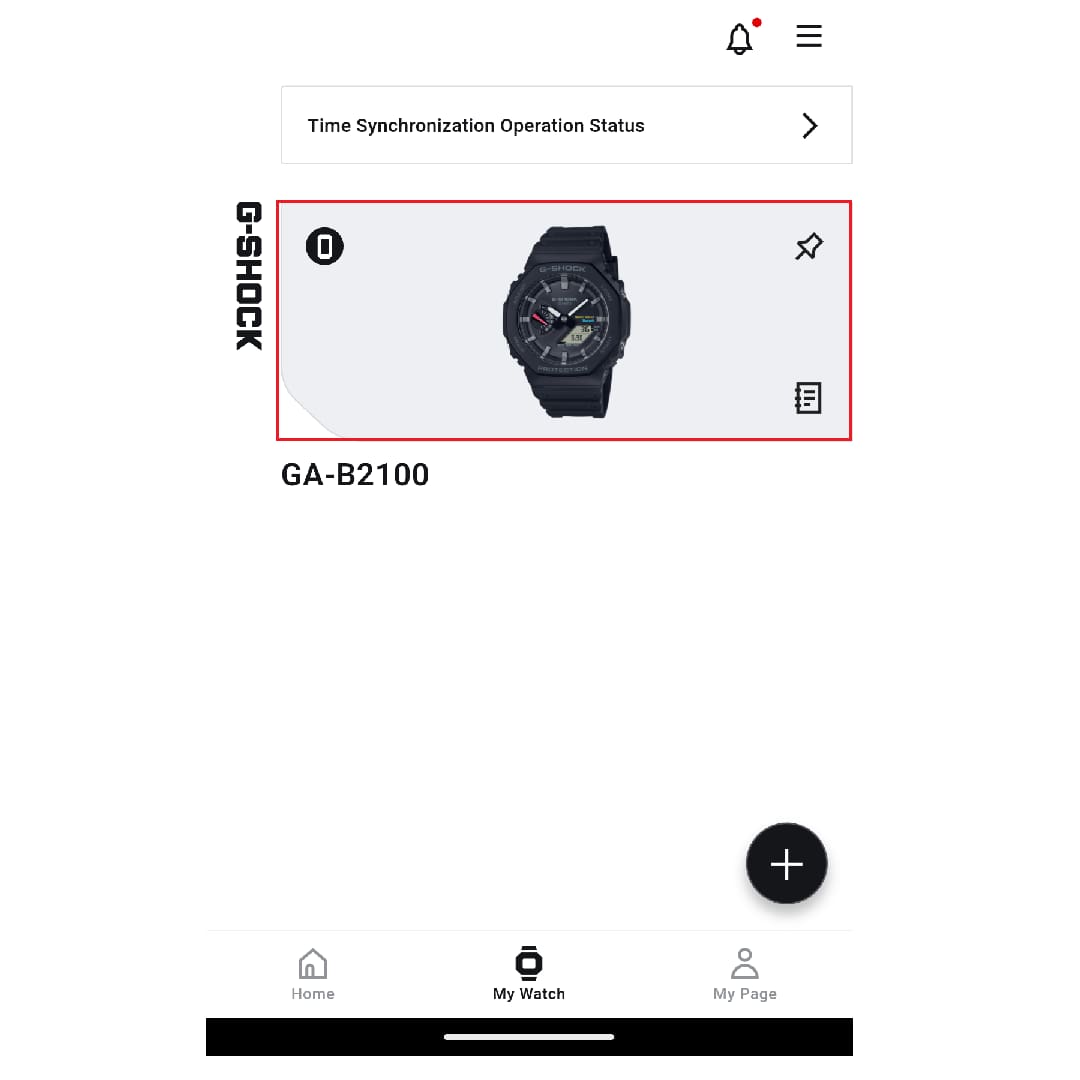
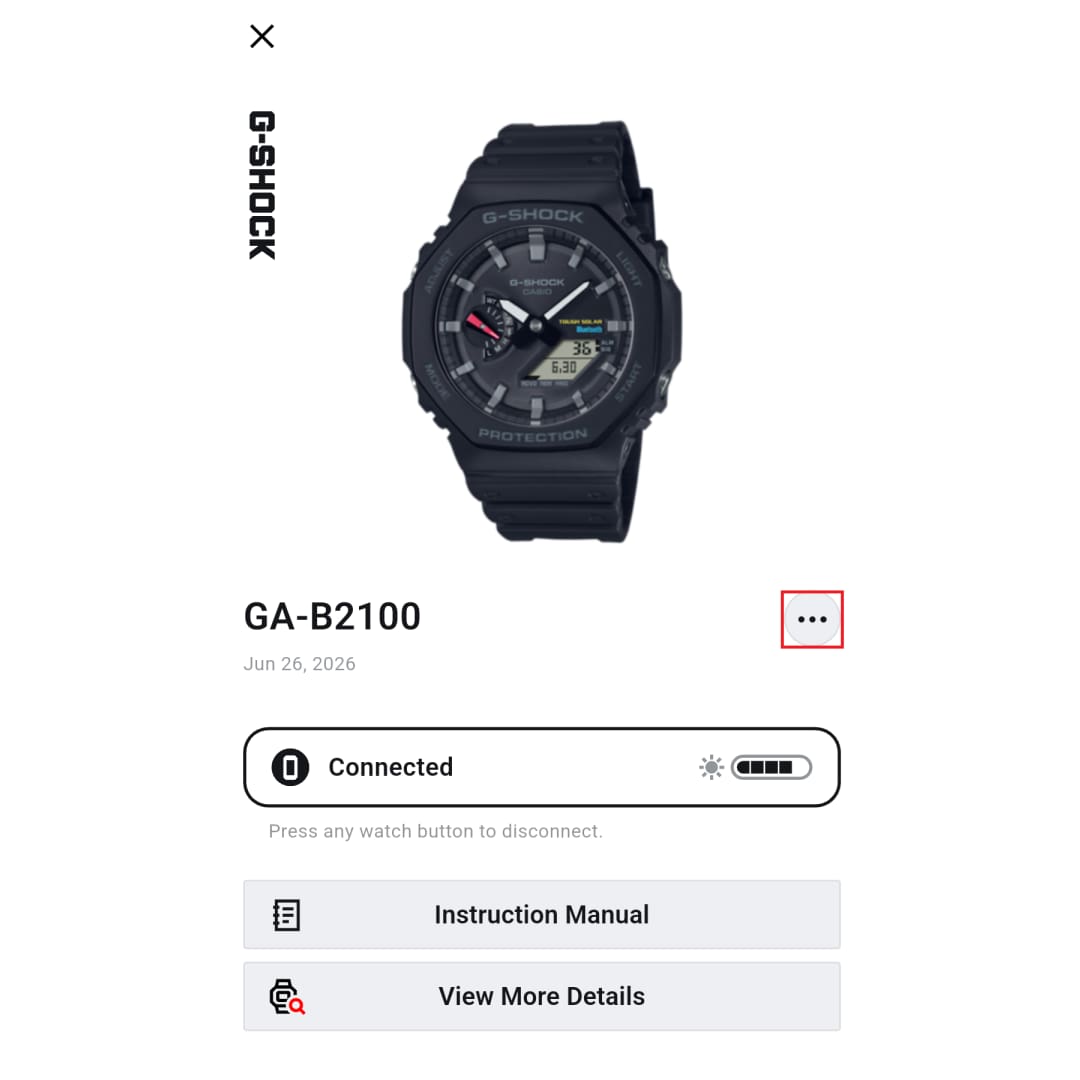
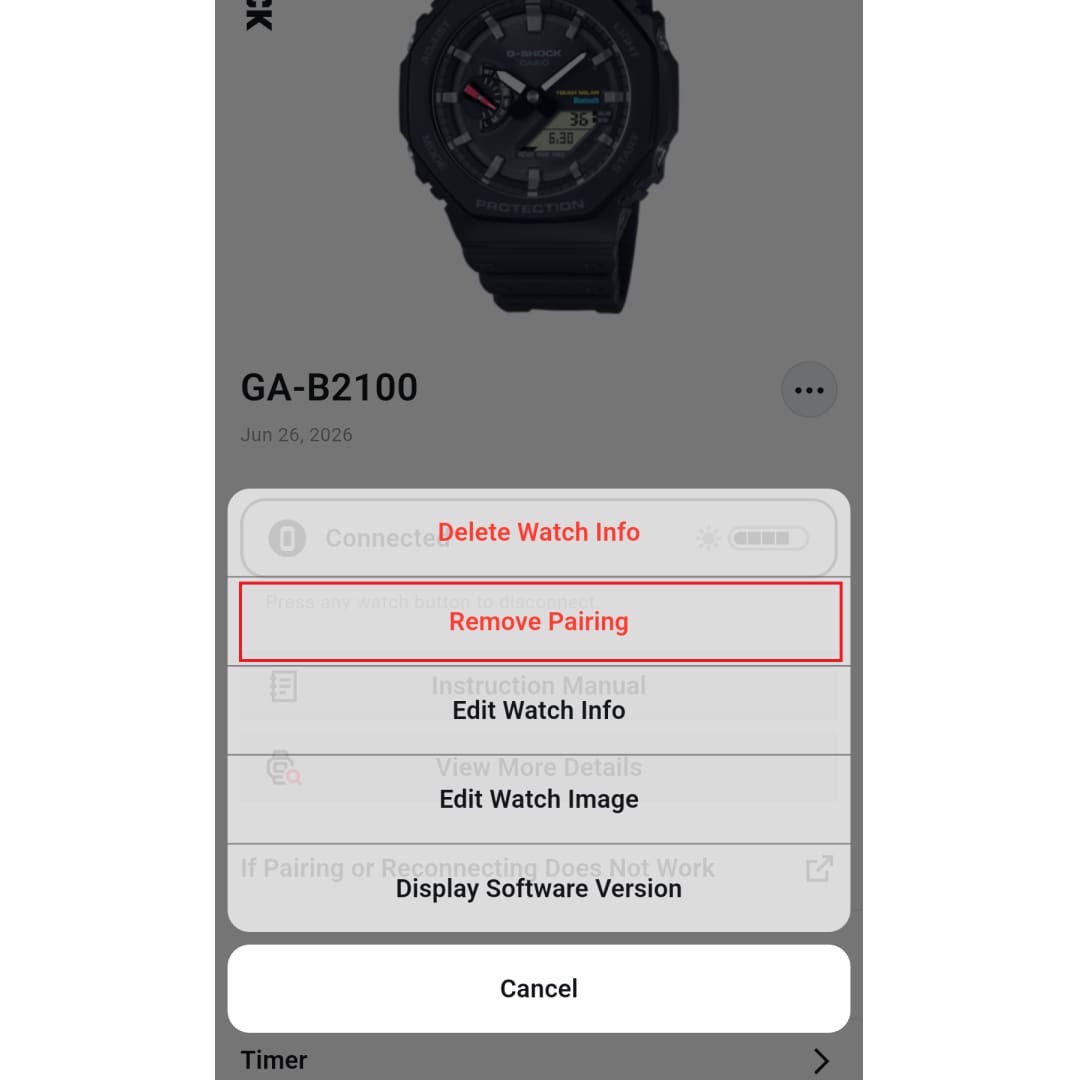
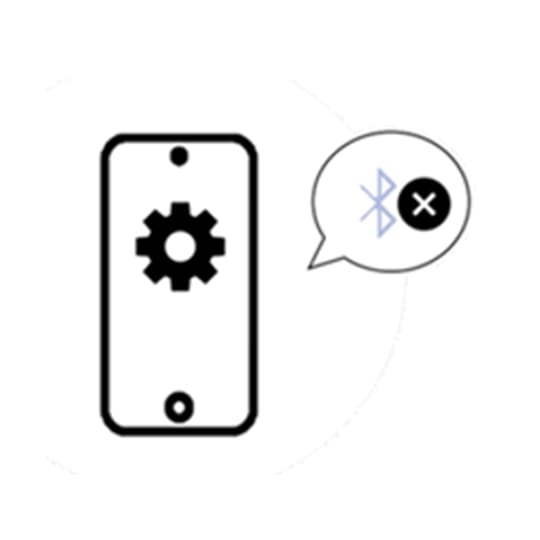
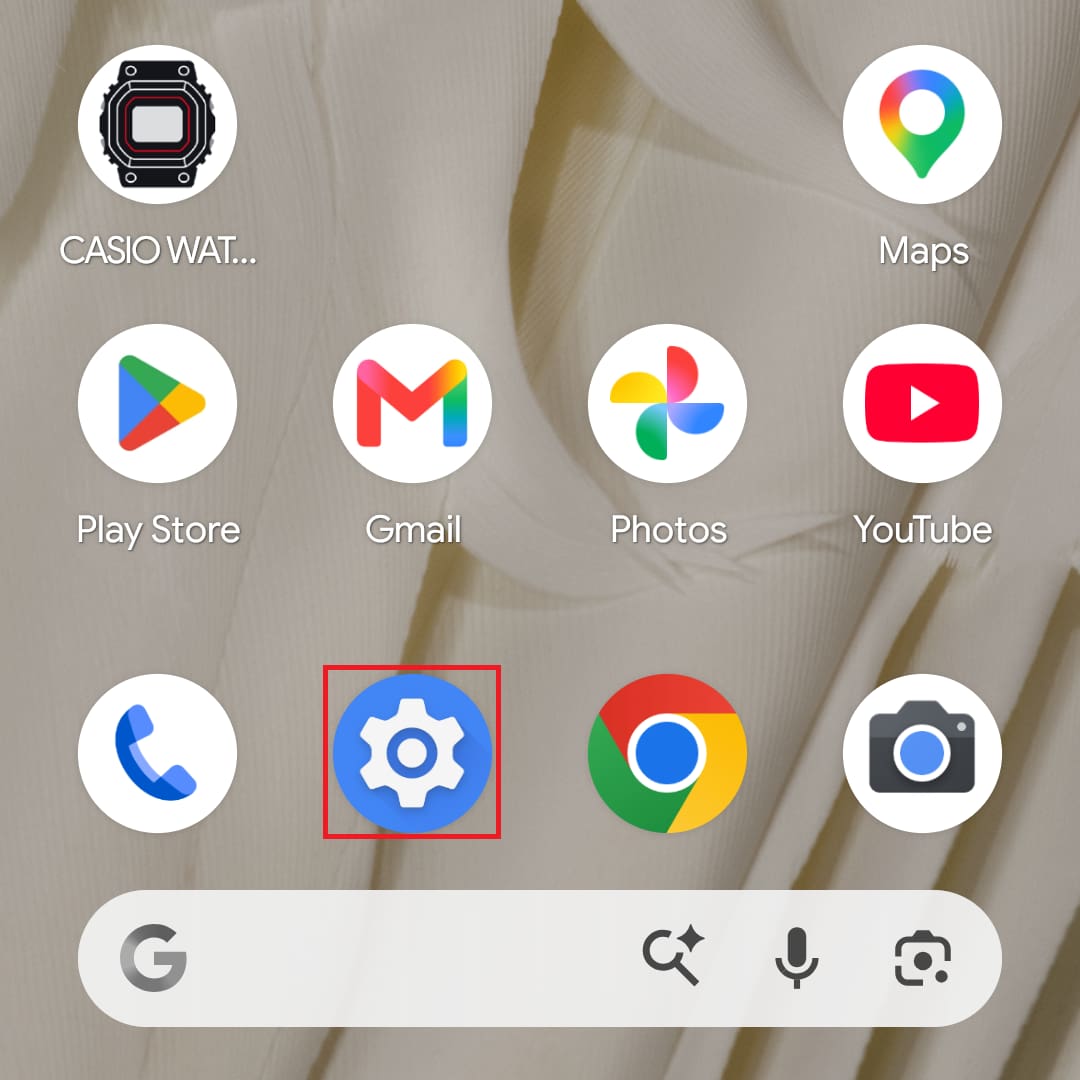
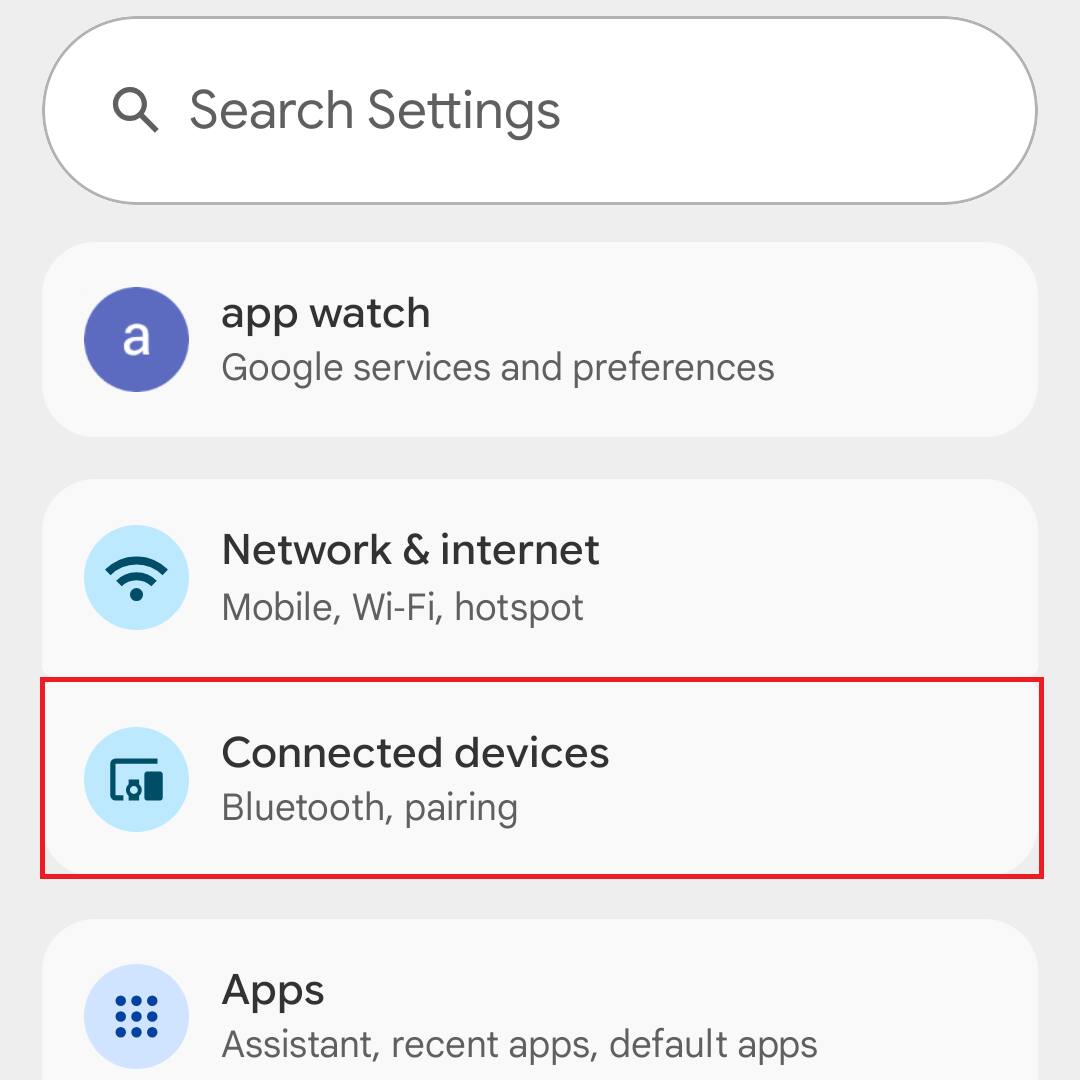
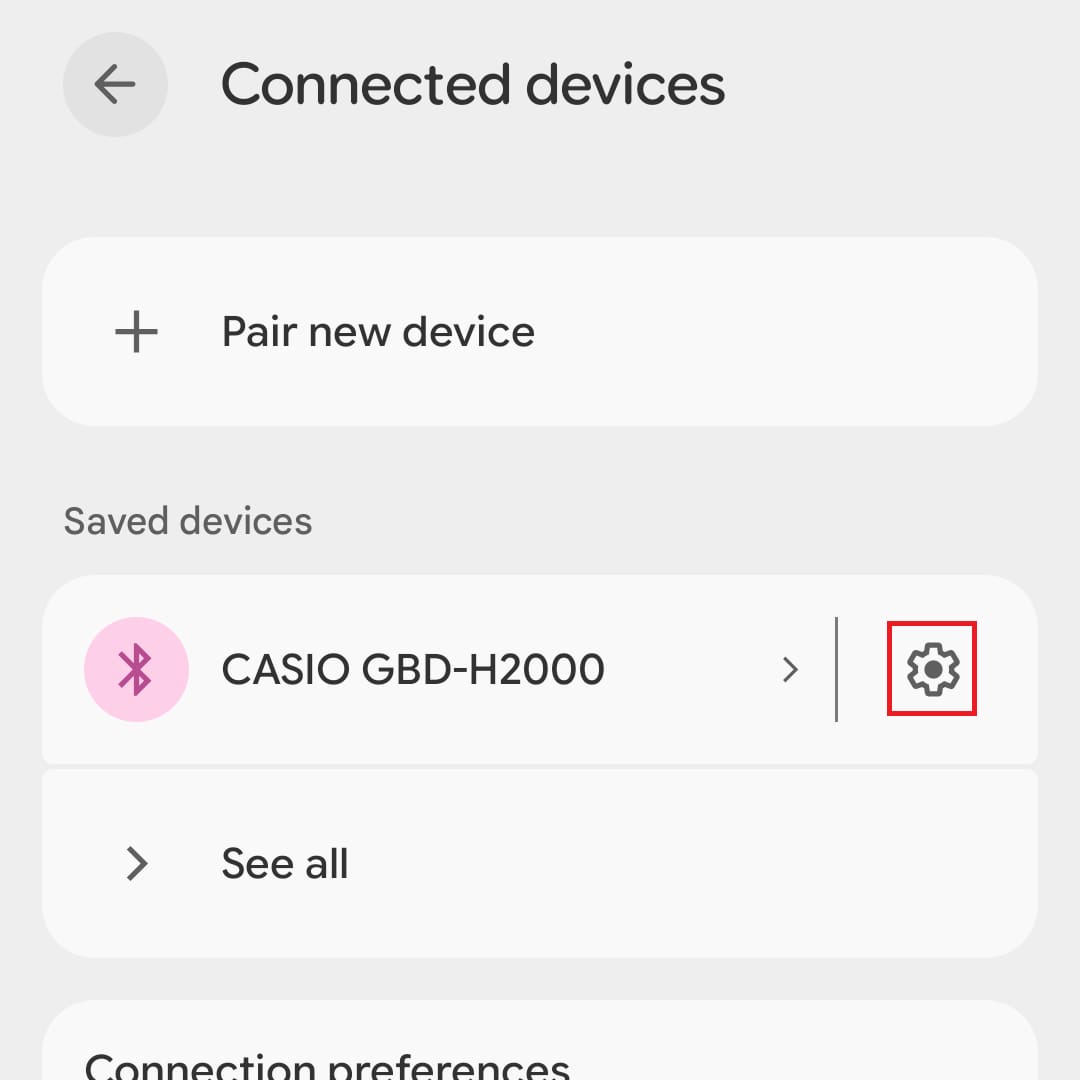
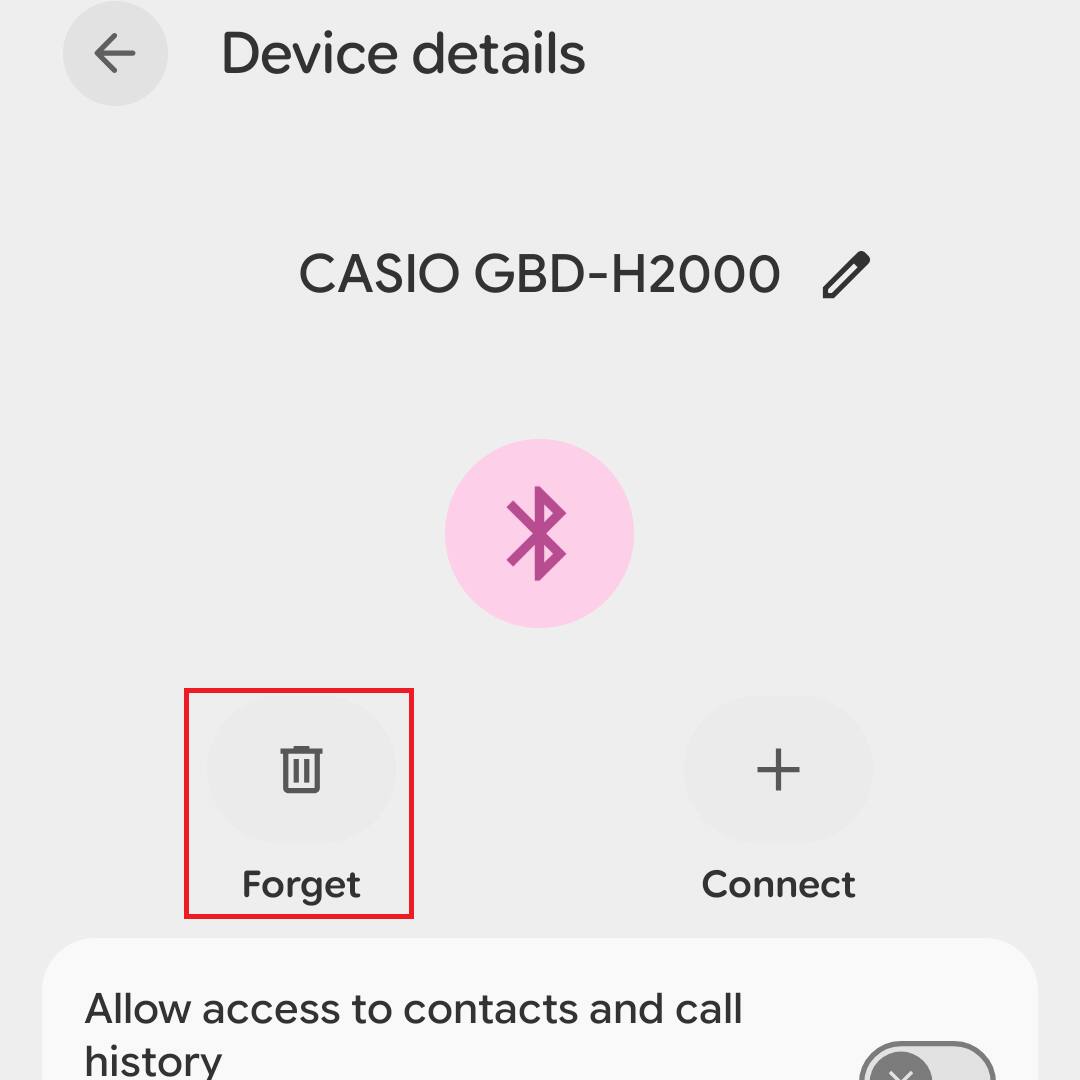
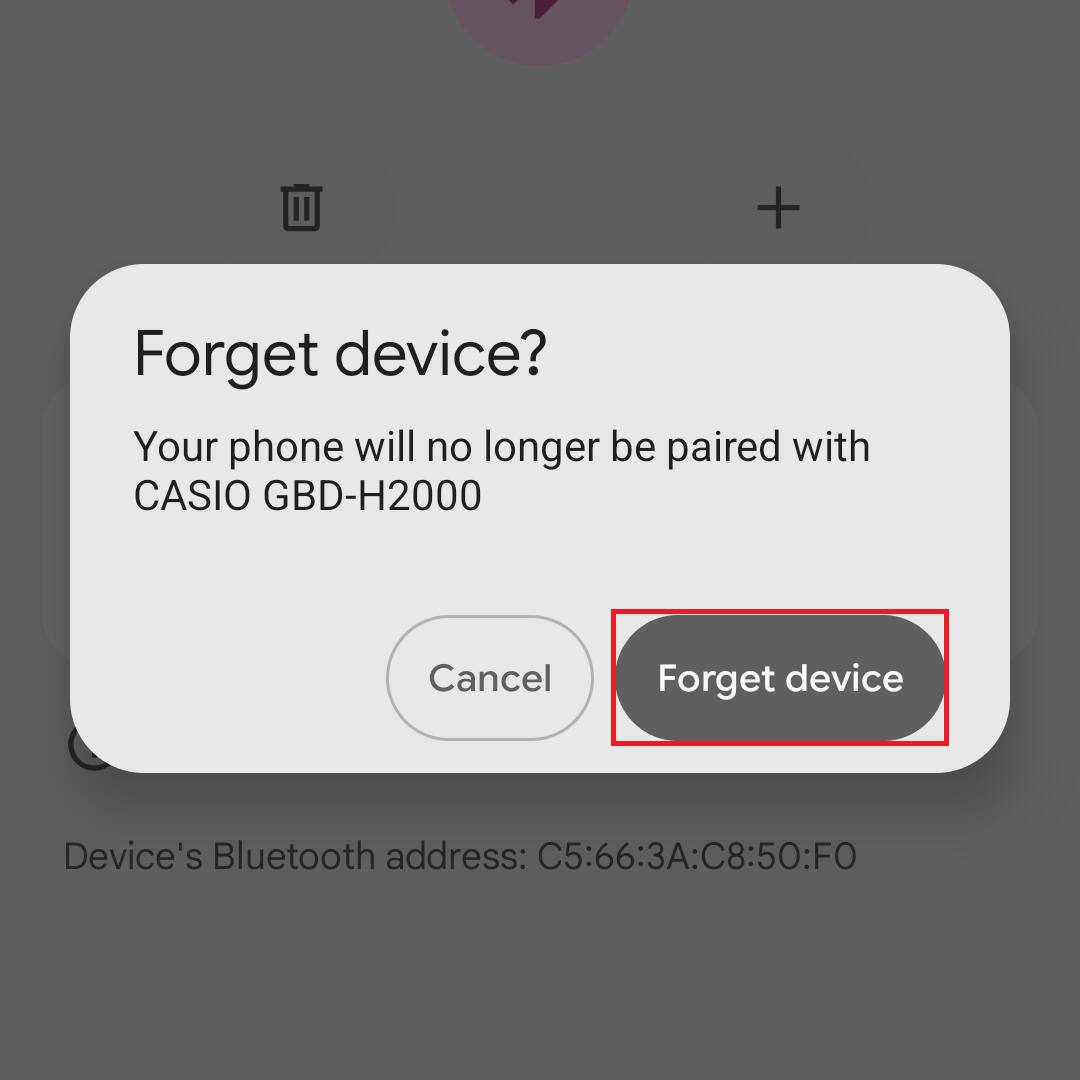
Se o relógio aparecer na lista de dispositivos conectados via Bluetooth do seu celular, exclua todas as entradas relacionadas a ele.
por exemplo, [Configurações] > [Bluetooth] > Exclua as informações do relógio em questão
Nota: Alguns relógios podem não constar na lista.▼Você pode mover a imagem para a esquerda e para a direita
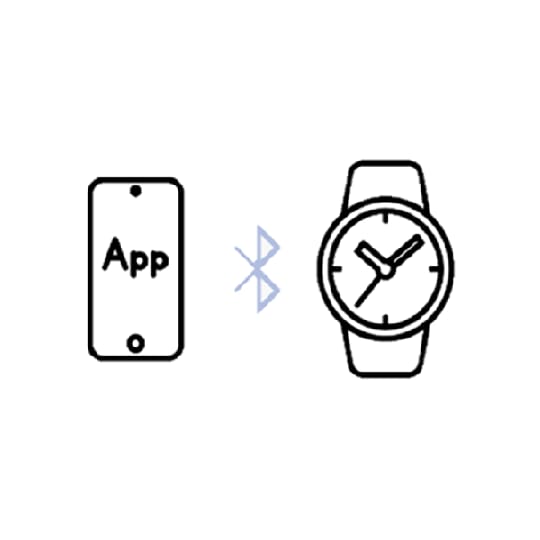
Na tela “Meu relógio”, toque em "Emparelhamento" e conclua o processo de emparelhamento.
Nota: Se o emparelhamento não for bem-sucedido na primeira tentativa, tente realizar a operação de emparelhamento várias vezes.▼Você pode mover a imagem para a esquerda e para a direita
Como reagir em diferentes situações
● Quando você troca de modelo de smartphone
Ao conectar-se a um novo smartphone (que ainda não tenha sido conectado antes), é necessário realizar o emparelhamento novamente.
Siga estes procedimentos.
Nota: Se você tiver um smartphone antigo por perto, certifique-se de que ele não consiga se conectar ao relógio, desligando o Bluetooth ou tomando medidas semelhantes.
1. Exclua as informações de emparelhamento do seu relógio
Utilize o próprio relógio para excluir as informações de emparelhamento armazenadas nele.
• Consulte seções como Excluir informações de emparelhamento ou Solução de problemas no manual do usuário do relógio para obter instruções detalhadas sobre como proceder.
Walzer GA-B2100-1A5689
2. Instale aplicativos no seu novo smartphone
3. Realize a operação de emparelhamento no seu novo smartphone
Nota: Para obter instruções detalhadas, desde a instalação do aplicativo até a conclusão do emparelhamento, consulte aqui.
Nota: Você precisará fazer login novamente usando seu CASIO ID atual.
● Quando você consertar ou substituir seu relógio.
Se o relógio não conseguir se conectar após o conserto ou a substituição, exclua as informações de emparelhamento e repita o processo de emparelhamento.
Nota: Para obter instruções, consulte "PASSO 3: Reemparelhamento" acima.
● Se a conexão for perdida
As especificações de conexão variam de acordo com o produto; portanto, consulte o link abaixo para obter mais detalhes.
≪A diferença entre “Conexão em tempo parcial” e “Conexão automática”≫
Se o problema persistir após a verificação das especificações, tente seguir as etapas descritas em “▶ Solução de problemas de conexão.”
Nota: Se as instruções acima não resolverem o problema
Alterar as configurações do seu smartphone de acordo com o fabricante pode melhorar o desempenho e a estabilidade; portanto, experimente fazer isso.
Caso nenhum dos métodos resolva o problema, entre em contato com nosso suporte técnico.
