








Problemas com notificações de chamadas recebidas
▼Se você não estiver recebendo notificações no seu relógio, siga as etapas abaixo para verificar as configurações no seu smartphone ou no aplicativo.
(Apenas para relógios que suportam o recurso de notificações)
Nota: Observe que os nomes e a disposição do menu de configurações podem variar de acordo com o modelo do seu smartphone, a versão do sistema operacional e a versão do aplicativo.
Nota: O conteúdo desta página é baseado no “CASIO WATCHES APP”.
▼Selecione seu smartphone
(As instruções mudarão de acordo com a sua escolha.)
- iPhone
- Android
Seleção atual: iPhone
Como verificar suas configurações
👉Ícone do aplicativo CASIO WATCHES
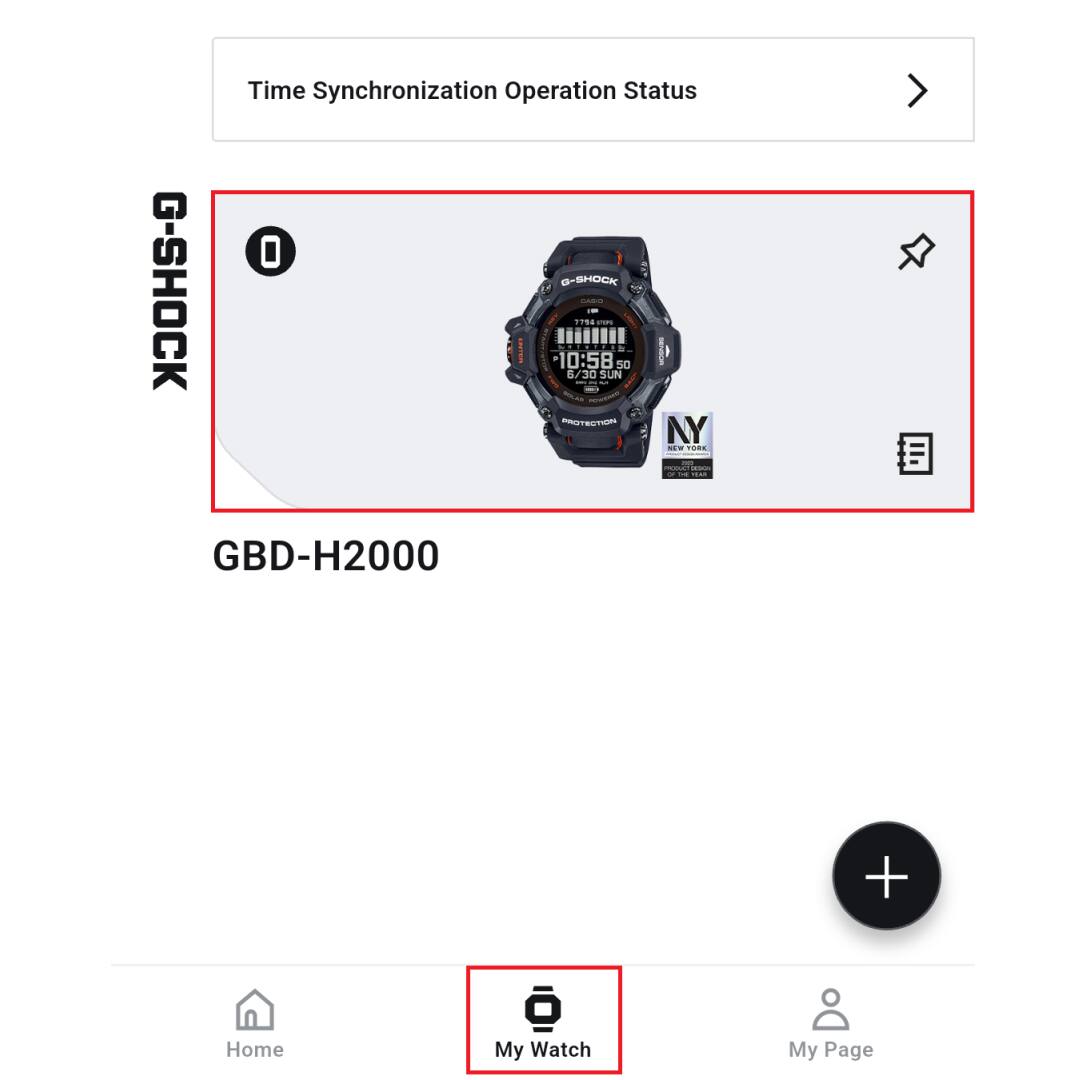
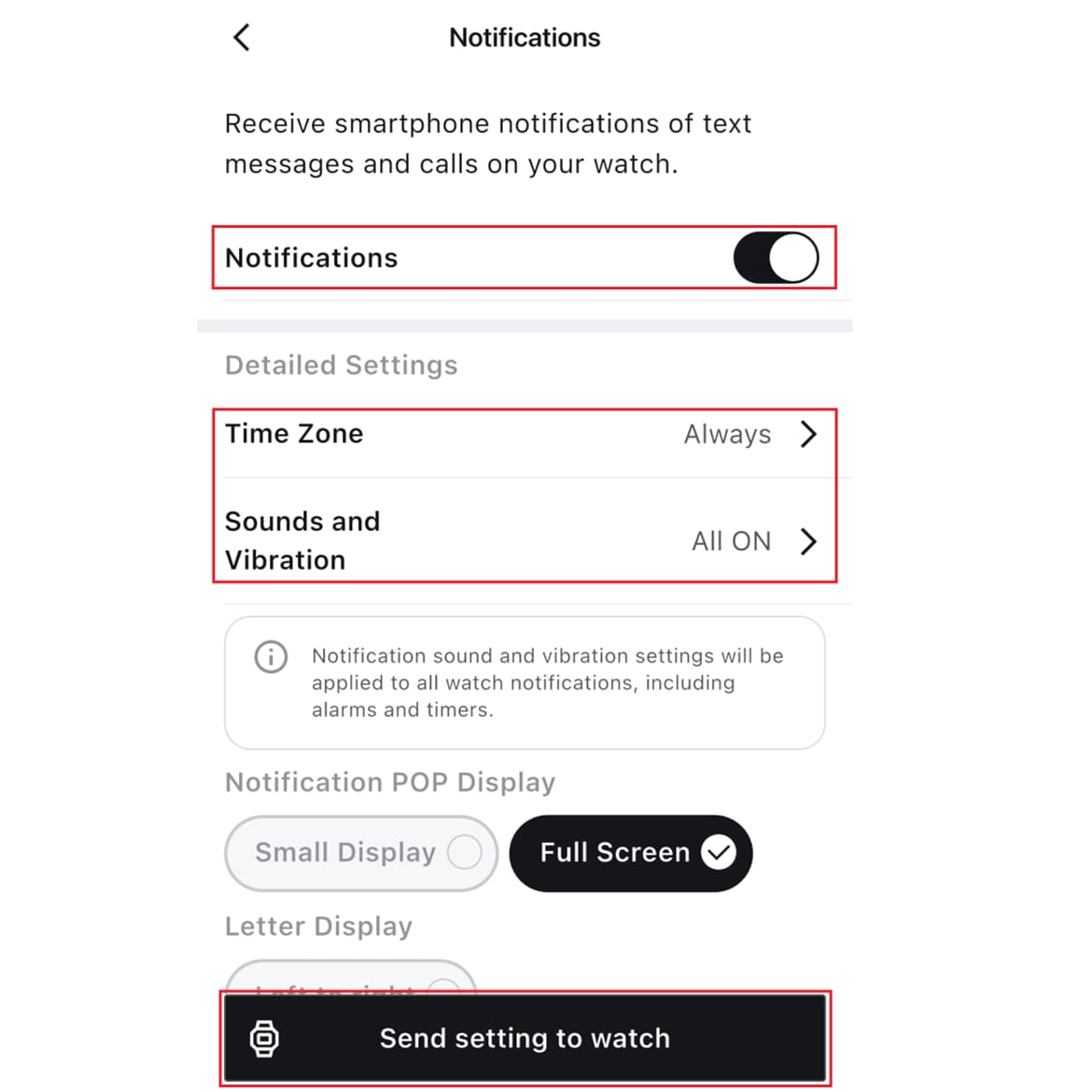
Na tela “Meu relógio” do aplicativo, verifique se as notificações estão ativadas para o seu relógio.
(Você pode personalizar o intervalo de tempo, o som de notificação e as configurações de vibração de acordo com suas preferências.)▼Você pode mover a imagem para a esquerda e para a direita
👉Configurações do smartphone
Verifique se as notificações do aplicativo que você deseja receber no relógio estão ativadas.
<Instruções de configuração>
・No seu smartphone, acesse [Configurações] > [Notificações] > [Mostrar visualizações] e defina a opção como [Sempre] ou [Quando desbloqueado].
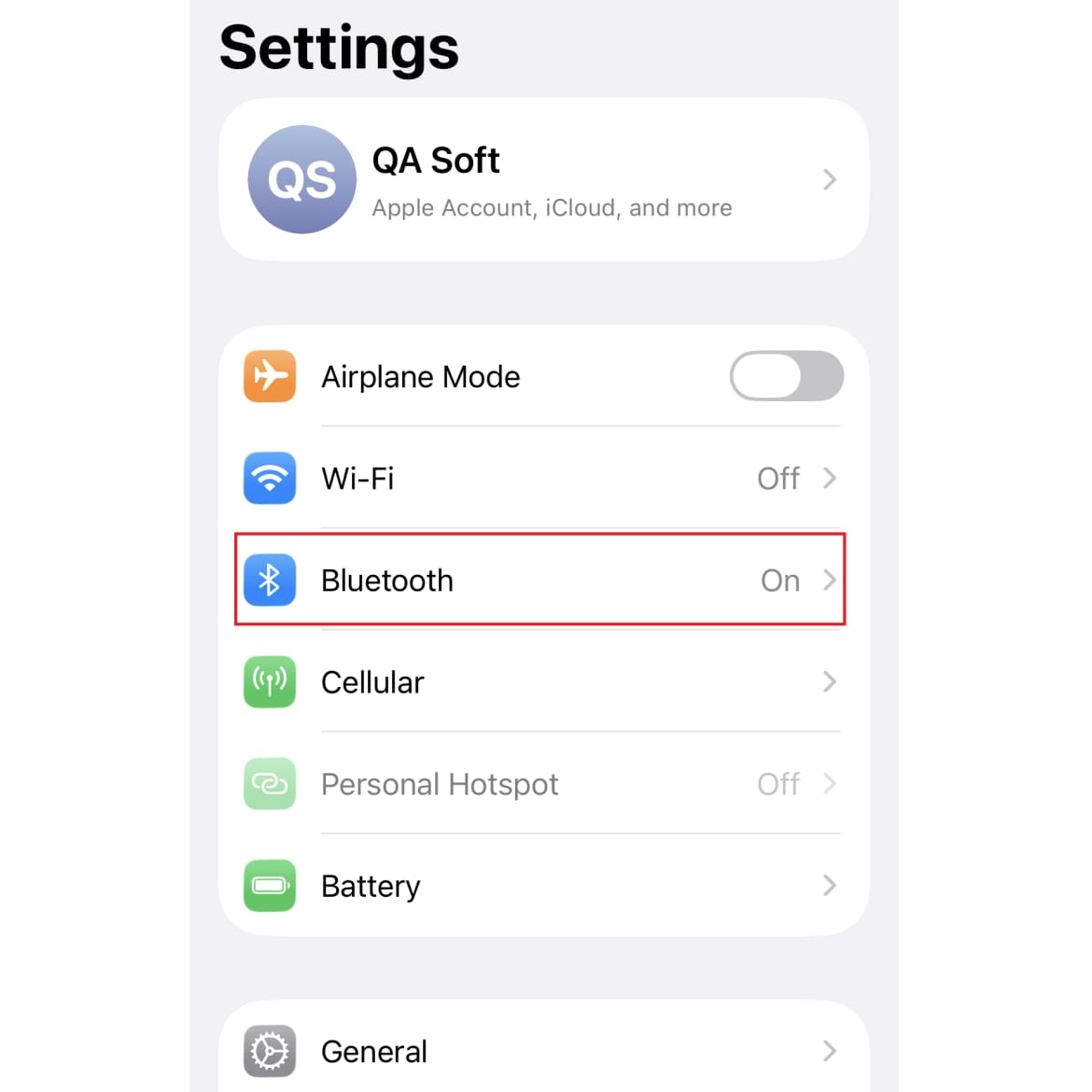
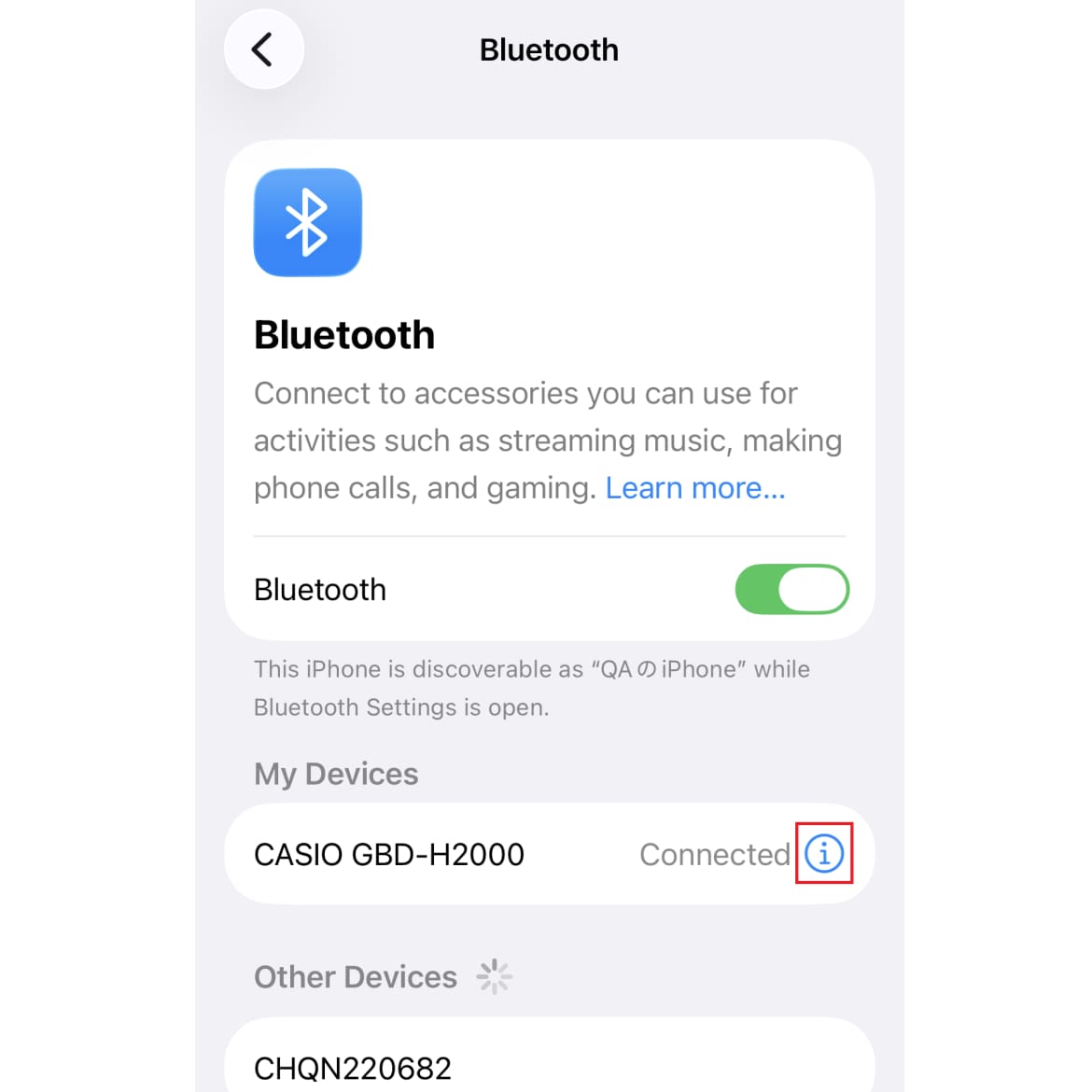
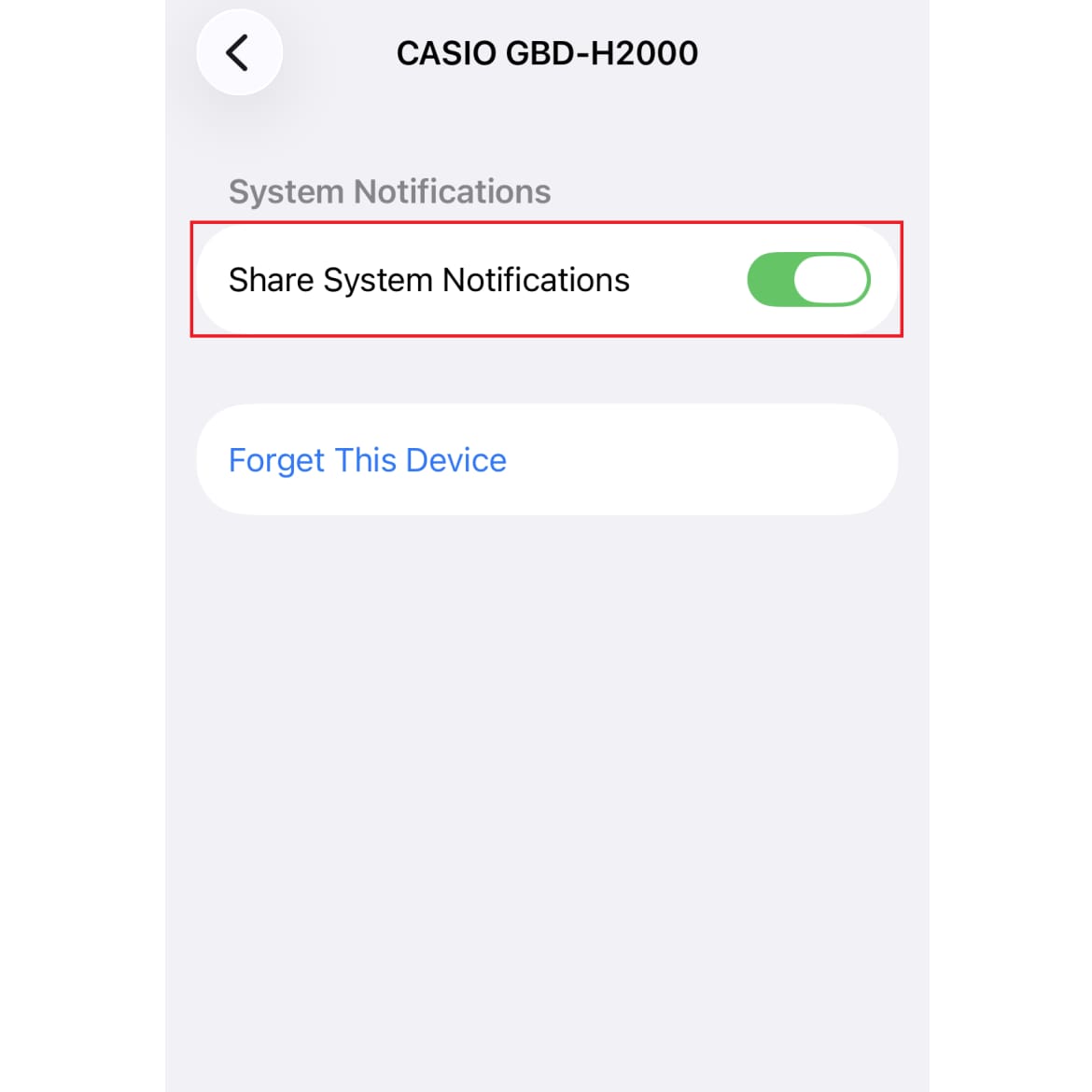
No seu smartphone, acesse [Configurações] > [Bluetooth] > [Compartilhar notificações do sistema] para o relógio correspondente e ative essa opção.
por exemplo, Relógio GBD-H2000▼Você pode mover a imagem para a esquerda e para a direita
・Ative as notificações para cada aplicativo desejado e certifique-se de que os três tipos de alerta (Tela de Bloqueio, Central de Notificações, Banners) estejam marcados.
Observação: por exemplo, no aplicativo Mail, acesse [Configurações] no seu smartphone >, selecione o aplicativo [Mail] >, vá até [Notificações], habilite as notificações e marque todas as três opções: [Tela de bloqueio], [Central de notificações] e [Banners]
・Para cada aplicativo do qual você deseja receber notificações, defina a opção [Mostrar visualizações] para as notificações desse aplicativo como [Sempre] ou [Quando desbloqueado].
Observação: por exemplo, no aplicativo Mail, acesse [Configurações] > [Notificações] > o aplicativo [Mail] > [Mostrar pré-visualizações] e defina como [Sempre] ou [Quando desbloqueado]
・Abra o aplicativo para o qual você deseja ativar as notificações e certifique-se de que as configurações de notificação estejam ativadas.
Observação: por exemplo, no aplicativo SNS, na tela inicial do aplicativo SNS > [Configurações] > [Notificações] > Ative os itens para os quais deseja receber notificações
Seleção atual: Android
Como verificar suas configurações
Ícone do aplicativo CASIO WATCHES
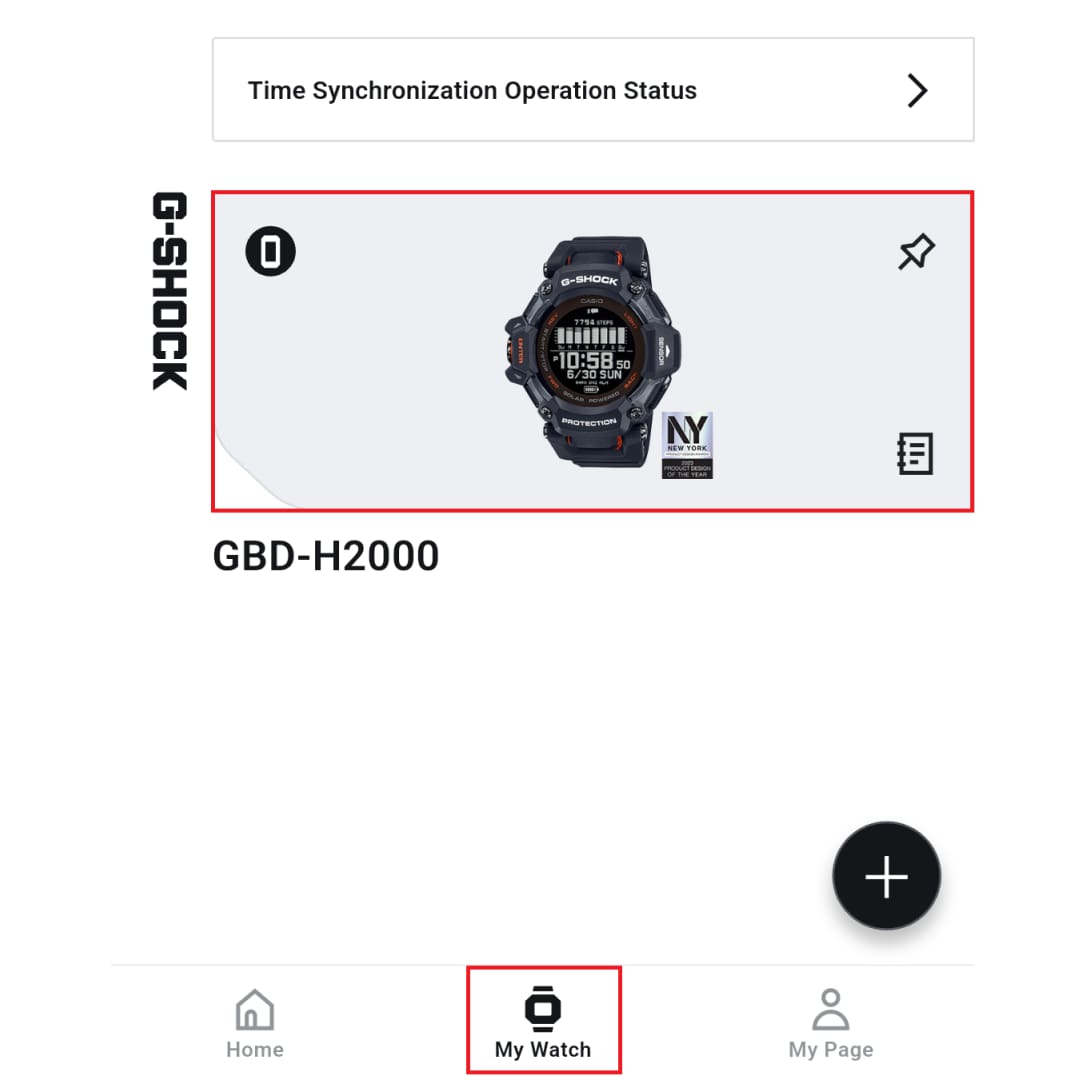
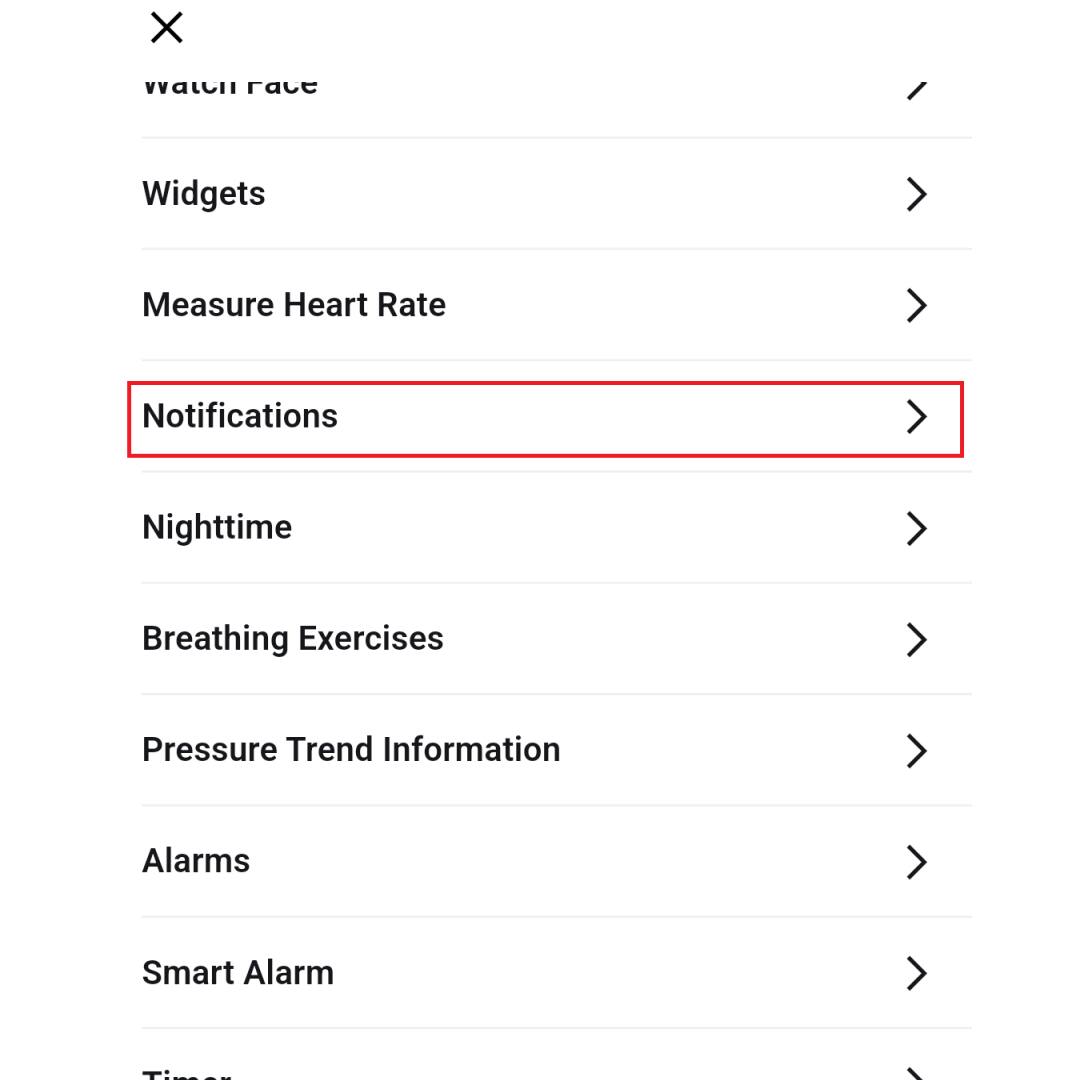
Na tela “Meu relógio” do aplicativo CASIO WATCHES, selecione seu relógio e ative "Permitir notificações do relógio."
por exemplo, Google Pixel 7 (Android 16)▼Você pode mover a imagem para a esquerda e para a direita
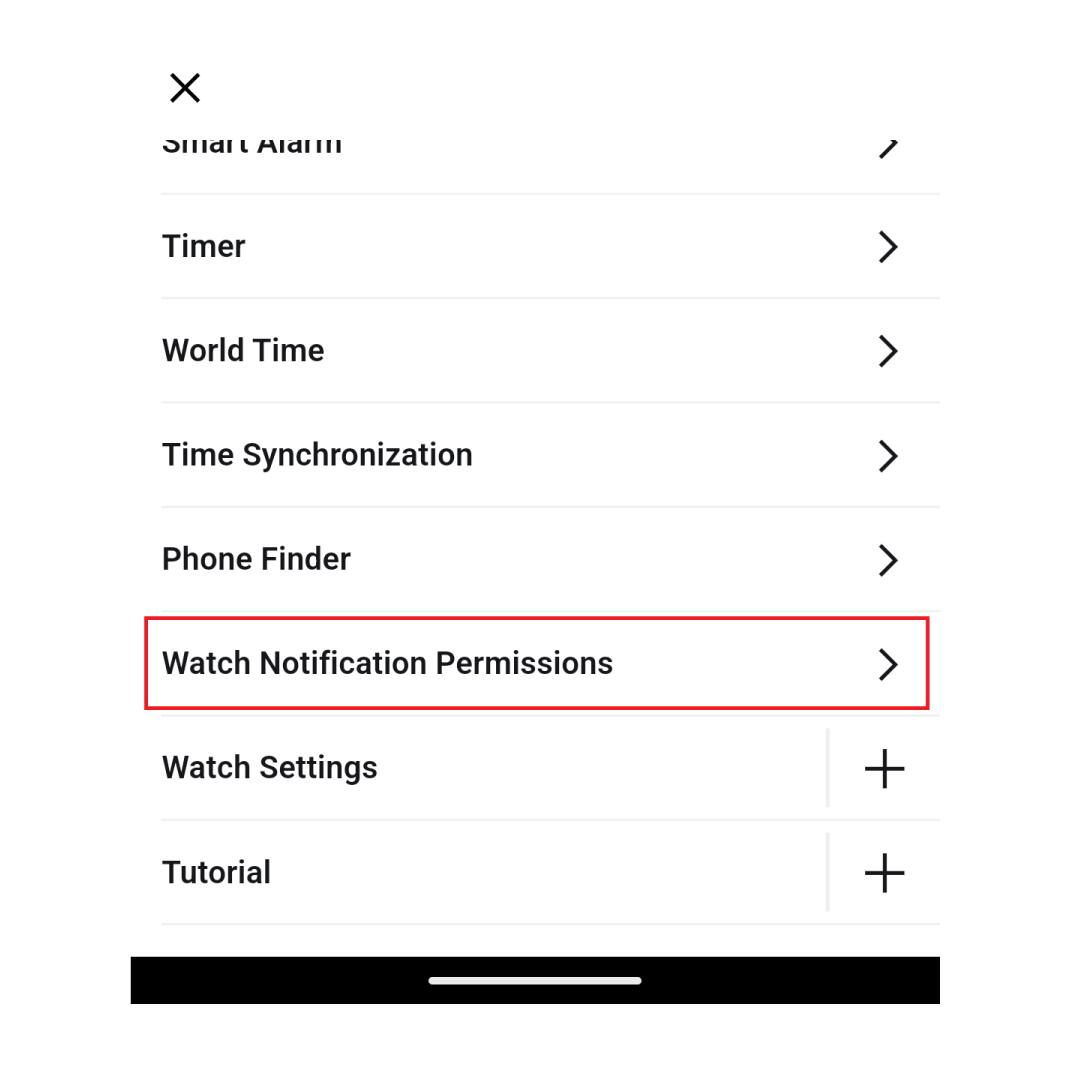
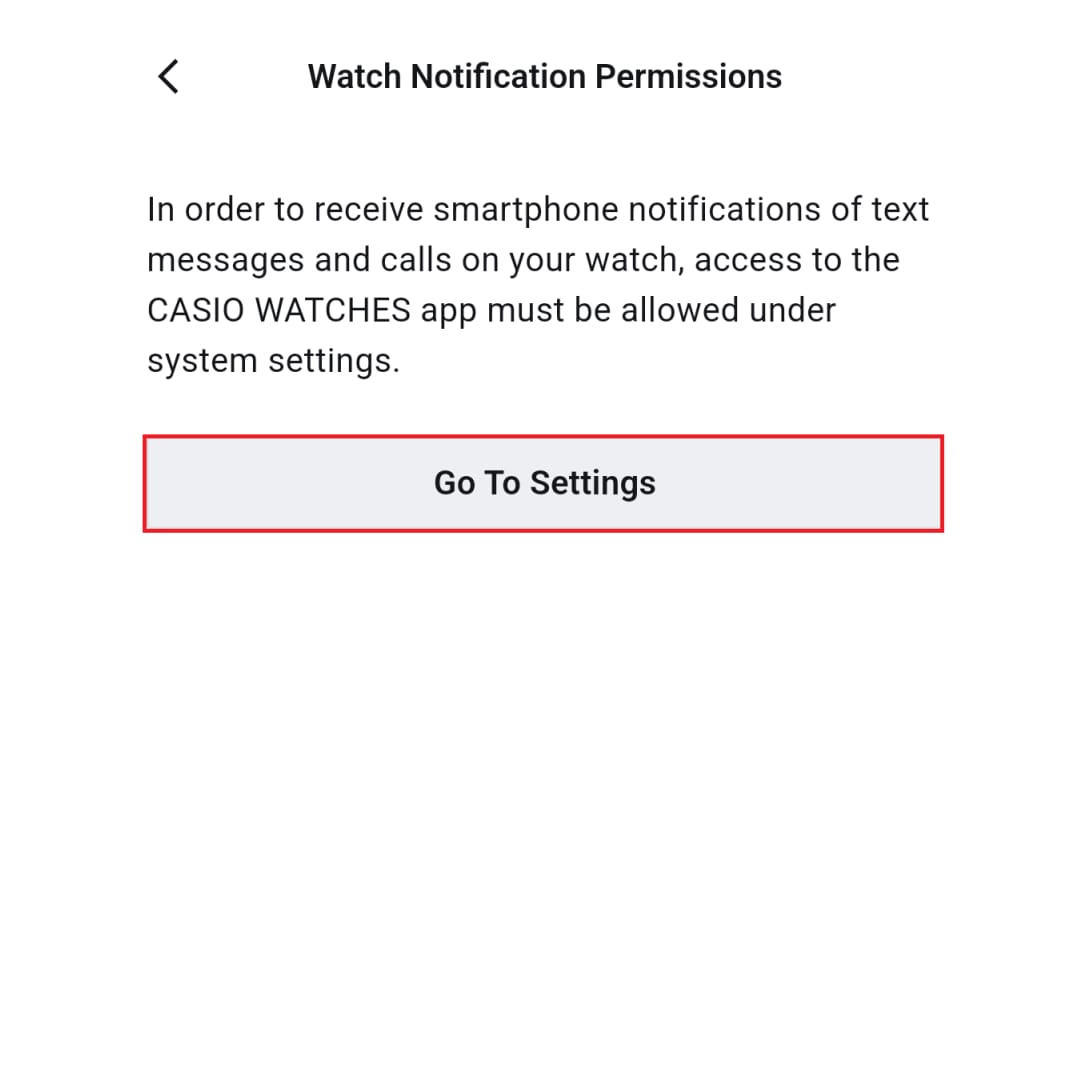
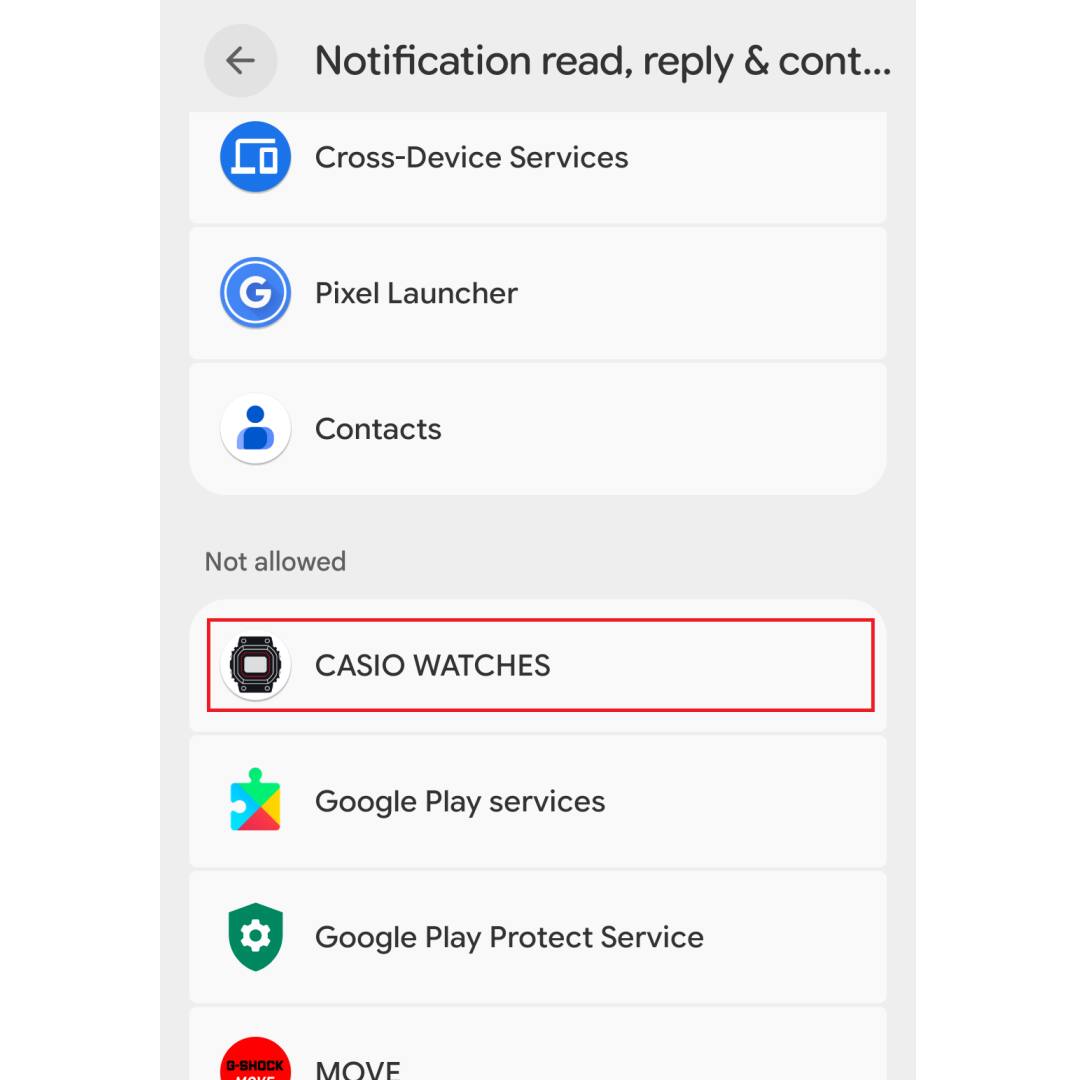
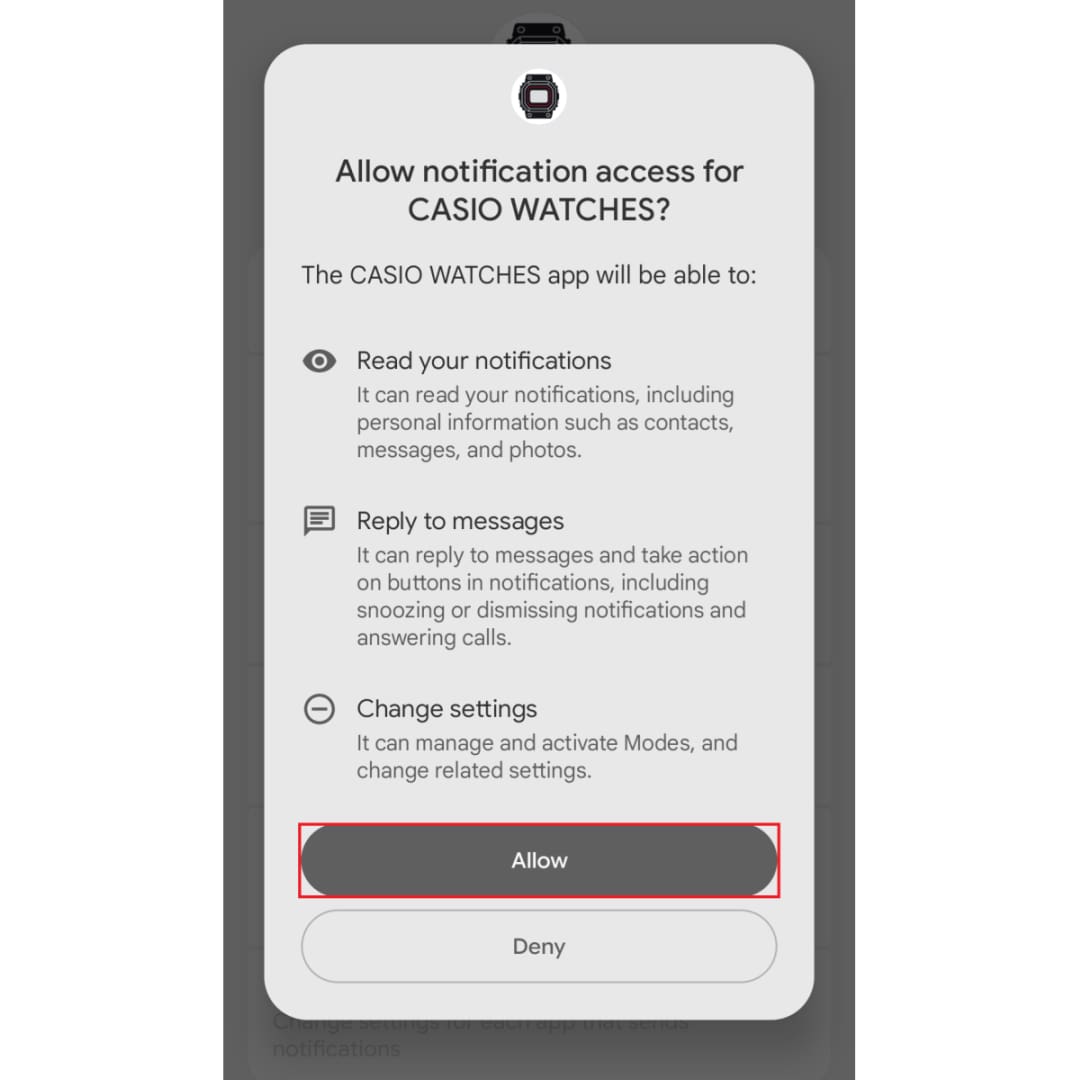
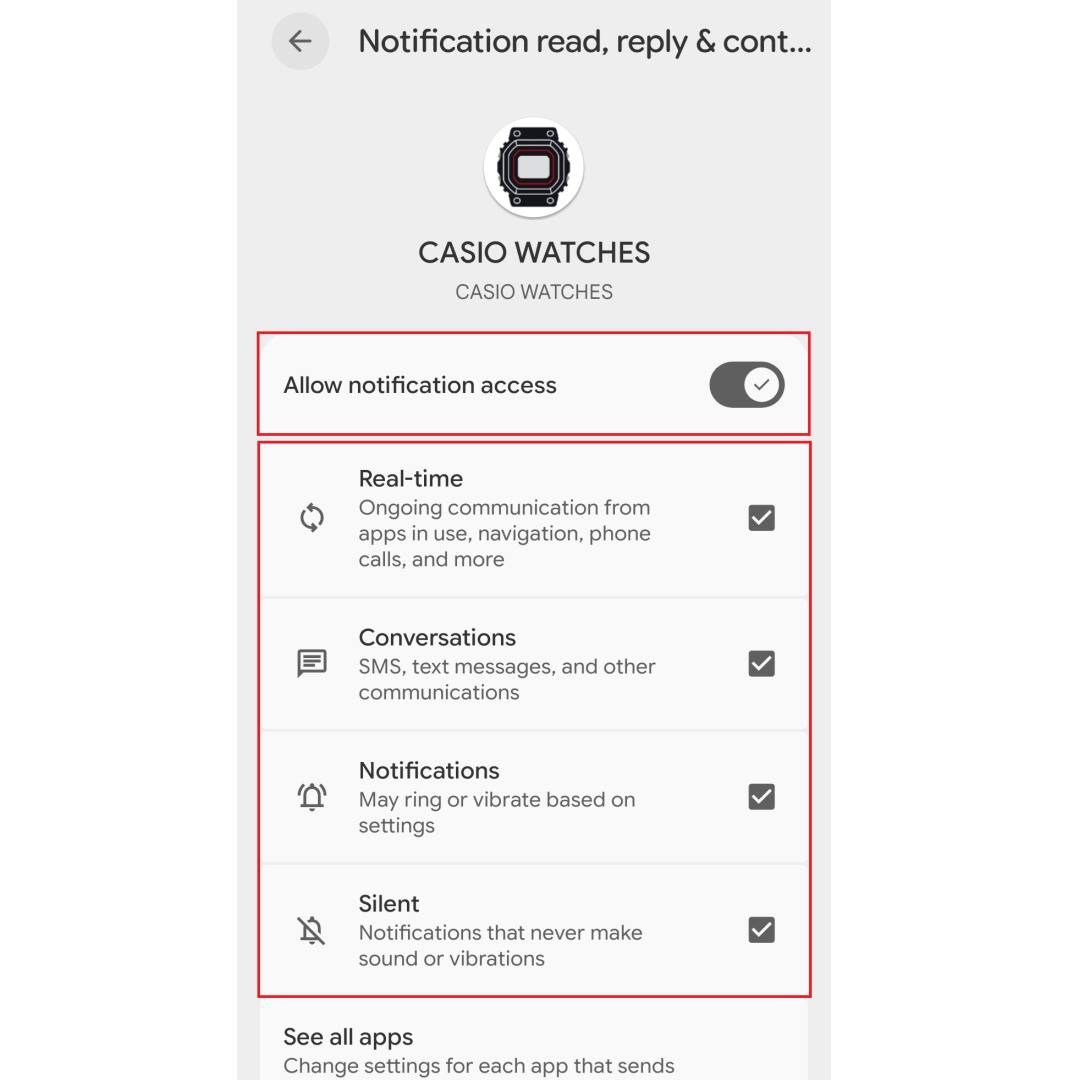
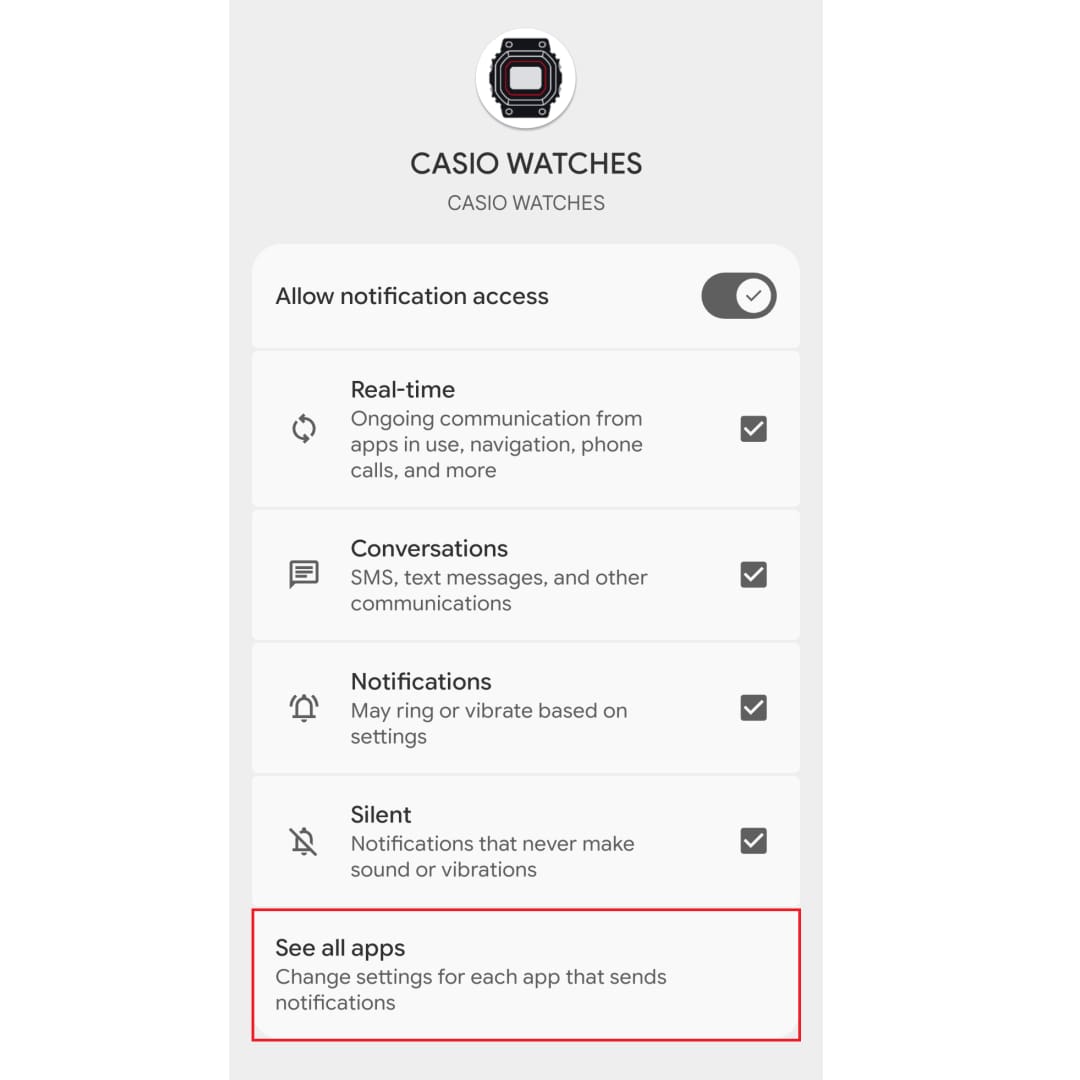
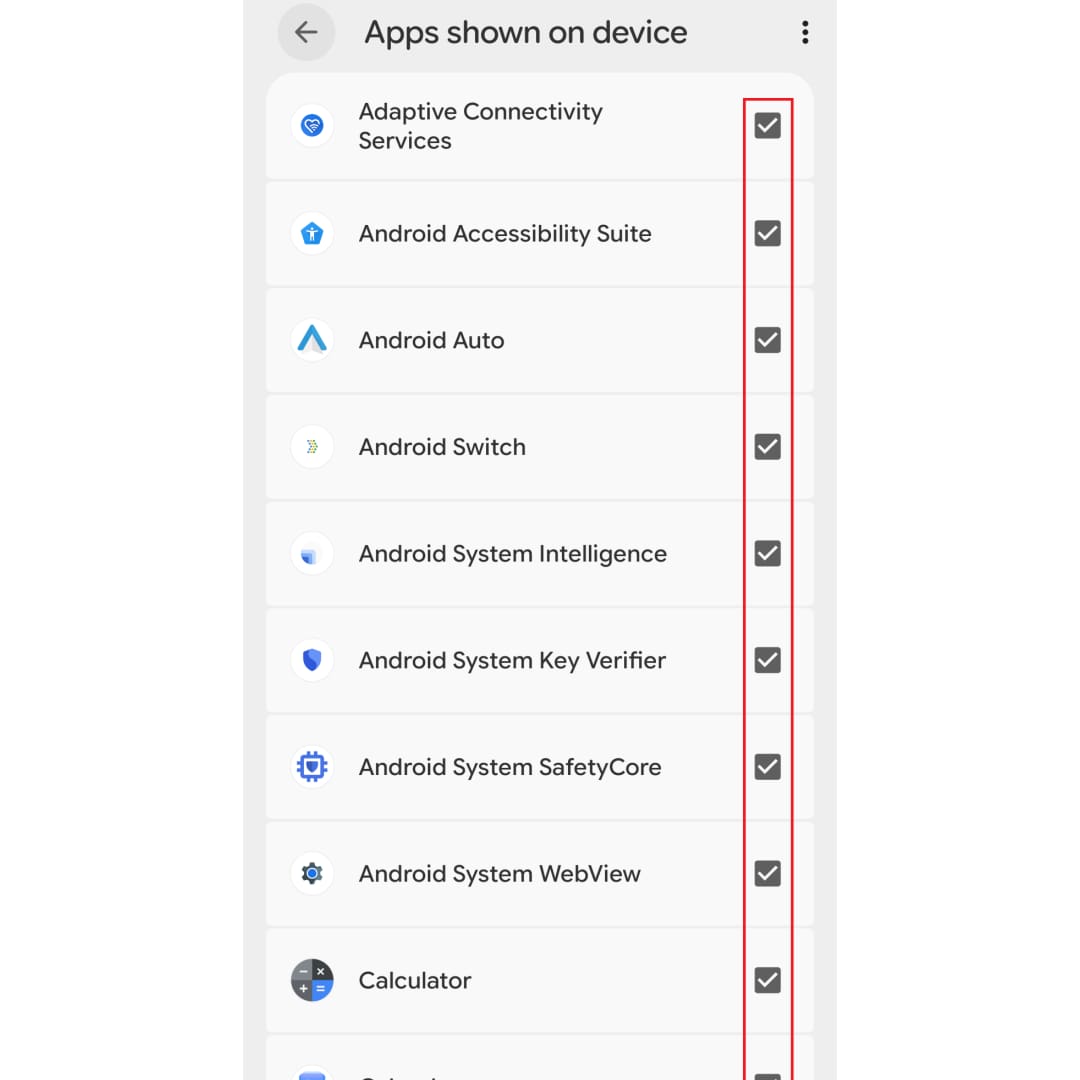
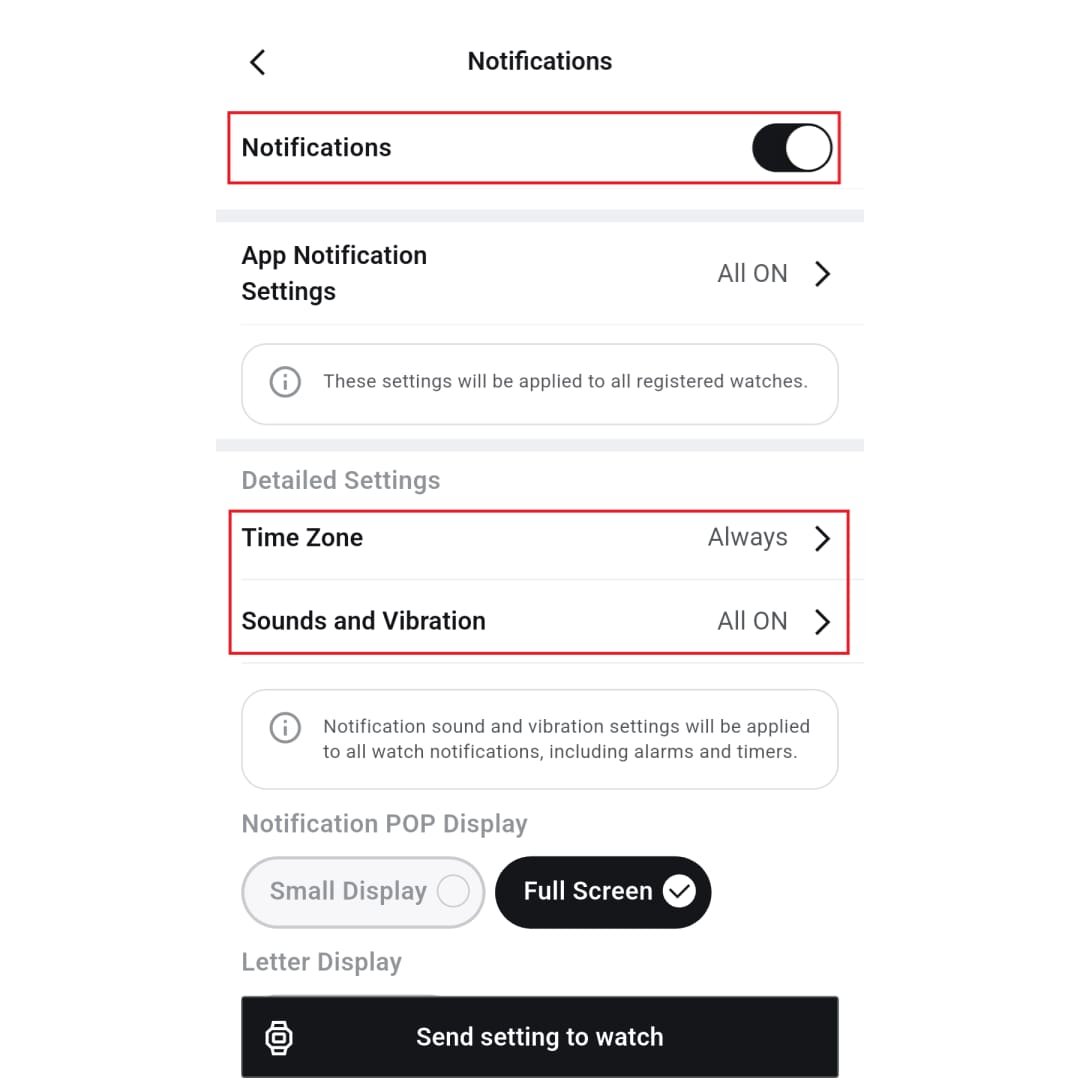
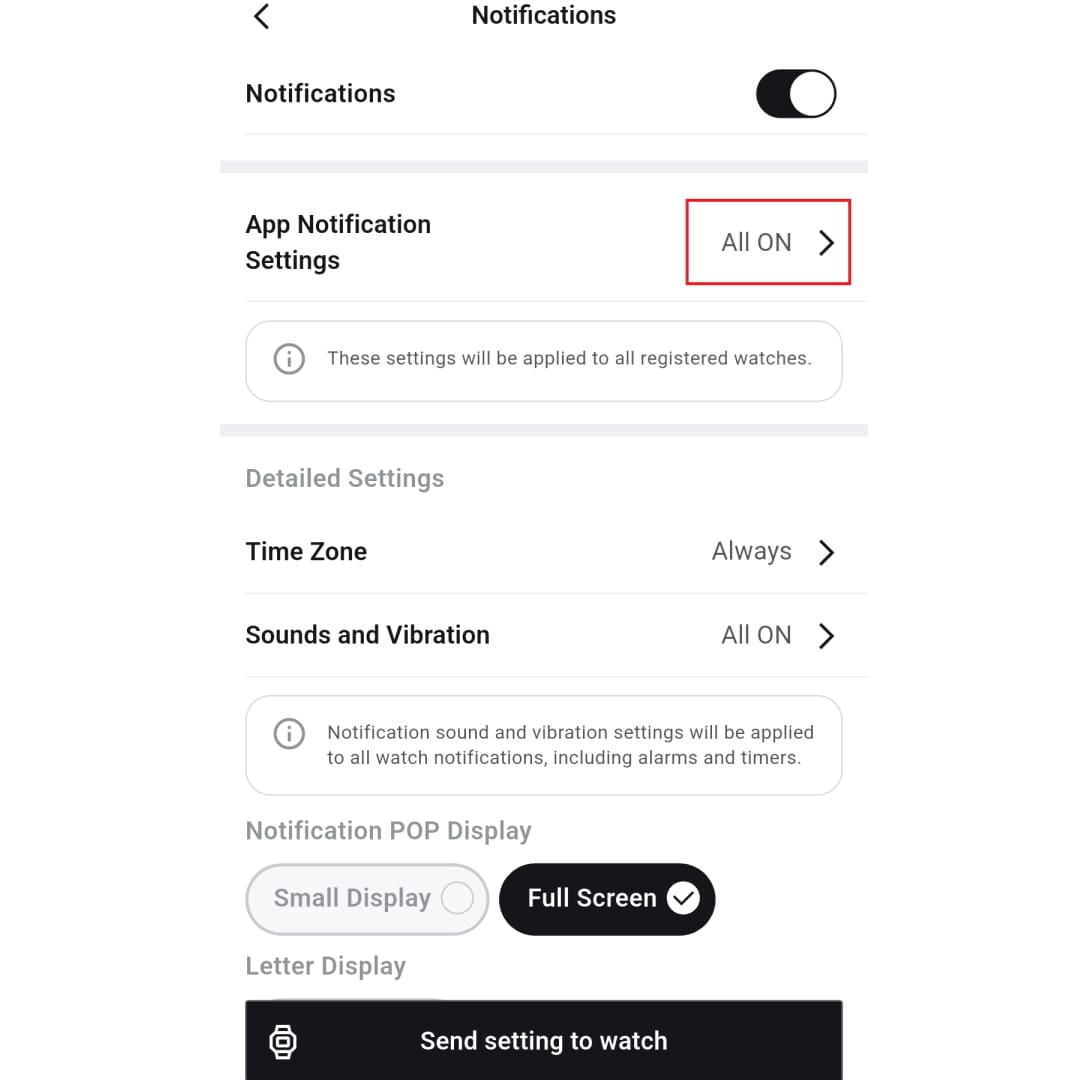
Na tela “Meu relógio” do aplicativo, certifique-se de que as notificações para esse relógio estejam ativadas.
(Defina a hora, o som de notificação e a vibração de acordo com suas preferências.)▼Você pode mover a imagem para a esquerda e para a direita
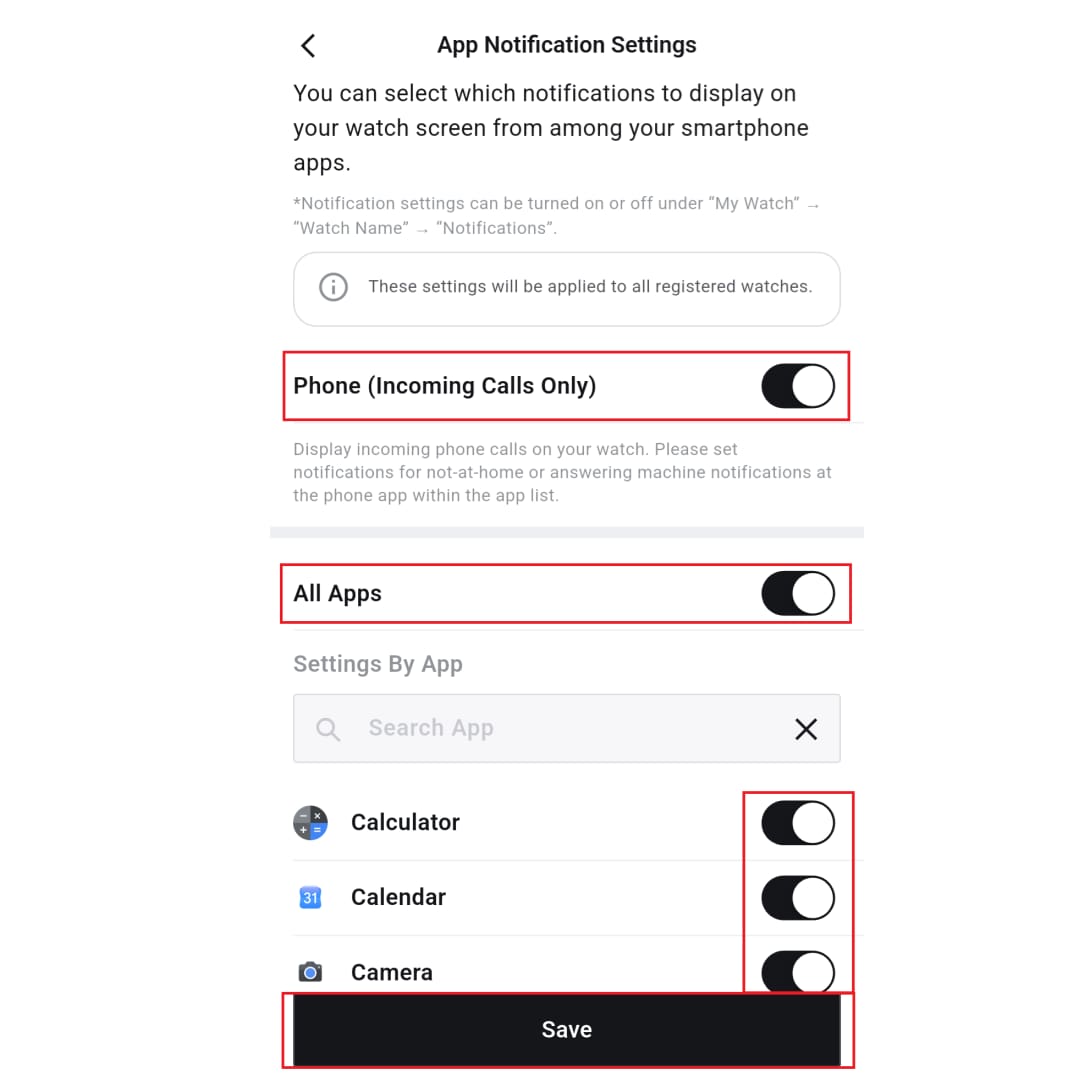
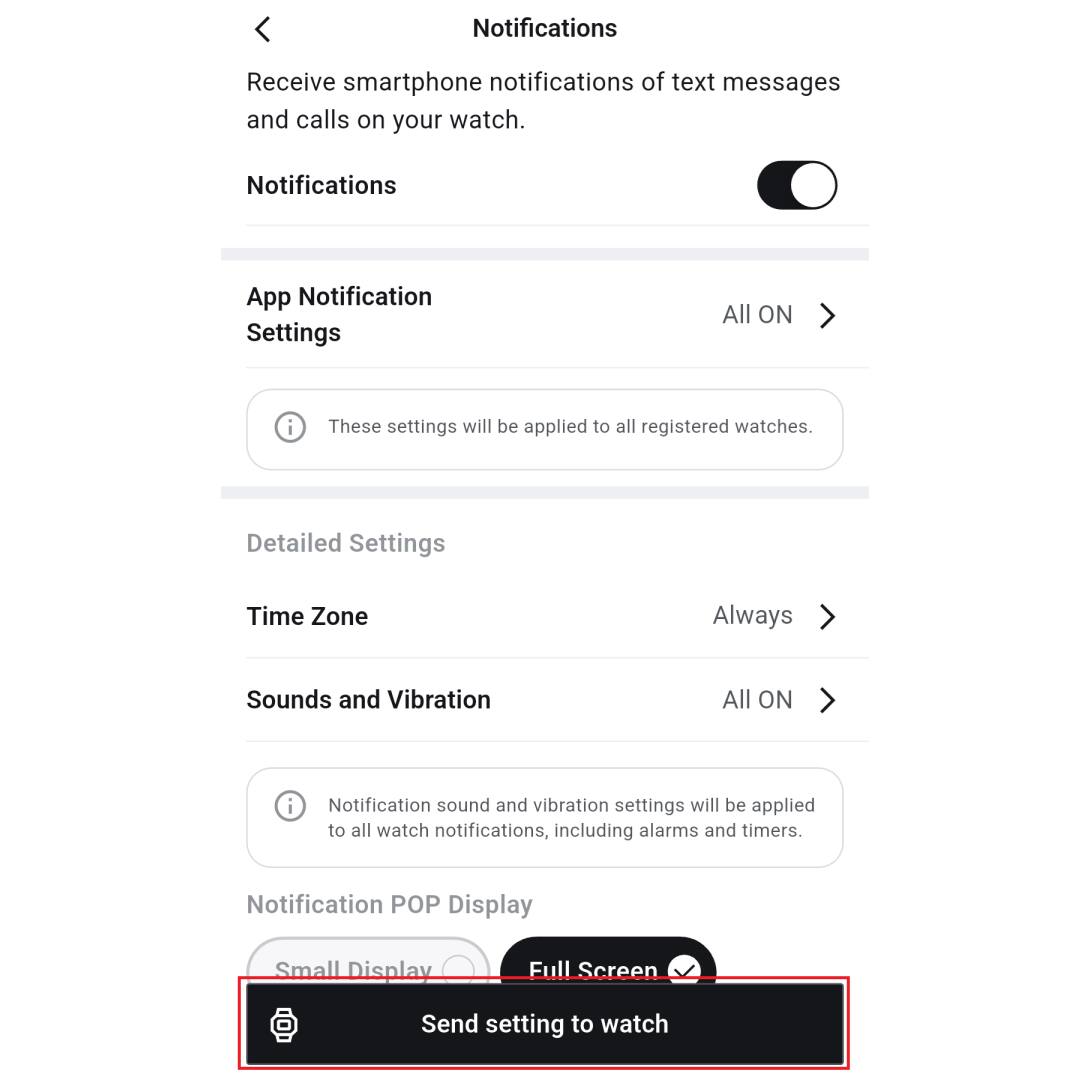
👉Configurações do smartphone
Verifique se as notificações do aplicativo que você deseja receber no relógio estão ativadas.
<Instruções de configuração>
・Habilite as notificações para cada aplicativo do qual você deseja receber notificações e ative os itens sobre os quais deseja receber notificações.
Observação: por exemplo, no aplicativo Mail, acesse [Configurações] > [Aplicativos] > o aplicativo [Mail] > [Notificações] > em seu smartphone; selecione “Permitir notificações” e ative as opções para as quais deseja receber notificações.
・Abra o aplicativo para o qual você deseja ativar as notificações e certifique-se de que as configurações de notificação estejam ativadas.
Observação: por exemplo, no aplicativo SNS, na tela inicial do aplicativo SNS > [Configurações] > [Notificações] > Ative os itens para os quais deseja receber notificações
No caso de aplicativos para celulares Android, ativar as seguintes permissões pode ajudar a garantir que as notificações de chamadas sejam exibidas corretamente no seu relógio.
[Configurações] > [Aplicativos] > [RELÓGIOS CASIO] > [Permissões]
Ative as seguintes permissões:
Notificação
Contatos
・Registro de chamadas
Nota: Se as instruções acima não resolverem o problema
・Verifique se o seu relógio e o seu celular estão conectados.
・Certifique-se de que o aplicativo CASIO WATCHES não esteja fechado (em execução em segundo plano)
・Reinicie seu celular.
・Dependendo das configurações do seu celular e de outros fatores, a conexão com o seu relógio pode ficar instável.
Tente seguir as instruções da seção “Solução de problemas de conexão” ou ajustar as configurações do seu smartphone (de acordo com o fabricante), pois isso pode melhorar o desempenho e a estabilidade.
Se nenhum desses métodos resolver o problema, entre em contato com nosso serviço de suporte.
