



Problemas com aplicativos e atualizações
▼Se você estiver com dificuldades para fazer login, atualizar o software do relógio ou com o funcionamento de outros aplicativos, verifique o seguinte.
Nota: Observe que os nomes e a disposição do menu de configurações podem variar dependendo do modelo do seu smartphone, da versão do sistema operacional e da versão do aplicativo.
Nota: O conteúdo desta página é baseado no aplicativo “CASIO WATCHES APP”
Se você vir uma mensagem do tipo “Seu endereço de e-mail ou senha está incorreto”, verifique a seção “Login” aqui.
Caso você não consiga fazer login por qualquer outro motivo, tente o seguinte.
・Tente fazer login novamente em outro horário.
・Reinicie seu celular.
・Se estiver usando Wi-Fi, mude para dados móveis.
・Limpe o cache do navegador.
・Altere seu navegador padrão para outro navegador (por exemplo, Chrome, Safari, Firefox)
・Ative o JavaScript no seu navegador (caso esteja desativado)
・Permita o uso de cookies no seu navegador (não os bloqueie)
・Desative temporariamente a função de desligamento automático da tela do seu celular e mantenha a tela ligada até que o login seja concluído.
・Defina a data e a hora corretamente no seu smartphone.
Se aparecer uma notificação de atualização como mostrado abaixo, você poderá atualizar o software do relógio seguindo as instruções exibidas na tela.
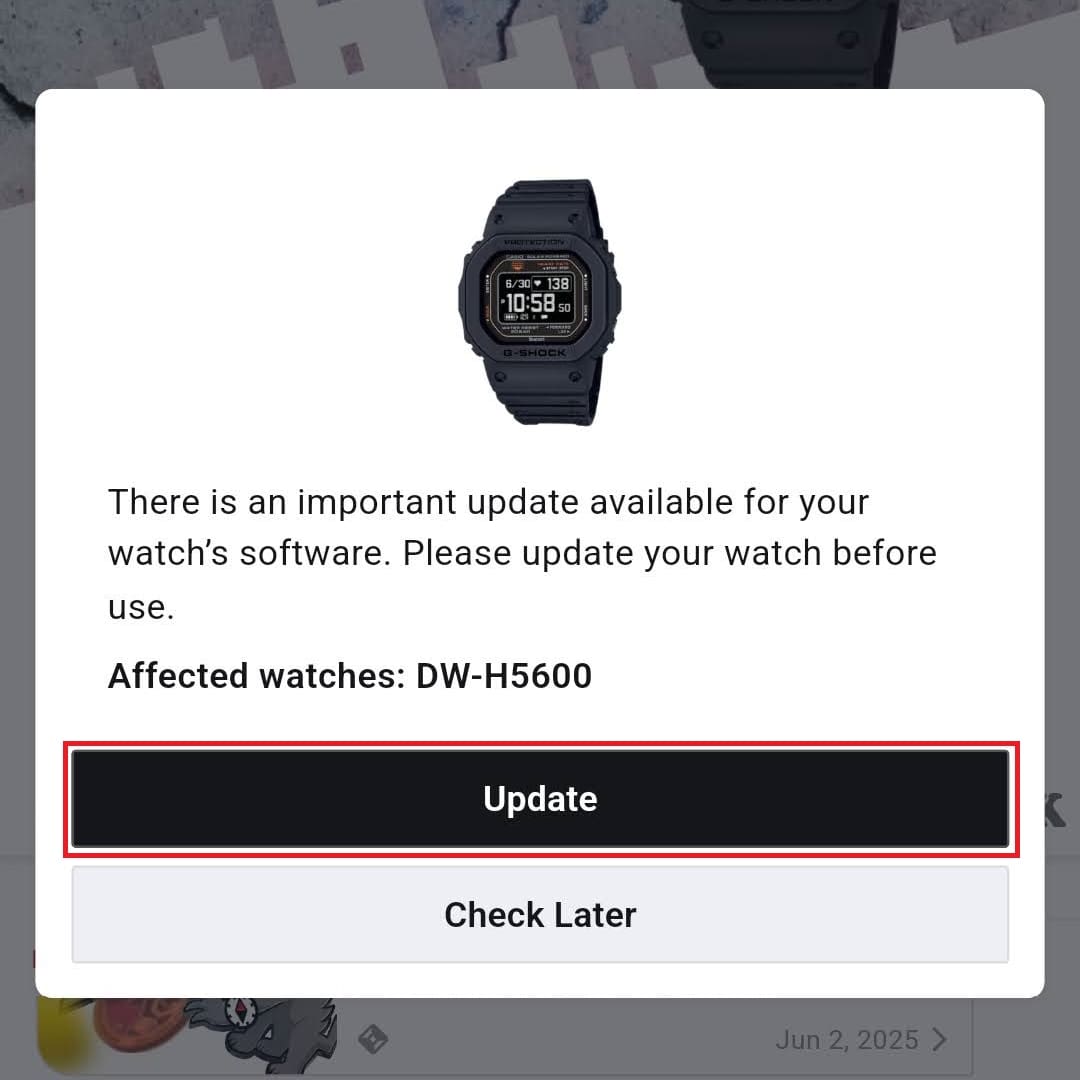
Toque em “Atualizar”.
Nota: A imagem da tela é apenas para fins ilustrativos.Caso não consiga atualizar o software do relógio, tente o seguinte.
・Coloque seu relógio no modo de cronometragem.
・Coloque o relógio perto do celular (a cerca de 2 metros).
・Para evitar interferências no sinal, afaste-se de dispositivos Wi-Fi e eletrodomésticos próximos.
・Carregue seu relógio, se ele for recarregável.
- Relógio com recarga por USB: Conecte o relógio ao cabo de carregamento e faça a atualização enquanto ele estiver carregando.
Indicação das horas movida a energia solar Atualize após o carregamento solar até que o indicador de nível de bateria do aplicativo mostre ■ 4 ou mais (ou até que o indicador de nível de carga do relógio mostre HIGH).
・Para relógios com recarga por USB, deixe o relógio na seguinte configuração entre as 2h e as 7h da manhã e, em seguida, tente atualizar novamente.
- Estado estacionário (estado de estar posicionado em um local estável)
Recurso de exibição de hora
- O cronômetro está parado
- Com bateria suficiente restante
Nota: Após atualizar o software, se alguns modos ou configurações do relógio aparecerem desativados (em cinza) e não puderem ser selecionados, é possível que a atualização tenha falhado.
Por favor, execute a atualização novamente a partir da tela de informações sobre atualizações de software no aplicativo CASIO WATCHES."・Se você tiver muitas notificações no smartphone, apague-as.
・Desligue o Bluetooth do seu celular uma vez e, em seguida, ligue-o novamente.
・Desative o Wi-Fi no seu smartphone (reative-o assim que a atualização do software estiver concluída).
・Atualize o aplicativo CASIO WATCHES para a versão mais recente.
・Não abra outros aplicativos enquanto o software estiver sendo atualizado.
・Durante as atualizações de software, mantenha a tela de atualização de software exibida
exibido e mantém a tela do smartphone acesa.
・Se um relógio com carregamento por USB demorar mais de 30 minutos para atualizar seu software, toque no botão “Cancelar” no aplicativo CASIO WATCHES e faça o emparelhamento novamente.
(Exclua as informações de emparelhamento de cada um dos três dispositivos: o aplicativo, seu smartphone e seu relógio; emparelhe-os novamente e, em seguida, inicie a atualização de software.)
Nota: Se o botão “Cancelar” estiver desativado, feche o aplicativo uma vez.
Se o aplicativo estiver apresentando um comportamento irregular — como travar, ficar lento ou fechar repentinamente —, isso geralmente é um sinal de que a capacidade de processamento do seu smartphone diminuiu. Tente o seguinte.
・Exclua aplicativos e dados desnecessários para liberar espaço de armazenamento no seu smartphone
・Se você estiver usando vários aplicativos ao mesmo tempo, feche aqueles que não precisar
・Reinicie seu smartphone
Nota: Se as instruções acima não resolverem o problema
・Dependendo das configurações do seu smartphone e de outros fatores, a sincronização com o relógio pode ficar instável.
Tente seguir as instruções da seção “Solução de problemas de conexão” ou ajustar as configurações do seu smartphone (de acordo com o fabricante), pois isso pode melhorar o desempenho e a estabilidade.
Se nenhum desses métodos resolver o problema, entre em contato com nosso serviço de suporte.
