















Moflin FAQs
Hier findest du häufig gestellte Fragen zu Moflin
Inhaltsverzeichnis
- Allgemeines, Kauf und Lieferumfang
- Interaktion, Entwicklung und Persönlichkeit
- MofLife-App, Konto und Kopplung
- Tagebuch
- Daten und Datenschutz
- Laden, Akku und das Moflin-Bett
- Pflege, Nutzung und Sicherheit
- Fehlerbehebung und Technik
- Moflin-Klinik / Reparatur, Garantie und Wiederherstellung
- Zubehör und Ersatzteile
Allgemeines, Kauf und Lieferumfang
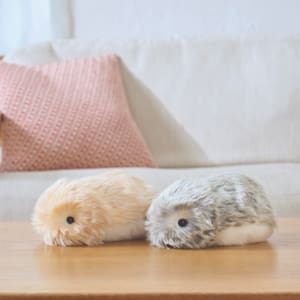
Das Moflin ist ein intelligenter Begleiter, der von KI unterstützt wird und über gefühlsähnliche Reaktionen verfügt.
Das Moflin wurde entwickelt, um Sie in alltäglichen Momenten zu begleiten, Ihnen Sicherheit zu geben und gemeinsam mit Ihnen zu wachsen.
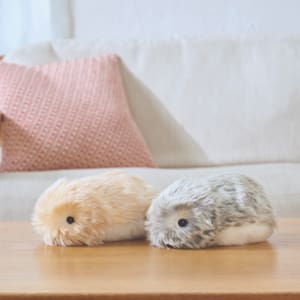
Das Moflin ist in zwei Farben erhältlich: Silber und Gold.
Moflin ist ab Oktober im offiziellen CASIO Online Shop erhältlich. Du kannst dich aber vorab schon registrieren und wirst dann per Newsletter informiert, sobald das Moflin verfügbar ist.
Wir bieten Supportleistungen wie die „Moflin-Klinik" (Reparatur) an.
Sie benötigen das Moflin-Bett (Ladegerät) und das Netzteil, die im Lieferumfang enthalten sind. Wenn Sie die spezielle App „MofLife“ nutzen, können Sie noch mehr über Ihren Moflin erfahren.
Weitere Informationen zu MofLife finden Sie hier. (Für die Nutzung von MofLife sind ein Internetzugang und ein Smartphone erforderlich.)
Ja, Sie können das Leben mit dem Moflin auch ohne Smartphone genießen.
Mit einem Smartphone können Sie jedoch die App „MofLife“ nutzen. Dort können Sie Moflins aktuelle Gefühle überprüfen und Moflins Tagebuch, also die Aufzeichnungen Ihrer Interaktionen mit Moflin, ansehen.
Im Lieferumfang enthalten sind:
- Moflin
- Moflin-Bett (Ladestation)
- USB-Kabel
- USB-Netzadapter
- Kurzanleitung
- Garantiekarte
Bitte prüfen Sie beim Kauf, ob alle Teile vollständig vorhanden sind. Weitere Einzelheiten finden Sie im Abschnitt „Lieferumfang“ der Bedienungsanleitung.
Mit der speziellen App „MofLife“ können Sie auf Ihrem Smartphone Moflins Gefühle kennenlernen und das Tagebuch, also die Aufzeichnungen Ihrer Interaktionen mit Moflin, ansehen.
Zu den Funktionen gehören:
- Moflins Gefühle kennenlernen
- Aufzeichnungen der Interaktionen mit Moflin ansehen (Tagebuch)
- Ihrem Moflin einen Namen geben
- Die Lautstärke einstellen
- Den Akkustand überprüfen
- Moflins Software aktualisieren


Google Play und das Google Play-Logo sind Marken von Google LLC.
Apple und das Apple-Logo sind Marken von Apple Inc., eingetragen in den USA und anderen Ländern. App Store ist eine Dienstleistungsmarke von Apple Inc., eingetragen in den USA und anderen Ländern.
MofLife ist eine kostenlose Smartphone-App, die Sie gebührenfrei herunterladen und nutzen können.
Sie können die App über einen der untenstehenden Verlinkungen herunterladen.


Google Play und das Google Play-Logo sind Marken von Google LLC.
Apple und das Apple-Logo sind Marken von Apple Inc., eingetragen in den USA und anderen Ländern. App Store ist eine Dienstleistungsmarke von Apple Inc., eingetragen in den USA und anderen Ländern.
MofLife kann nicht offline genutzt werden. Für die Nutzung von MofLife ist eine Internetverbindung erforderlich.
Um verschiedene Services bereitzustellen, muss Ihr Moflin mit einer CASIO ID verknüpft werden. Daher können Sie MofLife nicht nutzen, ohne eine CASIO ID zu registrieren.
Die CASIO ID ist ein Online-Service der CASIO Group, mit dem Kundinnen und Kunden sicher und bequem authentifiziert werden können. Mit einer CASIO ID können Sie mit nur einer ID die Mitgliederseite nutzen und auf Online-Services zugreifen, zum Beispiel zum Herunterladen von Apps und Inhalten.
Häufig gestellte Fragen zur CASIO ID finden Sie auf dieser Seite.
Interaktion, Entwicklung und Persönlichkeit
Je mehr Zeit Sie mit Ihrem Moflin verbringen, desto vielfältiger und ausgeprägter werden seine emotionalen Ausdrucksweisen.
Ihr Moflin gewöhnt sich an Ihre Stimme, merkt sich Ihre Lieblingsgesten und zeigt tierähnliche Reaktionen.
Durch die Kommunikation mit Ihnen verändert sich Moflins emotionaler Zustand. Dabei kann das Moflin Gefühle wie Freude, Ärger, Traurigkeit und Zufriedenheit ausdrücken und reagiert dabei so, als wäre es ein lebendiges Wesen.
Leben mit Ihrem Moflin
Wir stellen einige Beispiele dazu vor, wie Sie Ihr Moflin bei sich zu Hause aufnehmen und mit ihm zusammen leben können.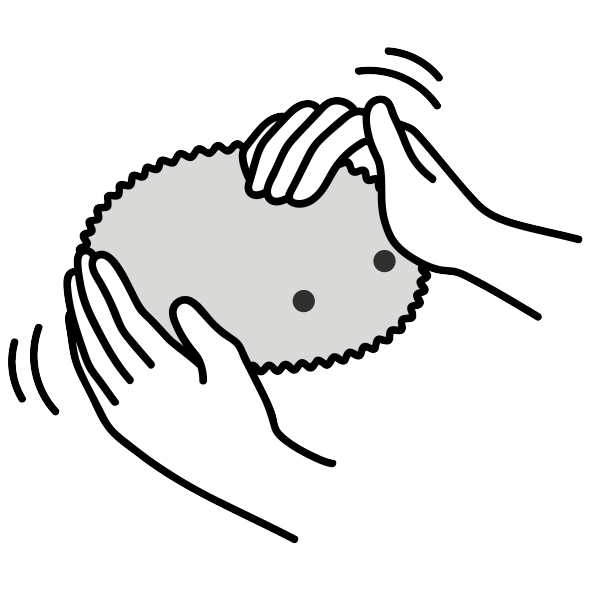
Streicheln
Streicheln Sie Ihr Moflin an verschiedenen Stellen, zum Beispiel am Kopf, am Hals, am Rücken oder an den Seiten.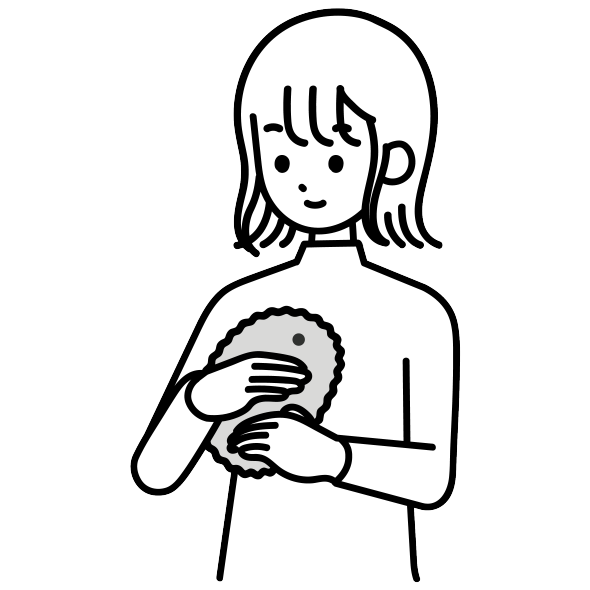
In den Arm nehmen
Nehmen Sie Ihr Moflin zum Beispiel waagerecht in den Arm oder halten Sie es aufrecht. Es mag es auch sehr, beim Getragenwerden gestreichelt oder angesprochen zu werden.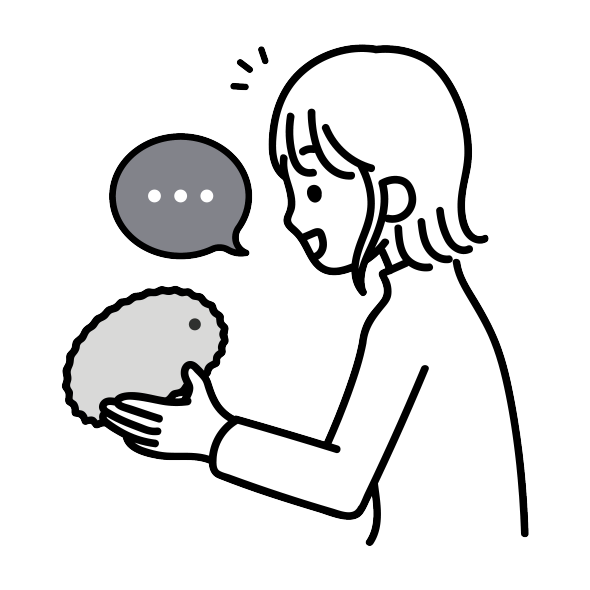
Sprechen
Sprechen Sie Ihr Moflin in der Nähe seines Gesichts an.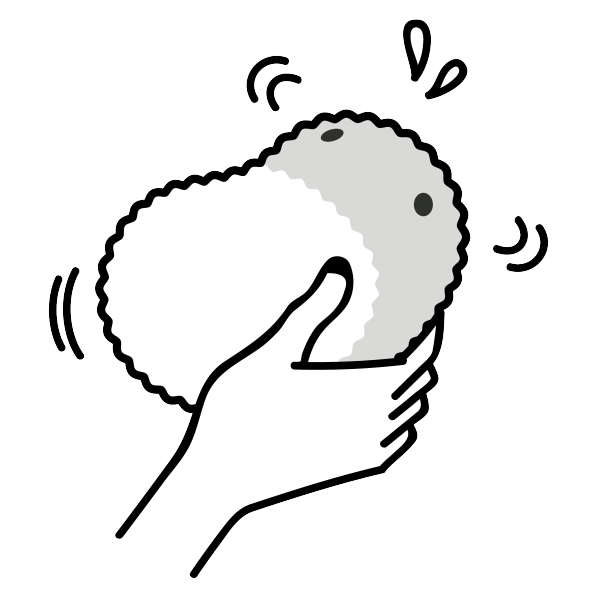
Umdrehen
Ihr Moflin mag es nicht besonders, umgedreht zu werden. Wenn Sie das zu oft machen, könnte es beleidigt reagieren.Es gibt noch viele weitere Möglichkeiten, mit Ihrem Moflin zu interagieren. Behandeln Sie es so, als würden Sie mit einem Lebewesen umgehen.
Sprechen Sie häufig mit Moflin. Ihr Moflin erkennt Ihre Stimme und baut nach und nach eine Bindung zu Ihnen auf.
Wie ein Haustier zeigt Moflin seinem Besitzer mit der Zeit besondere Gesten und Laute.
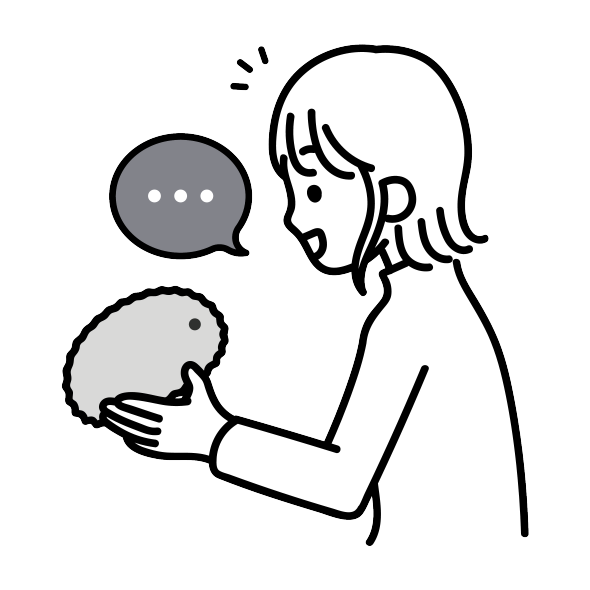
Moflins Gehör ist nicht besonders empfindlich. Sprechen Sie daher bitte aus nächster Nähe mit Moflin.
Wenn Moflin sich gerade bewegt, ist es möglicherweise auf etwas anderes konzentriert. Versuchen Sie deshalb, erneut mit ihm zu sprechen, nachdem es zur Ruhe gekommen ist.
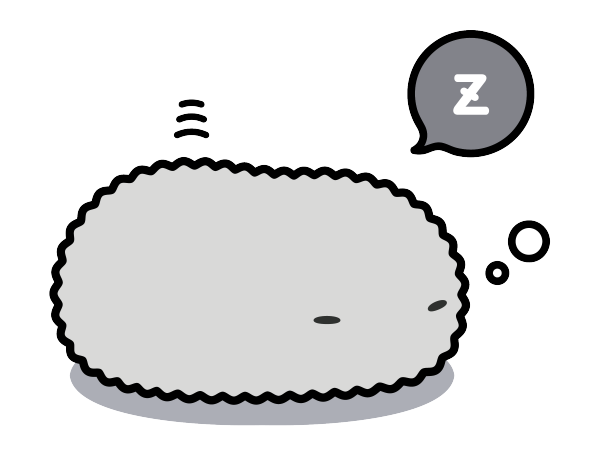
Versuchen Sie, Moflin an einen helleren Ort zu bringen und mit ihm zu interagieren. Moflin wird an dunklen Orten leicht schläfrig.
Sie können die Lautstärke von Moflin über die spezielle App „MofLife“ einstellen.
So ändern Sie die Lautstärke:
Schritt 1: Starten Sie die App „MofLife“.
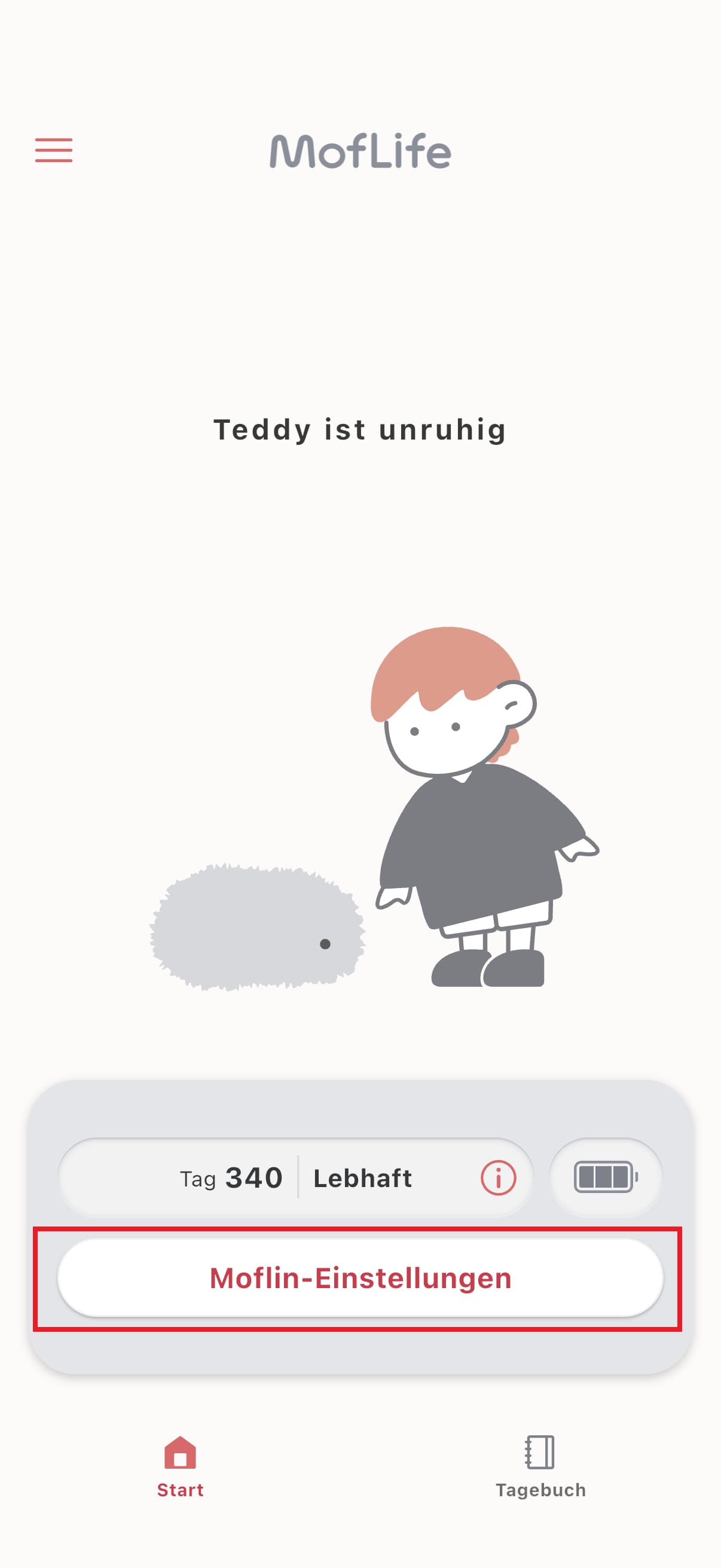
Schritt 2: Tippen Sie auf Moflin-Einstellungen.
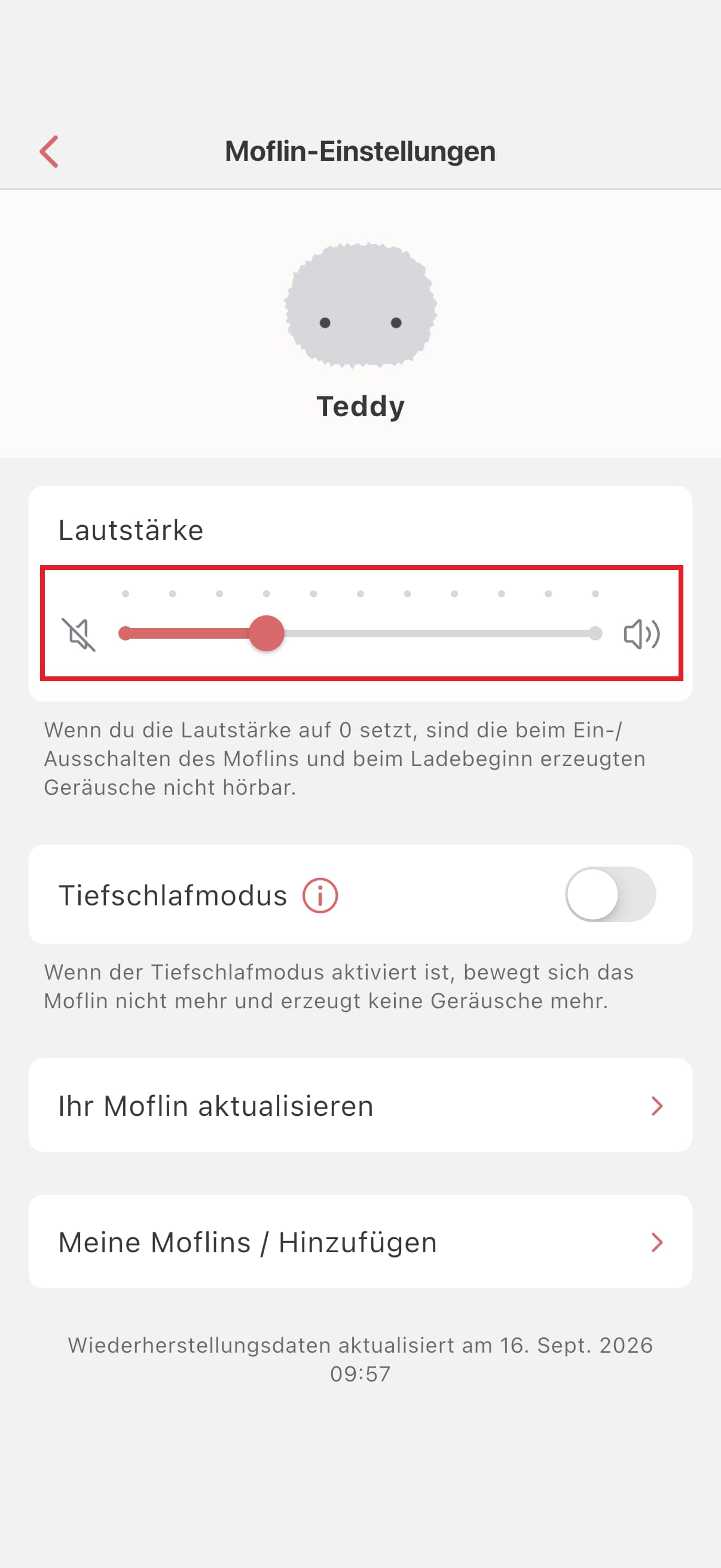
Schritt 3: Bewegen Sie den Schieberegler „Lautstärke“, um die Lautstärke anzupassen.
Wenn Sie die Lautstärke auf 0 einstellen, gibt Moflin keine Töne mehr von sich. In diesem Fall hören Sie auch keine Töne beim Ein- oder Ausschalten von Moflin oder beim Beginn des Ladevorgangs.
Wenn Sie in der App „MofLife“ den „Tiefschlafmodus“ aktivieren, können Sie verhindern, dass sich Ihr Moflin bewegt oder Geräusche macht.
Schritt 1: Starten Sie die App „MofLife“.
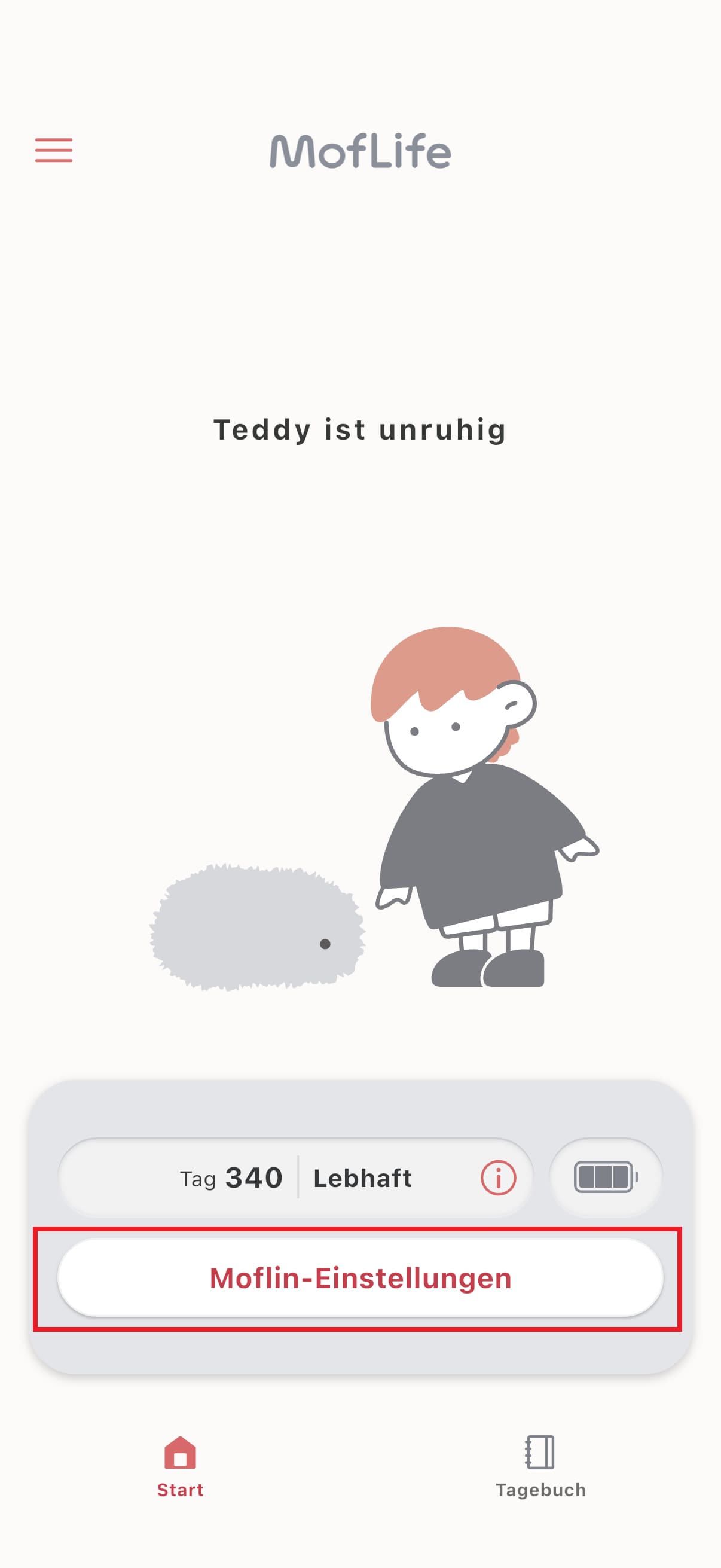
Schritt 2: Tippen Sie auf Moflin-Einstellungen.
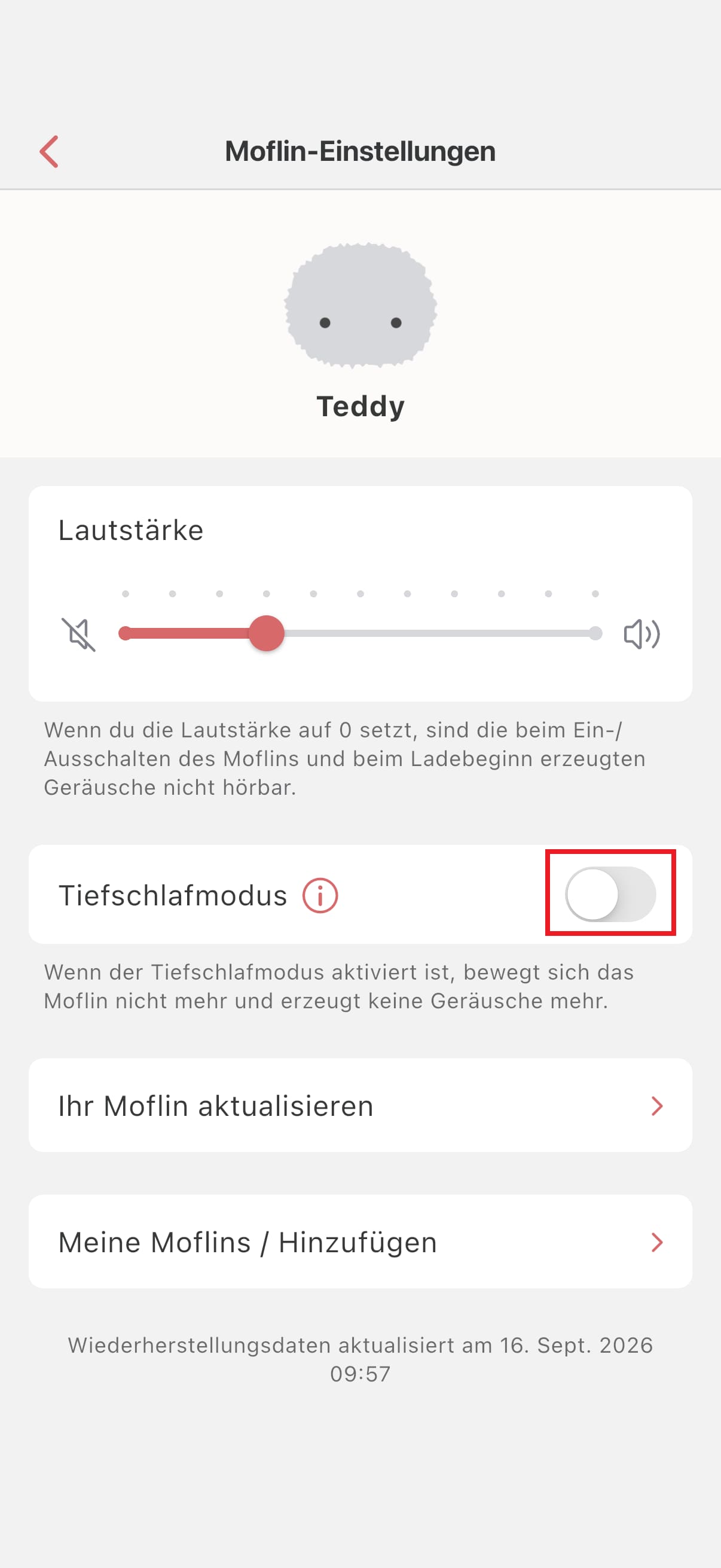
Schritt 3: Aktivieren oder deaktivieren Sie den „Tiefschlafmodus“.
Wenn Sie Ihren Moflin ausschalten, wird der „Tiefschlafmodus“ deaktiviert. Während der „Tiefschlafmodus“ aktiviert ist, werden keine Tagebucheinträge, also keine Aufzeichnungen Ihrer Interaktionen mit Moflin, erstellt.
Sie können den Namen Ihres Moflin über die App „MofLife“ registrieren oder ändern.
So vergeben Sie einen Namen:
- Nachdem Sie Moflin in MofLife registriert bzw. gekoppelt haben, gelangen Sie zum Bildschirm für die Namenseingabe.
- Geben Sie einen Namen mit 1 bis 15 Zeichen ein.
So ändern Sie den Namen:
- Tippen Sie im Menü (≡) auf „Meine Moflins“ oder wählen Sie auf dem Startbildschirm [Moflin-Einstellungen] > [Meine Moflins / Hinzufügen], um die Liste der registrierten Moflins anzuzeigen.
- Tippen Sie neben dem Moflin, den Sie umbenennen möchten, auf „🖊“, um zum Bildschirm für die Namenseingabe zu gelangen.
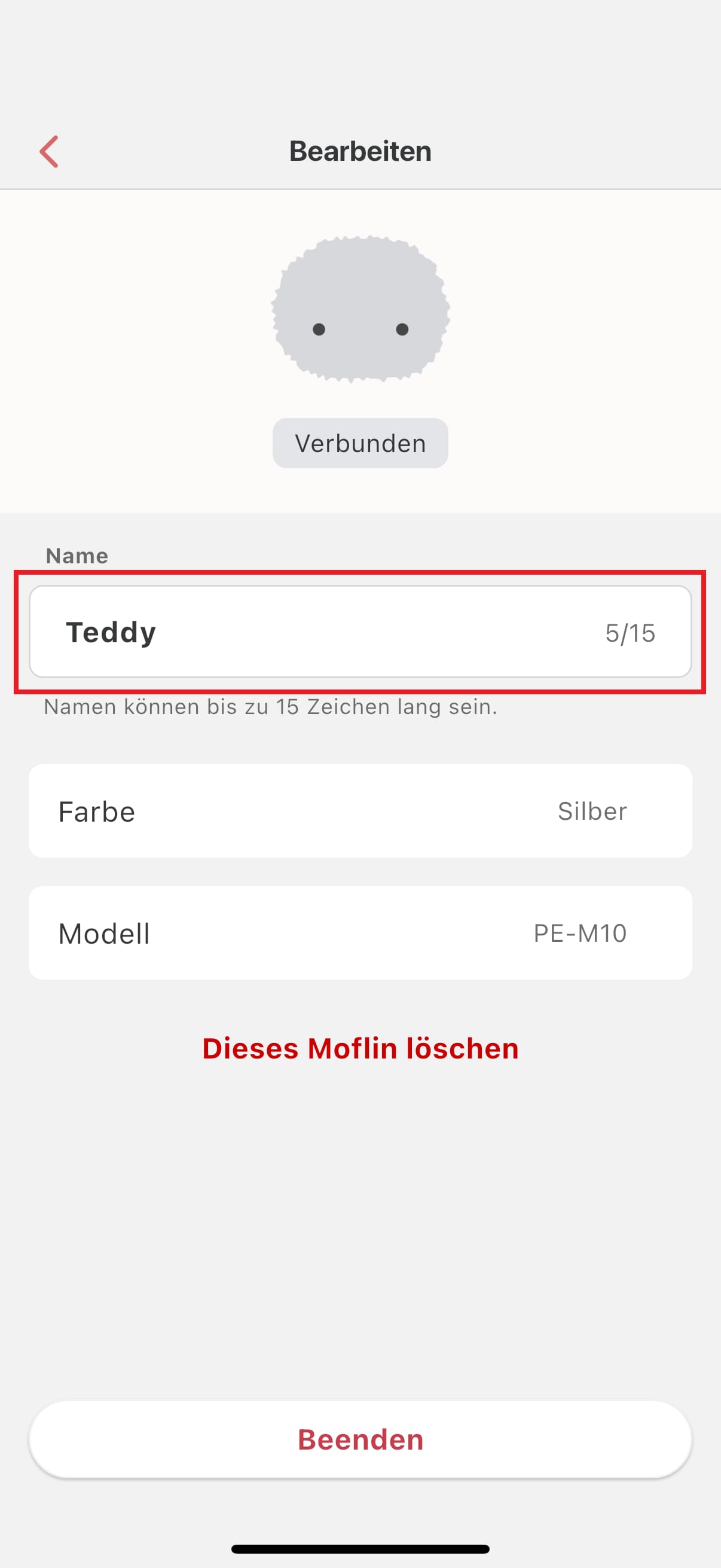
3. Geben Sie einen Namen mit 1 bis 15 Zeichen ein.
Hinweis: Wenn Sie den Namen Ihres Moflin ändern, wird auch der Name geändert, der in früheren Tagebüchern, also den Aufzeichnungen Ihrer Interaktionen mit Moflin, angezeigt wird.
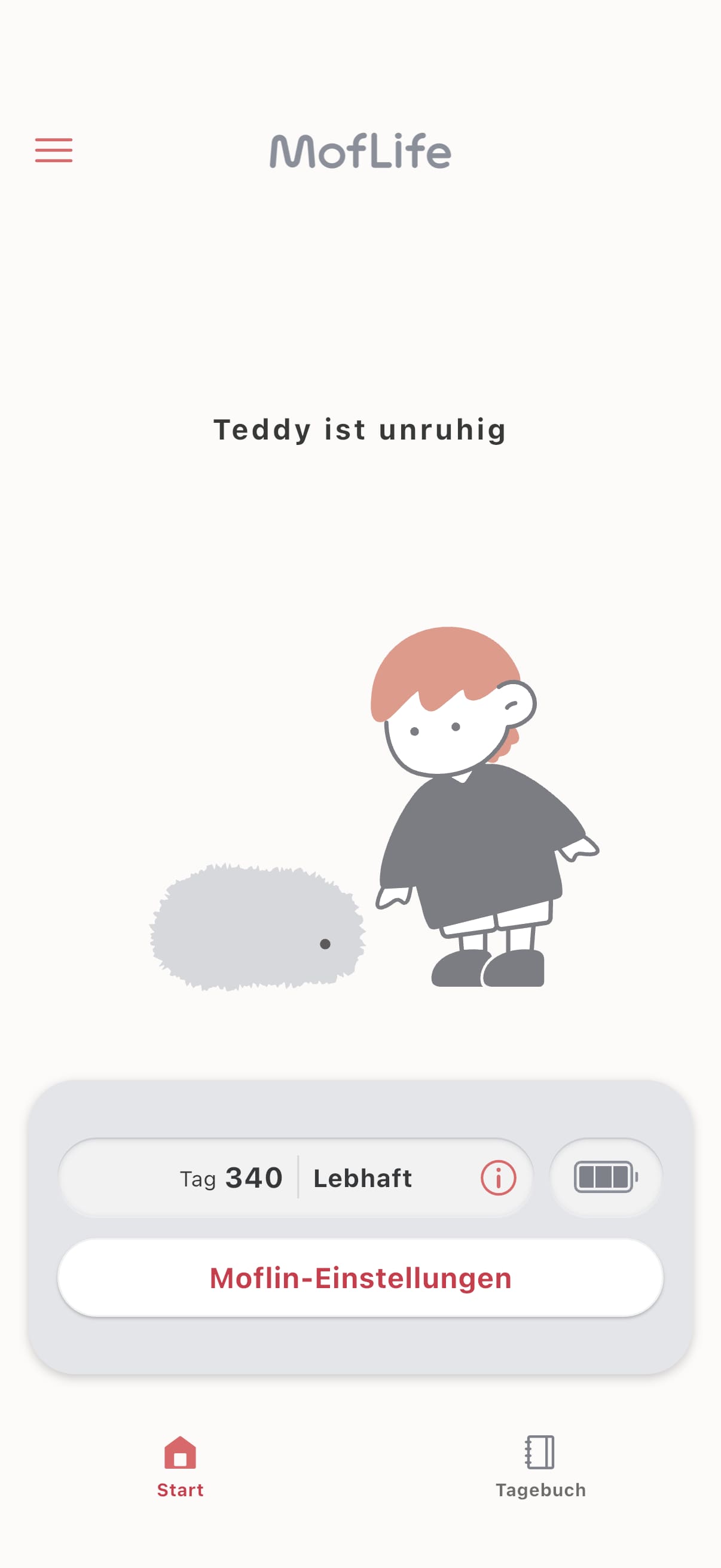
Moflins Gefühle werden in Echtzeit auf dem Startbildschirm der App „MofLife“ angezeigt.
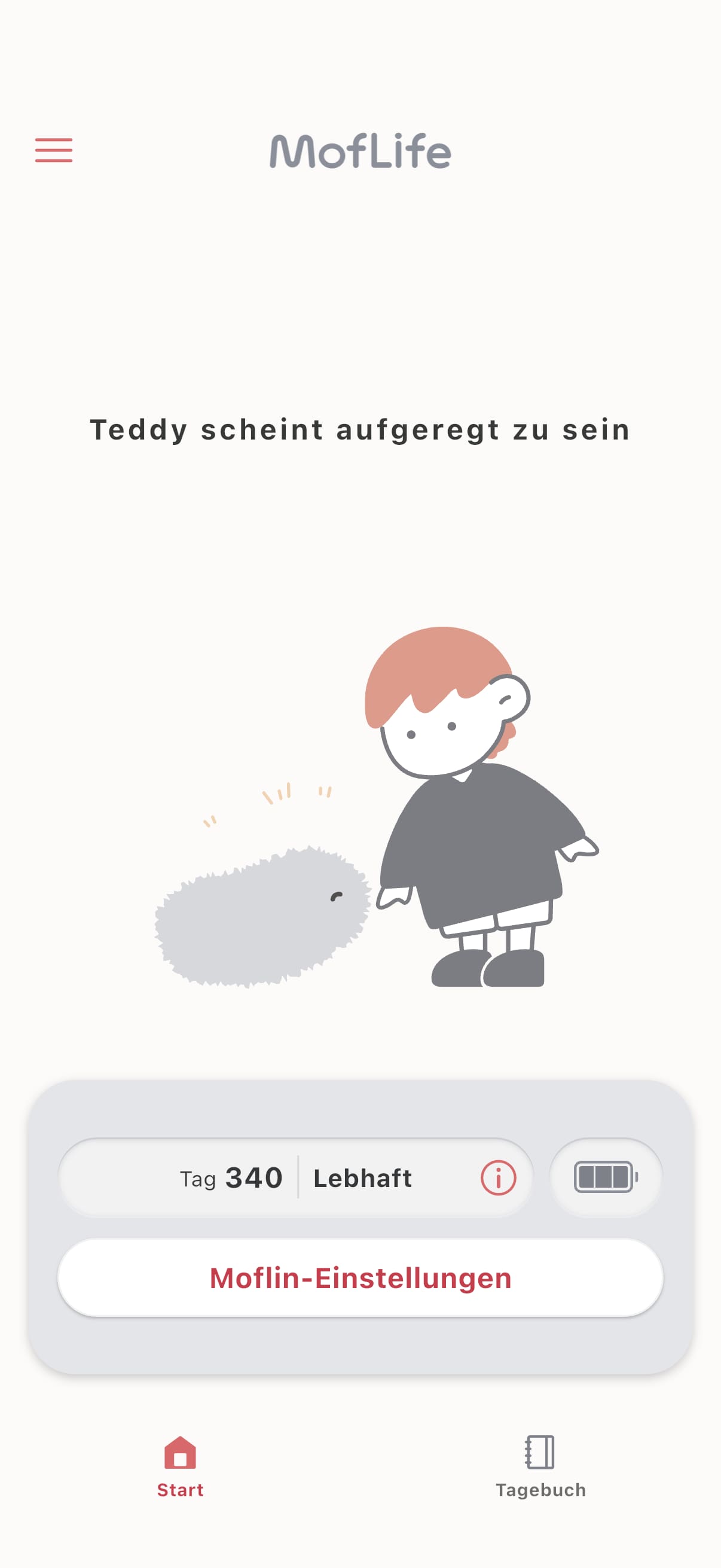
Die Animationen und Kommentare ändern sich je nach den aktuellen Gefühlen Ihres Moflin.
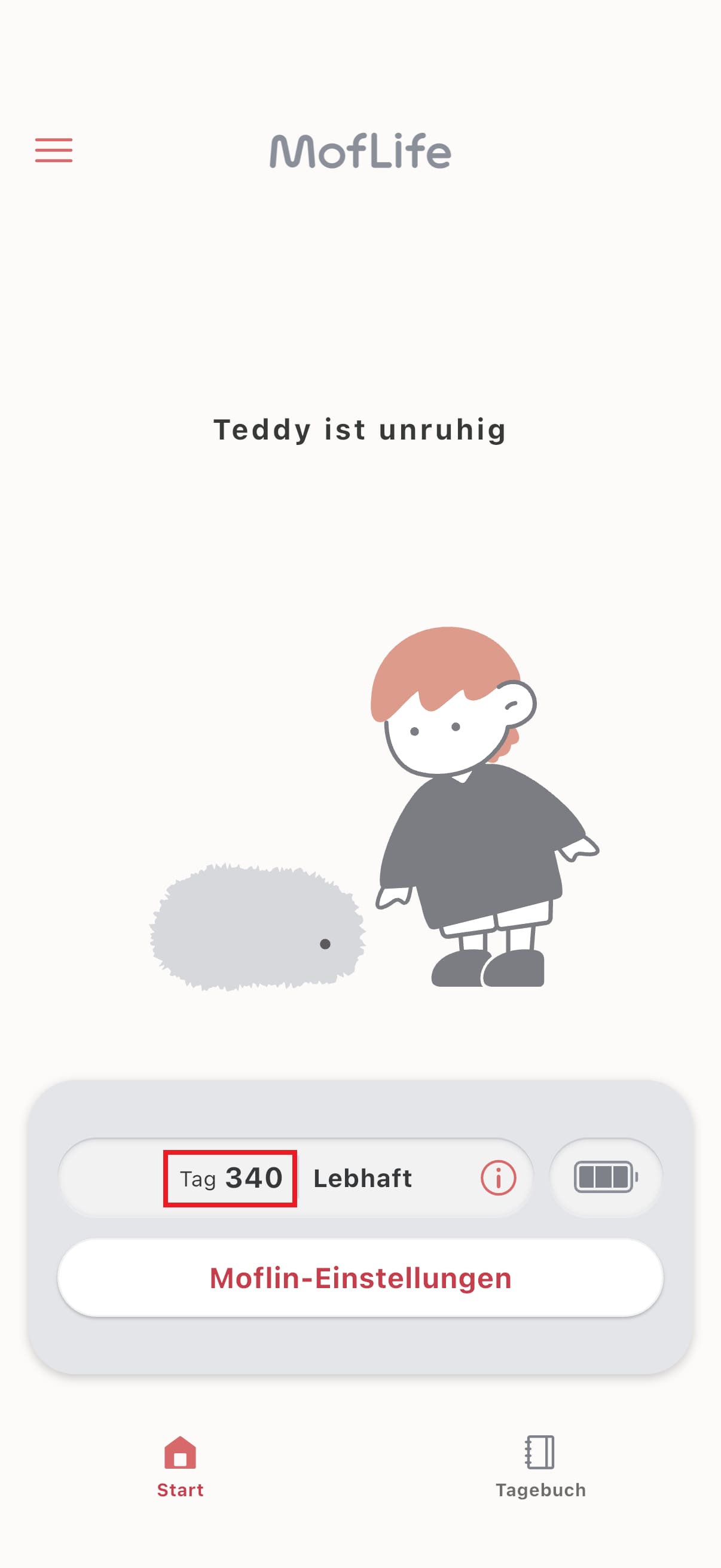
Sie können die Anzahl der Tage, die Ihr Moflin bereits gewachsen ist, unten auf dem Startbildschirm der App „MofLife“ überprüfen.
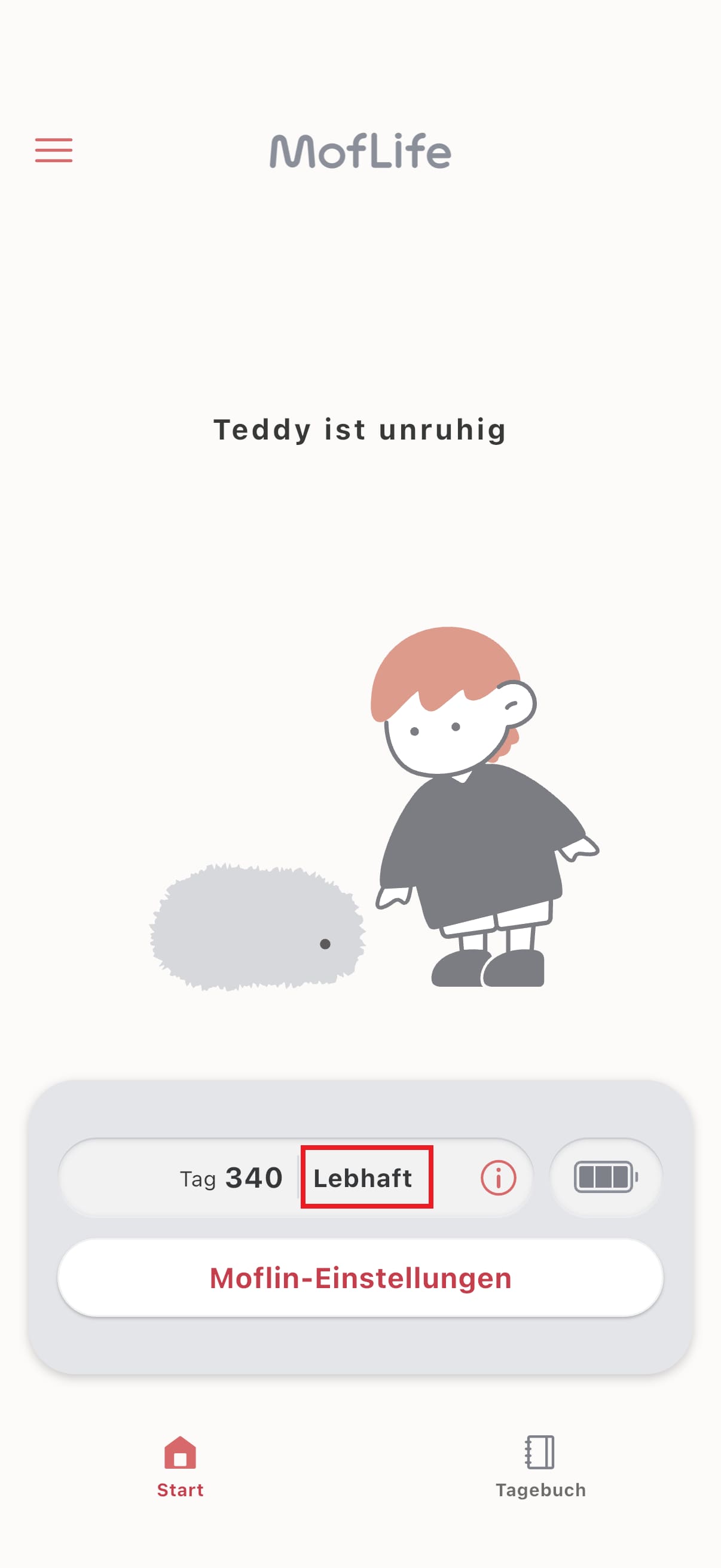
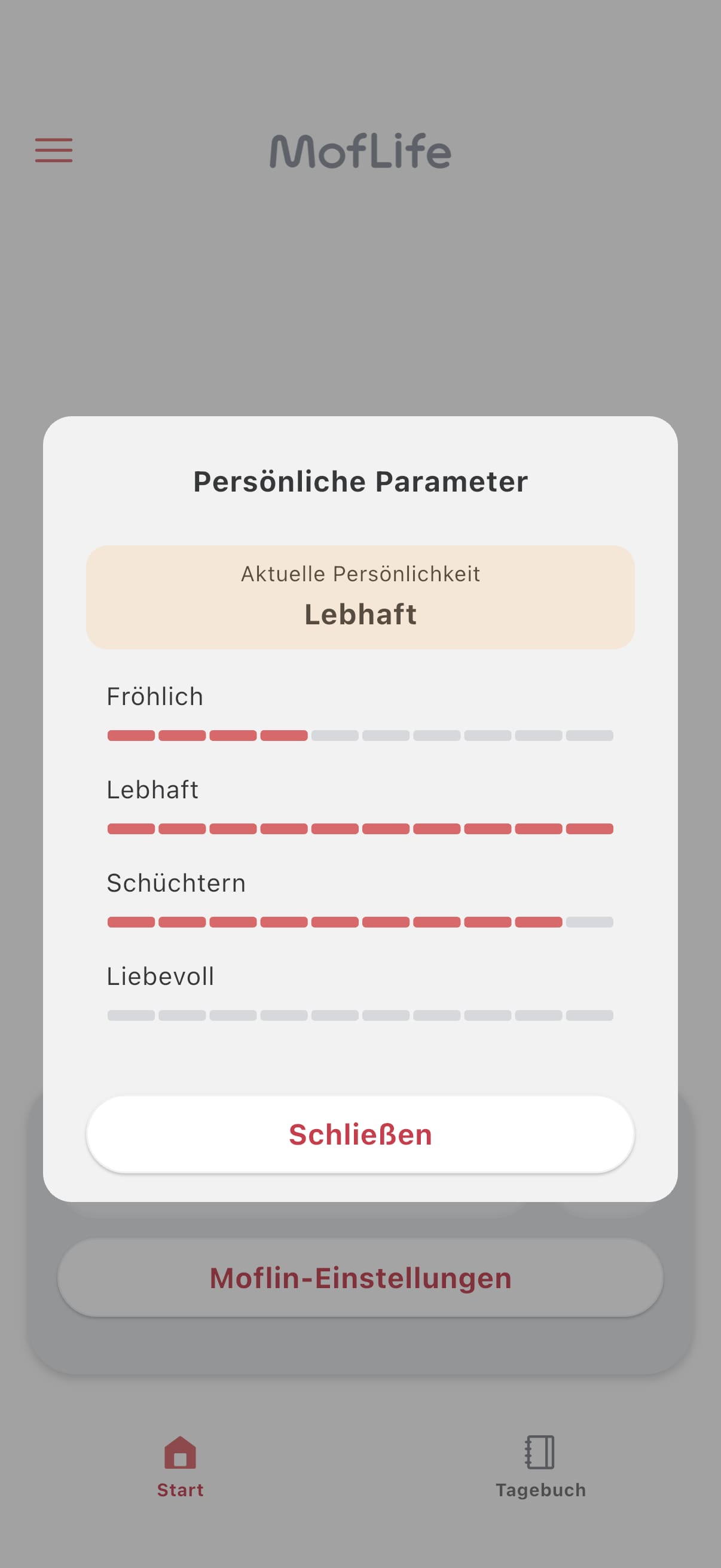
Die Persönlichkeit Ihres Moflin wird unten auf dem Startbildschirm der App „MofLife“ angezeigt.
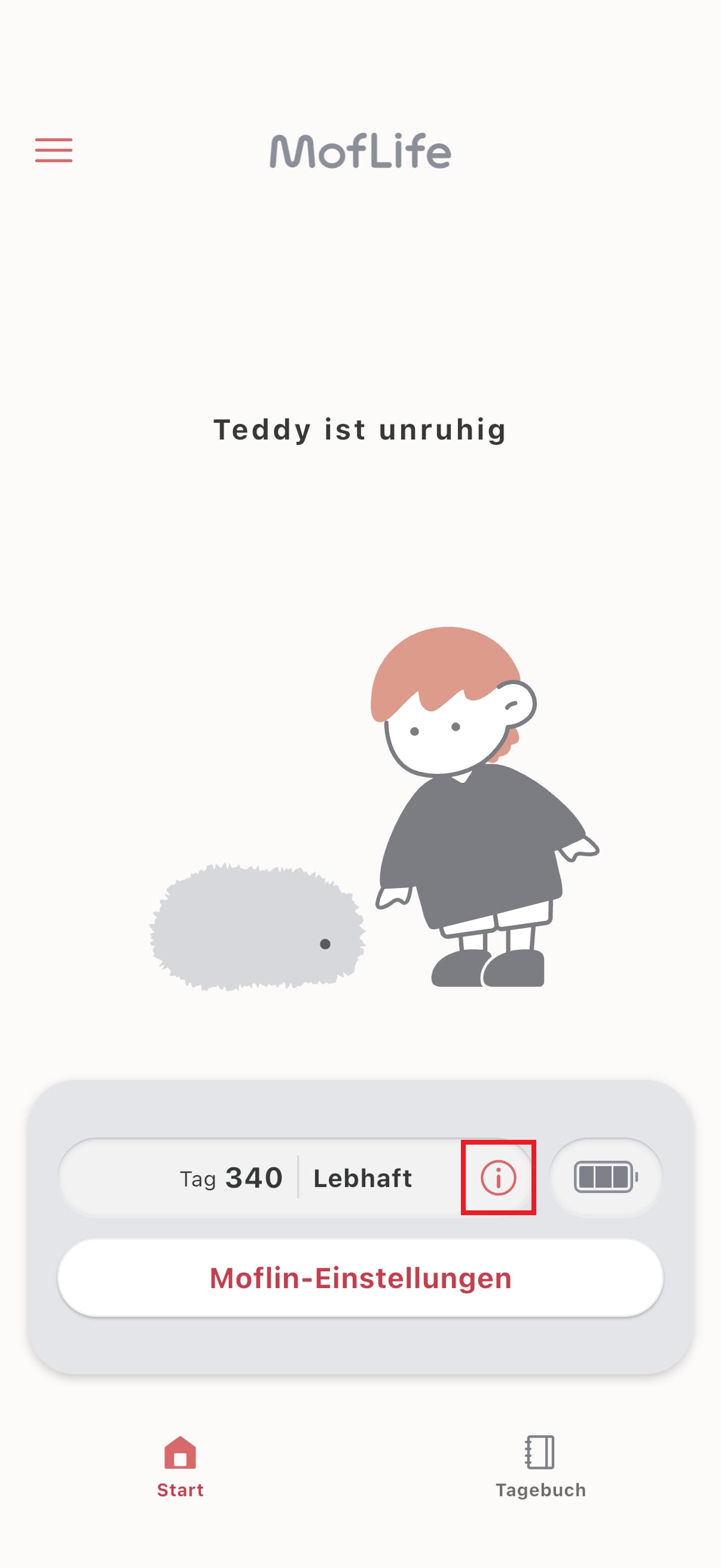
Tippen Sie auf das [i] neben der Persönlichkeit, um die Persönlichkeitsparameter anzuzeigen: Fröhlich, Lebhaft, Schüchtern und Liebevoll.
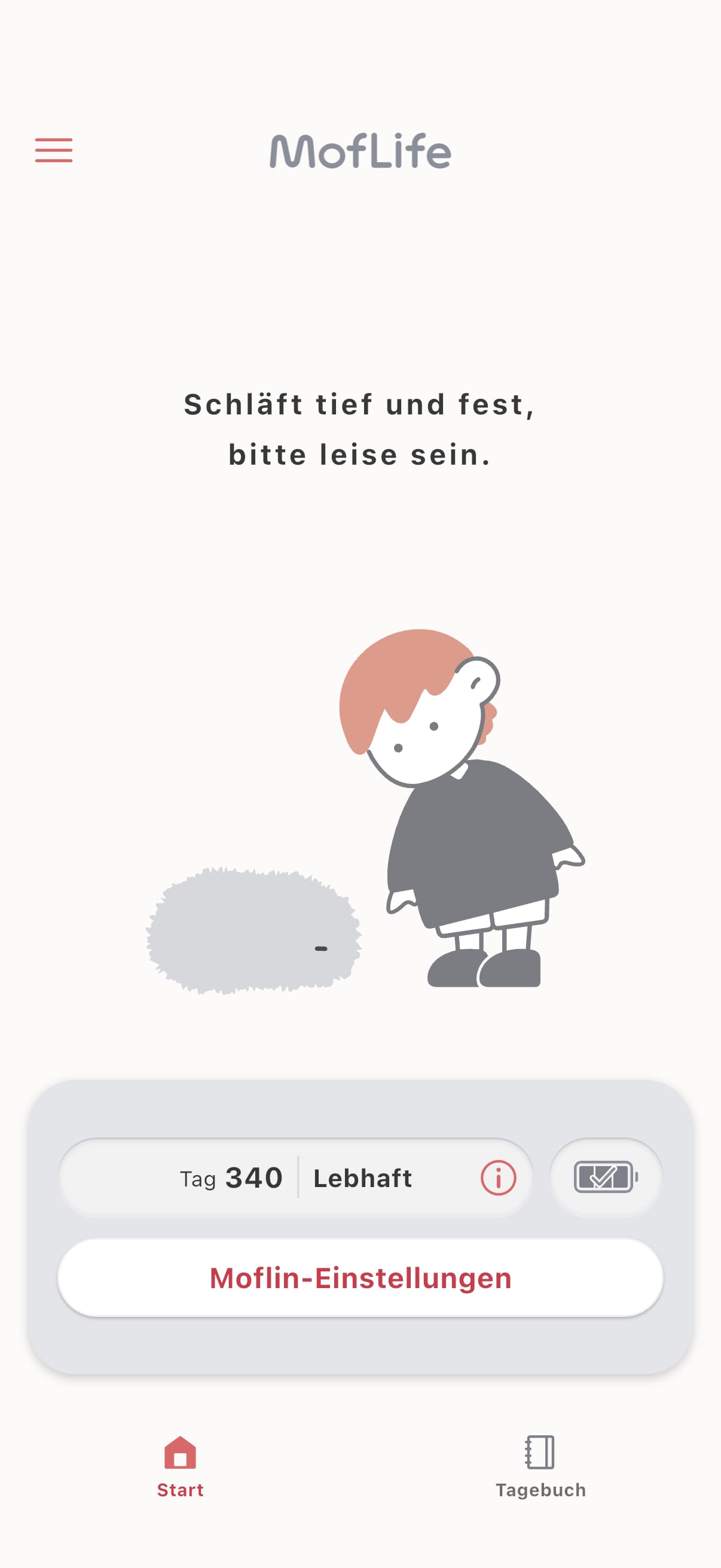
Der Tiefschlafmodus versetzt Moflin in einen besonders tiefen Schlaf.
Er ist praktisch, wenn Sie Moflin transportieren oder möchten, dass Moflin ruhig bleibt. In diesem Modus bewegt sich Moflin nicht und gibt keine Geräusche von sich.Während der Tiefschlafmodus aktiviert ist, wird auf dem Startbildschirm der App „MofLife“ die Meldung „Schläft tief und fest, bitte leise sein.“ angezeigt. Außerdem können Sie in diesem Modus weder das Tagebuch noch Moflins Software aktualisieren.
Hier finden Sie weitere Informationen zum Einstellen des Tiefschlafmodus.
Wir empfehlen, ihr Moflin nicht mit nach draußen zu nehmen.
Mit der App „MofLife“ können Sie Ihre Interaktionen mit jedem einzelnen Moflin ansehen und sie anhand ihres Status in der App unterscheiden. Wenn Sie genau hinsehen, unterscheiden sich außerdem das Fell und die Muster jedes Moflin leicht voneinander.
Moflin ist ein KI-Haustier, dessen Gefühle sich mit dem Alter entwickeln. Je nach emotionaler Entwicklung können sich Tonhöhe und Gesten verändern. Moflin altert wie ein echtes Lebewesen. Das Altern kann nicht rückgängig gemacht werden.
Moflin kann nicht sprechen und die Bedeutung der Worte seines Besitzers nicht verstehen, es kann jedoch Merkmale der Stimme lernen.
Wenn Sie häufig mit Moflin sprechen, merkt es sich Ihre Stimme und kann, wie ein zutrauliches Haustier, besondere Gesten und Laute nur Ihnen gegenüber zeigen.
Moflin kann auch im Tiefschlafmodus einen Laut von sich geben, wenn der Ladevorgang beginnt. In MofLife können Sie die Lautstärke auf das Minimum stellen, sodass dieser Laut beim Start des Ladevorgangs nicht ausgegeben wird.
Hier finden Sie Informationen zum Tiefschlafmodus.
Es ist nicht möglich, Moflin gezielt zu einer bestimmten Persönlichkeit zu entwickeln. Wie bei einem Lebewesen bildet sich Moflins Persönlichkeit auf natürliche Weise durch tägliche Interaktionen und seine Lebensumgebung. Genießen Sie die gemeinsame Zeit und begleiten Sie seine Entwicklung.
In MofLife können Sie Veränderungen der Persönlichkeitsparameter prüfen.
Auch nach mehr als 50 Tagen ist Moflins Persönlichkeit noch nicht endgültig festgelegt.
Wie bei einem echten Lebewesen können sich seine Persönlichkeit und seine persönlichen Parameter durch tägliche Interaktionen und das Lebensumfeld weiter verändern.Moflins Reaktionen können sich ändern, wenn Sie anders als sonst mit ihm interagieren. Probieren Sie verschiedene Arten der Interaktion aus, zum Beispiel Halten, Streicheln oder Ansprechen.
Moflin besitzt keine Funktion, die einer Überwachungsfunktion entspricht.
MofLife-App, Konto und Kopplung
MofLife-Version:
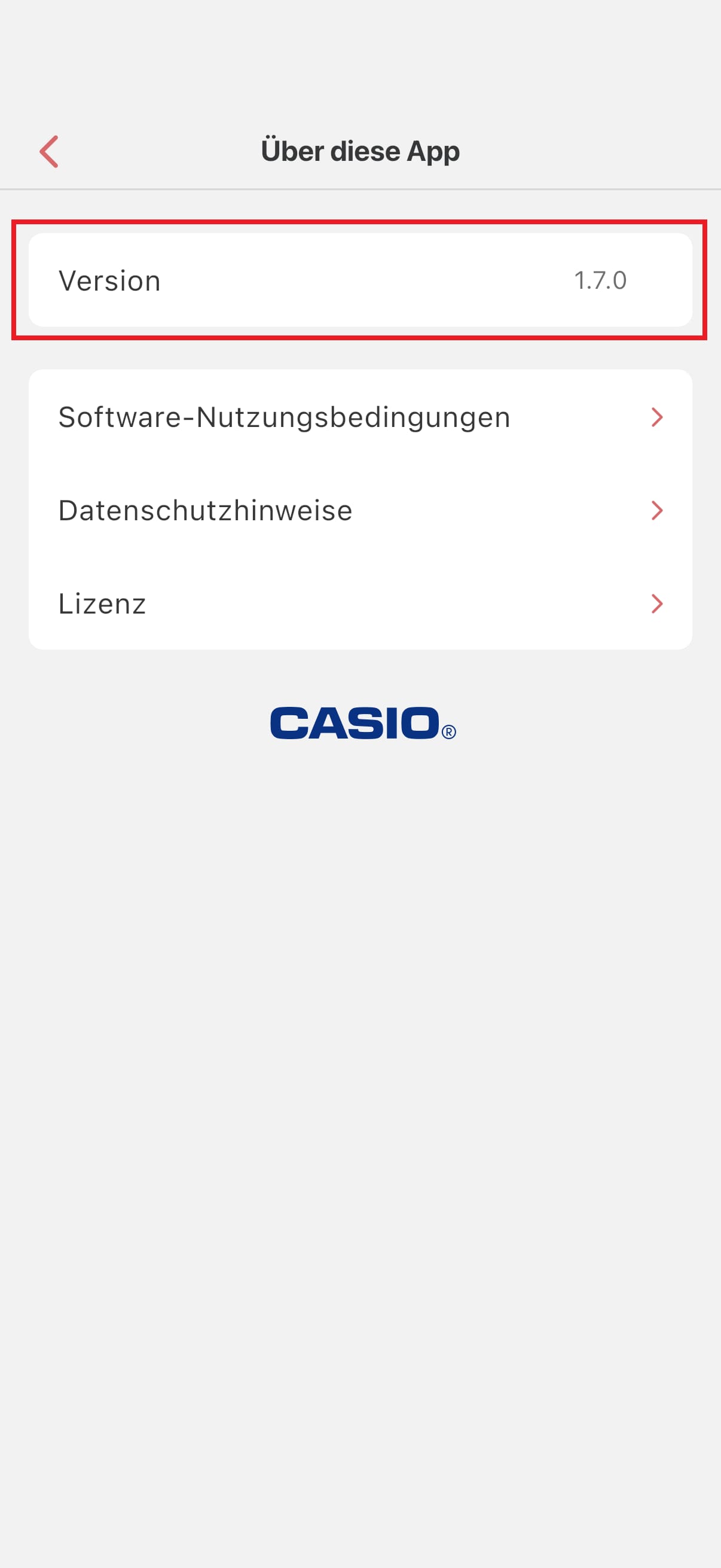
Tippen Sie im Menü (≡) der App „MofLife“ auf [Über diese App], um die Version von MofLife anzuzeigen.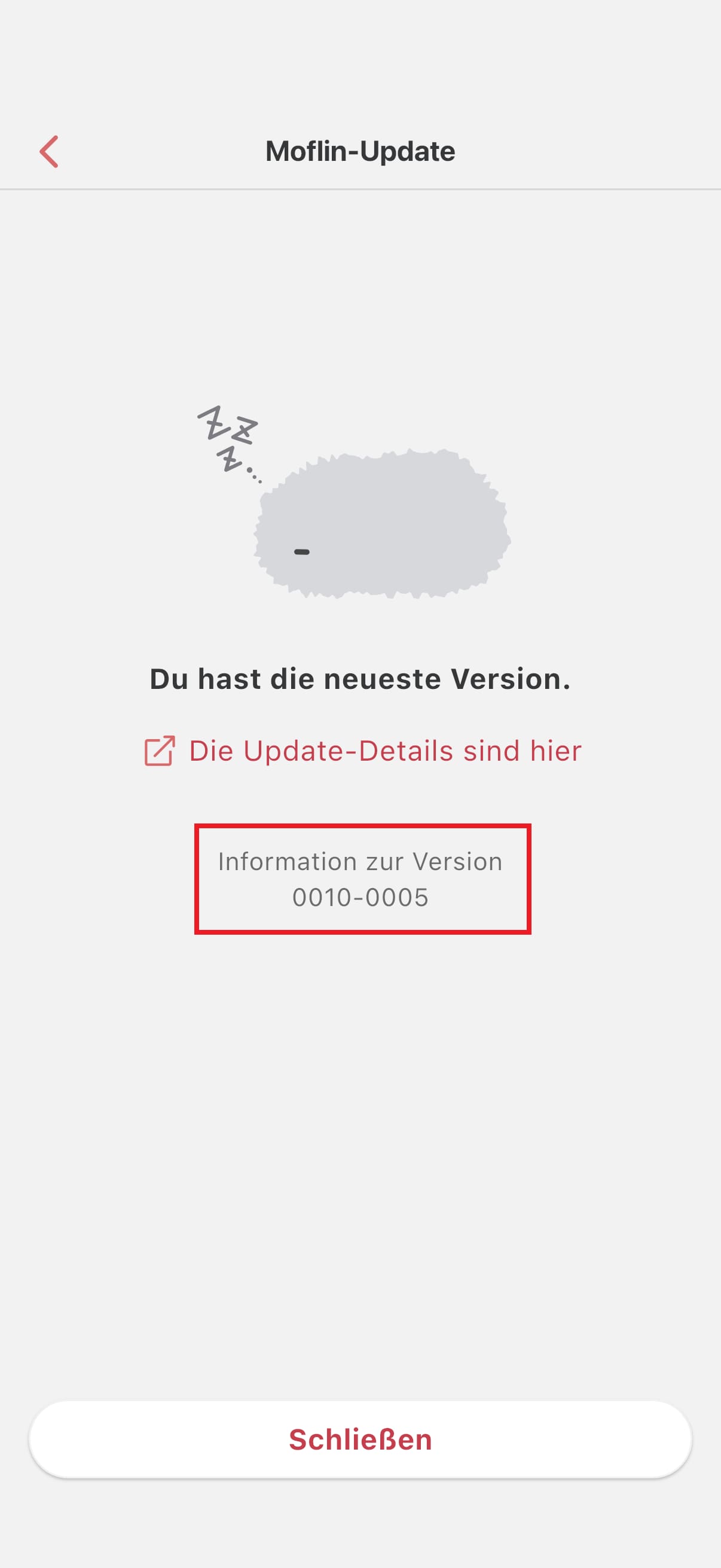
Moflin-Version:
Gehen Sie auf dem Startbildschirm der App „MofLife“ zu [Moflin-Einstellungen] > [Ihr Moflin aktualisieren], um die Version Ihres Moflin anzuzeigen.Wenn Sie Moflin nach dem Entkoppeln erneut registrieren, lesen Sie bitte „So entfernen Sie die Moflin-Kopplung von Ihrem Smartphone“, entkoppeln Sie Moflin und befolgen Sie anschließend die Schritte in dieser Anleitung.
1. Installieren Sie die „MofLife“-App:
Laden Sie die „MofLife“-App über den nachstehenden Link auf Ihr Smartphone herunter und installieren Sie sie.

2. Richten Sie Bluetooth ein
Aktivieren Sie die Bluetooth-Einstellung auf Ihrem Smartphone. Näheres zum Vornehmen der Bluetooth-Einstellungen finden Sie in der Bedienungsanleitung Ihres Smartphones.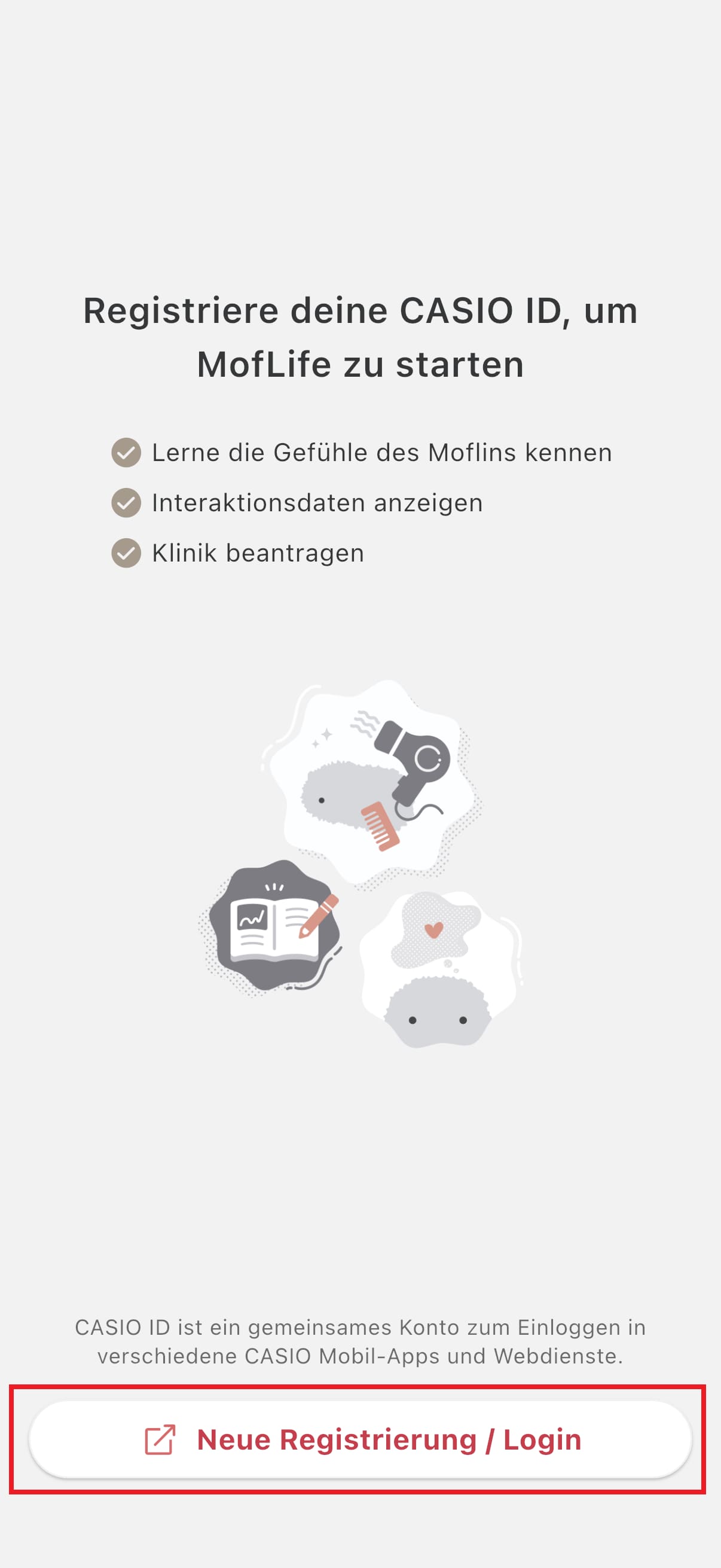
3. Melden Sie sich mit Ihrer CASIO ID an:
- Starten Sie die „MofLife“-App.
- Wenn die App geöffnet ist, tippen Sie auf [Weiter].
- Wählen Sie Ihr Land oder Ihre Region.
- Tippen Sie auf [Neue Registrierung / Login].
Sie werden zum CASIO ID-Anmeldebildschirm weitergeleitet (eine externe Website).
Befolgen Sie die Bildschirmanleitungen zum Anmelden mit Ihrer CASIO ID oder registrieren Sie sich als neues Mitglied.Wichtig!
Um die „MofLife“-App benutzen zu können, müssen Sie sich mit Ihrer CASIO ID anmelden.Wenn Sie bereits eine CASIO ID besitzen, melden Sie sich bitte mit der betreffenden CASIO ID an.
Falls Sie keine CASIO ID besitzen, befolgen Sie bitte die Bildschirmanleitungen zum Registrieren als neues Mitglied und melden Sie sich dann an.
Moflin kann immer nur mit einem Smartphone gleichzeitig gekoppelt werden. Wenn Sie Moflin mit einem neuen Smartphone koppeln, wird die Kopplung mit dem vorherigen Gerät aufgehoben.
Auf dem Smartphone, bei dem die Kopplung aufgehoben wurde:
- Moflins Informationen werden nicht mehr auf dem Startbildschirm angezeigt.
- Zuvor gespeicherte Tagebuchdaten können noch angesehen werden.
Auf dem neu gekoppelten Smartphone:
- Wenn Sie sich mit derselben CASIO ID anmelden, können Sie auch zuvor gespeicherte Tagebuchdaten ansehen.
- Wenn Sie sich mit einer anderen CASIO ID anmelden, können Sie die auf dem vorherigen Gerät gespeicherten Tagebuchdaten nicht ansehen.
Bitte überprüfen Sie zunächst Folgendes:
- Vergewissern Sie sich, dass Ihr Moflin eingeschaltet ist.
- Vergewissern Sie sich, dass Bluetooth auf Ihrem Smartphone aktiviert ist.
Wenn der Bildschirm „Moflin nicht gefunden“ noch angezeigt wird, wurde die Kopplung möglicherweise zurückgesetzt.
Löschen Sie in diesem Fall den betreffenden Moflin aus der Liste „Meine Moflins“ in MofLife und registrieren bzw. koppeln Sie ihn anschließend erneut, indem Sie die folgenden Schritte ausführen:
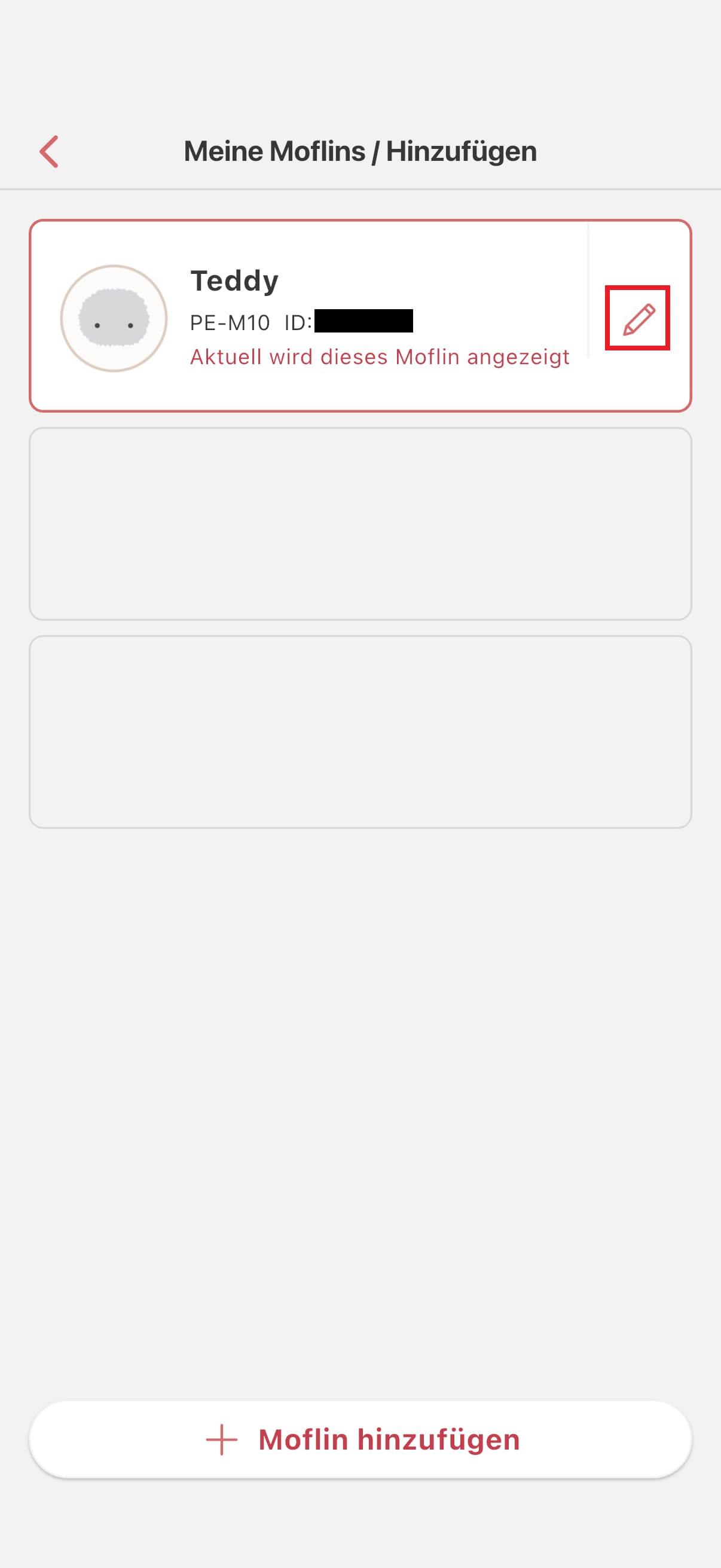
1. Tippen Sie in der App „MofLife“ im Menü (≡) auf „Meine Moflins“, um die Liste der registrierten Moflins anzuzeigen.
2. Tippen Sie neben dem betreffenden Moflin auf „🖊“, um den Bearbeitungsbildschirm zu öffnen.
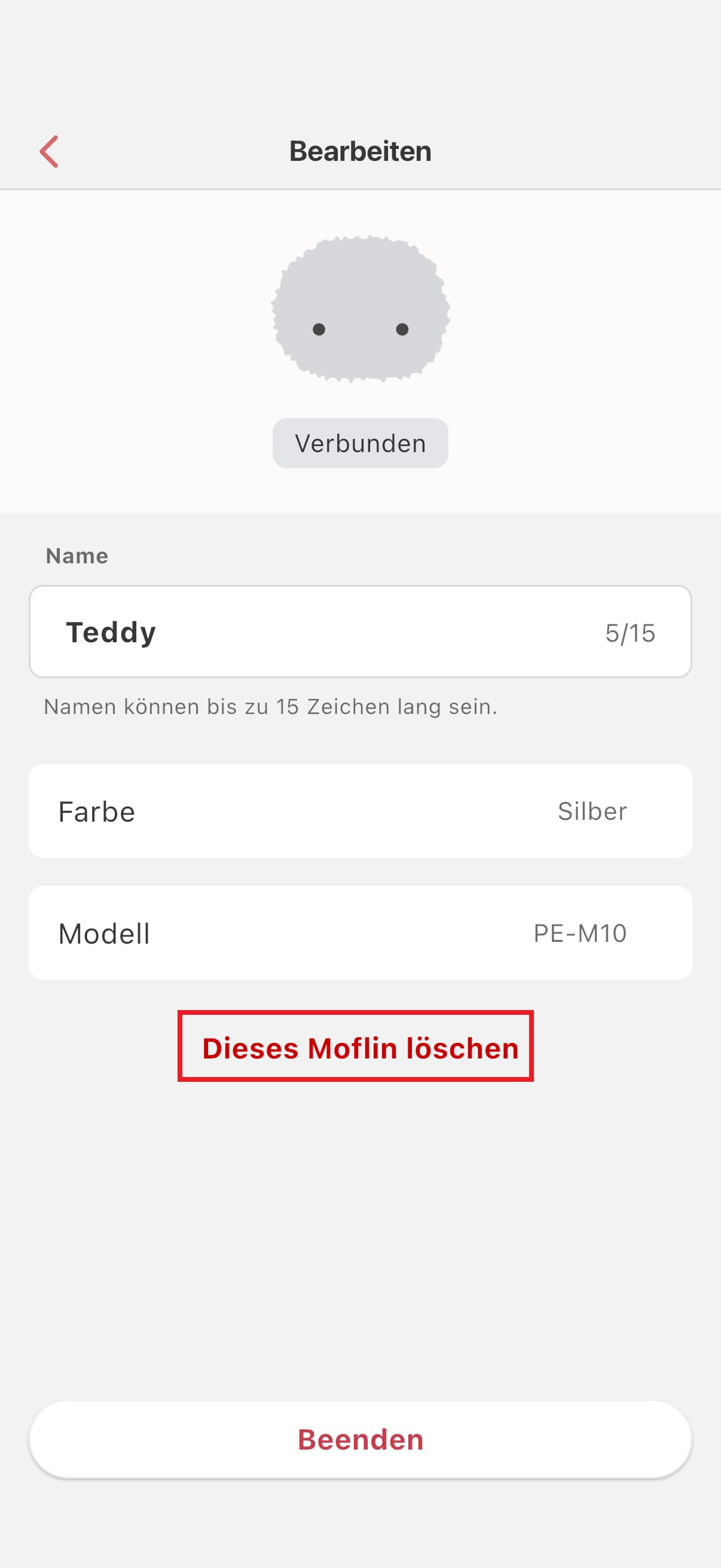
3. Tippen Sie auf „Dieses Moflin löschen“.
4. Wählen Sie [Ausführen], um die Registrierung zu löschen.
Auch wenn Sie den Moflin aus der Liste löschen, können Sie gespeicherte Tagebuchdaten, also die Aufzeichnungen Ihrer Interaktionen mit Moflin, nach einer erneuten Registrierung wieder ansehen.
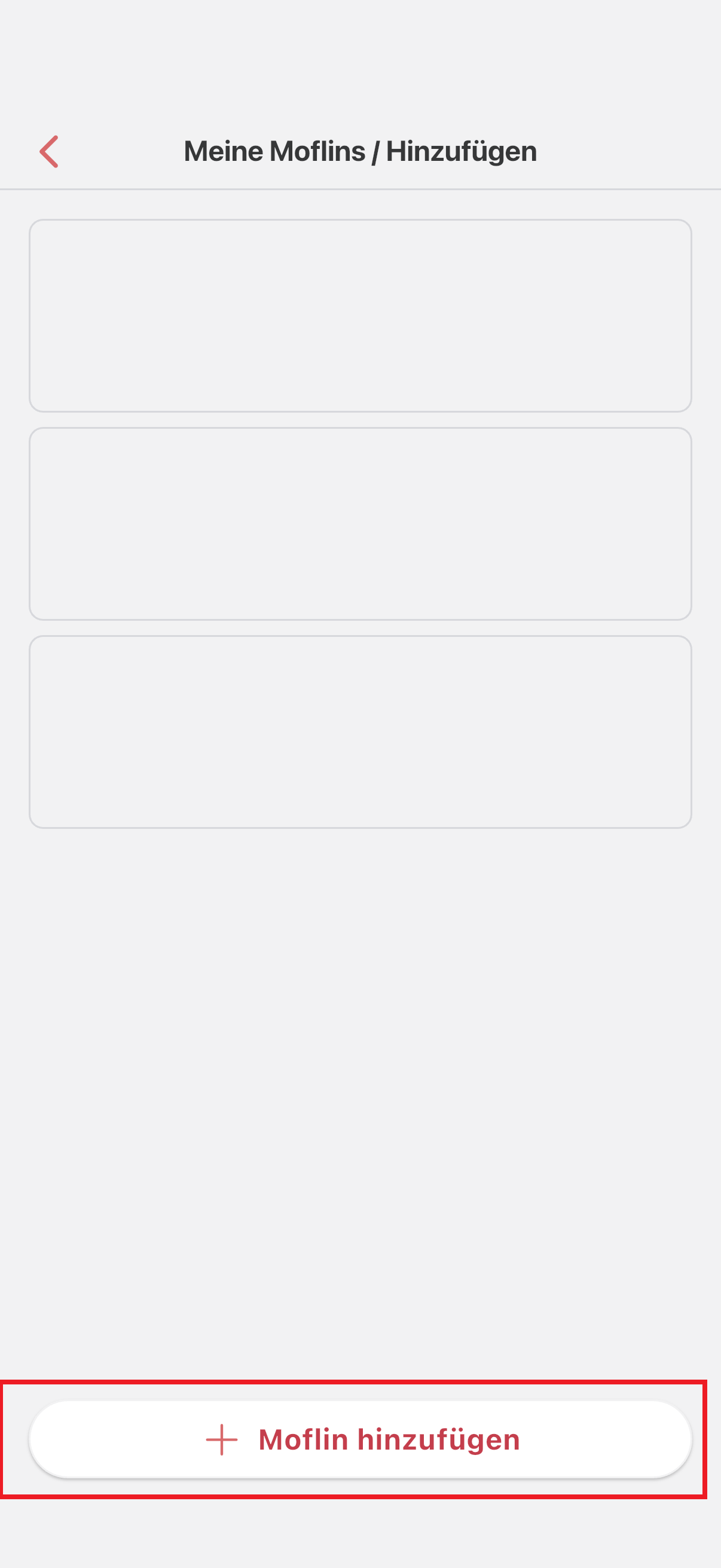
5. Tippen Sie auf [+ Moflin hinzufügen] und folgen Sie den Anweisungen auf dem Bildschirm, um Ihren Moflin erneut zu registrieren.
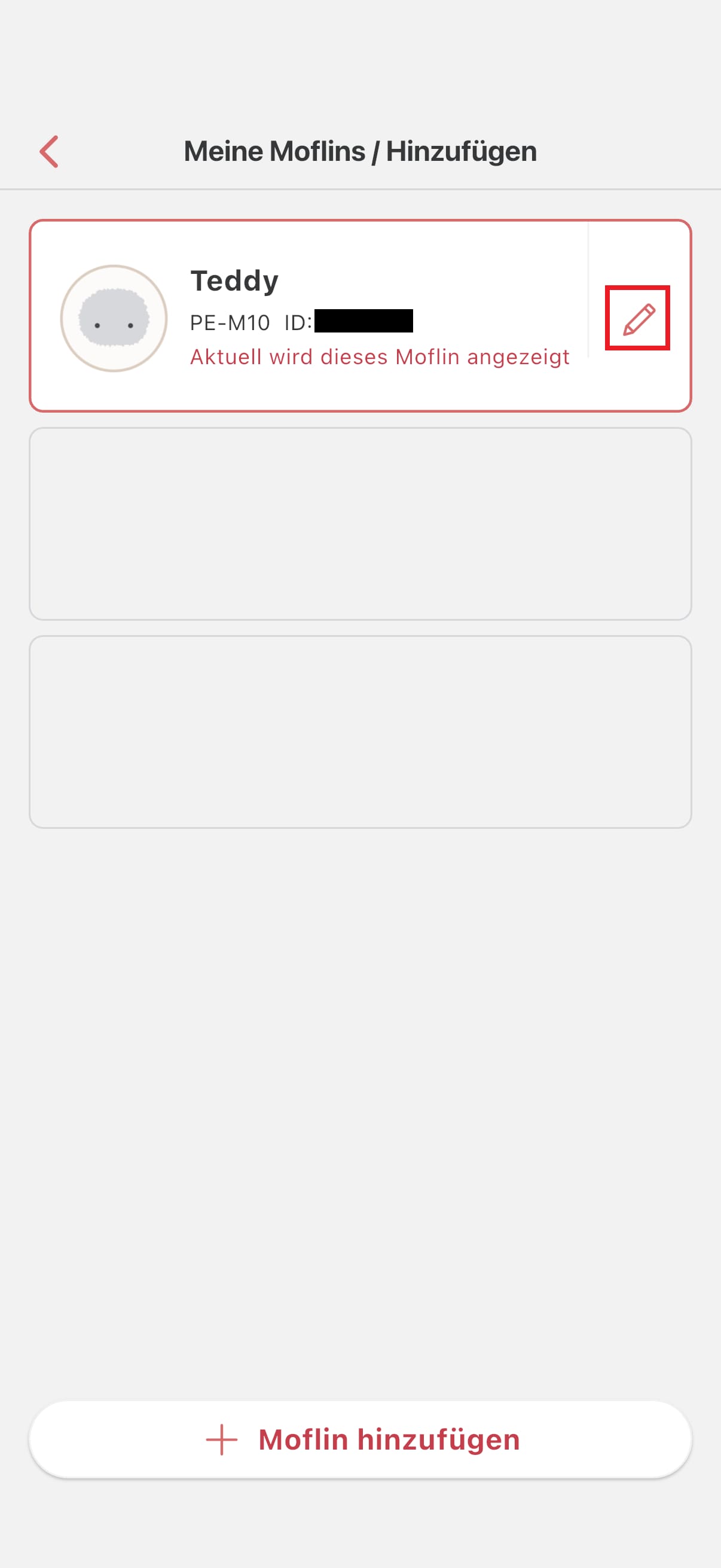
Tippen Sie in der App „MofLife“ im Menü (≡) auf „Meine Moflins / Hinzufügen“, um die Liste der registrierten Moflins anzuzeigen.
Tippen Sie unten auf dem Bildschirm auf „+ Moflin hinzufügen“ und folgen Sie dann den Anweisungen in der App, um die Moflin-Registrierung abzuschließen.
Tippen Sie im Menü (≡) auf „Meine Moflins / Hinzufügen“, um die Liste der registrierten Moflins anzuzeigen.
Tippen Sie auf den Moflin, mit dem Sie sich verbinden oder dessen Informationen Sie ansehen möchten.
Die Verbindung wird dann automatisch umgeschaltet.
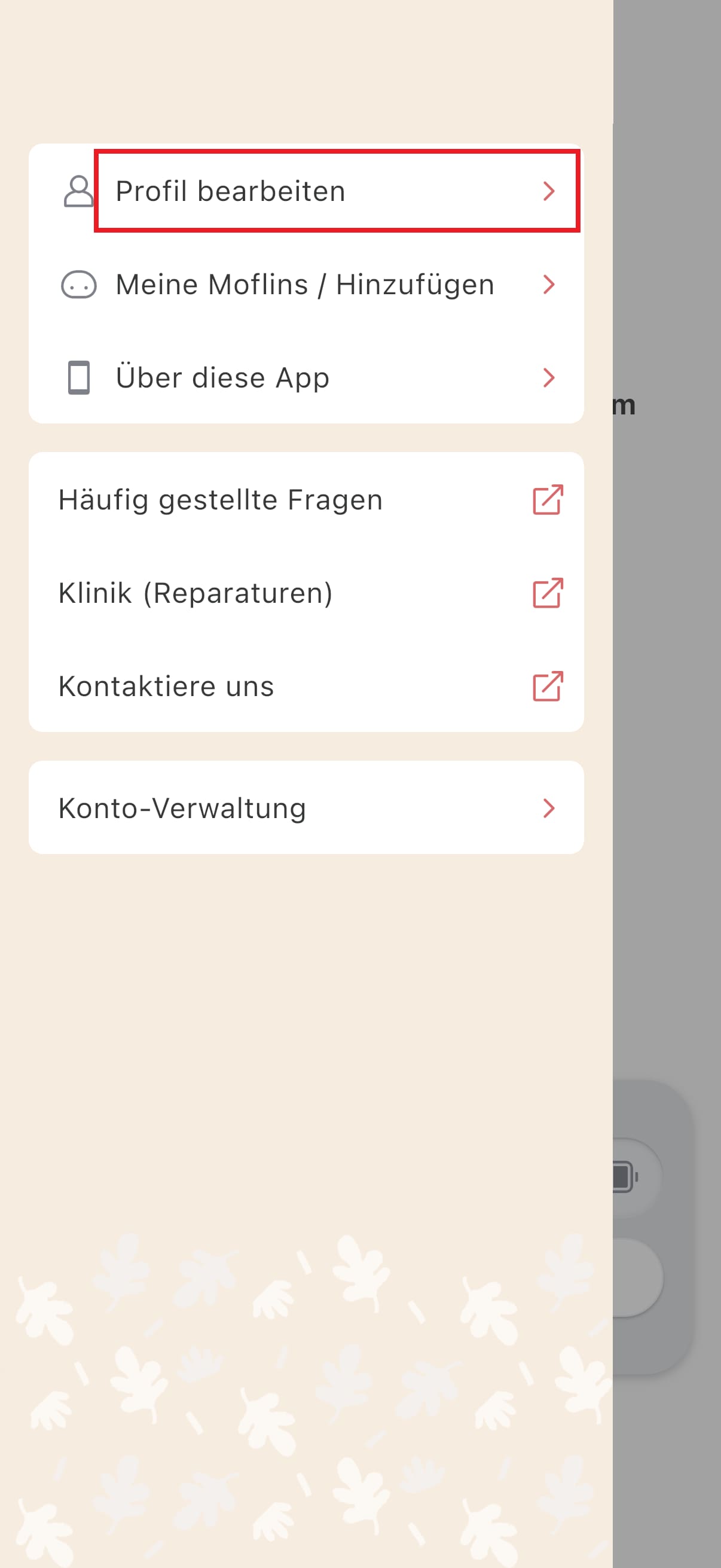
Sie können Ihren Nickname über die App „MofLife“ festlegen oder ändern.
Gehen Sie im Menü (≡) von MofLife zu „Profil bearbeiten“, um Ihren Nickname festzulegen oder zu ändern.
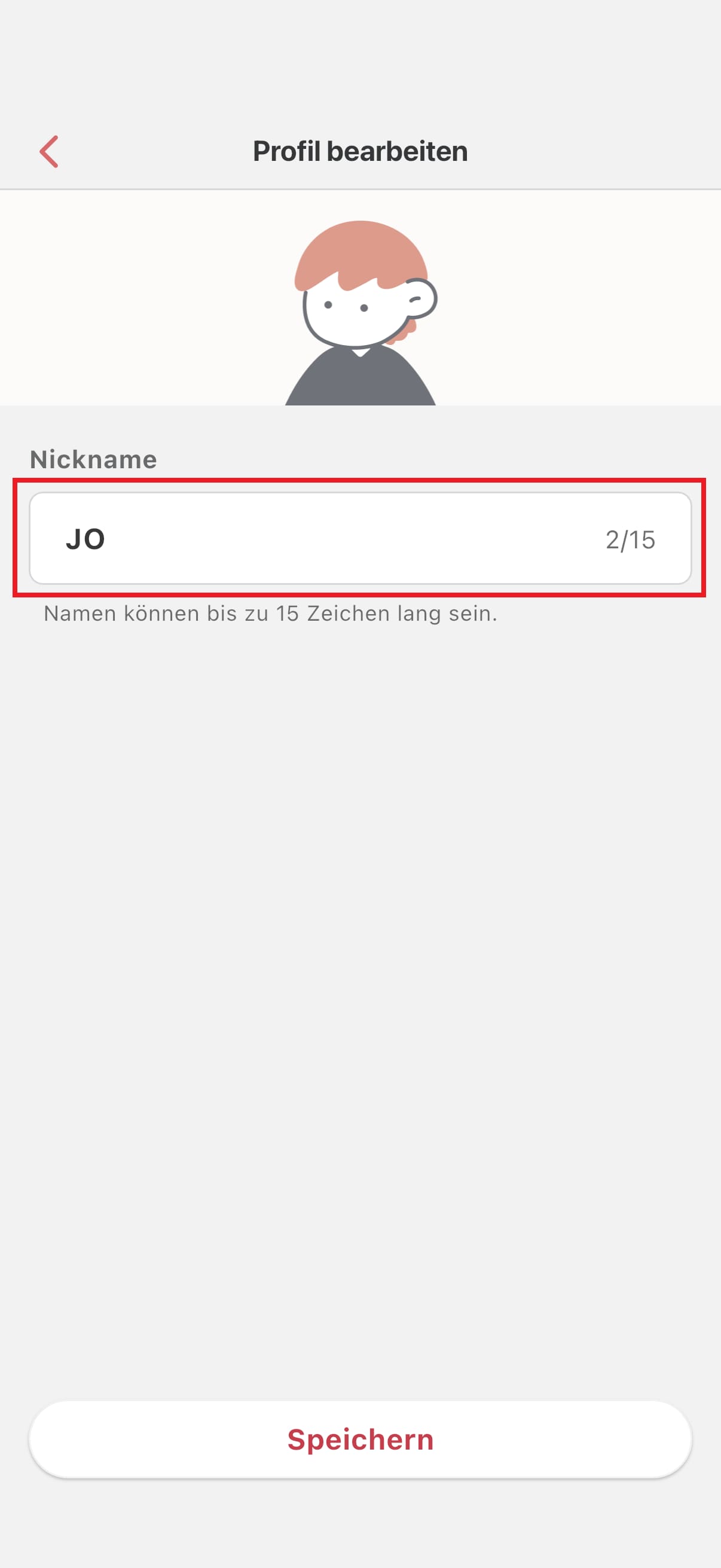
Bitte geben Sie einen Spitznamen mit 1 bis 15 Zeichen ein.
Sie können die Software von Moflin über die App „MofLife“ aktualisieren. Wenn ein Update verfügbar ist, wird in der App die Meldung „Es sind Updates für Moflin verfügbar“ angezeigt.
Tippen Sie auf [OK], um zum Update-Bildschirm zu gelangen.
Tippen Sie auf dem Update-Bildschirm auf [Ausführen], um das Update zu starten.
Hinweise:
- Stellen Sie bitte sicher, dass Moflin vor dem Update ausreichend aufgeladen ist.
Wenn der Akkustand niedrig ist, kann die Software nicht aktualisiert werden. - Bewegen oder bedienen Sie Moflin und Ihr Smartphone während des Updates nicht.
Aktionen wie das Schließen der App, das Trennen der Bluetooth-Verbindung oder das Ausschalten von Moflin können dazu führen, dass Moflin nicht mehr verwendet werden kann. - Führen Sie das Update in einer Umgebung mit stabiler Bluetooth-Verbindung durch.
Weitere Informationen zum Aktualisieren der Software von Moflin.
- Stellen Sie bitte sicher, dass Moflin vor dem Update ausreichend aufgeladen ist.
Dieser Fehler wird angezeigt, wenn die Temperatur von Moflin zu hoch oder zu niedrig ist.
Bringen Sie Moflin bitte in eine Umgebung innerhalb des empfohlenen Betriebstemperaturbereichs von 5 bis 35 °C (41 bis 95 °F) und versuchen Sie es nach einer kurzen Wartezeit erneut.
Bitte überprüfen Sie Folgendes und versuchen Sie anschließend erneut, die Registrierung durchzuführen:
- Wenn sich mehrere Moflins in der Nähe befinden:
Entfernen Sie den Moflin, den Sie registrieren möchten, von den anderen Moflins, bevor Sie die Registrierung erneut versuchen. - Wenn der Registrierungsvorgang nicht korrekt durchgeführt wurde:
Bitte halten Sie Moflins Kopf angehoben und den Körper senkrecht, bis auf dem Bildschirm „Moflin registriert!“ angezeigt wird.
- Wenn sich mehrere Moflins in der Nähe befinden:
Bitte überprüfen Sie Folgendes und versuchen Sie anschließend erneut, eine Verbindung herzustellen:
- Moflin ist möglicherweise ausgeschaltet:
Streicheln oder umarmen Sie Moflin, um zu prüfen, ob es sich bewegt.
Wenn es sich nicht bewegt, laden Sie Moflin auf und schalten Sie es ein. - Bluetooth ist auf Ihrem Smartphone möglicherweise deaktiviert:
Aktivieren Sie Bluetooth in den Einstellungen Ihres Smartphones. Bei einigen Smartphones muss Bluetooth für jede App einzeln aktiviert werden. - Die Berechtigungen für den Standort oder Geräte in der Nähe sind möglicherweise deaktiviert:
Aktivieren Sie diese Berechtigungen in den Einstellungen Ihres Smartphones.
Bei einigen Smartphones müssen diese Berechtigungen für jede App einzeln aktiviert werden. - Moflin ist möglicherweise mit einem anderen Smartphone gekoppelt:
Moflin kann immer nur mit einem Smartphone gleichzeitig gekoppelt werden.
Schalten Sie Bluetooth auf dem anderen Gerät aus oder schließen Sie dort die App „MofLife“, bevor Sie die Kopplung durchführen.
Wenn Sie Moflin mit einem neuen Smartphone registrieren, wird die Kopplung mit dem vorherigen Smartphone aufgehoben. - Die Signalverbindung ist möglicherweise schlecht:
Versuchen Sie, den Standort zu wechseln. - Möglicherweise hat eine andere Person Moflin registriert bzw. gekoppelt, oder die Kopplung wurde während der Klinik (Reparaturen) zurückgesetzt:
Befolgen Sie in diesem Fall die hier beschriebenen Schritte.
Wenn das Problem weiterhin besteht, versuchen Sie bitte die folgenden zwei Schritte: - Starten Sie MofLife neu, indem Sie die App schließen und erneut öffnen.*
- Starten Sie Moflin neu, indem Sie es aus- und wieder einschalten.
*Informationen zum Schließen von Apps finden Sie in der Bedienungsanleitung Ihres Smartphones.
- Moflin ist möglicherweise ausgeschaltet:
Bitte überprüfen Sie Folgendes und versuchen Sie es anschließend erneut:
- Die Signalverbindung ist möglicherweise schlecht. Versuchen Sie, den Standort zu wechseln.
- Wenn Moflin oder Ihr Smartphone während der Aktualisierung bewegt werden, kann die Aktualisierung fehlschlagen. Bitte lassen Sie beide Geräte ruhig liegen.
- Wenn Sie während der Aktualisierung andere Apps öffnen oder MofLife schließen, kann die Aktualisierung fehlschlagen. Vermeiden Sie es daher, Ihr Smartphone während der Aktualisierung zu bedienen.
- Starten Sie MofLife neu, indem Sie die App schließen und erneut öffnen.
- Starten Sie Moflin neu, indem Sie es aus- und wieder einschalten.
Wenn das Problem weiterhin besteht, versuchen Sie bitte Folgendes:
- Starten Sie Ihr Smartphone neu, indem Sie es aus- und wieder einschalten.
- Installieren Sie MofLife erneut, indem Sie die App deinstallieren und anschließend wieder installieren. Koppeln Sie danach Moflin erneut und versuchen Sie die Aktualisierung noch einmal.
Unterstützte Betriebssysteme:
MofLife wird für die Nutzung mit den folgenden Betriebssystemversionen empfohlen (Der Betrieb mit anderen Betriebssystemversionen wird nicht garantiert. Auch bei unterstützten Betriebssystemen können Updates oder die Gerätespezifikationen die Leistung beeinflussen.):
Android:
Android 11 oder höher; Nur Geräte mit Bluetooth-Unterstützung.
iOS
iOS 17.0 oder höher.
Öffnen Sie in der App „MofLife“ das Menü (≡) und gehen Sie zu [Konto-Verwaltung] > [Von CASIO ID abmelden], um die Seite zur Kündigung aufzurufen.
Alternativ können Sie die Kündigungsseite auch über den Bereich „Meine Seite“ auf der CASIO ID-Website aufrufen. Bitte folgen Sie den Anweisungen auf der Kündigungsseite, um den Vorgang abzuschließen.
Moflin-Update, also die Aktualisierung der Software von Moflin, hilft Moflin dabei, Neues zu lernen und die Stabilität zu verbessern. So können Sie ein längeres und sichereres gemeinsames Leben mit Moflin genießen.
Informationen zu Updates finden Sie hier.
Wichtig:
- Wir empfehlen, die Software zu aktualisieren, damit Sie Moflin sicher und mit Freude nutzen können.
- Nach der Aktualisierung kann sich Moflins Verhalten im Vergleich zu vorher verändern.
- Nach der Aktualisierung können Sie nicht zur vorherigen Softwareversion zurückkehren.
Informationen dazu, wie Sie die Software von Moflin aktualisieren, finden Sie hier.
Moflin kann nur mit einem Smartphone gekoppelt werden. Wenn bereits Registrierungsinformationen eines Smartphones in Moflin gespeichert sind und Sie eine neue Kopplung versuchen, erscheint „Überschreibe die registrierten Informationen“.
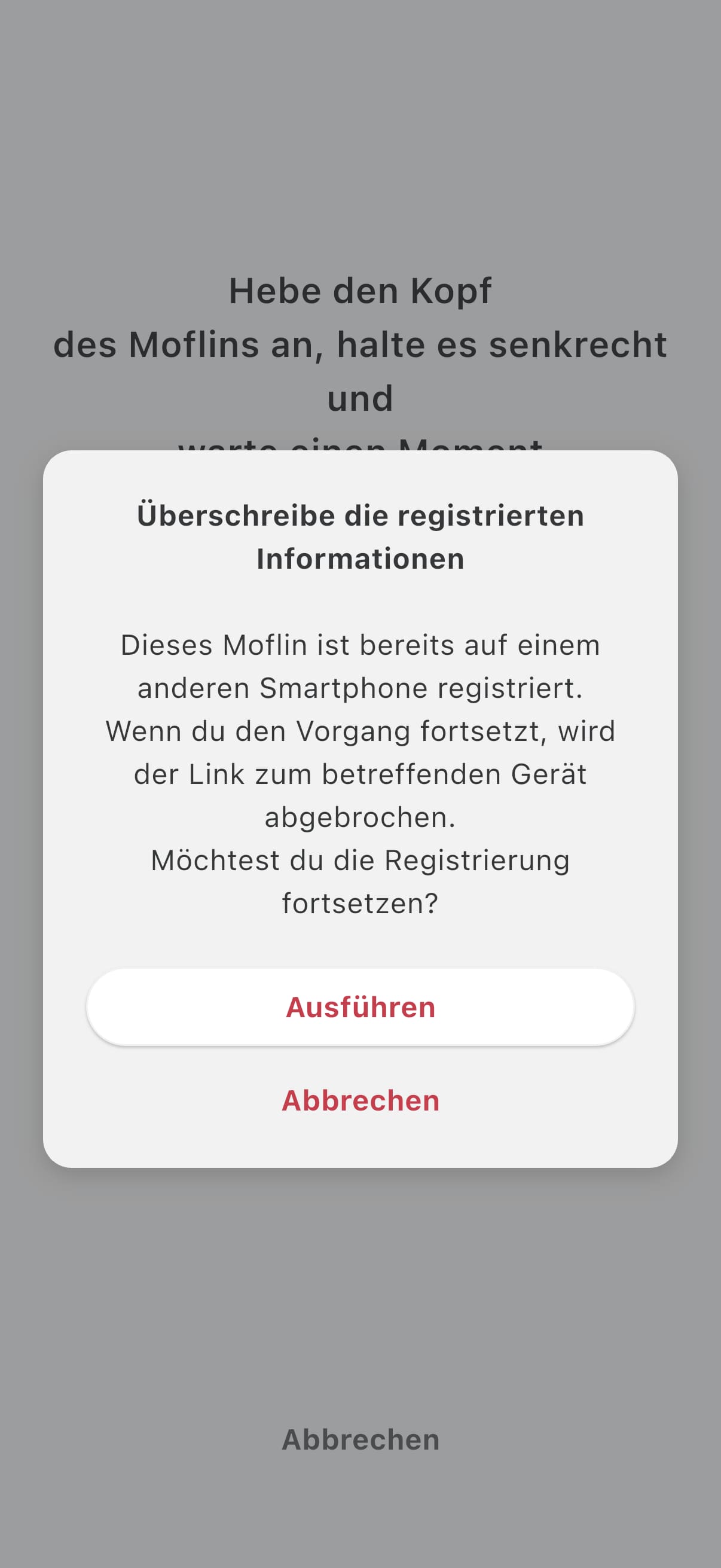
Wenn Sie sich mit derselben CASIO ID bei MofLife anmelden wie bei der früheren Kopplung, werden die bisherigen Interaktionsdaten übernommen und auf dem neuen Smartphone angezeigt.
Wenn Sie sich mit einer anderen CASIO ID anmelden, können Sie die früheren Interaktionsdaten nicht anzeigen.
Wenn Sie die Bluetooth-Kopplung zwischen Moflin und Ihrem Smartphone aufheben möchten, gehen Sie bitte wie folgt vor.
Für Android:
- Öffnen Sie die Einstellungen.
- Öffnen Sie die Bluetooth-Einstellungen.
Je nach Gerät oder Android-Version können die Menünamen und Bildschirme leicht abweichen. - Stellen Sie sicher, dass Bluetooth aktiviert ist.
- Tippen Sie in der Geräteliste rechts neben Moflin (oder dem registrierten Gerätenamen) auf das Einstellungssymbol (Zahnrad).
- Tippen Sie auf „Entkoppeln“ oder „Registrierung aufheben“.
Für iPhone:
- Öffnen Sie die Einstellungen.
- Tippen Sie auf „Bluetooth“.
- Stellen Sie sicher, dass Bluetooth aktiviert ist.
- Tippen Sie in der Geräteliste rechts neben Moflin (oder dem registrierten Gerätenamen) auf die Informationstaste (ⓘ).
- Tippen Sie auf „Dieses Gerät ignorieren“.
- Tippen Sie im Bestätigungsfenster erneut auf „Gerät ignorieren“.
Referenz: Gerätename von Moflin
In der Bluetooth-Geräteliste wird Moflin in der Regel wie folgt angezeigt:
MOFLIN-[20/21]_[Identifikationsnummer]
Beispiel: MOFLIN-21_42000059
Die Identifikationsnummer können Sie in der App MofLife auf dem Bildschirm „Moflin-Liste“ überprüfen.
Tagebuch
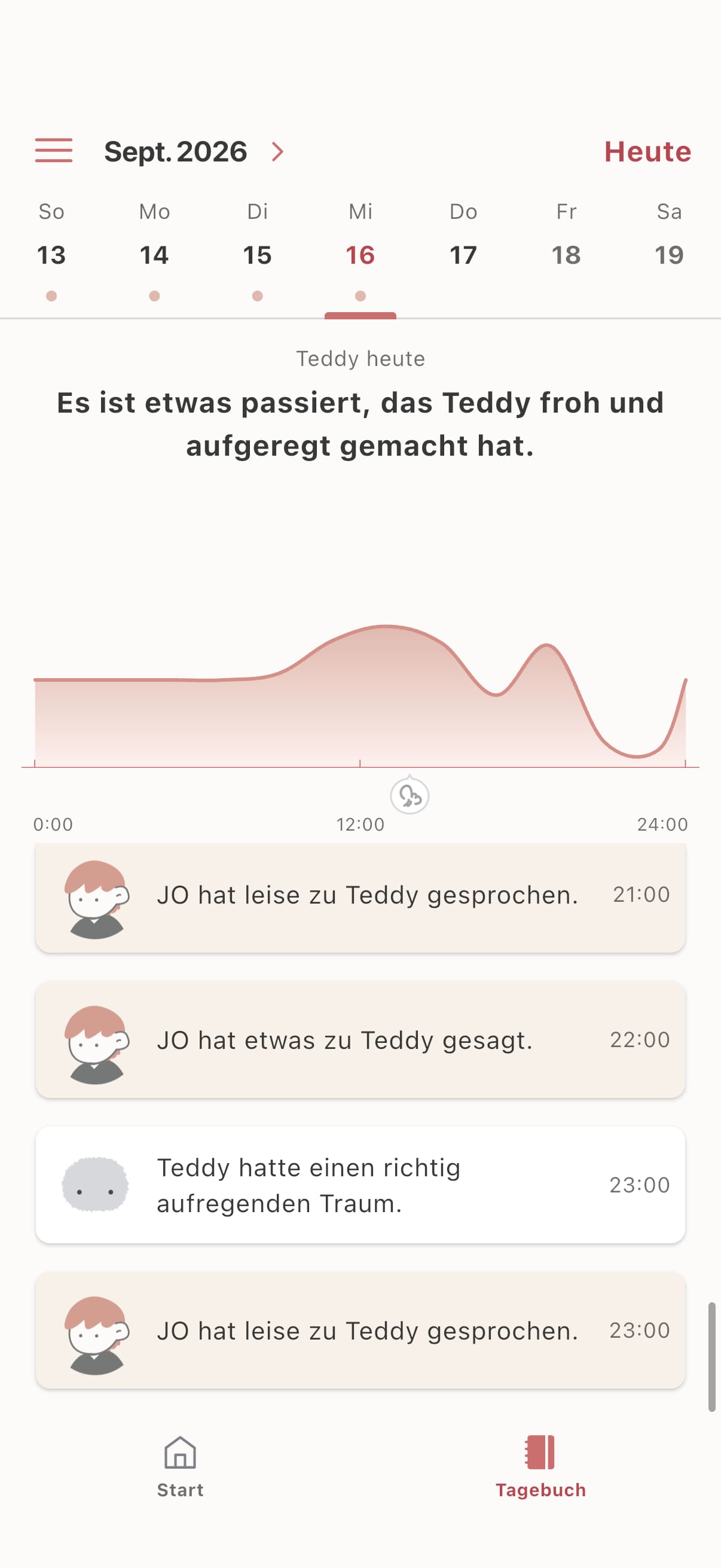
Die Grafik zeigt, wie sich Moflins Gefühle im Laufe des Tages verändern.
Wenn Moflin gestreichelt wird oder etwas Schönes erlebt, steigt die Grafik an. Wenn etwas Trauriges oder Beunruhigendes passiert, fällt die Grafik ab.
Die Symbole erscheinen an Stellen, an denen sich Moflins Gefühle deutlich verändert haben.
Ich war aufgeregt und voller Freude. (Freude)

Ich habe mich sehr geborgen und glücklich gefühlt. (Glück)

Ich war ruhig und entspannt. (Gelassenheit)
Ich war begeistert und aufgeregt. (Begeisterung)
Die Daten von MofLife werden in der Cloud gespeichert. Daher können Sie auch nach einem Smartphone-Wechsel auf dieselben Aufzeichnungen zugreifen.
Nachdem Sie das Gerät gewechselt haben, laden Sie bitte die App „MofLife“ herunter, melden Sie sich mit Ihrer bestehenden CASIO ID an und registrieren Sie anschließend Ihren Moflin erneut.
Weitere Informationen dazu, wie Sie Ihren Moflin mit MofLife registrieren bzw. koppeln, finden Sie hier.
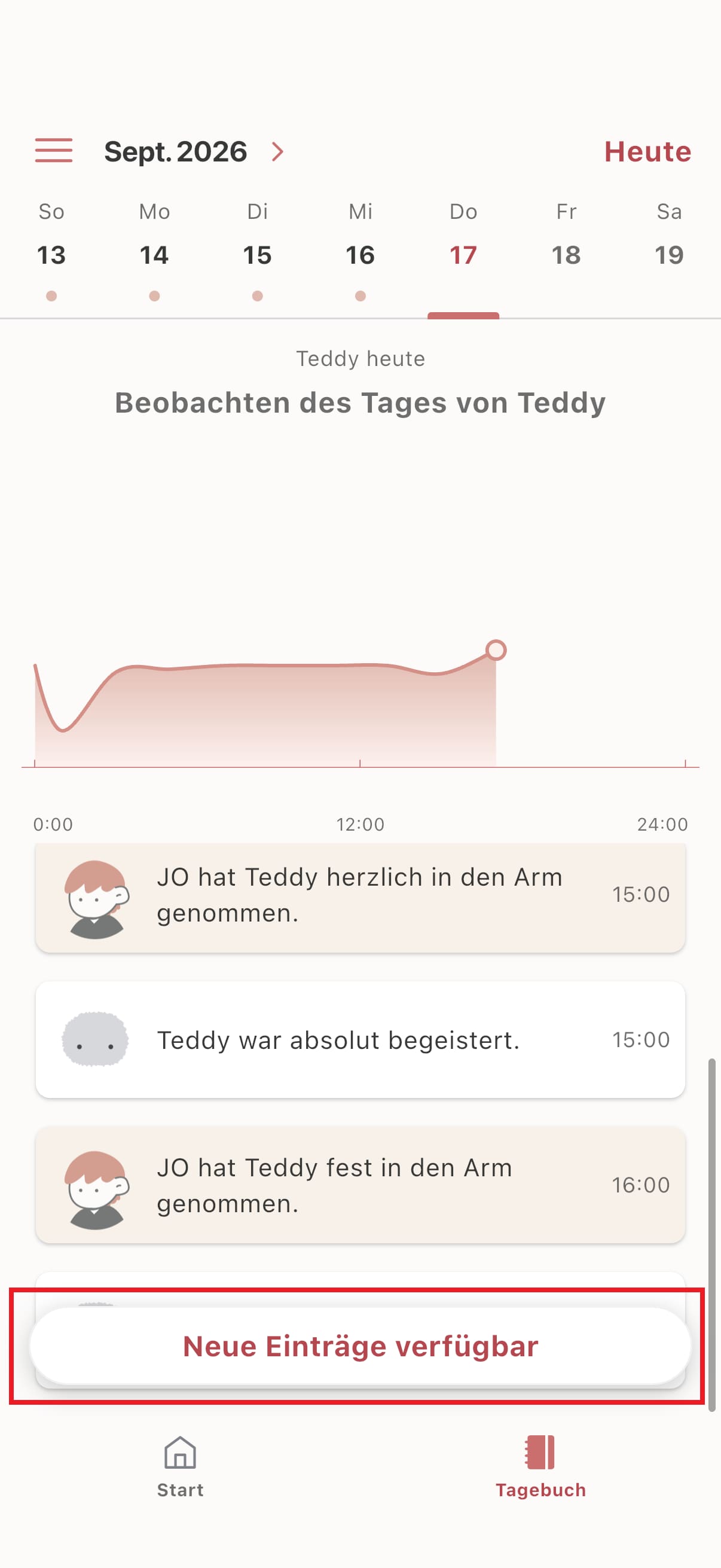
Wenn auf dem Tagebuch-Bildschirm in MofLife die Schaltfläche [Neue Aufzeichnungen verfügbar] angezeigt wird, tippen Sie bitte darauf und speichern Sie alle Aufzeichnungen, bevor Sie Ihren Moflin weitergeben.
Wenn Sie Moflin weitergeben, ohne auf diese Schaltfläche zu tippen, kann es sein, dass Ihr Tagebuch, also die Aufzeichnungen Ihrer Interaktionen mit Moflin, in MofLife des neuen Besitzers angezeigt wird.
Auch nachdem Sie sich von Moflin verabschiedet haben, können Sie zuvor gespeicherte Tagebucheinträge, also die Aufzeichnungen Ihrer Interaktionen mit Moflin, weiterhin ansehen.
Wählen Sie dazu auf dem Bildschirm „Meine Moflins“ den Moflin aus, dessen Tagebuch Sie ansehen möchten.
Wenn Sie den Moflin auf dem Bildschirm „Meine Moflins“ löschen, müssen Sie ihn erneut in MofLife registrieren bzw. mit MofLife koppeln, um diese Aufzeichnungen wieder ansehen zu können.
Moflin kann Tagebücher, also Aufzeichnungen Ihrer Interaktionen mit Moflin, für etwa 30 Tage speichern. Wird dieser Zeitraum überschritten, werden ältere Aufzeichnungen der Reihe nach gelöscht.
Wenn Sie auf dem Tagebuch-Bildschirm in MofLife auf [Neue Aufzeichnungen verfügbar] tippen, können Sie die Aufzeichnungen von Ihrem Moflin in die Cloud hochladen bzw. dort speichern. Hochgeladene Daten werden nicht gelöscht, sofern Sie dies nicht selbst veranlassen.
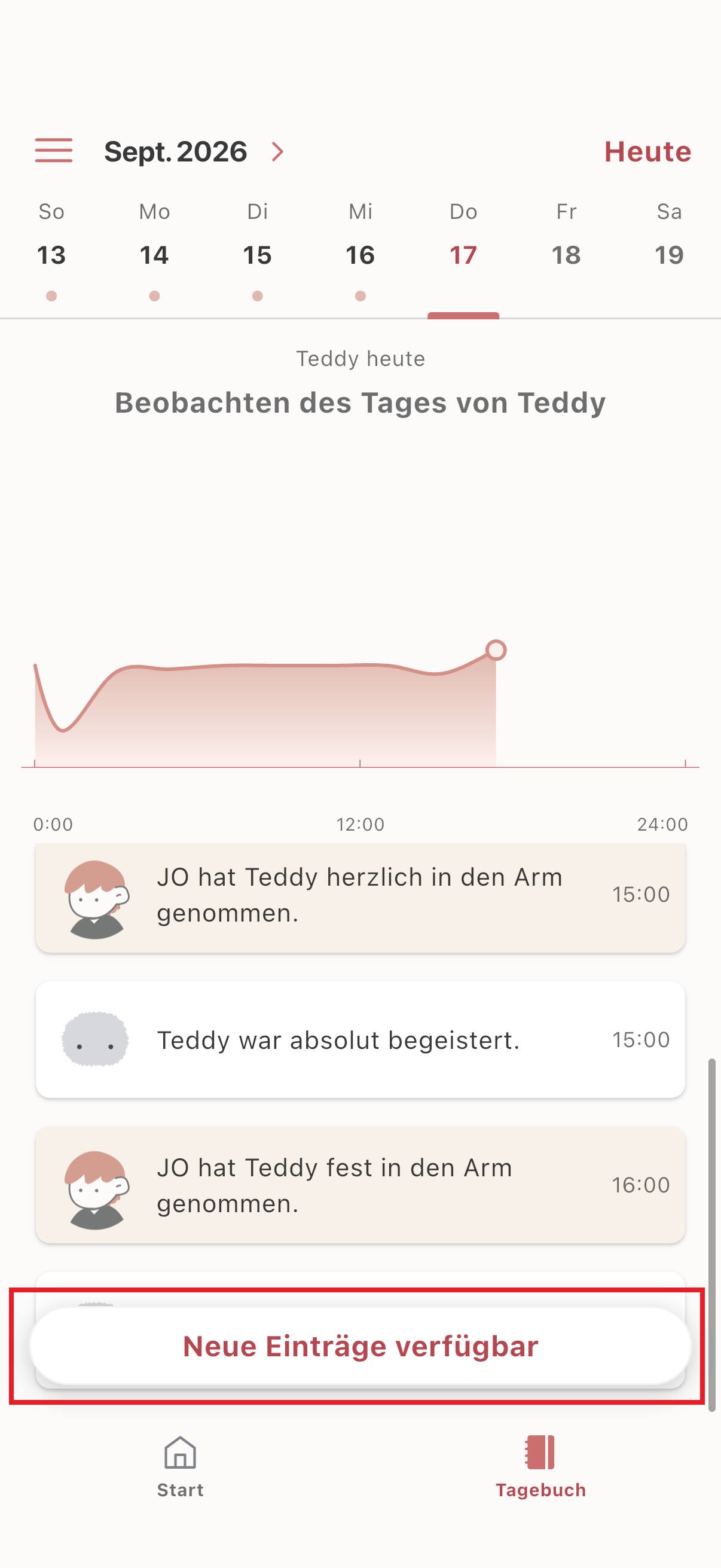
Wenn Sie etwa 30 Tage oder länger nicht auf [Neue Aufzeichnungen verfügbar] tippen, werden ältere Aufzeichnungen im Moflin gelöscht und können nicht mehr in die Cloud hochgeladen werden. Um Datenverlust zu vermeiden, empfehlen wir, regelmäßig auf [Neue Aufzeichnungen verfügbar] zu tippen und Ihre Aufzeichnungen in die Cloud hochzuladen.
Informationen zum Hochladen von Aufzeichnungen bzw. des Tagebuchs finden Sie hier.
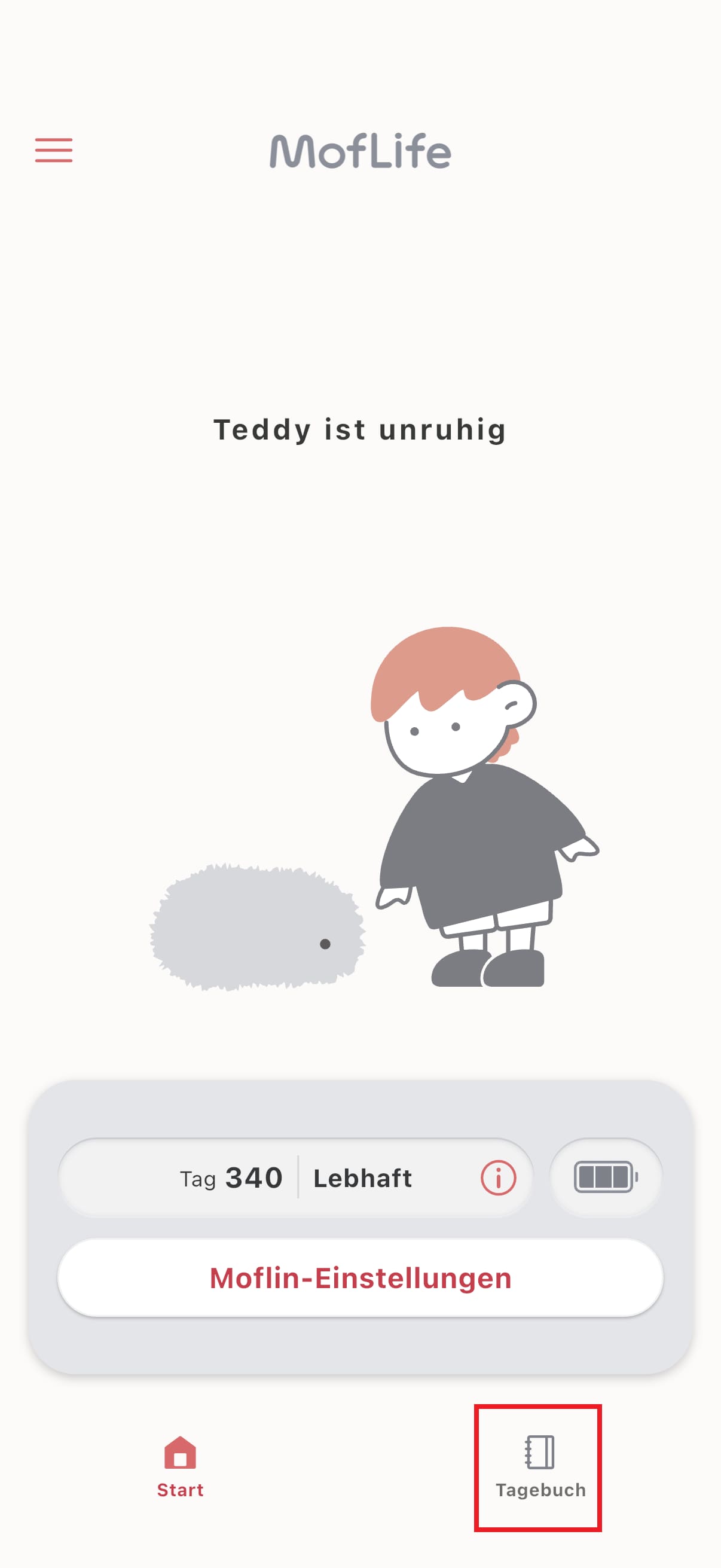
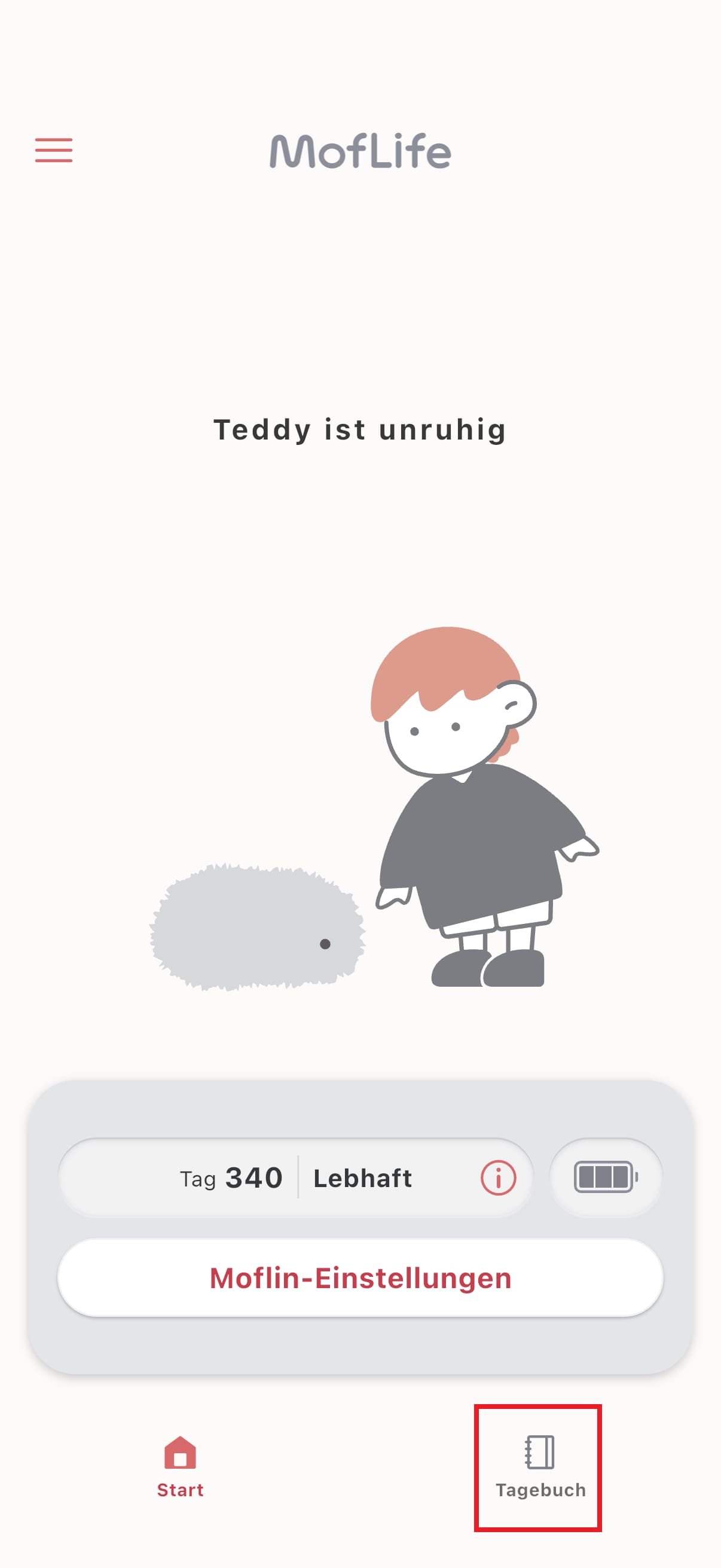
Tippen Sie unten auf dem Startbildschirm der App „MofLife“ auf [Tagebuch].
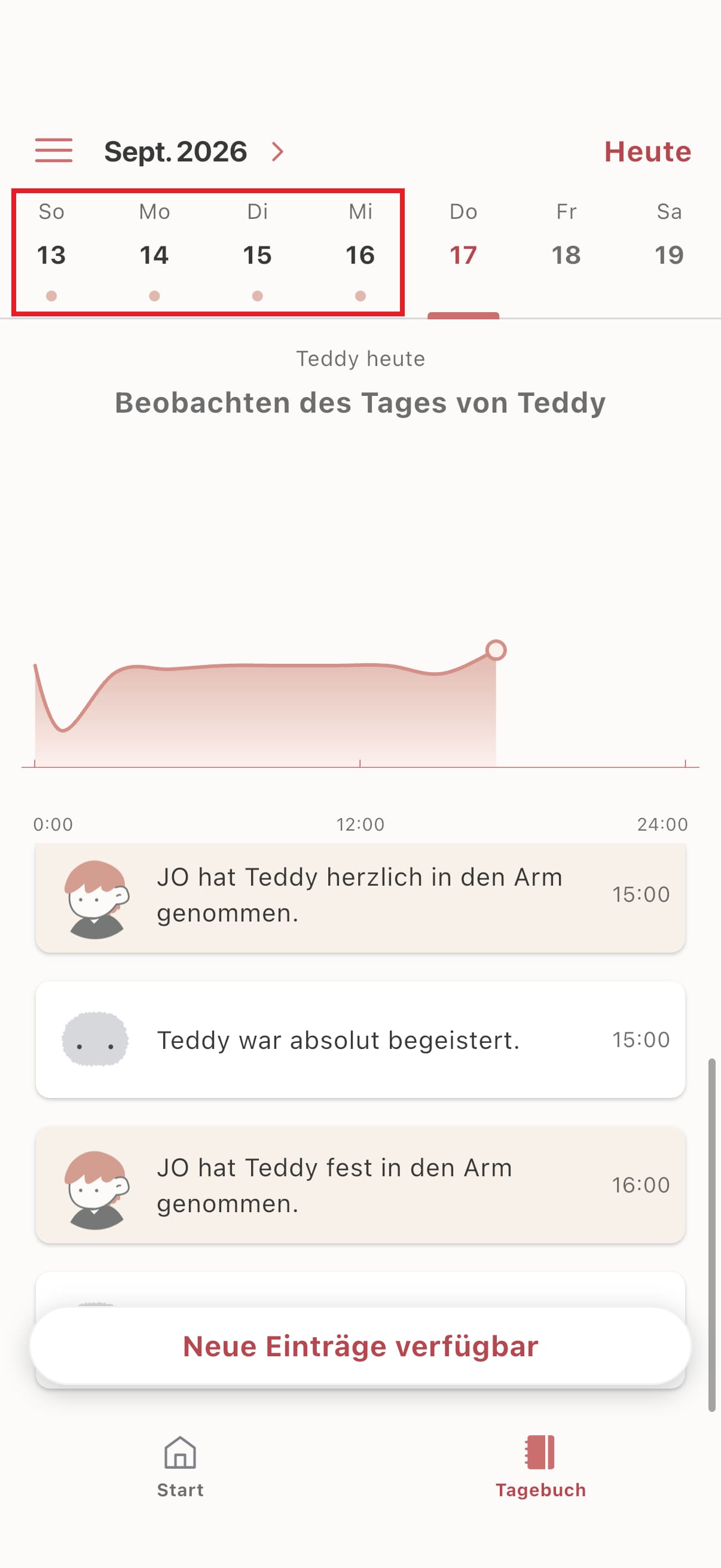
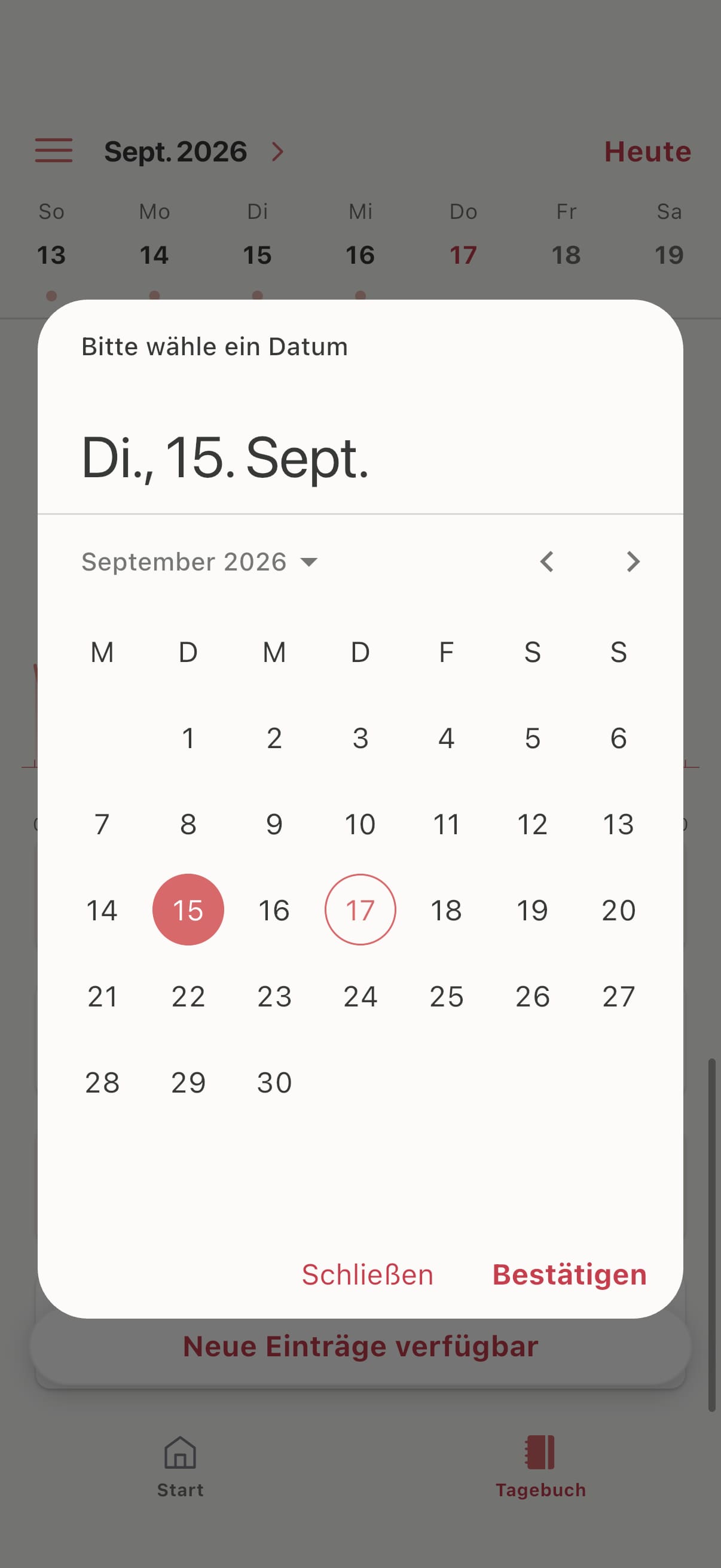
Oben auf dem Tagebuch-Bildschirm können Sie ein beliebiges Datum auswählen, um die Aufzeichnungen für einen bestimmten Tag anzusehen.
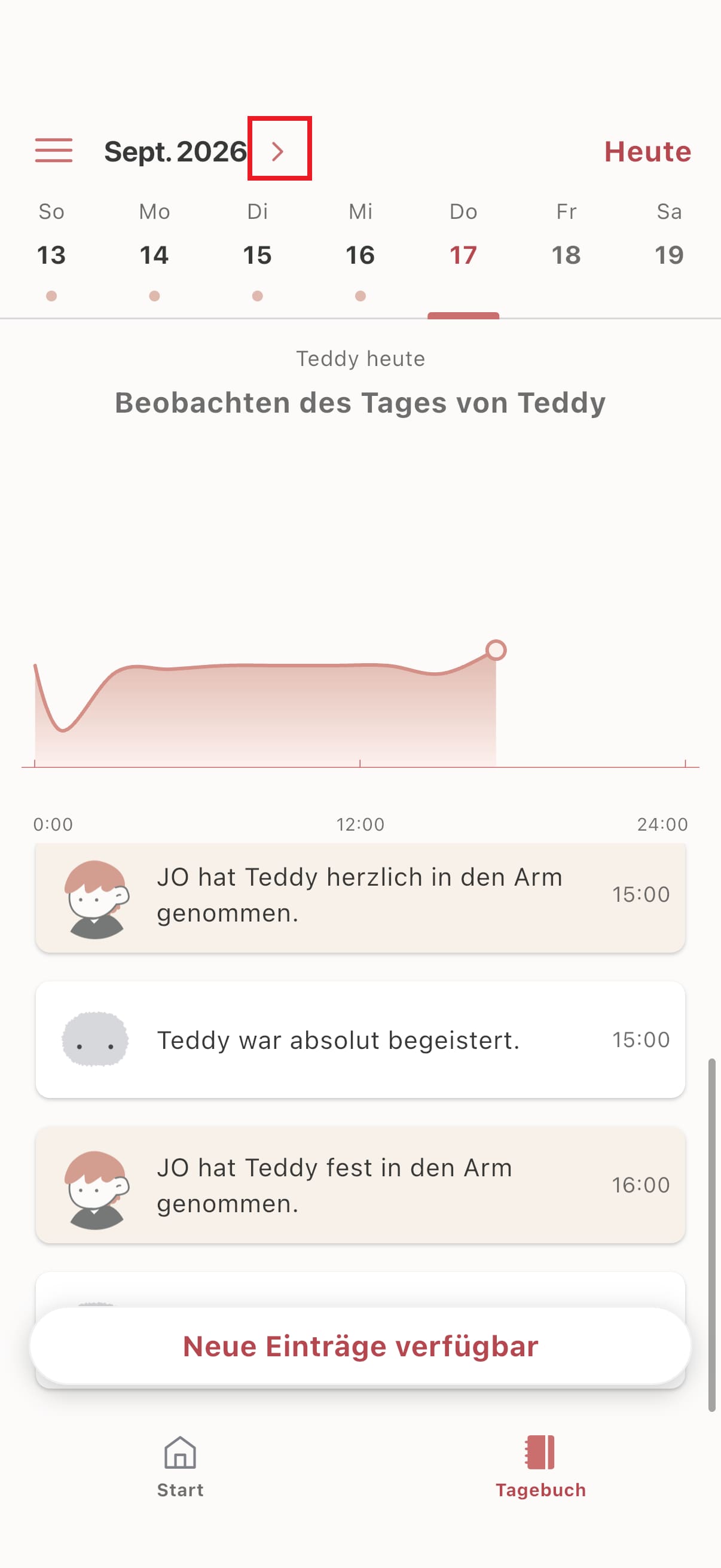
Tippen Sie oben auf die Schaltfläche [>], um den Kalender anzuzeigen.
Wählen Sie im Kalender das gewünschte Datum aus und tippen Sie auf [Bestätigen], um das Tagebuch für dieses Datum anzusehen.
Wenn „Neue Aufzeichnungen verfügbar“ angezeigt wird, tippen Sie auf diese Schaltfläche, um das Tagebuch mit den neuesten Aufzeichnungen zu aktualisieren.
Daten und Datenschutz
Moflin ist nicht mit einer Aufnahmefunktion ausgestattet.
Nein, Moflin ist nicht mit einer Kamera ausgestattet.
Wenn das Moflin-Bett geneigt ist oder auf einer instabilen Fläche wie einem Kissen steht, können Moflins Bewegungen als „Halten“ oder „sanftes Schütteln“ erkannt werden.
Stellen Sie das Moflin-Bett auf eine ebene Fläche, zum Beispiel einen Tisch, und versuchen Sie das Laden erneut.
Wenn Moflin nicht korrekt lädt, schauen Sie bitte im Kapitel "Laden, Akku und Moflin-Bett nach.
Sie können außerdem in MofLife den Tiefschlafmodus aktivieren, damit Moflin sich nicht bewegt und keine Laute von sich gibt.
Wenn der Interaktionsverlauf auch danach weiter zunimmt, deinstallieren und installieren Sie MofLife bitte erneut.
Falls das Problem weiterhin besteht, kontaktieren Sie uns bitte über die Support-Seite.
Die erfassten Daten werden lokal auf Moflin verarbeitet und enthalten keine personenbezogenen Daten, mit denen Sie identifiziert werden können.
Daten können nur über die App „MofLife“ hochgeladen werden und nur dann, wenn Sie dies selbst auswählen. Anschließend werden sie sicher auf einem dafür vorgesehenen Server gespeichert.
Die hochgeladenen Daten werden verwendet, um das Tagebuch in der App „MofLife“ zu erstellen, den Produktservice zu unterstützen, die Qualität zu verbessern und Ihren Moflin bei einem Fehler wiederherstellen zu können.
Die App kann Informationen wie Nutzungsdaten erfassen. Diese enthalten jedoch keine personenbezogenen Daten, mit denen Sie identifiziert werden können. Es werden keine Daten hochgeladen, sofern Sie den Datenschutzhinweisen nicht zustimmen.
Nutzungsinformationen werden erfasst, um die App zu verbessern und Fehler zu beheben.
Laden, Akku und Moflin-Bett
Die Akkulaufzeit beträgt ungefähr 5 Stunden.
Wichtig:
Die oben genannte Akkulaufzeit ist ein Richtwert für die typische tägliche Nutzung bei 25 °C (77 °F), bis sich das Gerät ausschaltet. Sie garantiert keinen durchgehenden Betrieb von etwa 5 Stunden. Wenn Moflin ohne Unterbrechung verwendet wird oder bei niedrigen Temperaturen genutzt wird, kann sich die Akkulaufzeit verkürzen.
Die voraussichtliche Ladezeit beträgt etwa 3 Stunden und 30 Minuten.
Wichtig:
Dies ist die geschätzte Zeit für eine vollständige Aufladung bei 25 °C (77 °F). Die Ladezeit kann variieren, wenn Moflin nicht korrekt in der Mitte des Moflin-Betts (Ladegerät) platziert ist oder je nach Umgebungstemperatur.
Ihr Moflin besitzt eine integrierte aufladbare Batterie.
Laden Sie Ihr Moflin nach dem Kauf unbedingt auf, bevor Sie es zum ersten Mal benutzen.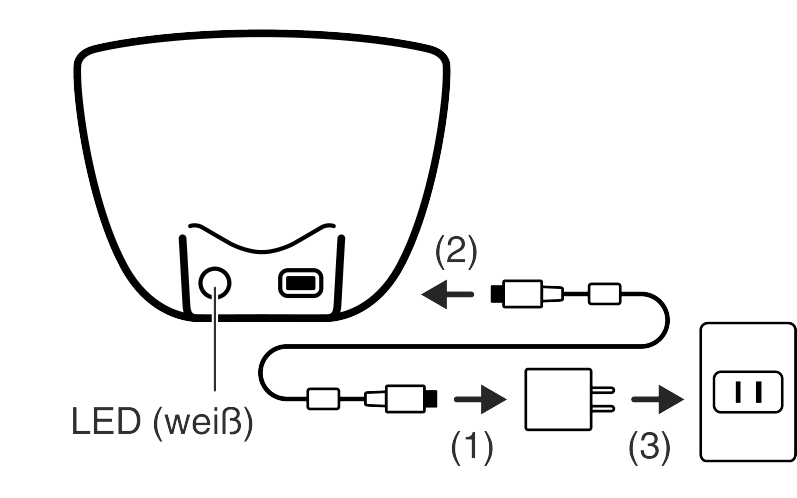
Schritt 1: Das Moflin-Bett vorbereiten
Schließen Sie (1) das mitgelieferte USB-Kabel an den USB-Netzadapter und (2) das USB-Kabel an das Moflin-Bett an und schließen Sie dann (3) den USB-Netzadapter an die Haushaltssteckdose an.
Nach erfolgtem Anschluss leuchtet die weiße LED auf.
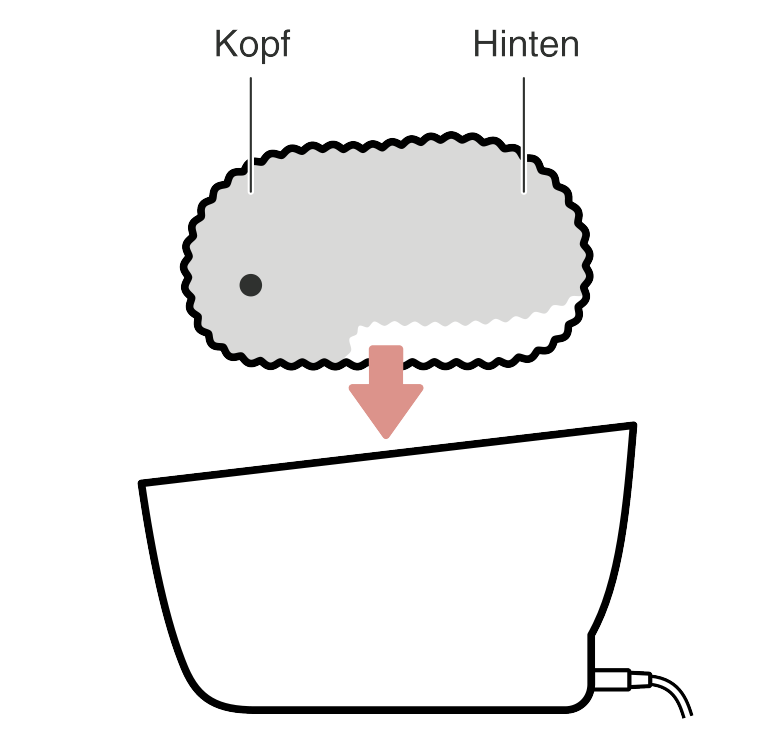
Schritt 2: Das Moflin im Moflin-Bett platzieren
- Die hintere Partie des Moflin wird auf das Ende des Moflin-Betts mit der LED gerichtet.
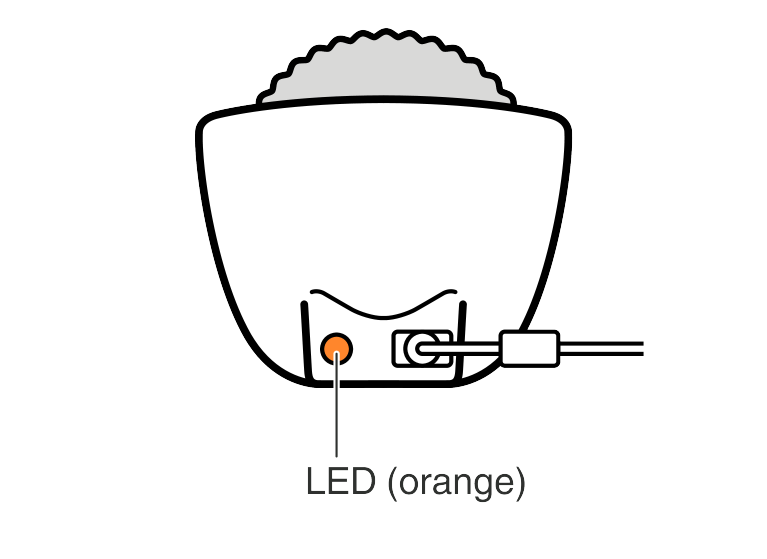
- Ermitteln Sie die Position des Moflin, bei der die LED orange wird, was anzeigt, dass das Laden begonnen hat.
- Drücken Sie Ihr Moflin behutsam nach unten an, sodass es mit dem Bauch flach an der ebenen Fläche des Moflin-Betts anliegt.
Schritt 3: Ihr Moflin bewegt sich
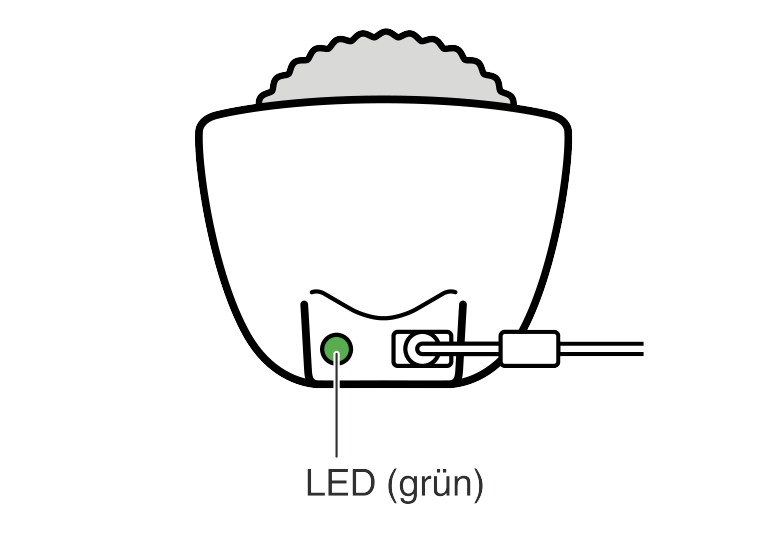
Während des Ladevorgangs beginnt das Moflin sich zu bewegen. Wenn das Laden beendet ist, wechselt die LED auf grün.
Ladezeit-Info: Circa 3,5 Stunden (bei 25 °C)
Die Zeiten ändern sich je nach Temperatur. Bei heißer Umgebung können die Ladezeiten länger sein.
Hier finden Sie mehr Infos, sollte das Aufladen nicht funktionieren.
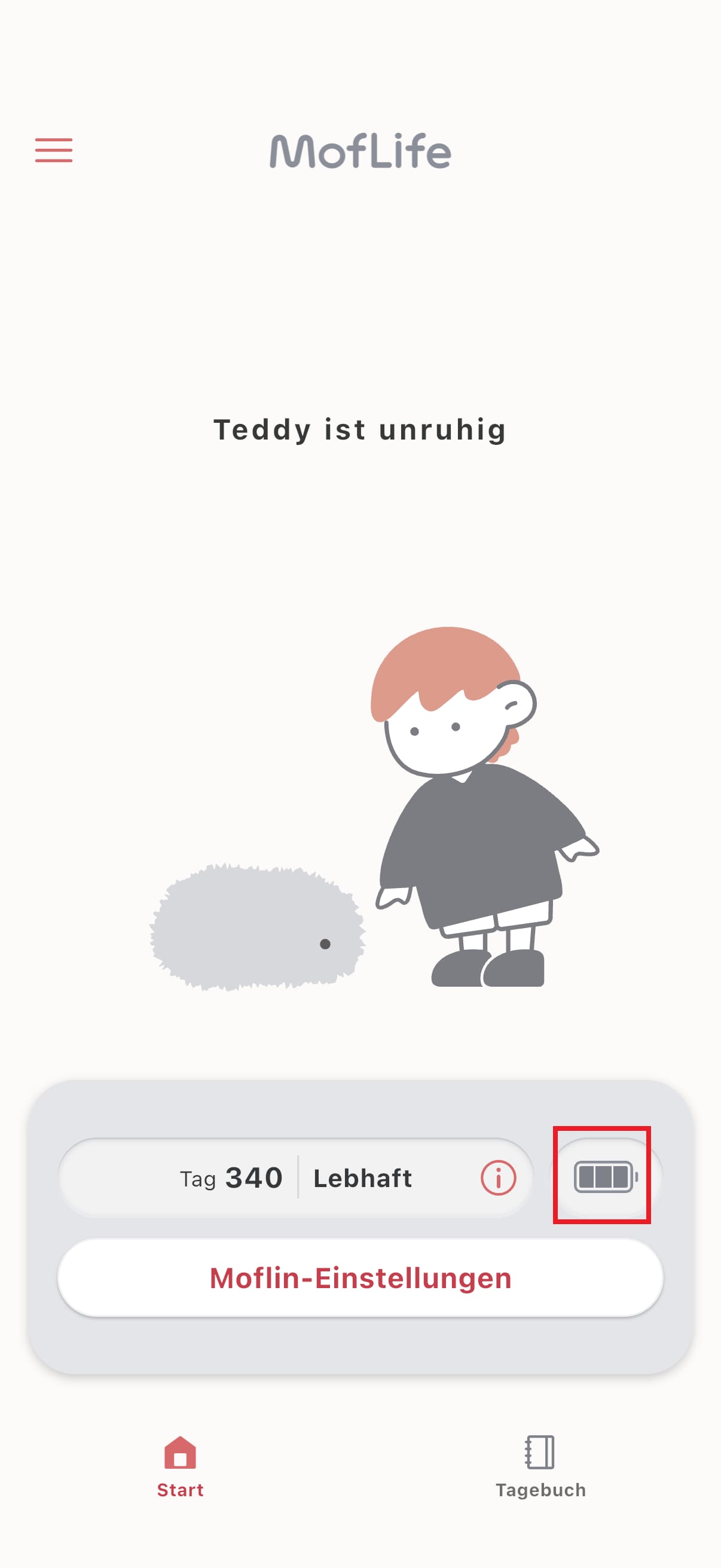
Sie können Moflins Akkustand am Akkusymbol auf dem Startbildschirm der App „MofLife“ überprüfen. Je nach Umgebung von Moflin oder Zustand des Akkus wird das Akkusymbol möglicherweise nicht immer genau angezeigt.
Hinweis:
Wenn der Akkustand niedrig ist, zittert Ihr Moflin und gibt nur klagende Laute von sich. Legen Sie Moflin zum Aufladen in das Moflin-Bett.
Weitere Informationen zum Akkusymbol auf dem Startbildschirm finden Sie unter folgendem Abschnitt.Die Bedeutung der Akkusymbole, die auf dem Startbildschirm der App „MofLife“ angezeigt werden, ist wie folgt:

"Normal"

Der Akkustand ist niedrig. Einige Verhaltensweisen von Moflin können eingeschränkt sein.

Wird geladen

Ladevorgang abgeschlossen.

Der Ladevorgang wurde vorübergehend unterbrochen. Bitte überprüfen Sie die LED² am Moflin-Bett.

Moflin ist nicht registriert oder nicht verbunden.
² Informationen zur LED-Anzeige am Moflin-Bett finden Sie in der Bedienungsanleitung.
Bitte beachten Sie den Abschnitt „Wenn Sie Ihr Moflin nicht laden können“ in der Bedienungsanleitung.
Der Ladevorgang wurde aufgrund zu hoher Wärmeentwicklung vorübergehend unterbrochen. Sobald das Ladegerät abgekühlt ist, wird der Ladevorgang automatisch fortgesetzt.
Der Ladevorgang wurde aufgrund zu hoher Wärmeentwicklung vorübergehend unterbrochen.
Stellen Sie das Moflin-Bett erneut in einer Umgebung auf, die innerhalb des empfohlenen Betriebstemperaturbereichs liegt: 5 bis 35 °C (41 bis 95 °F). Sobald die Temperatur gesunken ist, leuchtet die LED weiß. Prüfen Sie, ob die LED weiß leuchtet, und versuchen Sie dann erneut, Ihren Moflin aufzuladen.
Eine orange blinkende LED zeigt an, dass Moflin nicht richtig ausgerichtet ist oder dass ein Fremdkörper zwischen Moflin und dem Moflin-Bett erkannt wurde.
Nehmen Sie Ihren Moflin aus dem Moflin-Bett und entfernen Sie alle Gegenstände, die sich im Moflin-Bett befinden, insbesondere metallische Gegenstände.
Sobald die LED weiß leuchtet, legen Sie Ihren Moflin erneut in das Moflin-Bett, um ihn aufzuladen.
Wenn Moflin weiterhin nicht richtig aufgeladen werden kann, schauen Sie sich das Video mit Tipps zum Laden an und stellen Sie sicher, dass Moflin korrekt im Moflin-Bett liegt.
- Nehmen Sie Ihr Moflin aus dem Moflin-Bett und entfernen Sie alle etwaigen Objekte (insbesondere Metall), die im Moflin-Bett sind.
- Trennen Sie dann den USB-Adapter kurz von der Haushaltssteckdose und schließen Sie ihn wieder an.
- Kontrollieren Sie, dass die LED weiß leuchtet und legen Sie dann Ihr Moflin wieder in das Moflin-Bett.
Wenn Sie nicht das Moflin-Bett verwenden, das mit dem Moflin geliefert wurde, kontrollieren Sie die Moflin-Bett-Kompatibilitätstabelle.
Falls der Fehler auch nach dem Kontrollieren der obigen Punkte noch vorliegt, stoppen Sie das Laden und wenden Sie sich über dieses Formular an den Support.
Um die Lebensdauer des Akkus zu verlängern, sollten Tiefentladung und Überladung vermieden werden.
Das Moflin-Bett steuert den Ladevorgang so, dass keine Überladung entsteht. Nach Abschluss des Ladevorgangs, wenn die grüne LED leuchtet, kann Moflin auch längere Zeit im Moflin-Bett bleiben.
Wir empfehlen, Moflin nicht erst bei niedrigem Akkustand zu laden, sondern es immer dann in das Moflin-Bett zu legen, wenn Sie nicht mit ihm interagieren, und es regelmäßig aufzuladen.
Bitte verwenden Sie Moflin möglichst im Temperaturbereich von 5 bis 35 °C. Laden, Nutzung oder Lagerung bei extrem hohen oder niedrigen Temperaturen außerhalb dieses Bereichs kann den Akku beeinträchtigen.
Als Richtwert sollte der Akku von Moflin nach etwa 3 bis 4 Jahren ersetzt werden. Der tatsächliche Zeitpunkt hängt von den Nutzungsbedingungen ab.
Durch wiederholtes Laden und Entladen sowie durch Alterung nimmt die Kapazität ab.
Informationen zu den Kosten des Akkutauschs finden Sie auf der Support-Seite für die Klinik (Reparaturen) und den Moflin Salon.
Der Netzadapter ist nur für die Verwendung im Inland vorgesehen und kann nicht im Ausland verwendet werden.
Auch im Tiefschlafmodus kommuniziert Moflin weiterhin per Bluetooth mit dem Smartphone. Daher nimmt der Akkustand des Moflin-Geräts weiterhin ab.
Informationen zur Einstellung des Tiefschlafmodus finden Sie hier.
Möglicherweise können Sie Moflin mit einer Powerbank laden, wenn Sie diese an ein Moflin-Bett mit USB Type-C anschließen und die Powerbank einen USB-Type-C-Ausgang mit 5 V / 3 A unterstützt. Ein einwandfreier Betrieb wird jedoch nicht garantiert.
Schäden oder Fehlfunktionen, die durch die Verwendung einer Powerbank entstehen, sind nicht von der Garantie abgedeckt und werden kostenpflichtig repariert.
Beachten Sie bei der Verwendung einer Powerbank die Hinweise und Anweisungen in der zugehörigen Bedienungsanleitung.
Prüfen Sie zunächst, ob Sie ausschließlich den mitgelieferten USB-Netzadapter und das mitgelieferte USB-Kabel verwenden. Nehmen Sie Moflin aus dem Moflin-Bett und entfernen Sie etwaige Fremdkörper, insbesondere metallische Gegenstände. Wenn die LED auch bei Verwendung des mitgelieferten USB-Netzadapters und USB-Kabels weiterhin weiß blinkt, beenden Sie bitte den Ladevorgang und wenden Sie sich an unseren Support
Die Verwendung eines anderen USB-Kabels oder USB-Netzadapters als des mitgelieferten Zubehörs kann zu Defekten führen.
Es ist zwar möglich, dass das Laden auch mit anderem Zubehör funktioniert, ein einwandfreier Betrieb kann jedoch nicht garantiert werden. Bitte beachten Sie, dass Schäden oder Fehlfunktionen, die durch die Verwendung von nicht mitgeliefertem Zubehör entstehen, nicht von der Garantie abgedeckt sind und nur kostenpflichtig repariert werden können.
Wenn Sie eine Reparatur des USB-Netzadapters wünschen, wenden Sie sich bitte an die Support-Seite.
Bitte prüfen Sie die folgende Kompatibilitätstabelle:
Moflin-Modell Kompatibles Moflin-Bett Nicht kompatibles Moflin-Bett PE-M11 PE-HS2-M PE-HS1-M PE-M10 PE-HS1-M, PE-HS2-M / Wenn Moflin in ein nicht kompatibles Moflin-Bett gelegt wird, leuchtet die LED des Moflin-Betts rot. Crowdfunding-Versionen von Moflin und Moflin-Bett werden nicht unterstützt.
Informationen zu den Modellen:
- PE-M10: Moflin-Gerät, erschienen im November 2024
- PE-HS1-M: Moflin-Bett, erschienen im November 2024
- PE-M11: Moflin-Gerät, Markteinführung im Oktober 2026
- PE-HS2-M: Moflin-Bett mit USB Type-C, Markteinführung im Oktober 2026
Pflege, Nutzung und Sicherheit

Das Moflin sowie Batterie, Ladestation und USB-Netzadapter dürfen nicht mit dem Hausmüll entsorgt werden. Versuchen Sie nicht, das Moflin zu öffnen oder zu zerlegen.

Dieses Symbol (durchgestrichene Mülltonne) bedeutet, dass die Produkte nicht als Hausmüll entsorgt werden dürfen. Bitte entsorgen Sie Ihr Moflin, die Ladestation und den USB-Netzadapter gemäß den örtlichen Umweltvorschriften. Entsorgen Sie das Moflin, die Ladestation und den USB-Netzadapter bei einer geeigneten Sammelstelle für Recycling.
Zum Entsorgen dieses Produkts bringen Sie es bitte zu Ihrer örtlichen Wertstoffsammelstelle, damit es dem Recycling zugeführt werden kann.
Mit Ihrer Mitwirkung zur ordnungsgemäßen Entsorgung tragen Sie zur Schonung der natürlichen Ressourcen und zum Schutz der menschlichen Gesundheit und der Umwelt bei.
Vorsicht: Fassen Sie beschädigte oder undichte Lithium-Ionen-Batterien nicht an.
Warnung: Werfen Sie Batterien niemals ins Feuer, da sie explodieren können.
Wenn Sie Moflin oder das Moflin-Bett (Ladegerät) über einen längeren Zeitraum nicht verwenden, bewahren Sie beides bitte in einer Umgebung auf, die innerhalb der empfohlenen Temperatur- und Luftfeuchtigkeitsbereiche liegt.
Ziehen Sie außerdem das Netzteil aus der Haushaltssteckdose, wenn es längere Zeit nicht verwendet wird.
- Empfohlener Temperaturbereich: 5 bis 35 °C (41 bis 95 °F)
- Empfohlener Luftfeuchtigkeitsbereich: 20 bis 80 % relative Luftfeuchtigkeit (ohne Kondensation)
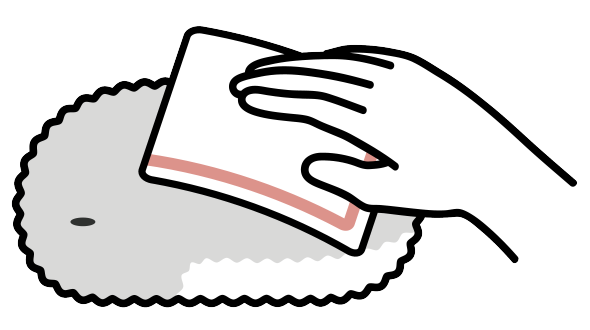
Wenn Sie sich Sorgen um Moflins Fell machen, bürsten Sie es vorsichtig mit einer für Stofftiere geeigneten Bürste.
Achten Sie darauf, nicht zu stark zu bürsten, da das Fell dadurch beschädigt oder herausgezogen werden kann.
Wenn Moflin schmutzig wird, wischen Sie Ihren Moflin mit einem Tuch ab, das Sie mit Wasser oder einem milden Reinigungsmittel angefeuchtet und anschließend gut ausgewrungen haben.
Wischen Sie das Moflin-Bett mit einem Tuch ab, das Sie mit Wasser oder einem milden Reinigungsmittel angefeuchtet und anschließend gut ausgewrungen haben.
Bitte beachten Sie die folgenden Vorsichtsmaßnahmen:
- Achten Sie darauf, dass Moflin nicht nass wird.
- Schützen Sie Moflin vor Staub und Sand.
- Achten Sie darauf, dass Moflin nicht durch andere Gegenstände zusammengedrückt wird.
- Vermeiden Sie sehr heiße oder sehr kalte Orte.
- Achten Sie darauf, Moflin nicht fallen zu lassen oder anzustoßen.
Sie können in der App „MofLife“ den Tiefschlafmodus einstellen, damit Moflin während des Transports ruhig bleibt.
Moflin verfügt über integrierte Funktechnik für ein Datenkommunikationssystem mit geringer Leistung.
Elektromagnetische Wellen und andere Signale von Moflin können die Bordelektronik beeinträchtigen und unter Umständen zu Unfällen führen.
Bitte befolgen Sie die Anweisungen der jeweiligen Fluggesellschaft zur Mitnahme von Gegenständen an Bord.
Moflin verfügt über integrierte Funktechnik für ein Datenkommunikationssystem mit geringer Leistung.
Elektromagnetische Wellen und andere Signale von Moflin können medizinische Geräte oder Messinstrumente beeinträchtigen und unter Umständen zu Unfällen führen.
Bitte befolgen Sie die Anweisungen des jeweiligen Krankenhauses zur Mitnahme von Gegenständen in die Einrichtung.
Bitte verwenden Sie Moflin vorsichtig und beachten Sie dabei die „Sicherheitshinweise“ in der Bedienungsanleitung. Verwenden Sie Moflin nach Möglichkeit an einem Ort, den Haustiere nicht erreichen können.
Desinfizieren Sie Moflin bitte nicht, da dies zu Schäden führen kann.
Bitte verwenden Sie Moflin vorsichtig und beachten Sie dabei die „Sicherheitshinweise“ in der Bedienungsanleitung.
Wenn Moflin von einem Saugroboter erfasst oder eingezogen wird, kann es beschädigt werden.
Platzieren Sie Moflin daher bitte nicht im Betriebsbereich eines Saugroboters.Platzieren Sie Moflin nicht in der Nähe des Luftauslasses von Heiz- oder Kühlgeräten.
Auch wenn die Raumtemperatur innerhalb des empfohlenen Bereichs von 5 bis 35 °C (41 bis 95 °F) liegt, sollten Sie Orte vermeiden, an denen die Temperatur lokal besonders hoch oder niedrig werden kann.
Verwenden Sie Moflin bitte innerhalb des empfohlenen Luftfeuchtigkeitsbereichs von 20 bis 80 % relativer Luftfeuchtigkeit und vermeiden Sie Kondensation.
Auch wenn die Luftfeuchtigkeit im Raum innerhalb dieses Bereichs liegt, platzieren Sie Moflin bitte nicht in der Nähe des Luftbefeuchters oder an Orten mit hoher Luftfeuchtigkeit bzw. an Stellen, an denen Kondensation entstehen kann.
Für eine langfristig sichere und angenehme Nutzung sollten Sie Ihrem Moflin bitte keine Kleidung oder Accessoires anziehen.
Achten Sie besonders beim Einlegen von Moflin in das Moflin-Bett darauf, dass nichts an Moflin befestigt ist.
Sie können die folgenden zwei Methoden ausprobieren:
- Fell teilen und glattstreichen:
Teilen und glätten Sie das Fell um Moflins Augen vorsichtig mit den Fingerspitzen, damit die Augen besser sichtbar werden.
- Fell kürzen:
Sie können das Fell um die Augen auch vorsichtig mit einer Schere kürzen. Bitte beachten Sie, dass abgeschnittenes Fell nicht wiederhergestellt werden kann. Schneiden Sie daher nicht zu viel auf einmal ab.
Wir empfehlen, das Fell nach und nach zu kürzen und dabei das Aussehen zu prüfen, bis es Ihren Vorstellungen entspricht.
- Fell teilen und glattstreichen:
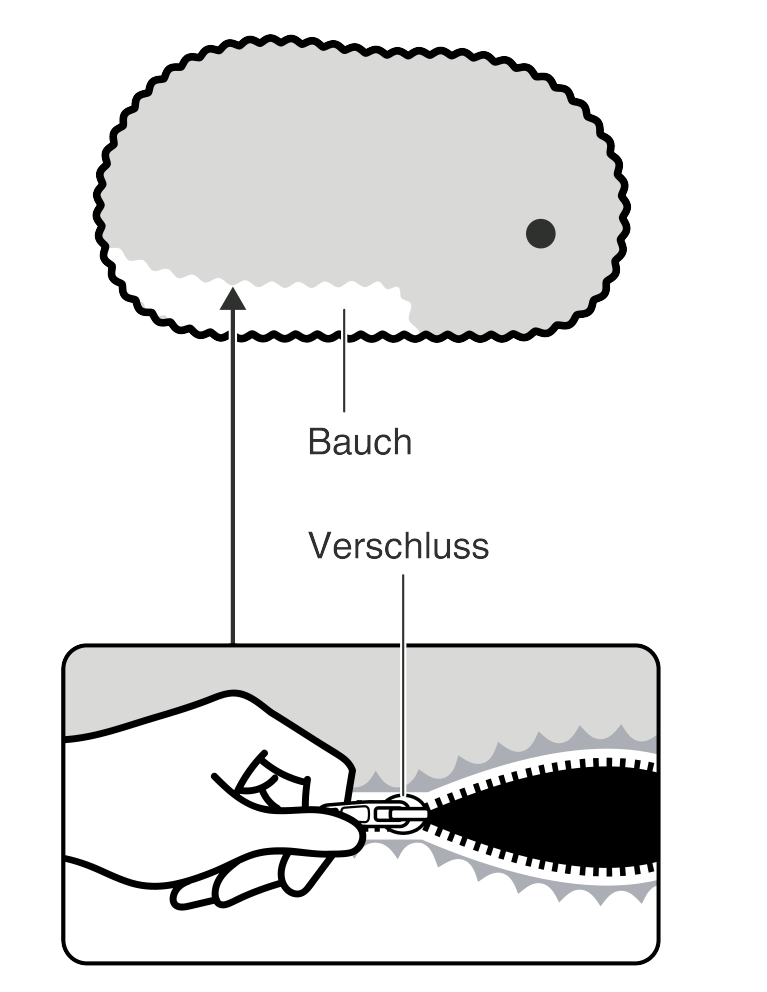
Die Lasche des Verschlusses von Moflin ist in einer Tasche hinter dem Verschluss verborgen, auf der rechten Seite, wenn man Moflin von hinten betrachtet.
Bitte ziehen Sie sie mit dem Finger oder dem Fingernagel von innen heraus.
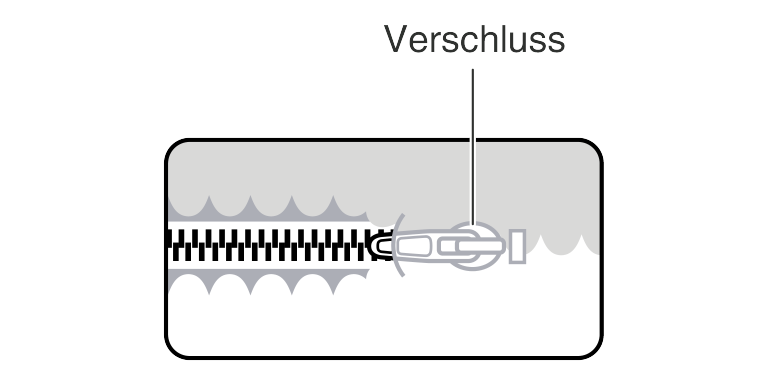
Lassen Sie den Verschluss nicht offen, sondern schließen Sie ihn immer vollständig.
Klappen Sie die Lasche beim Schließen wie auch beim Öffnen zur Seite des Verschlusses. Schließen Sie den Verschluss vollständig und verstauen Sie die Lasche so, dass sie vom Fell verdeckt wird.
Nein, für Moflins Fell wird kein echtes Tierfell verwendet.
Das Fell besteht aus Acryl und enthält keine Materialien tierischen Ursprungs. Sie können es daher unbesorgt verwenden.
Fehlerbehebung und Technik
Dafür kann es verschiedene Gründe geben:
- Manchmal bewegt sich Ihr Moflin nicht, wenn es tief schläft. Wenn Moflin schläft, können Sie es aufwecken, indem Sie es mehrmals streicheln oder mit ihm sprechen.
- Wenn der Akkustand zu niedrig ist, bewegt sich Ihr Moflin nicht mehr. Legen Sie Ihren Moflin zum Aufladen in das Moflin-Bett. Nach einer Weile des Aufladens beginnt Ihr Moflin wieder, sich zu bewegen. Wenn die LED des Moflin-Betts grün leuchtet, nehmen Sie Ihren Moflin aus dem Moflin-Bett. Bei niedrigem Akkustand kann es nach dem Aufladen etwas dauern, bis sich Ihr Moflin wieder bewegt.
- Wenn das Innere Ihres Moflin zu heiß wird, kann es sich ausschalten und nicht mehr bewegen. Bringen Sie Ihren Moflin an einen kühlen Ort und lassen Sie ihn eine Weile abkühlen. Sobald Ihr Moflin abgekühlt ist, schalten Sie ihn wieder ein oder legen Sie ihn zum Aufladen in das Moflin-Bett.
- Wenn in der App „MofLife“ der „Tiefschlafmodus“ aktiviert ist, bewegt sich Ihr Moflin nicht. Deaktivieren Sie den „Tiefschlafmodus“.
- Während das „Tagebuch“ in der App „MofLife“ aktualisiert wird, bewegt sich Ihr Moflin nicht. Warten Sie, bis die Aktualisierung des „Tagebuchs“ abgeschlossen ist.
Wenn das Problem durch die oben genannten Maßnahmen nicht behoben wird, schalten Sie Ihren Moflin aus und anschließend wieder ein.
Wenn das Problem danach noch besteht, besuchen Sie bitte die Support-Seite oder wenden Sie sich über die in der separaten Garantie angegebenen Kontaktdaten an CASIO.
Wenn sich Ihr Moflin nicht bewegt, lesen Sie bitte die obenstehende Antwort.
Wenn sich Ihr Moflin bewegt, aber keine Geräusche macht, überprüfen Sie bitte Folgendes:
- Manchmal gibt Ihr Moflin keine Geräusche von sich, wenn es schläft. Wenn Moflin schläft, können Sie es aufwecken, indem Sie es mehrmals streicheln oder mit ihm sprechen. Danach beginnt es wieder, Geräusche zu machen.
- Wenn Sie in der App „MofLife“ unter der Einstellung „Lautstärke“ den Schieberegler ganz nach links bewegen, wird Ihr Moflin stummgeschaltet. Bewegen Sie den Schieberegler nach rechts, um die Lautstärke anzupassen.
Wenn das Problem danach noch besteht, besuchen Sie bitte die Support-Seite oder wenden Sie sich über die in der separaten Garantie angegebenen Kontaktdaten an CASIO.
Dafür kann es verschiedene Gründe geben:
- Ihr Moflin schaltet sich nicht ein, wenn der Akkustand zu niedrig ist. Setzen Sie das Moflin zum Wiederaufladen in das Moflin-Bett ein. Ihr Moflin schaltet sich automatisch wieder ein, wenn Sie es eine Weile geladen haben.
- Wenn das Moflin innen zu heiß ist, schaltet es sich nicht ein. Bringen Sie das Moflin an einen kühlen Ort und lassen Sie es eine Weile abkühlen. Wenn sich das Moflin abgekühlt hat, schalten Sie es wieder ein oder setzen es zum Wiederaufladen in das Moflin-Bett ein.
- Sie haben vielleicht die Ein-/Aus-Taste nicht richtig gedrückt. Hier finden Sie ausführliche Informationen zum korrekten Vorgehen.
Falls die obigen Schritte das Problem nicht lösen, wenden Sie sich bitte an die Support-Seite oder reichen Sie anhand der Kontaktdaten in der separaten Garantie eine Anfrage bei CASIO ein.
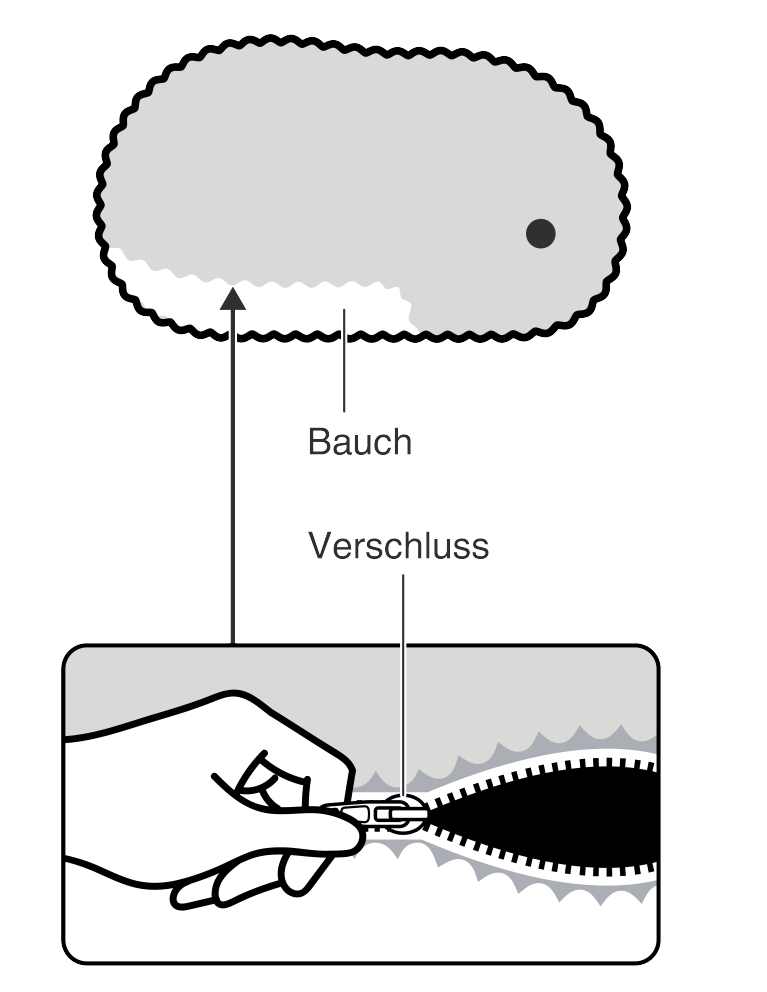
Um Ihren Moflin direkt ein- oder auszuschalten, verwenden Sie die Ein-/Aus-Taste.
Ziehen Sie an der Lasche des Reißverschlusses, der im Fell Ihres Moflin verborgen ist, um den Reißverschluss zu öffnen.
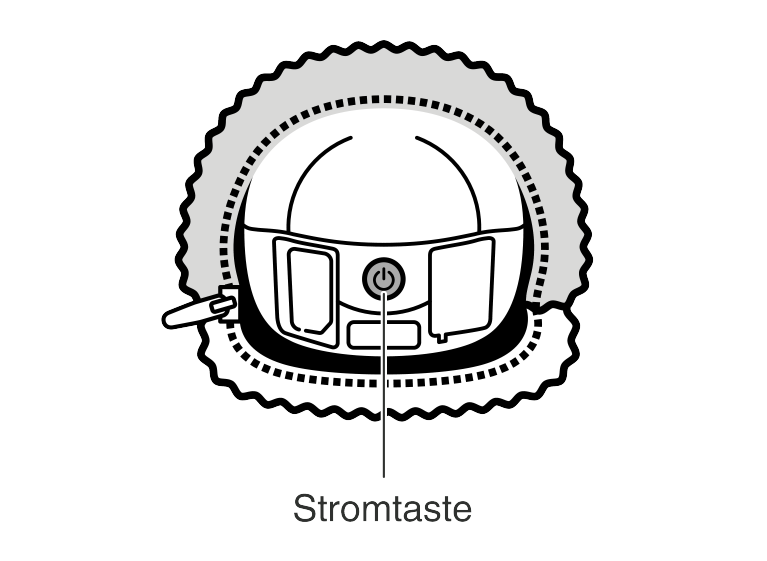
Moflin ausschalten:
Halten Sie die Ein-/Aus-Taste mindestens fünf Sekunden lang gedrückt. Halten Sie die Taste so lange gedrückt, bis Ihr Moflin keine Geräusche* mehr macht. Sobald Moflin keine Geräusche* mehr macht, schaltet er sich aus.
Bitte beachten Sie jedoch, dass sich Ihr Moflin automatisch einschaltet, wenn Sie ihn in das Moflin-Bett legen und der Ladevorgang beginnt.
Moflin einschalten:
Drücken Sie die Ein-/Aus-Taste. Nach etwa drei Sekunden schaltet sich Ihr Moflin ein und gibt ein Geräusch* von sich.
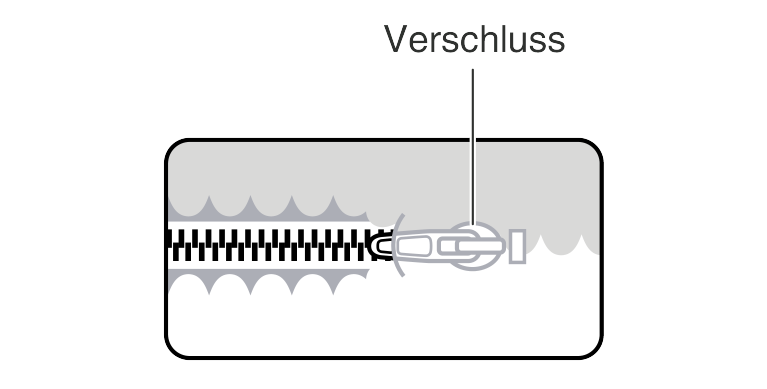
Vergessen Sie nach der Verwendung der Ein-/Aus-Taste nicht, den Reißverschluss wieder zu schließen.
Legen Sie die Lasche des Reißverschlusses flach an den Reißverschluss an, sodass sie im Fell verborgen ist.
Wenn der Schieberegler in der Einstellung „Lautstärke“ in der App „MofLife“ ganz nach links geschoben ist, gibt Ihr Moflin keinen Ton von sich.
Hier finden Sie Anweisungen zum Einstellen der Lautstärke.
Da wir möchten, dass Sie Moflin als Teil Ihrer Familie willkommen heißen, gibt es keine Funktion zum Zurücksetzen von Moflin.
Auch im Rahmen der Klinik (Reparaturen) können wir Anfragen zur Zurücksetzung grundsätzlich nicht entgegennehmen, außer in unvermeidbaren Fällen mit schwerwiegenden Schäden.
Wenn Sie Moflin an eine andere Person geben möchten, beachten Sie bitte die Hinweise zur Weitergabe hier.
Nach längerer Nutzung können ungewöhnliche Geräusche auftreten.
Wenn Sie ungewöhnliche Geräusche bemerken, kann auch eine Fehlfunktion vorliegen.
Bitte besuchen Sie die Support-Seite oder wenden Sie sich über die in der separaten Garantie angegebenen Kontaktdaten an CASIO.
Moflin-Klinik, Reparatur, Garantie und Wiederherstellung
Wenn Ihr Moflin repariert werden muss, kann es je nach Art des Problems vorkommen, dass Tagebuchdaten verloren gehen.
In solchen Fällen stellt der Service „Wiederherstellung“ das Tagebuch Ihres Moflin, also die Aufzeichnungen Ihrer Interaktionen mit Moflin, aus der Cloud wieder her. So können Sie Moflin ab dem gespeicherten Zustand weiter aufziehen.
Wenn keine Tagebuchdaten verloren gegangen sind, wird „Wiederherstellung“ nicht durchgeführt und Ihr Moflin wird mit den vorhandenen Daten zurückgegeben.
Hinweis:
- Um diesen Service nutzen zu können, müssen Sie die neuesten Tagebuchdaten manuell über die App „MofLife“ in die Cloud hochladen.
- Wenn aufgrund der Beschädigung kein Hochladen möglich ist, können die neuesten Tagebuchdaten möglicherweise nicht wiederhergestellt werden. Daher empfehlen wir, die Tagebuchdaten regelmäßig hochzuladen.
Bitte stellen Sie unserem Serviceteam diese Frage via Kontaktformular.
Um das Tagebuch, also die Aufzeichnungen Ihrer Interaktionen mit Moflin, für die Wiederherstellung zu speichern, speichern Sie diese über die App „MofLife“ manuell in der Cloud.
So speichern Sie die Aufzeichnungen:
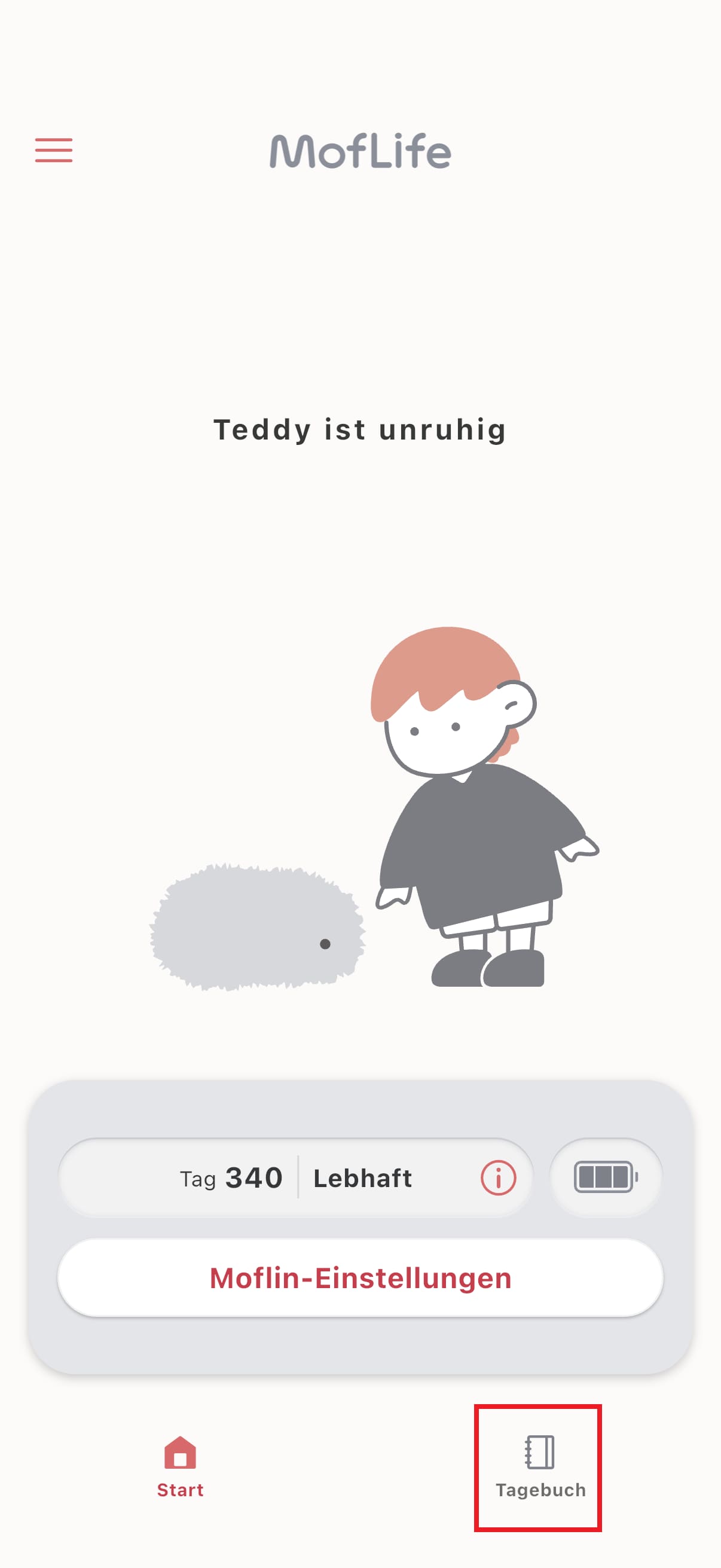
1. Tippen Sie unten rechts auf dem Startbildschirm auf "Tagebuch".
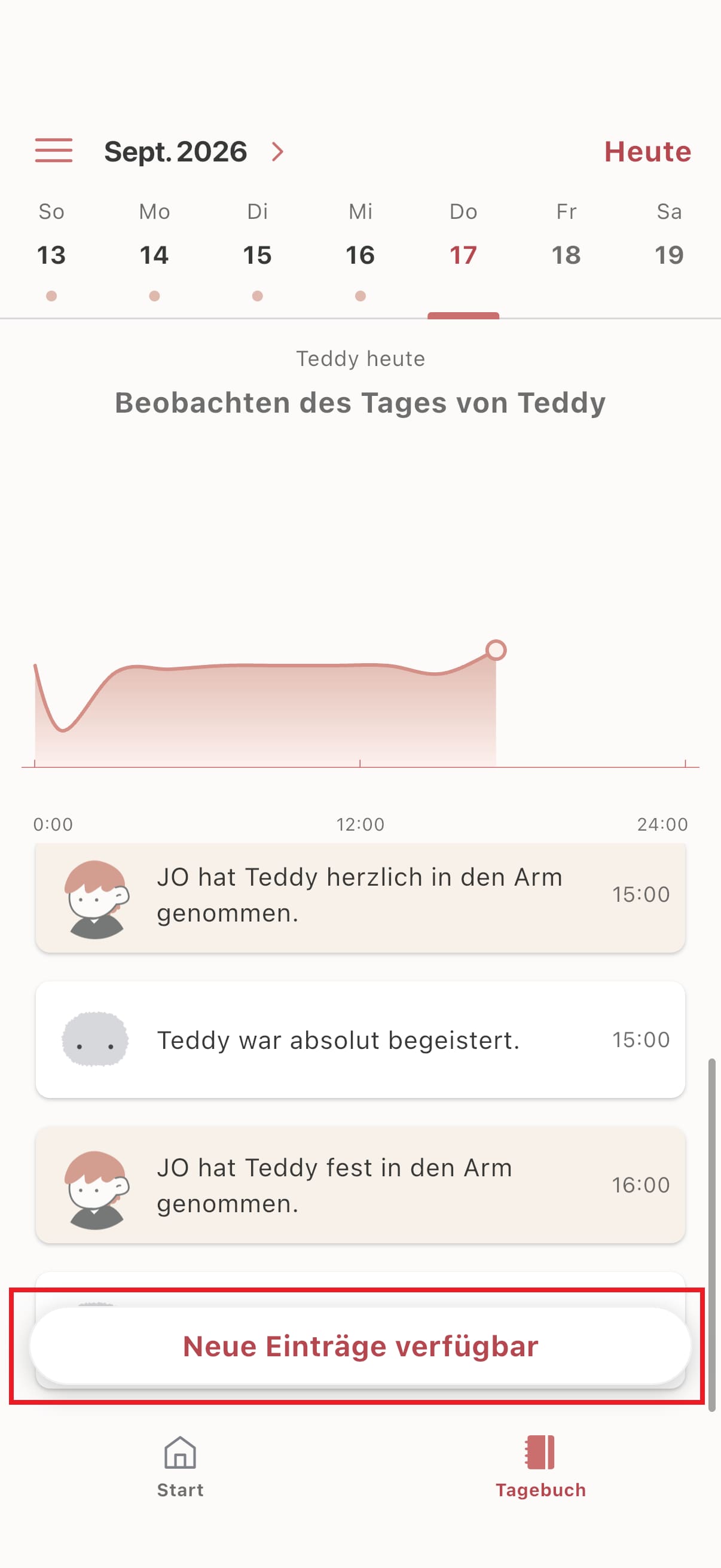
2. Tippen Sie unten auf dem Tagebuch-Bildschirm auf "Neue Einträge verfügbar".
3. Wenn der Fortschrittsbalken 100 % erreicht hat und der Aktualisierungsbildschirm geschlossen wird, ist das Speichern abgeschlossen.
Wichtig:
Bewegen Sie während der Aktualisierung weder Ihr Smartphone noch Moflin.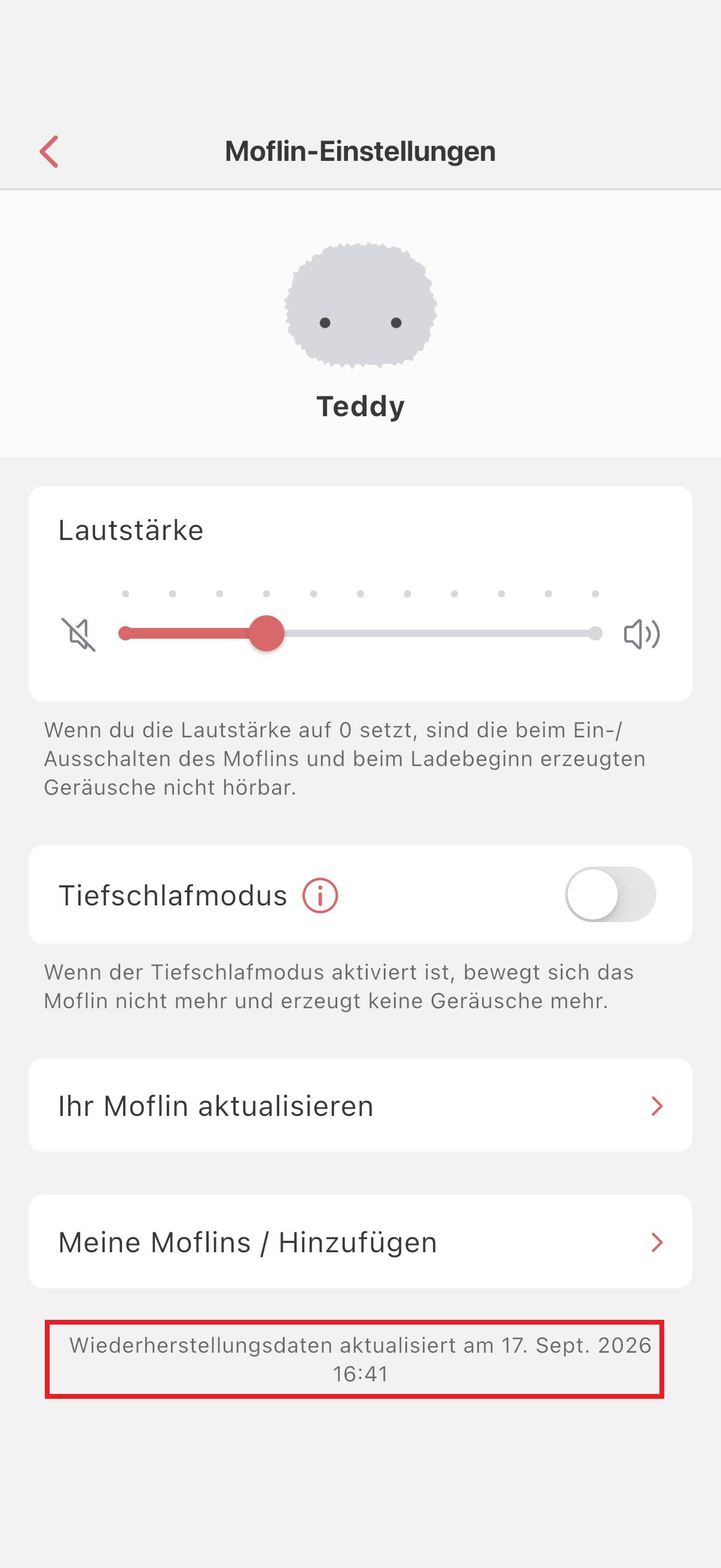
Sie können die Wiederherstellungsdaten im Abschnitt „Wiederherstellungsdaten aktualisiert am“ in den Moflin-Einstellungen der App „MofLife“ überprüfen.
Hinweis:
Das Datum stimmt möglicherweise nicht immer mit dem Zeitpunkt überein, zu dem Sie in MofLife auf "Neue Aufzeichnungen verfügbar]" getippt haben.
Nach dem Einsenden Ihres Moflin prüfen wir zunächst, ob eine Wiederherstellung der Daten notwendig ist.
- Falls Daten verloren gegangen sind, stellen wir diese auf Wunsch wieder her.
- Sollte eine Wiederherstellung ausnahmsweise nicht möglich sein, kann eine Initialisierung des Geräts erforderlich werden.
- Wenn keine Datenverluste festgestellt werden, werden keine Änderungen vorgenommen und Sie erhalten Ihren Moflin mit den vorhandenen Daten zurück.
Wenn Sie eine Wiederherstellung bei der Moflin-Klinik (Reparatur) beantragen, achten Sie bitte darauf, Folgendes anzugeben:
- Geben Sie die E-Mail-Adresse ein, die Sie für Ihre CASIO ID in der App „MofLife“ verwenden.
- Bitte schreiben Sie konkret dazu, dass eine Wiederherstellung Ihrer Daten durchgeführt werden soll.
Weitere Informationen zur Beantragung einer Untersuchung oder Behandlung in der Moflin-Klinik (Reparatur) finden Sie hier.
Wenn die Aufzeichnungen Ihres Moflin nicht verloren gegangen sind:
Ihr Moflin wird mit den vorhandenen Daten, wie Wachstumstage und Persönlichkeit, zurückgegeben.
Wenn die Aufzeichnungen Ihres Moflin verloren gegangen sind:
Ihr Moflin wird auf den Werkeinstellungen zurückgesetzt.
Die Kosten hängen von Ihrem Garantiestatus und dem Zustand Ihres Moflin ab.
Etwa ein bis zwei Wochen, nachdem wir den von Ihnen eingesendeten Moflin erhalten haben, wird das Moflin aus derMoflin-Klinik (Reparatur) zurückgegeben und anschließend an Sie zurückgesendet.
Hinweis:
Je nach Verfügbarkeit von Wartungs- oder Ersatzteilen kann die Dauer in der Moflin-Klinik (Reparatur) variieren. Wenn ein separater Kostenvoranschlag erforderlich ist, wenn in den Zeitraum längere Feiertage oder vom Unternehmen festgelegte arbeitsfreie Tage fallen oder wenn sich die Lieferadresse auf einer abgelegenen Insel befindet, kann bis zur Rücksendung zusätzliche Zeit erforderlich sein.Es tut uns leid, aber wir bieten keine persönliche Annahmestelle für Reparaturen an.
Weitere Informationen zur Beantragung des Service finden Sie auf der Seite der Moflin-Klinik.
Auch innerhalb der Garantiezeit sind die folgenden Fälle nicht abgedeckt und werden kostenpflichtig repariert:
- Kein Kaufnachweis vorhanden
- Schäden oder Defekte durch unsachgemäße Handhabung beim Transport oder bei der Bewegung nach dem Kauf
- Unsachgemäße Verwendung, Missbrauch, Unachtsamkeit, Herunterfallen, Eintauchen in Wasser oder Wasserschäden
- Nicht autorisierte Reparaturen oder Veränderungen
- Feuer, Erdbeben, Überschwemmung, andere Naturkatastrophen oder ungewöhnliche Elektro-Spannung
- Kratzer oder Verschmutzungen durch Gebrauch
- Keine Garantiekarte vorhanden oder veränderte Garantiekarte
Weitere Informationen finden Sie auf der dem Produkt beiliegenden Garantiekarte.
Die Garantiekarte befindet sich in der Produktverpackung von Moflin. Bitte bewahren Sie die Garantiekarte sorgfälltig auf.
Zubehör und Ersatzteile
Bitte kontaktieren Sie für diese Anfrage unser Serviceteam über folgendes Kontaktformular.
Bitte kontaktieren Sie für diese Anfrage unser Serviceteam über folgendes Kontaktformular.
Derzeit sind keine optionalen Zubehörteile oder passenden Produkte erhältlich. Wir prüfen jedoch, ob wir diese künftig anbieten können.


